
المقدمة
يمكن أن يؤدي توصيل محرك قرص صلب خارجي بشبكتك بكفاءة إلى تعزيز كيفية إدارة والوصول إلى البيانات عبر عدة أجهزة. سواء كنت تهدف إلى تبسيط الوصول إلى الملفات أو ضمان النسخ الاحتياطية المنتظمة، فإن دمج محرك الأقراص في شبكتك يعزز من وظائفه. هذا الدليل هو خارطة طريق لتحقيق اتصال ناجح، حيث يستعرض العملية بحيث يمكن لأي شخص القيام بها. لنتعرف على كيفية تحسين إعداد تخزين البيانات الخاص بك بفعالية.
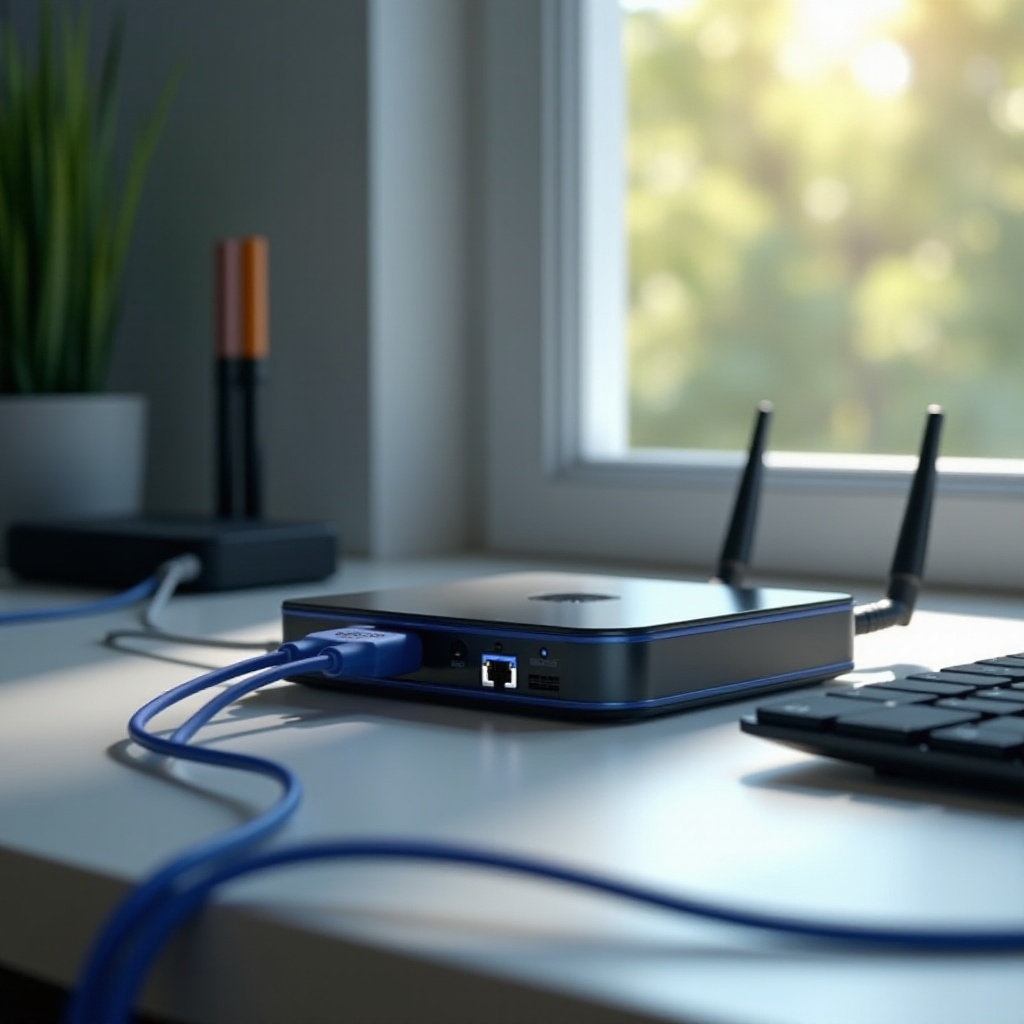
فهم أساسيات الشبكة
قبل القيام بالتوصيل، من الضروري فهم أساسيات الشبكة بوضوح. هذه المعرفة ستمكنك من تكوين محرك الأقراص الخارجي الخاص بك بفعالية، مما يوفر أساسًا قويًا للتخزين الشبكي.
-
ما هو التخزين المتصل بالشبكة (NAS)؟
NAS هو حل تخزين يتيح مشاركة واسترداد البيانات من محور مركزي. يعمل كخزانة سهلة الاستخدام تبسط الوصول إلى الملفات عبر الأجهزة المختلفة، مما يزيد بشكل كبير من قدرة إدارة البيانات الخاصة بك. -
الاتصال السلكي مقابل الاتصال اللاسلكي
اختر بين شبكات المنطقة المحلية (LAN)، التي توفر اتصالات سلكية عالية السرعة، والإعدادات اللاسلكية التي تقدم مرونة وسهولة في التنقل. بناءً على احتياجاتك من السرعة والراحة، اختر الخيار الذي يتوافق مع البنية التحتية الحالية لديك.
بمجرد أن تفهم هذه المفاهيم الشبكية، ستكون جاهزًا للتحضير لتحويل محرك الأقراص إلى جهاز تخزين شبكة.
تحضير محرك القرص الصلب الخارجي لاستخدام الشبكة
الإعداد السليم لمعداتك أمر بالغ الأهمية. إليك كيف تضمن أن محرك القرص الصلب الخارجي جاهز للاتصال الشبكي:
- التحقق من التوافق مع معدات الشبكة الخاصة بك
ابدأ بالتحقق من التوافق مع معدات الشبكة الخاصة بك. تحقق من جهاز التوجيه للحصول على منافذ USB إذا كنت تفضل الاتصال المباشر. تأكد من أن مواصفات محرك الأقراص تدعم المشاركة عبر الشبكة، أو تحقق من وجود أي متطلبات برمجية. راجع أدلة المستخدم أو تعليمات الشركة المصنعة للحصول على إرشادات.
مع اكتمال التجهيزات، يمكنك الانتقال إلى اختيار الطريقة الأكثر ملاءمة للاتصال لإعدادك.
طرق توصيل محرك القرص الصلب الخارجي
تتوفر عدة خيارات لشبكة محرك القرص الصلب الخارجي الخاص بك، كل منها يناسب تكوينات وتفضيلات مختلفة:
-
التوصيل عبر جهاز توجيه مع منافذ USB
استخدم فتحة USB في جهاز التوجيه للاتصال. قم بتسجيل الدخول إلى لوحة تحكم جهاز التوجيه عبر متصفح الويب، وابحث عن إعدادات التخزين، وقم بتنشيط مشاركة تخزين USB. -
استخدام جهاز NAS مخصص
قم بتوصيل محرك الأقراص بجهاز NAS لمستوى متخصص من التخزين الشبكي. عادة ما تأتي هذه الأجهزة ببرامج تسهل الإدارة والوصول، مما يجعلها حلولاً سهلة الاستخدام. -
تحويل حاسوبك إلى مورد شبكي
قم بتوصيل محرك الأقراص بحاسوب وقم بتكوينه كقرص شبكة مشترك. يعتمد هذا المنهج على الأدوات المضمنة تجنبًا للحاجة إلى أجهزة إضافية أحيانًا.
بمجرد اختيار الطريقة المناسبة، اتبع هذه الخطوات العملية لإعداد كامل.
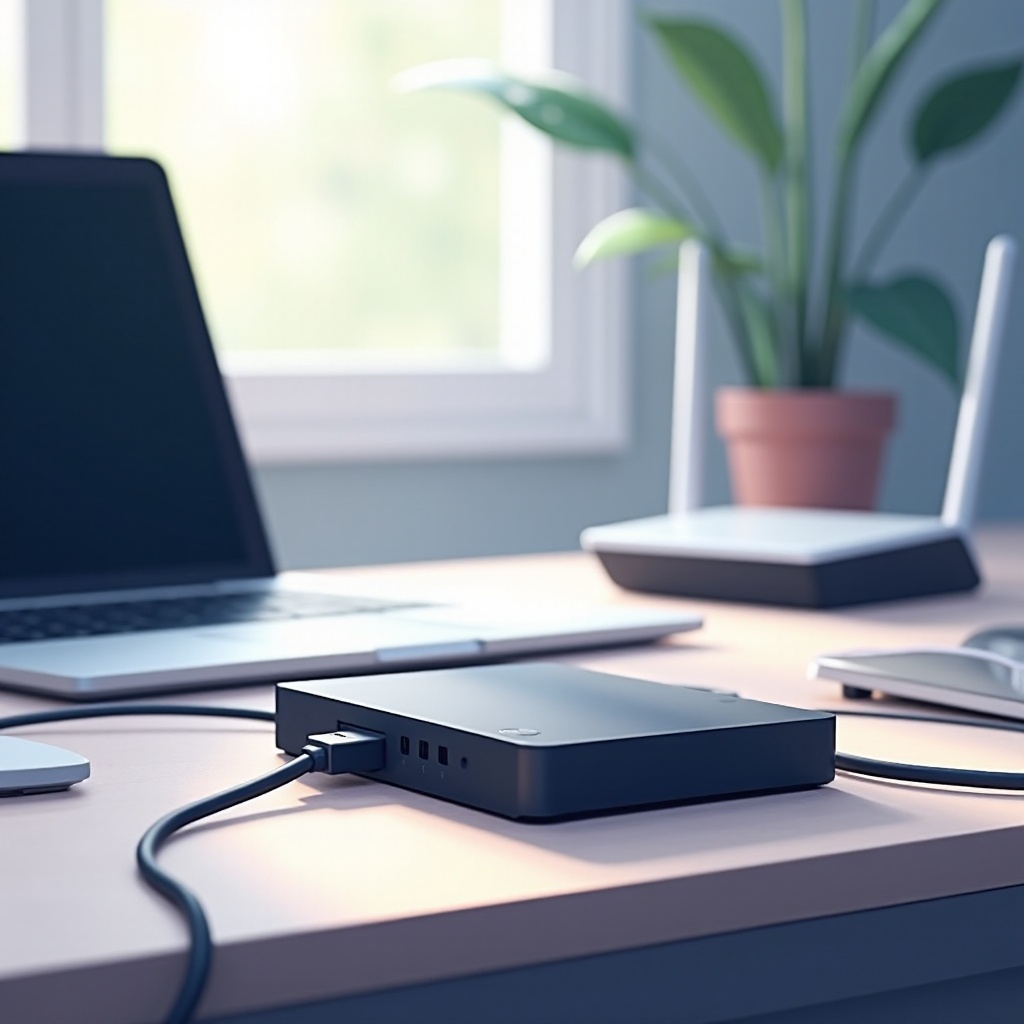
دليل اتصال خطوة بخطوة
إليك دليل مفصل لضمان عملية اتصال سلسة:
-
إعداد الاتصال الفعلي (خيار سلكي ولاسلكي)
قم بتوصيل محرك الأقراص بالجهاز الشبكي المختار، سواء كان اتصال USB مباشرًا أو كابل إيثرنت، أو قم بإعداده لوظيفة لاسلكية تضمن توحيد الشبكة. -
تكوين إعدادات الشبكة على نظم تشغيل مختلفة
- ويندوز: ادخل إلى ‘Network & Sharing Center’، وابحث عن جهازك واضبط أذونات المشاركة.
- ماك: انتقل إلى ‘System Preferences’ -> ‘Sharing’، وحدد محركك وتأكد من تمكين مشاركة الشبكة.
-
لينكس: استخدم مدير الملفات لديك لاستعراض محرك الأقراص الخارجي وتمكين المشاركة عبر إعدادات الشبكة لديك.
-
اختبار اتصالك للوصول
تأكد من أن محرك الأقراص يمكن الوصول إليه عبر الأجهزة على شبكتك. جرب نقل الملفات أو البث للتأكد من الوظائف الكاملة.
بوجود اتصال ناجح في المكان، الخطوة التالية هي تحسين الأمان والأداء.
تحسين الأمان والأداء
يجب أن يكون محرك الشبكة آمنًا ويعمل بسلاسة. استخدم هذه الاستراتيجيات للحفاظ على أمانه وكفاءته:
-
إعداد كلمات المرور والأذونات
قم بتنفيذ كلمات مرور قوية وأذونات خاصة بالمستخدم لتنظيم الوصول وحماية المعلومات الحساسة. -
ضمان تشفير البيانات
اشفر بياناتك للحفاظ على أمانها أثناء النقل والتخزين، مما يضمن عدم وصول سوى المستخدمين المصرح لهم إلى الملفات الحساسة. -
زيادة سرعة وكفاءة الشبكة
ضع الأجهزة الشبكية بشكل استراتيجي لتقليل التداخل والحفاظ على الأداء من خلال الحفاظ على تحديث البرمجيات، وضمان التوافق والوظائف.
تحسين إعدادك لا يؤمن بياناتك فحسب، بل يضمن أن بيئتك الشبكية تعمل بأداء مثالي. كن مستعدًا لمعالجة أي مشاكل باستخدام النصائح التالية لتحTroubleshooting مشاكل شائعة تحتاج إلى حلها.
حل المشاكل الشائعة
على الرغم من الإعداد الدقيق، قد تواجه بعض التحديات. إليك كيفية التعامل معها:
-
حل مشاكل رؤية الشبكة
تأكد من أن الاتصالات آمنة ومزودة بالطاقة، وتحقق من تمكين مشاركة الشبكة عبر إعدادات الجهاز. -
معالجة مشاكل الوصول ورفض الأذونات
راجع إعدادات الأذونات إذا ظهرت مشاكل في الوصول، وقم بتعديل أدوار المستخدم حسب الحاجة وأعد تشغيل كل من جهاز التوجيه ومحرك الأقراص لحل مشاكل الاتصال.
تمكنك التنبؤ وحل هذه المشاكل من الحفاظ على بيئة تخزين شبكة موثوقة. يقودنا ذلك إلى تأمل العملية بأكملها.
الخاتمة
دمج محرك قرص صلب خارجي في شبكتك هو خطوة ذكية توسع قدرتك على إدارة البيانات وتحسن الوصول عبر الأجهزة. باتباع هذه الطرق المنهجية، وفهم أساسيات الشبكة، وضمان الأمن الشامل، يمكنك الاستفادة القصوى من حلول التخزين الخاصة بك. استخدم هذا الدليل كمرجع لربط محرك الأقراص الخاص بك وتحسين إمكاناته.
الأسئلة الشائعة
هل يمكنني توصيل محركات أقراص صلبة خارجية متعددة بالشبكة نفسها؟
نعم، العديد من أجهزة التوجيه وNAS تدعم محركات أقراص متعددة. تأكد من أن شبكتك يمكنها دعم حركة البيانات الإضافية بشكل كافٍ.
ماذا أفعل إذا لم يظهر محرك الشبكة الخاص بي؟
تحقق من التوصيلات الفعلية، فعل مشاركة الشبكة، وأعد تشغيل الأجهزة. تحقق من تحديثات البرنامج الثابت إذا استمرت المشاكل.
كيف أؤمن بياناتي عند مشاركتها عبر الشبكة؟
استخدم كلمات مرور قوية، عيّن أذونات محددة، وقم بتشفير بياناتك للحماية من الوصول غير المصرح به.