
مقدمة
يعتبر الوصول إلى رسائل النصية على iPhone من جهاز كمبيوتر يعمل بنظام Windows تحديًا بسبب نقص البرامج المتوافقة بين هذين النظامين التقنيين. ومع ذلك، إذا كنت بحاجة إلى نسخ المحادثات المهمة احتياطيًا أو تفضل كتابة الرسائل النصية على لوحة مفاتيح أكبر، فإن دمج الرسائل النصية لـiPhone مع Windows ليس أمرًا مستحيلاً. يقدم هذا الدليل المفصل طرقًا عملية باستخدام برامج الجهات الخارجية، وإعداد iCloud، والاتصالات عن بُعد لتسهيل هذه العملية.

فهم التوافق بين iPhone وWindows
تم تصميم نظام Apple البيئي في الأساس ليعمل بشكل سلس داخل نطاق منتجاته الخاصة، مما يجعل الاتصال بين المنصات عملية أكثر تعقيدًا. يجعل هذا القيد الثابت الوصول المباشر إلى رسائل iPhone على Windows أمرًا صعبًا بعض الشيء. ومع ذلك، من خلال فهم هذه القيود، يمكنك تخطيط كيفية ربط النظامين بطريقة أفضل.
بعد الانتقال من فهم هذه القيود، نتعمق في حلول قابلة للتنفيذ لمساعدتك في الوصول إلى الرسائل النصية لجهاز iPhone الخاص بك على جهاز كمبيوتر يعمل بنظام Windows.
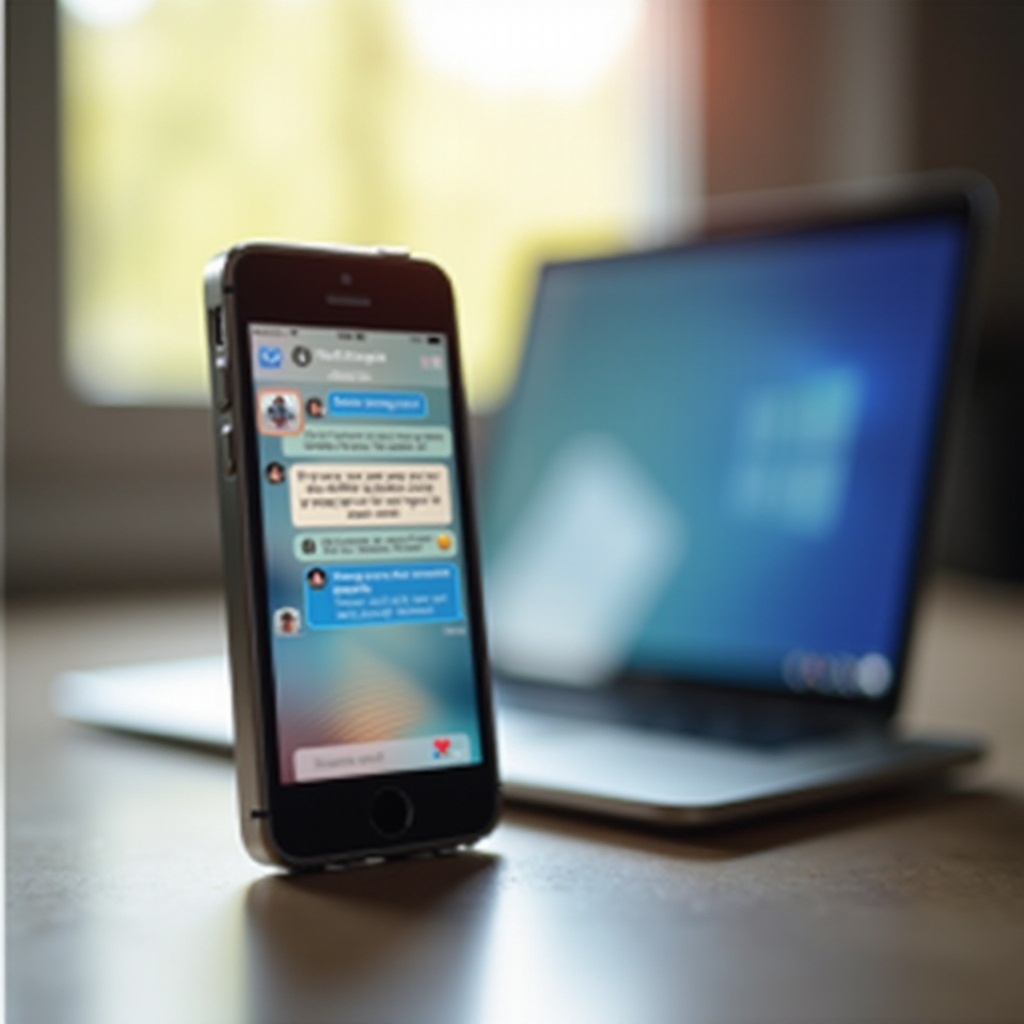
استخدام برامج الجهات الخارجية للوصول إلى الرسائل
تُبرِز أدوات برامج الجهات الخارجية الفجوة بين المنصات المختلفة، وعندما لا يتصل Apple وWindows مباشرة، يمكن أن تكون هذه الأدوات لا تقدر بثمن. فيما يلي بعض التطبيقات الموثوقة للمساعدة في عرض رسائل iPhone الخاصة بك على جهاز Windows:
-
نظرة عامة على خيارات البرمجيات الشهيرة: تُعرف تطبيقات مثل iMazing وAnyTrans بسهولة استخدامها وفعاليتها. تتيح لك نقل وإدارة وعرض الرسائل الخاصة بك على جهاز يعمل بنظام Windows.
-
إعداد خطوة بخطوة لـiMazing:
- حمّل iMazing من موقعه الرسمي وقم بتثبيته على جهاز الكمبيوتر الخاص بك.
- قم بتوصيل iPhone بالكمبيوتر عبر USB.
- شغل iMazing وحدد جهازك من لوحة التحكم.
-
توجه إلى قسم ‘الرسائل’ لعرض محادثاتك.
-
تقييم المخاوف الأمنية والخصوصية: في حين يمكن أن تكون برامج الجهات الخارجية فعالة، من الضروري استخدام مصادر موثوقة لتجنب أي تهديدات أمنية. قم بتحديث البرامج بانتظام لتتماشى مع البروتوكولات الأمنية الأخيرة.
مع تغطية الخيارات الخارجية، دعونا نلقي نظرة على كيفية تسهيل خدمة iCloud الخاصة بـApple للوصول إلى الرسائل.
الوصول إلى رسائل iPhone عبر iCloud على Windows
يعمل iCloud كطريقة بسيطة لمزامنة والوصول إلى البيانات عبر مختلف الأجهزة، بما في ذلك Windows. إليك كيفية الاستفادة منه لأغراض الرسائل:
- إعداد iCloud على Windows:
- تأكد من أن iPhone الخاص بك مُنسّخ احتياطيًا إلى iCloud.
- قم بتثبيت iCloud لـWindows من متجر Microsoft أو مباشرة من موقع Apple.
-
قم بتسجيل الدخول باستخدام معرف Apple الخاص بك لبدء التزامن.
-
مزامنة رسائل iPhone مع iCloud:
- فعّل ‘الرسائل في iCloud’ على جهاز iPhone الخاص بك عبر الإعدادات > [اسمك] > iCloud > الرسائل.
-
قم بالوصول إلى المحتوى المتزامن في iCloud Drive على جهاز الكمبيوتر الذي يعمل بنظام Windows.
-
البدائل عند عدم تزامن iCloud: إذا فشل iCloud في التزامن، تأكد من أن جميع الأجهزة متصلة بالإنترنت ومسجلة الدخول بنفس معرف Apple. تحقق من وجود مساحة كافية في iCloud.
بالنسبة للمستخدمين الذين يبحثون عن تجربة رسائل أكثر سهولة، توفر حلول سطح المكتب البعيد مسارًا بديلاً.
حلول الاتصال عن بُعد للوصول إلى iMessage
تتيح تطبيقات سطح المكتب البعيد التفاعل مع iMessage من خلال استخدام Mac عن طريق استخدام جهاز الكمبيوتر الذي يعمل بنظام Windows كجهاز للوصول:
-
استخدام Mac كنظام مضيف: استخدم جهاز كمبيوتر Mac للتعامل مع iMessage والوصول إليه عن بُعد من جهاز الكمبيوتر الذي يعمل بنظام Windows.
-
إعداد اتصال سطح المكتب البعيد:
- قم بتثبيت تطبيق سطح المكتب البعيد مثل TeamViewer أو Chrome Remote Desktop على كلا الجهازين Mac وWindows.
-
قم بتكوين إعدادات الوصول عن بُعد وتوصيلها من جهاز الكمبيوتر الذي يعمل بنظام Windows.
-
إيجابيات وسلبيات الوصول عن بُعد:
- إيجابيات: يوفر تجربة Mac شبه طبيعية والوصول إلى تطبيقات أخرى خاصة بـMac.
- سلبيات: يتطلب اتصال إنترنت ثابت وتوفر ثابت لجهاز Mac المضيف.
بعد أن تنقلنا عبر هذه الخيارات، من الضروري معالجة المشكلات الشائعة التي قد تنشأ أثناء العملية.
استكشاف مشكلات الوصول الشائعة وحلها
قد تؤدي هذه الأساليب للوصول إلى الرسائل النصية لجهاز iPhone عبر Windows إلى مشاكل تقنية. إليك كيفية التعامل مع بعض هذه التحديات الشائعة:
-
إصلاح مشاكل التزامن والاتصال: تأكد من تشغيل جميع الأجهزة على أحدث أنظمة التشغيل. تحقق من اتصالات الشبكة وأعد التشغيل إذا لزم الأمر.
-
معالجة توافق البرامج: تأكد من أن إصدار البرنامج الحالي متوافق مع نظام تشغيل iPhone الخاص بك. تواصل مع الدعم لأي عقبات خاصة بالتطبيقات.
-
ضمان نقل البيانات بشكل آمن: قم بعمل نسخ احتياطية لبياناتك بانتظام لتفادي الفقدان. استخدم التوثيق الثنائي كإجراءات أمان إضافية.
من خلال فهم وتنفيذ هذه الحلول، يمكنك الوصول بفعالية إلى الرسائل النصية لـiPhone الخاصة بك على Windows، مما يعزز تجربتك عبر الأنظمة.
الخاتمة
الوصول إلى الرسائل النصية لـiPhone على نظام Windows أمر ممكن بفضل مجموعة متنوعة من الأدوات والطرق المتاحة. سواء اخترت برامج الجهات الخارجية، أو تزامن iCloud، أو تطبيقات سطح المكتب البعيدة، يقدم كل حل فوائد فريدة. من خلال الحفاظ على تحديث البرامج وفهم حدود الخصوصية، يمكن ضمان عملية سلسة. يمكن أن يعزز تبني هذه الحلول التكنولوجية بشكل كبير قدراتك عبر الأنظمة.
الأسئلة المتكررة
هل يمكنني الوصول إلى iMessage مباشرة على جهاز كمبيوتر يعمل بنظام Windows؟
لا، iMessage غير متاح بشكل أصلي على Windows، ولكن يمكن أن توفر حلول سطح المكتب البعيد تجربة بديلة.
هل هناك أدوات مجانية لمزامنة رسائل iPhone مع جهاز الكمبيوتر الخاص بي؟
تقدم بعض الأدوات ميزات أساسية مجانية، ولكن القدرات الكاملة غالباً ما تتطلب إصدارات مدفوعة. تأكد دائماً من وجود فترات تجريبية مجانية.
هل استخدام iCloud هو أفضل طريقة لنسخ الرسائل احتياطياً على Windows؟
iCloud موثوق به إذا تم تكوينه بشكل صحيح ويوفر قناة رسمية لحماية الرسائل عبر الأجهزة.