
مقدمة
قد يبدو النقر بزر الماوس الأيمن بسيطًا، ولكن على Surface Pro يمكن القيام به بطرق متعددة، مما يعزز تفاعلك مع هذا الجهاز المتعدد الاستخدامات. سواء كنت تتنقل عبر الإنترنت أو تدير الملفات، فإن معرفة كيفية النقر بزر الماوس الأيمن بشكل فعال باستخدام طرق مختلفة يمكن أن تحوّل إنتاجيتك. سيوفر لك هذا الدليل الشامل التقنيات الأساسية للنقر بزر الماوس الأيمن على Surface Pro باستخدام لوحة اللمس، قلم Surface، وإيماءات الشاشة التي تعمل باللمس، مما يضمن لك الاستفادة الكاملة من هذه الميزات.
فهم خيارات النقر بزر الفأرة الأيمن لجهاز Surface Pro
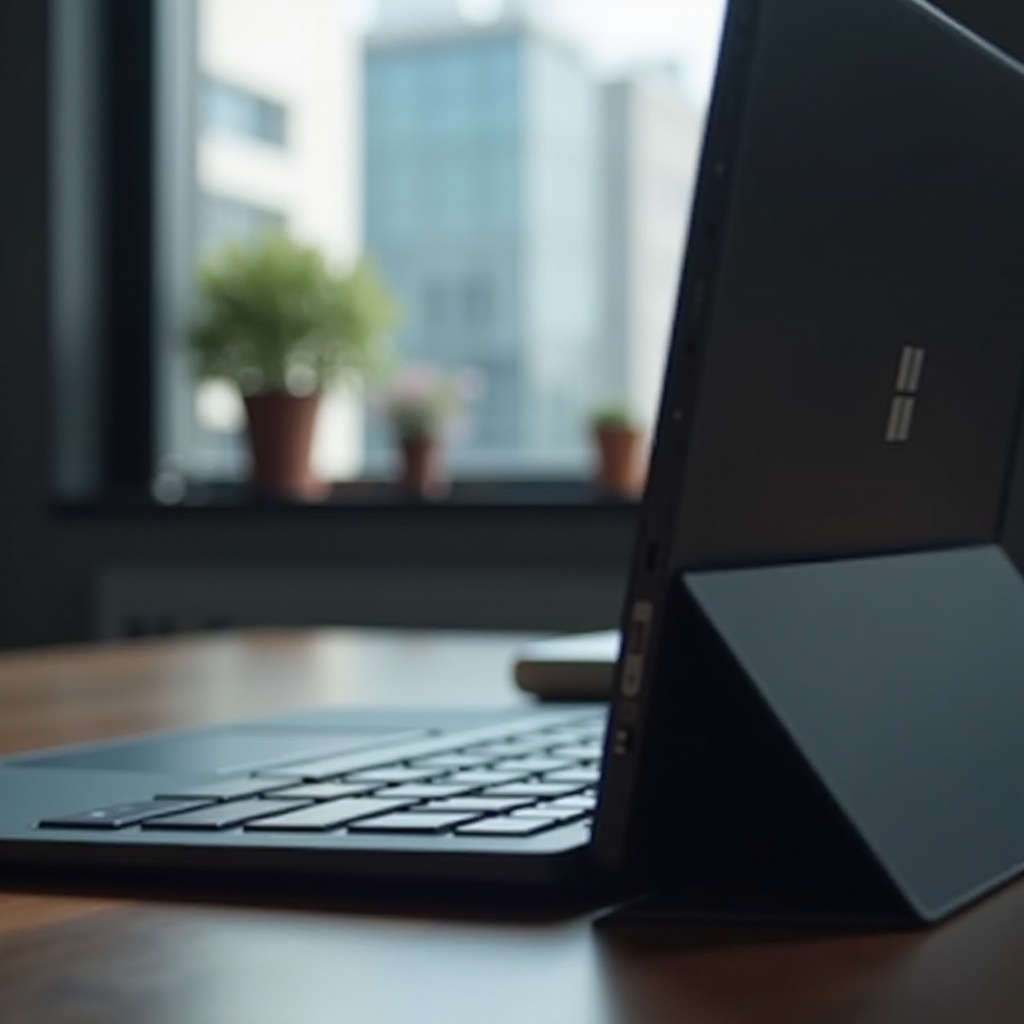
لاستخدام النقر بزر الماوس الأيمن بشكل فعال على Surface Pro، فإن فهم الخيارات المختلفة المتاحة هو المفتاح. يدعم كل طراز في خط Surface Pro، من الإصدارات القديمة إلى الأحدث، تقنيات نقر برازر الماوس الأيمن المتعددة، مما يدمج طرق الإدخال المختلفة. إتقان هذه التقنيات لا يبسط مهامك اليومية فحسب، بل يستفيد أيضًا من قوة الاختصارات، مما يوفر المزيد من التحكم والكفاءة عند التفاعل مع جهازك.
نظرة عامة على نماذج Surface Pro
من Surface Pro 7 إلى أحدث Surface Pro X، يقدم كل إصدار وظائف محددة مصممة لتعزيز تجربة المستخدم. من خلال تحديد الميزات الفريدة لطرازك، يمكنك اختيار الطريقة الأكثر ملاءمة للنقر بزر الماوس الأيمن، مما يحسن سير العمل وتشغيل الجهاز.
أهمية وظيفة النقر بزر الفأرة الأيمن
النقر بزر الماوس الأيمن هو أكثر بكثير من وظيفة أساسية – إنه بوابتك إلى قائمة سياق غنية، مما يقدم وصولاً سريعًا إلى إعدادات إضافية، أوامر، واختصارات. يعزز هذا الوصول المحسن بشكل كبير قدرات إدارة الملفات والتصفح لديك، مما يساهم في عملية عمل مبسطة وفعّالة.
طرق النقر بزر الفأرة الأيمن على Surface Pro
لتنفيذ النقر بزر الفأرة الأيمن، يتيح لك Surface Pro عدة طرق مرنة تلبي تفضيلات وسيناريوهات مختلفة.
- لوحة اللمس:
-
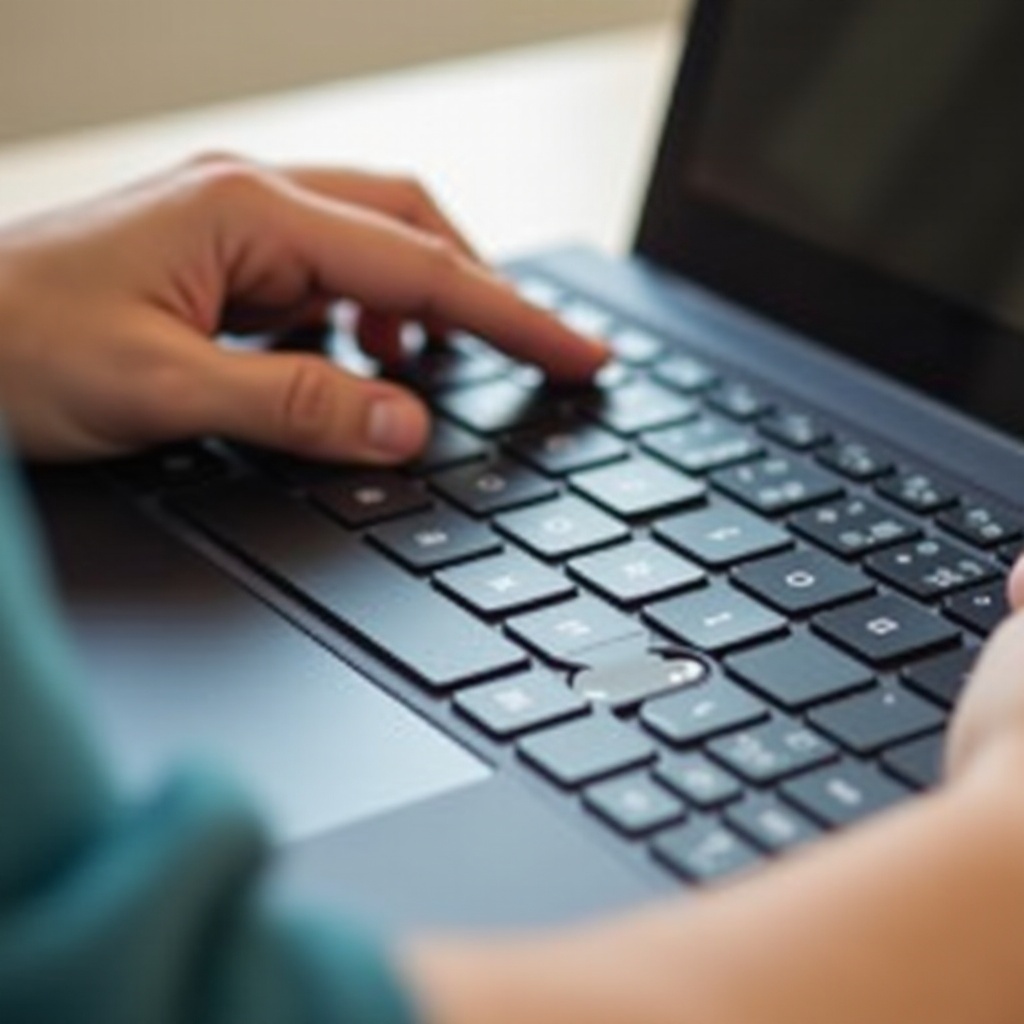
مع معظم الأغطية من نوع الطباعة، تعد لوحة اللمس المدمجة أداة موثوقة للنقر بزر الفأرة الأيمن. ببساطة اضغط بإصبعين في نفس الوقت أو اضغط على الزاوية السفلية اليمنى لتفعيل قائمة النقر بزر الفأرة الأيمن.
-
قلم Surface:
-
إن تهيئة قلم Surface للنقر بزر الفأرة الأيمن يمكن أن يكون خيارًا بديهيًا، خاصة لأولئك الذين اعتادوا على إدخال القلم. خصص الزر على قلمك من خلال تطبيق Surface، واسند وظيفة النقر بزر الفأرة الأيمن لاستخدام سهل.
-
إيماءات الشاشة التي تعمل باللمس:
- قم بالضغط المطول على الشاشة التي تعمل باللمس لتقليد النقر بزر الفأرة الأيمن، مما ينتج عن وصول سريع للقوائم. تأكد من أن الضغط قوي ومطول حتى يظهر مربع، مؤكداً أن النقر بزر الفأرة الأيمن قد تم تسجيله.
تخصيص إعدادات النقر بزر الفأرة الأيمن
بعد إتقان الأساليب الأساسية، يمكن أن يعزز ضبط إعداداتك كيفية عمل النقر بزر الفأرة الأيمن على جهازك، مما يجعله أكثر سلاسة وكفاءة.
ضبط إيماءات لوحة اللمس
داخل إعدادات جهازك، يمكنك تخصيص إيماءات لوحة اللمس لتناسب تفضيلاتك. ضبط الحساسية لضمان تجربة متسقة، بضبط التفاعل ليناسب أسلوبك.
تهيئة إعدادات قلم Surface
استخدم تطبيق Surface لإعداد أعمال أزرار القلم. سيمكنك تحديد وظيفة النقر بزر الفأرة الأيمن من التنقل والتحكم بسلاسة، مما يعزز تجربتك التفاعلية. خصص حساسية الضغط للحصول على استجابة دقيقة.
تحسين حساسية الشاشة التي تعمل باللمس
لضمان تسجيل شاشة اللمس للنقرات بشكل دقيق، قم بمعايرة الشاشة باستخدام الأدوات المدمجة داخل إعدادات الجهاز. يضمن هذا التعديل أن يتم التعرف على أوامرك بشكل صحيح، مما يوفر تجربة مستخدم مثالية.
التطبيقات العملية للنقر بزر الفأرة الأيمن على Surface Pro
يمكن أن يساعدك فهم الاستخدامات العملية للنقر بزر الفأرة الأيمن في تطبيق هذه الأساليب في المهام اليومية، مما يعزز كفاءتك عبر تطبيقات مختلفة.
تحسين إدارة الملفات
يسهل النقر بزر الفأرة الأيمن عمليات الملفات السريعة مثل إنشاء مجلدات جديدة، النسخ، ونقل البيانات داخل مستكشف الملفات. يبسط إدارة الملفات، ويسمح لك بتنفيذ الإجراءات بأقل جهد.
تيسير تصفح الويب
في متصفحات مثل Microsoft Edge، يمكّنك النقر بزر الفأرة الأيمن من فتح الروابط في تبويبات جديدة والوصول إلى الخيارات لعناصر الصفحة دون التنقل بين قوائم متعددة، مما يسهل تجربتك على الإنترنت.
تحسين كفاءة سير العمل
عند العمل في تطبيقات الإنتاجية مثل Microsoft Office، يوفر النقر بزر الفأرة الأيمن وصولاً فوريًا لأدوات التنسيق والاختصارات. يبسط المهام، مما يساهم في عملية سير عمل سلسة.
استكشاف مشاكل النقر بزر الفأرة الأيمن الشائعة وإصلاحها
بينما لا تحدث مشاكل النقر بزر الفأرة الأيمن غالبًا، إلا أنها قد تحدث. إليك كيفية استكشافها وإصلاحها للحفاظ على تشغيل جهاز Surface Pro بسلاسة.
حل مشاكل لوحة اللمس
إذا لم تقم لوحة اللمس بتسجيل النقر بزر الفأرة الأيمن، تحقق من تحديث برامج التشغيل. اضبط الإعدادات ضمن قسم ‘الأجهزة’ لتحسين الاستجابة.
إصلاح مشاكل قلم Surface
تحقق من بطارية قلم Surface إذا كان لا يعمل بشكل صحيح. أعد إقران القلم عن طريق الوصول إلى إعدادات البلوتوث لضمان اتصاله بشكل صحيح بجهازك.
التغلب على تحديات الشاشة التي تعمل باللمس
قم بمعايرة شاشة اللمس لتحسين دقتها إذا كانت إيماءات النقر بزر الفأرة الأيمن تُفَسَّر بشكل خاطئ. يؤثر هذا على الحساسية ويضمن أن يتم التعرف على الضغطات المطولة بشكل صحيح.
الخاتمة
باستكشاف وإتقان طرق النقر بزر الفأرة الأيمن المختلفة على جهاز Surface Pro، يمكنك فتح مستوى أعلى من الكفاءة والراحة، مع الاستفادة الكاملة من إمكانيات الجهاز. توفر لك المرونة لاستخدام لوحة اللمس، القلم، أو النقر بزر الفأرة الأيمن على الشاشة التي تعمل باللمس طرقًا متنوعة للمهام الروتينية، مما يجعل جهاز Surface Pro أداة أكثر قوة.
الأسئلة الشائعة
هل يمكنني النقر بزر الماوس الأيمن باستخدام Surface Pro بدون فأرة؟
نعم، يمكنك استخدام لوحة اللمس، أو القلم الخاص بـ Surface، أو إيماءات الشاشة التي تعمل باللمس للنقر بزر الماوس الأيمن بدون فأرة.
لماذا لا يعمل النقر بزر الماوس الأيمن على Surface Pro الخاص بي؟
قد تكون مشاكل النقر بزر الماوس الأيمن ناتجة عن برامج تشغيل قديمة أو مشاكل اتصال. تحقق من الإعدادات والتحديثات لحلها.
كيف يمكنني تحديث Surface Pro الخاص بي لتحسين وظيفة النقر بزر الماوس الأيمن؟
لتحسين الأداء، قم بزيارة تحديثات ويندوز في إعدادات الجهاز وقم بتثبيت آخر التحديثات لطراز Surface Pro الخاص بك.