
Pengenalan
QR code ada di mana-mana akhir-akhir ini, menawarkan cara yang nyaman untuk mengakses konten digital. Baik Anda menemukannya di restoran, lingkungan ritel, atau platform online, mereka menyederhanakan proses menghubungkan pengguna ke informasi. Tetapi bagaimana jika Anda menerima kode QR dalam tangkapan layar di iPhone Anda? Untungnya, memindai QR code dari tangkapan layar adalah proses yang mudah. Dalam panduan ini, Anda akan mempelajari cara menavigasi tugas ini dengan mudah menggunakan fungsi bawaan iPhone dan beberapa aplikasi pihak ketiga yang berguna.
Memahami sifat bawaan dari QR code dan bagaimana mereka berinteraksi dengan iPhone Anda adalah penting. IPhone modern dilengkapi dengan teknologi yang membuat pemindaian QR code semudah mungkin, baik mereka dalam bentuk digital atau fisik. Mari kita jelajahi dua dimensi ini—teknologi dan teknik—untuk mengungkapkan bagaimana membuat pemindaian kode QR dari tangkapan layar menjadi mudah.
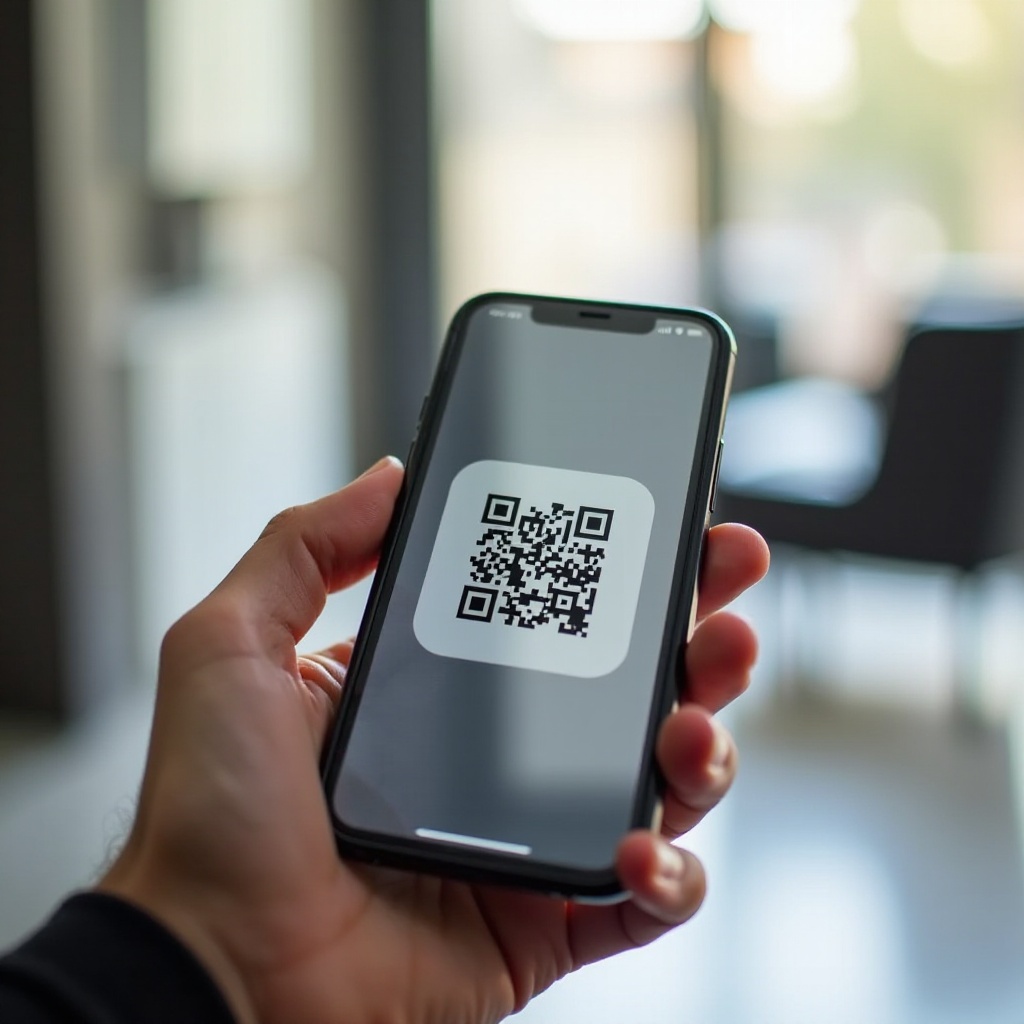
Memahami QR Codes pada iPhone
QR code, singkatan dari Quick Response code, adalah barcode dua dimensi yang mampu mengkode berbagai jenis informasi, seperti URL, data kontak, atau teks biasa. Kamera iPhone Anda dapat membaca kode-kode ini dan mengekstrak konten mereka secara instan. Namun, ketika QR code datang sebagai tangkapan layar, prosesnya sedikit berbeda. Tidak seperti QR code cetak yang dibaca iPhone secara langsung dengan kameranya, tangkapan layar memerlukan manipulasi perangkat agar dikenali dan berfungsi.
Tangkapan layar tidak bisa dipindai secara otomatis oleh aplikasi kamera iPhone, tetapi ini tidak menghalangi fungsionalitasnya. Dengan beberapa langkah sederhana, perangkat Anda dapat menafsirkan QR code dengan akurat dari format gambar apa pun, menjadikan interaksi digital menjadi mulus. Sebelum memulai proses pemindaian, pastikan perangkat Anda disetel untuk kinerja optimal.
Mempersiapkan iPhone Anda untuk Pemindaian QR Code
Sebelum memindai, penting untuk mempersiapkan iPhone Anda untuk memastikan pengalaman terbaik:
- Pastikan iOS Terbaru:
-
Pembaruan perangkat lunak reguler meningkatkan keamanan dan fungsionalitas perangkat. Arahkan ke Pengaturan > Umum > Pembaruan Perangkat Lunak untuk memastikan Anda menggunakan versi iOS terbaru.
-
Periksa Pengaturan iPhone untuk Pemindaian QR Code:
- Pemindaian QR code adalah fitur dalam pengaturan Aplikasi Kamera Anda. Pergi ke Pengaturan > Kamera dan aktifkan ‘Scan QR Codes’ untuk memungkinkan kamera mendeteksinya secara instan.
Menyiapkan iPhone Anda membuat proses pemindaian berjalan lancar dan efektif. Selanjutnya, telusuri metode spesifik yang dapat Anda gunakan untuk memindai QR code dari tangkapan layar dengan mudah.
Metode untuk Memindai QR Code dari Tangkapan Layar
Tugas memindai tangkapan layar QR code di iPhone dapat dilakukan dengan beberapa metode:
- Menggunakan Aplikasi Foto Bawaan:
- Buka aplikasi Foto dan pilih tangkapan layar dengan QR code.
-
Fitur ‘Live Text’ iOS, tersedia di versi yang lebih baru, memungkinkan Anda berinteraksi dengan teks dan kode dalam gambar. Jika terdeteksi, ikuti petunjuk untuk berinteraksi dengan konten kode tersebut.
-
Memanfaatkan Aplikasi Catatan untuk Pemindaian QR Code:
- Buat Catatan baru dan sisipkan tangkapan layar.
-
Ketuk gambar di dalam Catatan untuk mengaktifkan ‘Live Text’. Aplikasi akan menyoroti dan memungkinkan Anda berinteraksi dengan QR code secara serupa.
-
Menggunakan Aplikasi Pihak Ketiga:
- Unduh aplikasi seperti Scanner Pro atau QR Code Reader by Scan. Ini menyediakan akurasi deteksi tambahan dan fitur lainnya.
Setiap metode melayani kebutuhan pengguna yang berbeda. Pilih berdasarkan kemampuan iPhone Anda dan preferensi pribadi Anda.
Panduan Langkah-demi-Langkah untuk Memindai QR Code dari Tangkapan Layar
Mari kita rincikan langkah-langkah untuk setiap pilihan pemindaian:
- Petunjuk Terperinci Menggunakan Aplikasi Foto:
- Luncurkan aplikasi Foto dan temukan tangkapan layar.
- Ketuk untuk menampilkan fitur ‘Live Text’ (ditandai dengan bingkai kuning atau ikon jika deteksi QR code berhasil).
-
Ikuti petunjuk di layar untuk menggunakan QR code.
-
Pemindaian dengan Aplikasi Pihak Ketiga: Metode yang Disarankan:
- Pasang aplikasi pemindaian QR code yang andal dari App Store, seperti Scanner Pro.
- Buka aplikasi dan impor tangkapan layar QR.
-
Gunakan alat aplikasi untuk memindai dan berinteraksi dengan kode.
-
Alternatif untuk QR Code yang Rumit:
- Beberapa QR code lebih sulit untuk dipindai karena desainnya yang rumit. Untuk ini, aplikasi pihak ketiga dengan algoritma canggih mungkin lebih sukses. Aplikasi ini sering menawarkan opsi pemindaian yang ditingkatkan seperti pemrosesan batch atau pelacakan riwayat.
Teknik-teknik ini memastikan Anda dapat mengakses konten QR code secara andal, bahkan ketika menghadapi skenario yang rumit. Jika masalah muncul, langkah-langkah pemecahan masalah ada di bagian berikutnya.
Memecahkan Masalah Umum Pemindaian QR Code
Meskipun pemindaian QR code sederhana, tantangan dapat terjadi:
- QR Code Tidak Terdeteksi:
-
Pastikan QR code tidak terhalang dan tangkapan layar jelas. Kadang-kadang memperbesar atau meningkatkan gambar dapat membantu.
-
Mengatasi Masalah Format dengan Tangkapan Layar:
- Jika QR code tidak dipindai karena masalah format, cobalah mengonversi tangkapan layar ke tipe file yang berbeda atau sesuaikan parameternya di alat pengeditan gambar.
Mengatasi masalah ini biasanya dapat menyelesaikan sebagian besar tantangan pemindaian, memastikan interaksi yang sukses dengan QR code.
Kesimpulan
Memahami kemampuan untuk memindai QR code dari tangkapan layar memperkaya pengalaman seluler Anda, mencakup berbagai konteks dan aplikasi. Baik menggunakan kemampuan bawaan iPhone atau solusi pihak ketiga yang terpercaya, memanfaatkan teknologi ini menghubungkan Anda dengan cepat ke informasi dan layanan yang diinginkan. Gunakan metode ini untuk membuat interaksi digital lebih mudah dan tetap mengikuti kemajuan teknologi.
Pertanyaan yang Sering Diajukan
Bisakah saya memindai kode QR dari tangkapan layar menggunakan hanya aplikasi Apple?
Ya, aplikasi Foto dan Catatan memungkinkan pemindaian menggunakan ‘Teks Langsung’ di versi iOS yang didukung.
Apa aplikasi pihak ketiga terbaik untuk pemindaian kode QR di iPhone?
Scanner Pro dan Pembaca Kode QR oleh Scan populer untuk memproses kode QR di tangkapan layar.
Bagaimana cara memastikan kode QR saya aman sebelum memindai?
Selalu verifikasi kode QR dari sumber tepercaya dan hindari memindai kode mencurigakan untuk melindungi privasi.