
Pendahuluan
Klik kanan mungkin terlihat sederhana, tetapi pada Surface Pro, bisa dilakukan dengan berbagai cara, memperkuat interaksi Anda dengan perangkat serbaguna ini. Baik saat menjelajahi web atau mengelola file, mengetahui cara efektif melakukan klik kanan dengan berbagai metode dapat mengubah produktivitas Anda. Panduan komprehensif ini akan memandu Anda melalui teknik-teknik penting untuk klik kanan pada Surface Pro Anda menggunakan touchpad, Surface Pen, dan gerakan layar sentuh, memastikan Anda dapat sepenuhnya memanfaatkan fitur-fitur ini.
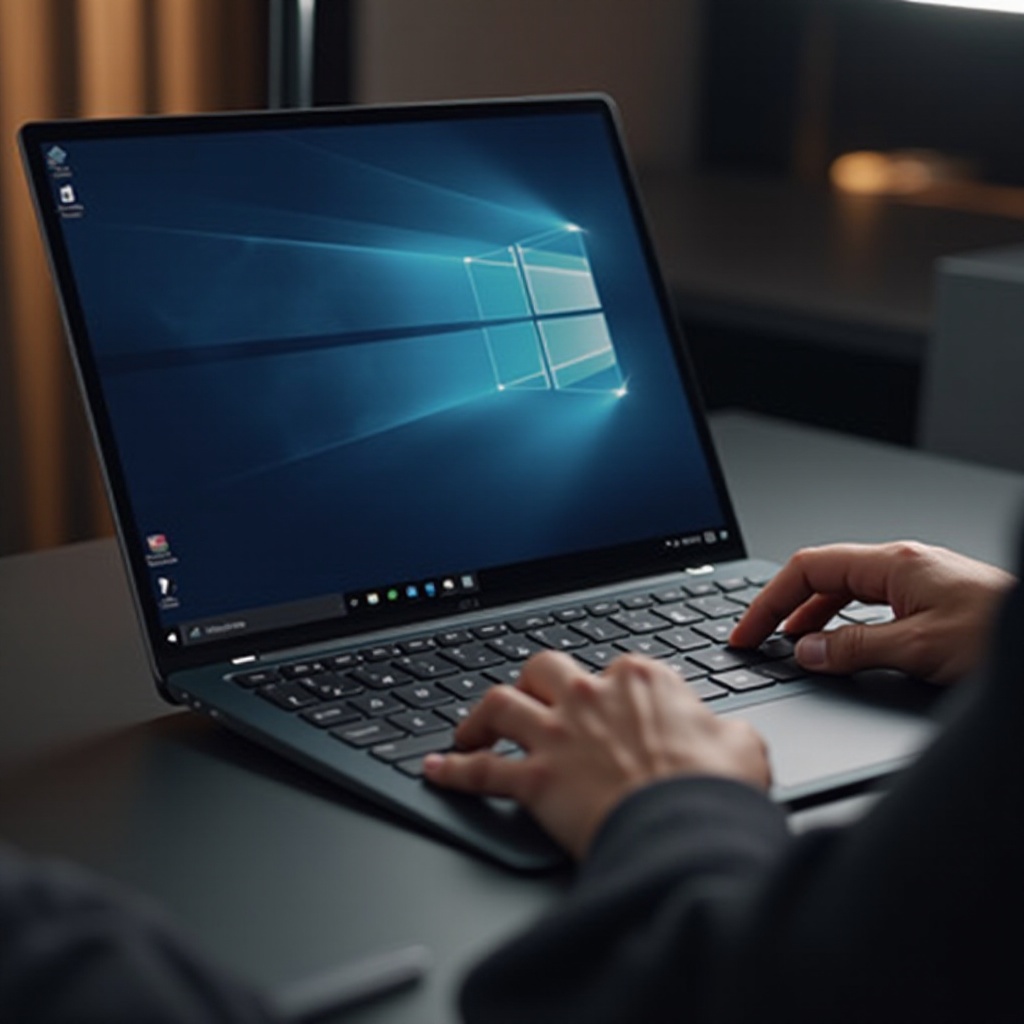
Memahami Opsi Klik Kanan pada Surface Pro Anda
Untuk memanfaatkan klik kanan secara efektif pada Surface Pro, memahami berbagai opsi yang tersedia adalah kuncinya. Setiap model dalam jajaran Surface Pro, dari versi yang lebih lama hingga yang terbaru, mendukung berbagai teknik klik kanan, menggabungkan berbagai metode input. Menguasai teknik-teknik ini tidak hanya menyederhanakan tugas sehari-hari Anda tetapi juga memanfaatkan kekuatan pintasan, menawarkan lebih banyak kontrol dan efisiensi saat berinteraksi dengan perangkat Anda.
Tinjauan Model Surface Pro
Dari Surface Pro 7 hingga Surface Pro X terbaru, setiap versi menawarkan fungsionalitas tertentu yang dirancang untuk meningkatkan pengalaman pengguna. Dengan mengidentifikasi fitur-fitur unik pada model Anda, Anda dapat memilih metode klik kanan yang paling sesuai, meningkatkan alur kerja dan pengoperasian perangkat Anda.
Pentingnya Fungsi Klik Kanan
Klik kanan jauh lebih dari sekadar fungsi dasar—itu adalah pintu masuk Anda ke menu konteks yang kaya, menyajikan akses cepat ke pengaturan tambahan, perintah, dan pintasan. Akses yang diperluas ini secara signifikan memperkuat kemampuan pengelolaan file dan penjelajahan Anda, berkontribusi pada proses kerja yang efisien dan efektif.
Metode untuk Klik Kanan pada Surface Pro
Untuk melakukan klik kanan, Surface Pro Anda menawarkan beberapa metode fleksibel yang sesuai dengan beragam preferensi dan skenario.
- Touchpad:
-
Dengan sebagian besar penutup tipe, touchpad bawaan adalah alat yang andal untuk klik kanan. Cukup ketuk dengan dua jari secara bersamaan atau tekan bagian kanan bawah untuk mengaktifkan menu klik kanan.
-
Surface Pen:
-
Mengonfigurasi Surface Pen Anda untuk klik kanan dapat menjadi pilihan yang intuitif, terutama bagi mereka yang terbiasa dengan input pena. Kustomisasi tombol pada pena Anda melalui aplikasi Surface, menetapkan tindakan klik kanan untuk kemudahan penggunaan.
-
Gerakan Layar Sentuh:
- Lakukan tekan lama pada layar sentuh untuk meniru klik kanan, yang menghasilkan akses menu cepat. Pastikan tekanannya kuat dan lama hingga muncul kotak, yang mengonfirmasi bahwa tindakan klik kanan telah terdaftar.

Mengustomisasi Pengaturan Klik Kanan
Setelah menguasai metode dasar, mengatur pengaturan Anda dapat meningkatkan cara kerja klik kanan pada perangkat Anda, membuatnya lebih mulus dan efisien.
Mengatur Gerakan Touchpad
Di dalam pengaturan perangkat Anda, Anda bisa mempersonalisasi gerakan touchpad agar sesuai dengan preferensi Anda. Sesuaikan sensitifitas untuk memastikan pengalaman yang konsisten, menyesuaikan interaksi agar sesuai dengan gaya Anda.
Mengonfigurasi Pengaturan Surface Pen
Gunakan aplikasi Surface untuk mengatur aksi tombol pena Anda. Menetapkan fungsi klik kanan memungkinkan navigasi dan kontrol yang lancar, meningkatkan pengalaman interaktif Anda. Sesuaikan sensitifitas tekanan untuk respons yang tepat.
Optimalisasi Sensitivitas Layar Sentuh
Untuk memastikan layar sentuh Anda mendaftarkan klik kanan dengan akurat, kalibrasi layar menggunakan alat bawaan dalam pengaturan perangkat. Penyesuaian ini menjamin perintah Anda dikenali dengan benar, memberikan pengalaman pengguna yang optimal.
Aplikasi Praktis Klik Kanan pada Surface Pro
Memahami penggunaan praktis klik kanan dapat membantu Anda menerapkan metode ini dalam tugas sehari-hari, meningkatkan efisiensi Anda di berbagai aplikasi.
Meningkatkan Pengelolaan File
Klik kanan memfasilitasi operasi file yang cepat seperti membuat folder baru, menyalin, dan memindahkan data dalam File Explorer. Ini menyederhanakan pengelolaan file, memungkinkan Anda melakukan tindakan dengan sedikit usaha.
Menyederhanakan Penjelajahan Web
Di browser seperti Microsoft Edge, klik kanan memungkinkan membuka tautan di tab baru dan mengakses opsi untuk elemen halaman tanpa harus menavigasi banyak menu, menyederhanakan pengalaman online Anda.
Meningkatkan Efisiensi Alur Kerja
Saat bekerja dalam aplikasi produktivitas seperti Microsoft Office, klik kanan menyediakan akses langsung ke alat pemformatan dan pintasan. Ini menyederhanakan tugas, berkontribusi pada proses alur kerja yang mulus.

Mengatasi Masalah Umum Klik Kanan
Meskipun masalah klik kanan tidak lazim, mereka bisa terjadi. Berikut adalah cara untuk menyelesaikan dan mengatasinya agar operasi Surface Pro Anda tetap lancar.
Menyelesaikan Masalah Touchpad
Jika klik kanan pada touchpad Anda tidak terdaftar, pastikan driver diperbarui. Sesuaikan pengaturan di bawah bagian ‘Perangkat’ untuk meningkatkan responsivitas.
Memperbaiki Masalah Surface Pen
Periksa baterai Surface Pen Anda jika tidak berfungsi dengan baik. Pasangkan ulang pena dengan mengakses pengaturan Bluetooth untuk memastikan terhubung dengan benar ke perangkat Anda.
Mengatasi Tantangan Layar Sentuh
Kalibrasi layar sentuh Anda untuk meningkatkan akurasi jika gerakan klik kanan salah dibaca. Ini memengaruhi sensitivitas dan memastikan bahwa tekan lama Anda diakui dengan tepat.
Kesimpulan
Dengan menjelajahi dan menguasai berbagai metode klik kanan pada Surface Pro Anda, Anda membuka tingkat efisiensi dan kenyamanan yang lebih tinggi, sepenuhnya memanfaatkan kemampuan perangkat. Fleksibilitas dalam menggunakan touchpad, pena, atau klik kanan layar sentuh menawarkan pendekatan yang beragam untuk tugas rutin, membuat Surface Pro Anda menjadi alat yang lebih kuat.
Pertanyaan yang Sering Diajukan
Bisakah saya mengklik kanan menggunakan Surface Pro tanpa mouse?
Ya, Anda dapat menggunakan touchpad, Surface Pen, atau gerakan layar sentuh untuk mengklik kanan tanpa mouse.
Mengapa klik kanan saya tidak berfungsi di Surface Pro?
Masalah klik kanan mungkin disebabkan oleh driver yang sudah usang atau masalah konektivitas. Periksa pengaturan dan pembaruan untuk menyelesaikannya.
Bagaimana cara memperbarui Surface Pro saya untuk meningkatkan fungsi klik kanan?
Untuk meningkatkan kinerja, kunjungi Pembaruan Windows di bawah pengaturan perangkat dan instal pembaruan terbaru untuk model Surface Pro Anda.