
Conectar seu PC a uma TV pode transformar significativamente sua experiência de visualização e trabalho. Trata-se de desfrutar de gráficos e som de alta qualidade de forma mais imersiva do que o seu monitor habitual proporciona. Seja para jogos, assistir a filmes ou aprimorar seu espaço de trabalho, este guia cobre tudo o que você precisa saber.
Introdução
Cansado de apertar os olhos para ver o monitor do seu computador? Ou talvez você esteja procurando uma forma de jogar seus jogos de PC na sala de estar? Conectar seu PC à sua TV resolve esses problemas, oferecendo visuais melhores para filmes, jogos e apresentações de trabalho. Este guia abrangente irá guiá-lo pelos benefícios, equipamentos necessários, vários métodos de conexão, configurações de instalação e soluções para problemas comuns.
Benefícios de Conectar um PC à Sua TV
Por que considerar conectar seu PC à sua TV? Aqui estão algumas razões convincentes:
-
Visualização Aprimorada para Filmes e Vídeos: Desfrute de seus filmes e séries favoritos em uma tela maior, criando uma experiência de cinema com som e detalhes superiores.
-
Experiência de Jogo Superior: Uma TV oferece uma interface mais ampla, às vezes mais rápida para os jogadores. A tela expansiva permite uma experiência de jogo mais envolvente e suave.
-
Produtividade e Uso para Trabalho: Imagine dividir sua tela em várias janelas sem esforço. Uma tela maior facilita a multitarefa, ideal para apresentações, edição de vídeos e outras tarefas de produtividade.
Esses benefícios se aplicam tanto no âmbito do entretenimento quanto na produtividade, tornando a conexão PC para TV um setup versátil.
Equipamento Necessário para Conexão de PC a TV
Antes de começar o processo de instalação, reúna o equipamento certo. O método de conexão depende das entradas e saídas disponíveis:
-
Tipos de Portas e Cabos: Identifique as portas em seus dispositivos, focando no HDMI, que oferece a melhor qualidade de áudio e vídeo. Outras portas podem incluir VGA, DVI ou USB-C.
-
Opções de Conexão Sem Fio: TVs e PCs modernos costumam suportar opções sem fio como Miracast ou Chromecast, facilitando a instalação e reduzindo a desordem de cabos.
Ter as ferramentas certas garante um processo de conexão sem complicações.
Métodos de Conexão Passo a Passo
Escolha seu método de conexão com base nas características de seus dispositivos e suas necessidades:
- Conexão HDMI Direta:
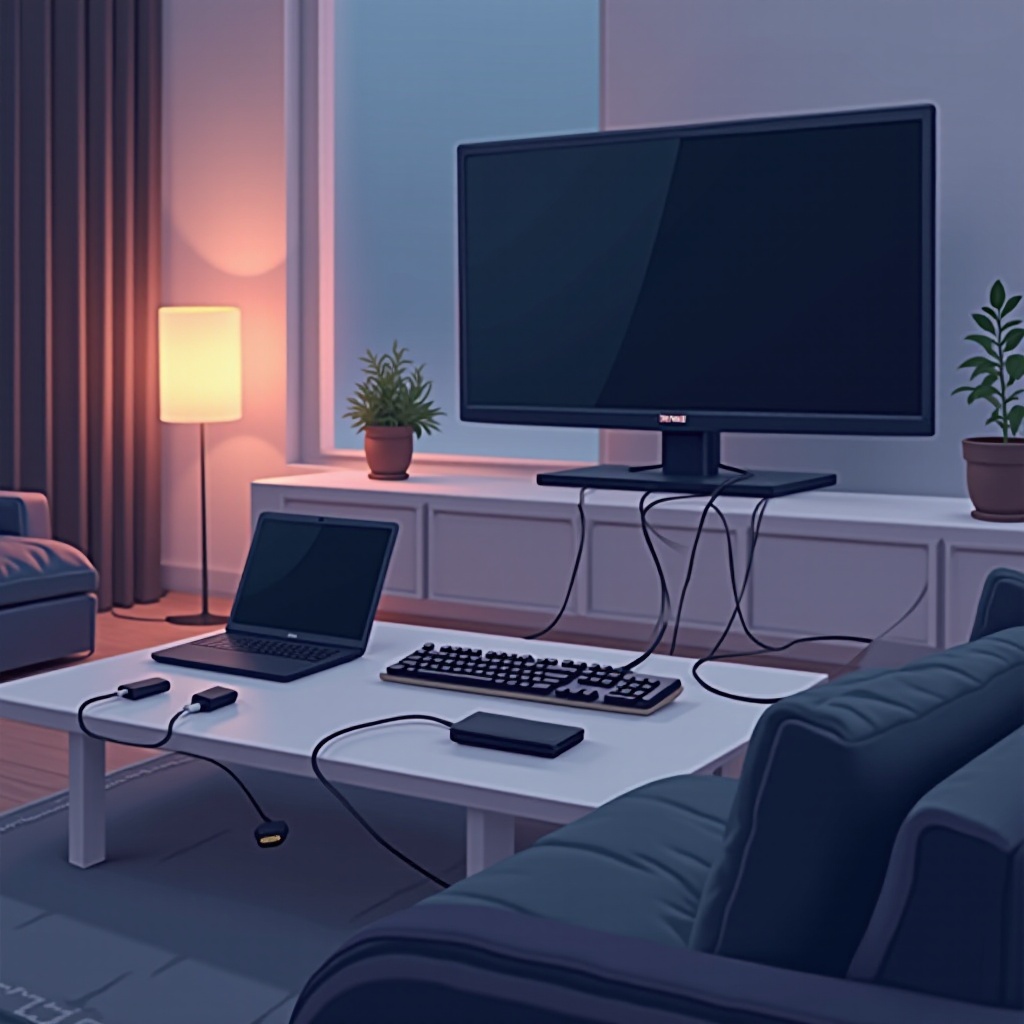
- Localize as portas HDMI tanto no PC quanto na TV.
- Conecte um cabo HDMI do PC à TV.
- Selecione a entrada HDMI correspondente na sua TV.
-
Ajuste as configurações de exibição do PC para resolução de tela ideal.
-
Casting e Espelhamento Sem Fio:
- Certifique-se de que seu PC e TV suportam protocolos sem fio compatíveis (como Wi-Fi Direct).
- Use as configurações do dispositivo para habilitar o espelhamento ou casting da tela.
- Combine a TV com o PC selecionando-a de uma lista de dispositivos.
-
Confirme a conexão e certifique-se de que a exibição se encaixa na tela.
-
Usando Adaptadores e Conversores:
- Opte por um adaptador USB-C para HDMI ou conversores alternativos se as portas necessárias não estiverem disponíveis.
A seleção e execução adequadas da conexão podem melhorar significativamente a experiência de entretenimento e produtividade.
Configurando Configurações para Desempenho Ideal
Uma vez conectado, alguns ajustes podem otimizar sua experiência:
-
Ajustando Configurações de Exibição: Modifique as configurações de exibição de seu PC para obter a melhor resolução, garantindo que o conteúdo se encaixe corretamente na tela da TV.
-
Configuração de Configurações de Áudio: Confirme que as configurações de som estão direcionando o áudio para os alto-falantes da TV a partir do seu PC, ajustando as configurações de volume conforme necessário.
Obtenha o máximo de sua instalação ajustando esses aspectos. Isso não apenas suaviza a função, mas também maximiza as capacidades do seu equipamento.
Solução de Problemas Comuns
Mesmo com uma conexão direta, você pode enfrentar alguns desafios. Veja como resolver problemas comuns:
-
Sem Som ou Áudio Baixo: Certifique-se de que a saída de áudio está configurada para os alto-falantes da TV nas configurações de áudio do seu PC. Verifique todas as conexões de cabos e os níveis de volume.
-
Qualidade de Exibição Ruim ou Problemas de Resolução: Verifique se tanto o seu PC quanto a TV suportam a resolução escolhida. Atualize os drivers gráficos do PC, se necessário, e ajuste as configurações de tela para maior clareza.
Essas etapas irão ajudar a resolver a maioria dos problemas, permitindo um desfrute sem interrupções.
Conclusão
Conectar seu PC a uma TV pode enriquecer grandemente tanto o entretenimento quanto as tarefas profissionais. Com o equipamento certo e um pouco de paciência, você pode facilmente configurar um sistema que atende a múltiplas necessidades. Aproveite os benefícios de uma visão ampla e áudio de alta qualidade hoje.
Perguntas Frequentes
Qualquer PC pode ser conectado a qualquer TV?
Sim, a maioria dos PCs pode se conectar a TVs com portas compatíveis ou opções sem fio, mas modelos mais antigos podem exigir adaptadores específicos.
É possível conectar um PC a um modelo de TV mais antigo?
Sim, utilizando adaptadores para portas mais antigas, como VGA ou RCA, você pode conectar um PC a modelos de TV antigos.
O que devo fazer se meu PC não detectar minha TV?
Verifique as linhas de conexão, reinicie os dispositivos, atualize os drivers e verifique as configurações de entrada tanto no PC quanto na TV.