
Introdução
O clique com o botão direito pode parecer simples, mas em um Surface Pro, ele pode ser realizado de várias maneiras, aprimorando sua interação com este dispositivo versátil. Esteja você navegando na web ou gerenciando arquivos, saber como clicar com o botão direito usando diferentes métodos pode transformar sua produtividade. Este guia abrangente irá orientá-lo pelas técnicas essenciais para clicar com o botão direito no seu Surface Pro usando um touchpad, Surface Pen e gestos na tela de toque, garantindo que você possa aproveitar ao máximo esses recursos.
Entendendo suas opções de clique com o botão direito no Surface Pro
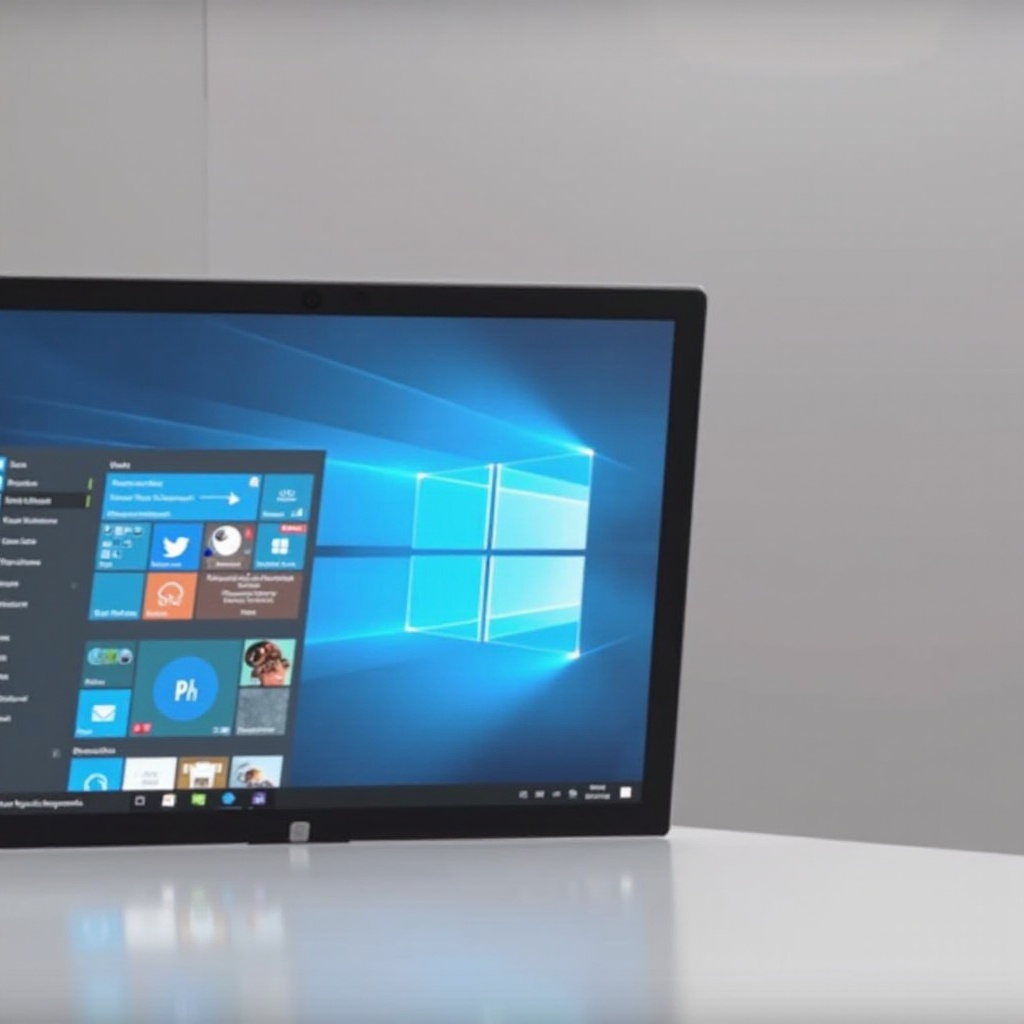
Para utilizar efetivamente o clique com o botão direito em um Surface Pro, compreender as várias opções disponíveis é fundamental. Cada modelo da linha Surface Pro, desde as versões mais antigas até os lançamentos mais recentes, suporta várias técnicas de clique com o botão direito, incorporando métodos de entrada diversos. Dominar essas técnicas não apenas facilita suas tarefas diárias, mas também acessa o poder dos atalhos, oferecendo mais controle e eficiência ao interagir com seu dispositivo.
Visão geral dos modelos Surface Pro
Do Surface Pro 7 ao mais novo Surface Pro X, cada versão oferece funcionalidades específicas voltadas para aprimorar a experiência do usuário. Ao identificar os recursos exclusivos do seu modelo, você pode escolher o método de clique com o botão direito mais adequado, aprimorando seu fluxo de trabalho e operação do dispositivo.
Importância da funcionalidade de clique com o botão direito
Clicar com o botão direito é muito mais do que uma função básica—é seu portal para um rico menu de contexto, apresentando acesso rápido a configurações adicionais, comandos e atalhos. Esse acesso aprimorado reforça significativamente suas capacidades de gerenciamento de arquivos e navegação, contribuindo para um processo de trabalho mais eficiente e simplificado.
Métodos para clicar com o botão direito em um Surface Pro
Para executar um clique com o botão direito, seu Surface Pro oferece vários métodos flexíveis que atendem a diferentes preferências e cenários.
- Touchpad:
-
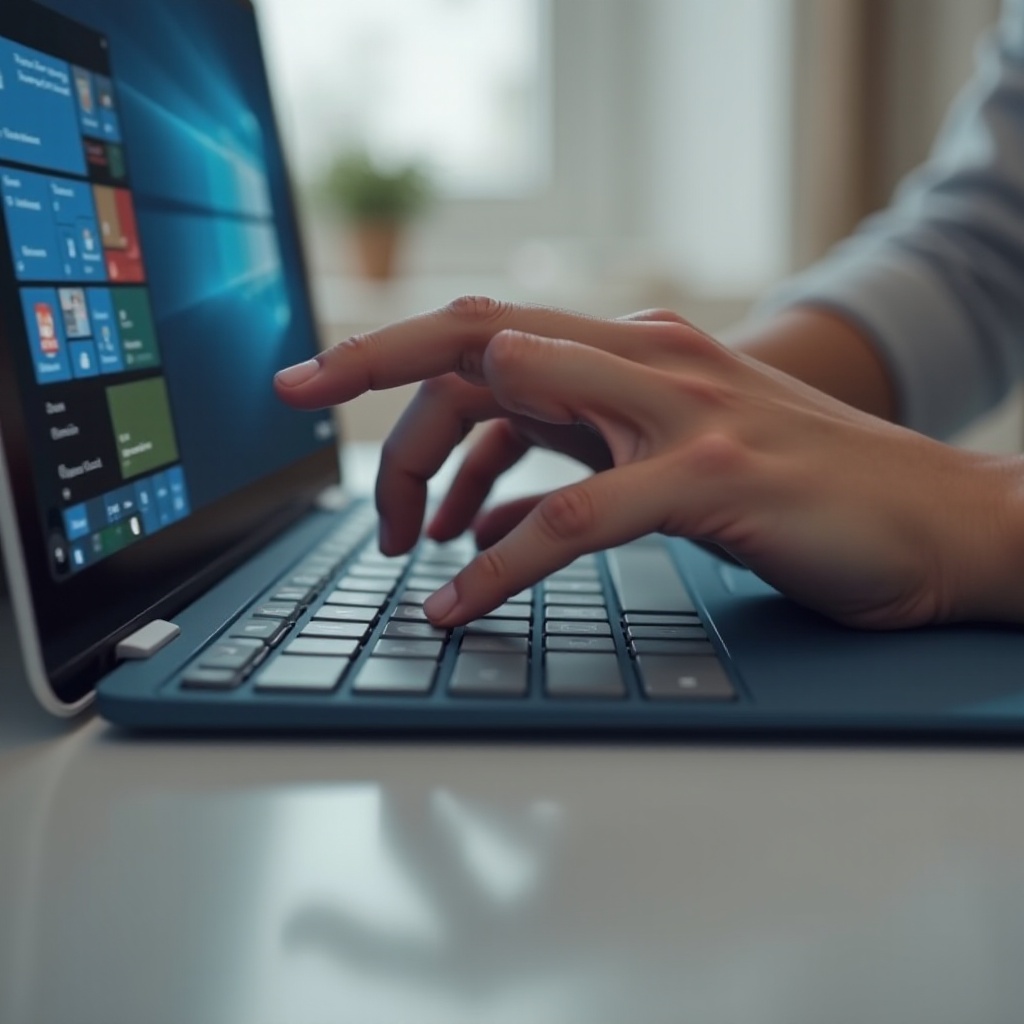
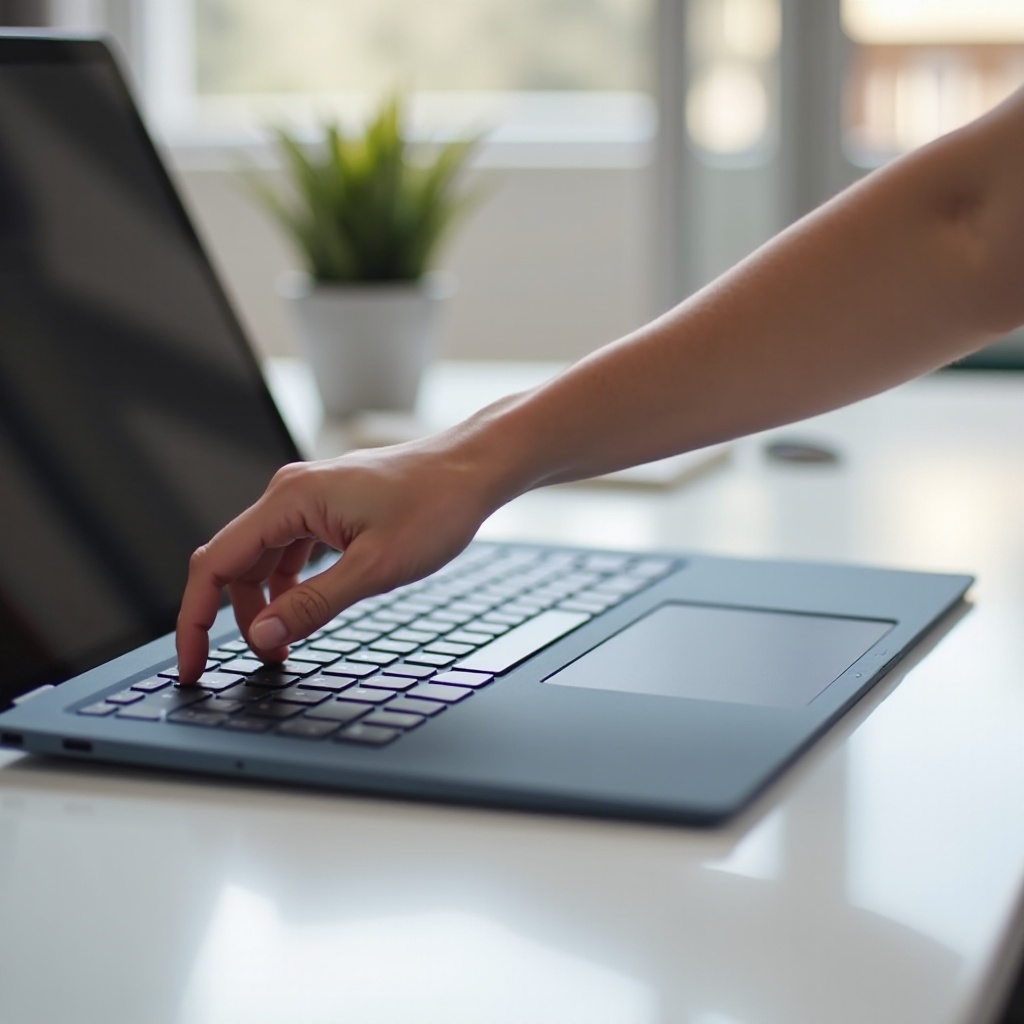
Com a maioria das capas tipo, o touchpad embutido é uma ferramenta confiável para clicar com o botão direito. Basta tocar com dois dedos simultaneamente ou pressionar no canto inferior direito para ativar o menu de clique com o botão direito.
-
Surface Pen:
-
Configurar seu Surface Pen para clicar com o botão direito pode ser uma escolha intuitiva, especialmente para aqueles acostumados à entrada com estilete. Personalize o botão da sua caneta através do aplicativo Surface, atribuindo a ação de clique com o botão direito para fácil uso.
-
Gestos na tela de toque:
- Executar uma pressão prolongada na tela de toque para mimetizar um clique com o botão direito, obtendo acesso rápido ao menu. Certifique-se de que a pressão seja firme e prolongada até que um quadrado apareça, confirmando que a ação de clique com o botão direito foi registrada.
Personalizando configurações de clique com o botão direito
Após dominar os métodos básicos, ajustar suas configurações pode aprimorar como o clique com o botão direito opera em seu dispositivo, tornando-o mais fluido e eficiente.
Ajustando gestos do touchpad
Dentro das configurações do dispositivo, você pode personalizar os gestos do touchpad para se adequar à sua preferência. Ajuste a sensibilidade para garantir uma experiência consistente, adaptando a interação para coincidir com seu estilo.
Configurando configurações do Surface Pen
Use o aplicativo Surface para configurar as ações dos botões da sua caneta. Atribuir a função de clique com o botão direito permite uma navegação e controle suaves, aprimorando sua experiência interativa. Personalize a sensibilidade à pressão para uma resposta precisa.
Otimização da sensibilidade da tela de toque
Para garantir que sua tela de toque registre corretamente os cliques com o botão direito, calibre a tela usando ferramentas integradas nas configurações do dispositivo. Esse ajuste garante que seus comandos sejam reconhecidos corretamente, proporcionando uma experiência de usuário ideal.
Aplicações práticas do clique com o botão direito no Surface Pro
Compreender os usos práticos do clique com o botão direito pode ajudá-lo a aplicar esses métodos em tarefas cotidianas, elevando sua eficiência em diferentes aplicativos.
Aprimorando a gestão de arquivos
Clicar com o botão direito facilita operações rápidas de arquivos, como criação de novas pastas, cópia e movimentação de dados no Explorador de Arquivos. Simplifica a gestão de arquivos, permitindo que você execute ações com esforço mínimo.
Otimização da navegação na web
Em navegadores como o Microsoft Edge, o clique com o botão direito permite abrir links em novas guias e acessar opções para elementos da página sem navegar por vários menus, otimizando sua experiência online.
Aprimoramento da eficiência do fluxo de trabalho
Ao trabalhar em aplicativos de produtividade como o Microsoft Office, o clique com o botão direito fornece acesso imediato a ferramentas de formatação e atalhos. Simplifica tarefas, contribuindo para um processo de fluxo de trabalho mais contínuo.
Resolução de problemas comuns de clique com o botão direito
Embora problemas com o clique com o botão direito não sejam comuns, eles podem ocorrer. Veja como solucionar e resolver esses problemas para manter uma operação tranquila do seu Surface Pro.
Resolvendo problemas do touchpad
Se o clique com o botão direito do seu touchpad não estiver registrando, verifique se os drivers estão atualizados. Ajuste as configurações na seção ‘Dispositivos’ para aumentar a responsividade.
Corrigindo problemas do Surface Pen
Verifique a bateria do seu Surface Pen se ele não estiver funcionando corretamente. Repare a caneta acessando as configurações de Bluetooth para garantir que esteja corretamente conectada ao seu dispositivo.
Superando desafios da tela de toque
Calibre sua tela de toque para melhorar a precisão se os gestos de clique com o botão direito forem interpretados incorretamente. Isso afeta a sensibilidade e garante que suas pressões prolongadas sejam devidamente reconhecidas.
Conclusão
Explorando e dominando vários métodos de clique com o botão direito no seu Surface Pro, você desbloqueia um nível mais alto de eficiência e conveniência, aproveitando ao máximo as capacidades do dispositivo. A flexibilidade de usar cliques com o botão direito via touchpad, caneta ou tela de toque oferece abordagens diversas para tarefas rotineiras, tornando seu Surface Pro uma ferramenta mais poderosa.
Perguntas Frequentes
Posso clicar com o botão direito no Surface Pro sem um mouse?
Sim, você pode usar o touchpad, a Caneta Surface ou gestos na tela sensível ao toque para clicar com o botão direito sem um mouse.
Por que meu clique com o botão direito não está funcionando no Surface Pro?
Problemas com o clique com o botão direito podem ser devido a drivers desatualizados ou problemas de conectividade. Verifique as configurações e atualizações para resolvê-los.
Como faço para atualizar meu Surface Pro para melhorar a funcionalidade do clique com o botão direito?
Para melhorar o desempenho, visite o Windows Update nas configurações do dispositivo e instale as últimas atualizações para o modelo do seu Surface Pro.