
Giới thiệu
Kết nối hiệu quả ổ cứng ngoài với mạng của bạn có thể nâng cao đáng kể cách bạn quản lý và truy cập dữ liệu trên nhiều thiết bị. Cho dù bạn đang muốn đơn giản hóa việc truy cập tệp hay đảm bảo sao lưu nhất quán, việc tích hợp ổ cứng của bạn vào mạng sẽ nâng cao tính năng của nó. Hướng dẫn này là lộ trình của bạn để đạt được kết nối thành công, chia nhỏ quy trình để bất kỳ ai cũng có thể thực hiện được. Hãy khám phá cách bạn có thể tối ưu hóa thiết lập lưu trữ dữ liệu của mình một cách hiệu quả.
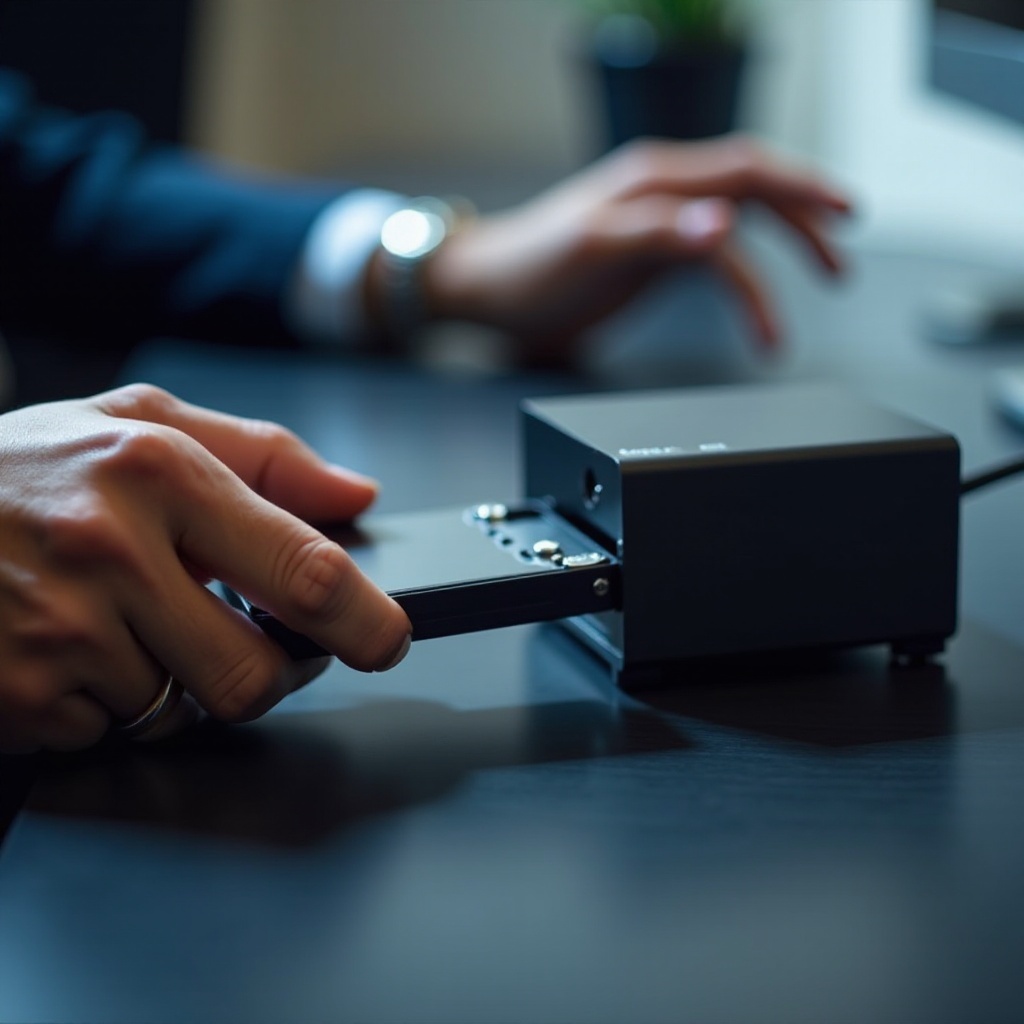
Hiểu biết về cơ bản mạng
Trước khi thực hiện kết nối, cần hiểu rõ về các nguyên tắc cơ bản của mạng. Kiến thức này sẽ cho phép bạn cấu hình ổ cứng ngoài của mình một cách hiệu quả, tạo nền tảng vững chắc cho lưu trữ mạng.
-
Lưu trữ gắn mạng (NAS) là gì?
NAS là một giải pháp lưu trữ cho phép chia sẻ và truy xuất dữ liệu từ một trung tâm tập trung. Nó đóng vai trò là một kho lưu trữ thân thiện với người dùng đơn giản hóa việc truy cập tệp trên nhiều thiết bị, nâng cao đáng kể khả năng quản lý dữ liệu của bạn. -
Kết nối LAN so với không dây
Chọn giữa Mạng cục bộ (LAN), cung cấp kết nối có dây, tốc độ cao và các cấu hình không dây cung cấp sự linh hoạt và dễ dàng di chuyển. Tùy thuộc vào nhu cầu của bạn về tốc độ và sự thuận tiện, hãy chọn tùy chọn phù hợp với cơ sở hạ tầng hiện có của bạn.
Sau khi hiểu những khái niệm mạng này, bạn đã sẵn sàng chuẩn bị ổ cứng cho vai trò mới của nó như một thiết bị lưu trữ mạng.
Chuẩn bị ổ cứng ngoài của bạn để sử dụng trong mạng
Chuẩn bị thiết bị của bạn đúng cách là rất quan trọng. Đây là cách đảm bảo ổ cứng ngoài của bạn sẵn sàng cho kết nối mạng:
- Kiểm tra tương thích với thiết bị mạng của bạn
Bắt đầu bằng cách xác minh khả năng tương thích với thiết bị mạng của bạn. Kiểm tra bộ định tuyến của bạn để tìm cổng USB nếu bạn chọn kết nối trực tiếp. Xác nhận rằng các thông số kỹ thuật của ổ cứng hỗ trợ chia sẻ mạng hoặc kiểm tra xem có yêu cầu phần mềm nào không. Tham khảo hướng dẫn sử dụng của người dùng hoặc hướng dẫn của nhà sản xuất để được hướng dẫn.
Sau khi chuẩn bị xong, bạn có thể tiến tới chọn phương thức kết nối phù hợp nhất cho thiết lập của mình.
Các phương pháp kết nối ổ cứng ngoài của bạn
Có nhiều tùy chọn để kết nối mạng ổ cứng ngoài của bạn, mỗi tùy chọn được điều chỉnh cho các cấu hình và sở thích khác nhau:
-
Kết nối qua bộ định tuyến có cổng USB
Sử dụng khe cắm USB trên bộ định tuyến của bạn để kết nối. Đăng nhập vào bảng điều khiển của bộ định tuyến qua trình duyệt web, định vị cài đặt lưu trữ và kích hoạt chia sẻ lưu trữ USB. -
Sử dụng thiết bị NAS chuyên dụng
Gắn ổ cứng của bạn với thiết bị NAS để có lưu trữ mạng chuyên biệt. Những thiết bị này thường đi kèm với phần mềm đơn giản hóa việc quản lý và truy cập, tạo nên những giải pháp thân thiện với người dùng. -
Biến máy tính của bạn thành tài nguyên mạng
Gắn ổ cứng vào máy tính và cấu hình nó như một ổ đĩa mạng chia sẻ. Phương pháp này tận dụng các tiện ích tích hợp sẵn mà không yêu cầu phần cứng bổ sung vào những lúc cần thiết.
Sau khi chọn phương pháp thích hợp, hãy làm theo các bước hành động này để hoàn thành thiết lập.
Hướng dẫn kết nối từng bước
Dưới đây là hướng dẫn chi tiết để đảm bảo quá trình kết nối trơn tru:
-
Thiết lập kết nối vật lý (Các tùy chọn có dây và không dây)
Kết nối ổ đĩa của bạn với thiết bị mạng đã chọn, cho dù đó là kết nối USB trực tiếp hay cáp Ethernet hoặc thiết lập để có chức năng không dây đảm bảo tính đồng nhất của mạng. -
Cấu hình cài đặt mạng trên các hệ điều hành khác nhau
- Windows: Truy cập ‘Trung tâm mạng và chia sẻ’, định vị thiết bị của bạn và điều chỉnh quyền chia sẻ.
- MacOS: Điều hướng đến ‘Tùy chọn hệ thống’ -> ‘Chia sẻ’, chọn ổ đĩa của bạn và đảm bảo rằng chia sẻ mạng được bật.
-
Linux: Sử dụng trình quản lý tệp để hiển thị ổ đĩa ngoài và bật chia sẻ thông qua cài đặt mạng của bạn.
-
Kiểm tra kết nối của bạn để khả năng truy cập
Đảm bảo rằng ổ cứng có thể truy cập trên các thiết bị trong mạng của bạn. Thực hiện thử nghiệm việc truyền tệp hoặc phát trực tiếp để xác nhận toàn bộ chức năng.
Sau khi thiết lập kết nối thành công, bước tiếp theo là tối ưu hóa để bảo mật và hiệu suất.
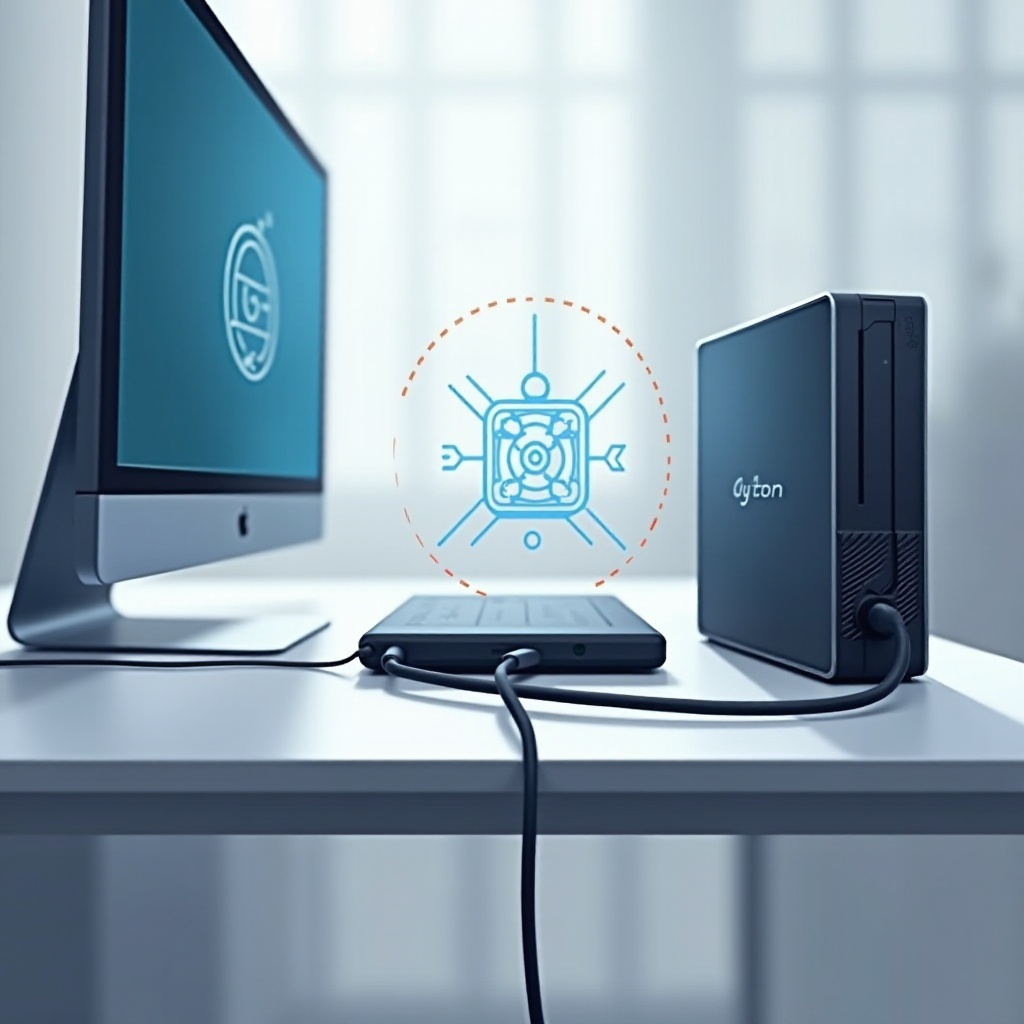
Tối ưu hóa bảo mật và hiệu suất
Một ổ đĩa mạng phải an toàn và hoạt động trơn tru. Áp dụng các chiến lược này để duy trì an toàn và hiệu quả của nó:
-
Thiết lập mật khẩu và quyền truy cập
Thực hiện mật khẩu mạnh và quyền truy cập dành riêng cho người dùng để điều chỉnh quyền truy cập và bảo vệ thông tin nhạy cảm. -
Đảm bảo mã hóa dữ liệu
Mã hóa dữ liệu của bạn để đảm bảo an ninh trong quá trình truyền tải và lưu trữ, đảm bảo chỉ những người dùng được ủy quyền mới có thể truy cập tệp nhạy cảm. -
Tối đa hóa tốc độ và hiệu quả mạng
Định vị chiến lược các thiết bị mạng để giảm nhiễu và duy trì hiệu suất bằng cách giữ cho phần mềm được cập nhật, từ đó đảm bảo khả năng tương thích và chức năng.
Tối ưu hóa thiết lập của bạn không chỉ đảm bảo dữ liệu của bạn an toàn mà còn đảm bảo môi trường mạng của bạn hoạt động tối ưu. Hãy chuẩn bị giải quyết bất kỳ vấn đề nào với các mẹo khắc phục sự cố sau đây.
Khắc phục các vấn đề thường gặp
Mặc dù đã thiết lập cẩn thận, bạn có thể gặp một số thách thức. Dưới đây là cách giải quyết chúng:
-
Giải quyết vấn đề hiển thị mạng
Xác nhận rằng các kết nối được an toàn và có điện, đồng thời kiểm tra rằng chia sẻ mạng được bật thông qua cài đặt thiết bị. -
Xử lý việc từ chối truy cập và quyền truy cập
Kiểm tra lại cài đặt quyền nếu có vấn đề truy cập phát sinh, điều chỉnh vai trò người dùng nếu cần và khởi động lại cả bộ định tuyến và ổ cứng để giải quyết các trục trặc kết nối.
Dự đoán và giải quyết những vấn đề này cho phép bạn duy trì một môi trường lưu trữ mạng đáng tin cậy. Điều này dẫn chúng ta đến việc phản ánh lại toàn bộ quá trình.
Kết luận
Tích hợp ổ cứng ngoài vào mạng của bạn là một bước thông minh mở rộng khả năng quản lý dữ liệu của bạn và cải thiện khả năng truy cập trên các thiết bị. Bằng cách làm theo các phương pháp có cấu trúc này, hiểu rõ các nguyên tắc cơ bản của mạng và đảm bảo an ninh toàn diện, bạn có thể tận dụng tối đa các giải pháp lưu trữ của mình. Sử dụng hướng dẫn này như một tài nguyên để kết nối ổ cứng và tối ưu hóa tiềm năng của nó.
Câu Hỏi Thường Gặp
Tôi có thể kết nối nhiều ổ cứng ngoài vào cùng một mạng không?
Có, nhiều router và NAS hỗ trợ nhiều ổ đĩa. Đảm bảo mạng của bạn có thể hỗ trợ đủ lưu lượng dữ liệu bổ sung.
Tôi nên làm gì nếu ổ đĩa mạng của tôi không hiển thị?
Xác minh các kết nối vật lý, bật chia sẻ mạng và khởi động lại các thiết bị. Kiểm tra cập nhật firmware nếu vấn đề vẫn tiếp diễn.
Làm thế nào để bảo mật dữ liệu của tôi khi chia sẻ qua mạng?
Sử dụng mật khẩu mạnh, đặt quyền cụ thể và mã hóa dữ liệu của bạn để bảo vệ khỏi truy cập trái phép.