
Giới thiệu
Nhấp chuột phải có vẻ đơn giản, nhưng trên một Surface Pro, nó có thể được thực hiện theo nhiều cách khác nhau, nâng cao sự tương tác của bạn với thiết bị linh hoạt này. Cho dù bạn đang lướt web hay quản lý tập tin, việc biết cách nhấp chuột phải hiệu quả bằng các phương thức khác nhau có thể biến đổi năng suất của bạn. Hướng dẫn toàn diện này sẽ hướng dẫn bạn qua các kỹ thuật cần thiết để nhấp chuột phải trên Surface Pro của bạn bằng touchpad, Surface Pen và cử chỉ màn hình cảm ứng, đảm bảo bạn có thể tận dụng đầy đủ các tính năng này.
Hiểu rõ các tùy chọn nhấp chuột phải trên Surface Pro của bạn
Để sử dụng hiệu quả nhấp chuột phải trên Surface Pro, hiểu rõ các tùy chọn có sẵn là chìa khóa. Mỗi mô hình trong dòng Surface Pro, từ các phiên bản cũ đến những phiên bản mới nhất, đều hỗ trợ nhiều kỹ thuật nhấp chuột phải, tích hợp các phương thức nhập liệu đa dạng. Làm chủ các kỹ thuật này không chỉ giúp công việc hàng ngày của bạn trở nên dễ dàng hơn mà còn mở ra sức mạnh của các phím tắt, cung cấp sự điều khiển và hiệu quả cao hơn khi tương tác với thiết bị của bạn.
Tổng quan về các mẫu Surface Pro
Từ Surface Pro 7 đến Surface Pro X mới nhất, mỗi phiên bản cung cấp các chức năng đặc biệt được thiết kế để nâng cao trải nghiệm người dùng. Bằng cách nhận biết các tính năng độc đáo của mô hình của bạn, bạn có thể chọn phương pháp nhấp chuột phải phù hợp nhất, nâng cao quy trình làm việc và hoạt động của thiết bị.
Tầm quan trọng của chức năng nhấp chuột phải
Nhấp chuột phải không chỉ là một chức năng cơ bản mà còn là cổng vào một menu ngữ cảnh phong phú, cung cấp truy cập nhanh đến cài đặt bổ sung, lệnh và phím tắt. Truy cập nâng cao này đáng kể nâng cao khả năng quản lý tập tin và lướt web của bạn, đóng góp vào một quy trình làm việc gọn gàng và hiệu quả.
Các phương pháp nhấp chuột phải trên Surface Pro
Để thực hiện nhấp chuột phải, Surface Pro của bạn cung cấp một số phương pháp linh hoạt phù hợp với các sở thích và kịch bản khác nhau.
- Touchpad:
-
Với hầu hết các loại cover có bàn phím, touchpad tích hợp là công cụ đáng tin cậy để nhấp chuột phải. Đơn giản chỉ cần chạm bằng hai ngón tay đồng thời hoặc nhấn xuống góc dưới bên phải để kích hoạt menu nhấp chuột phải.
-
Surface Pen:
-
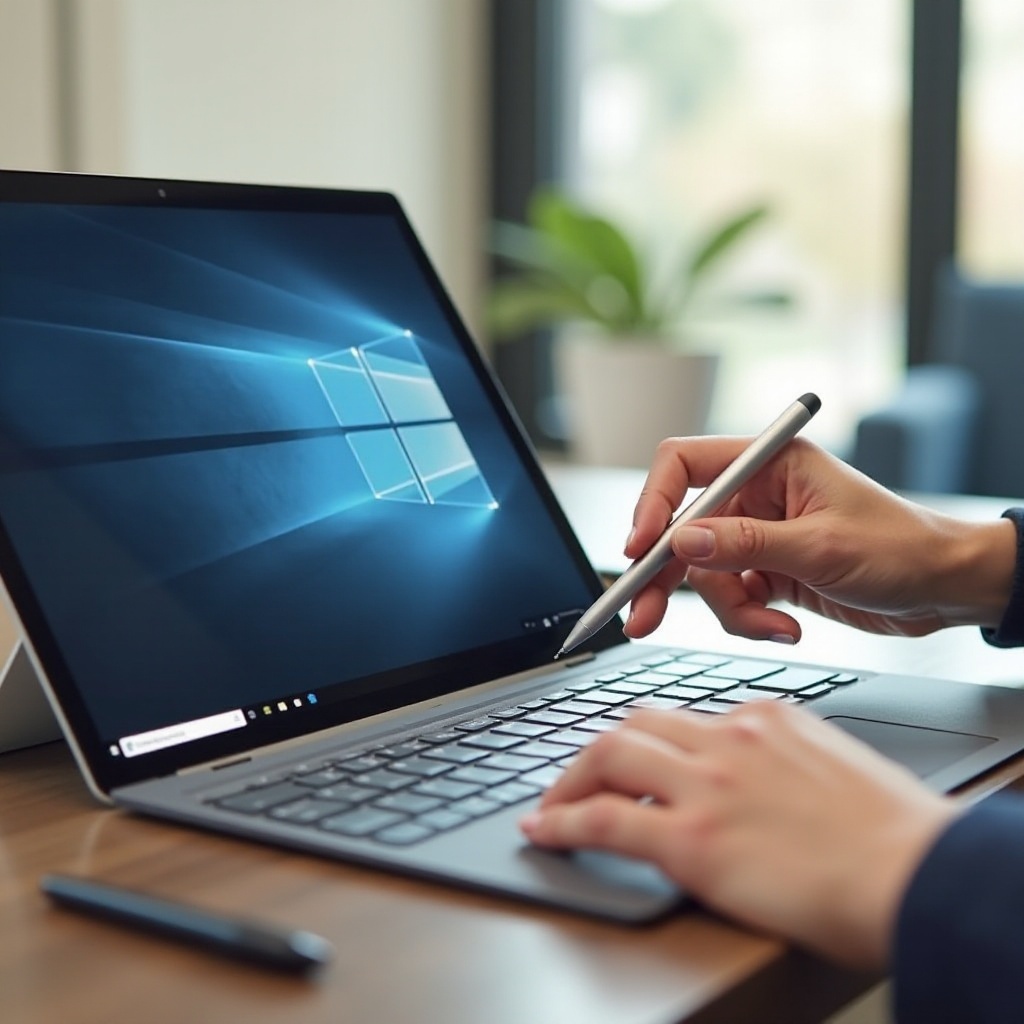
Cấu hình Surface Pen của bạn để nhấp chuột phải có thể là một lựa chọn trực quan, đặc biệt là đối với những người đã quen với việc sử dụng bút cảm ứng. Tùy chỉnh nút trên bút của bạn thông qua ứng dụng Surface, gán hành động nhấp chuột phải để sử dụng dễ dàng.
-
Cử chỉ màn hình cảm ứng:
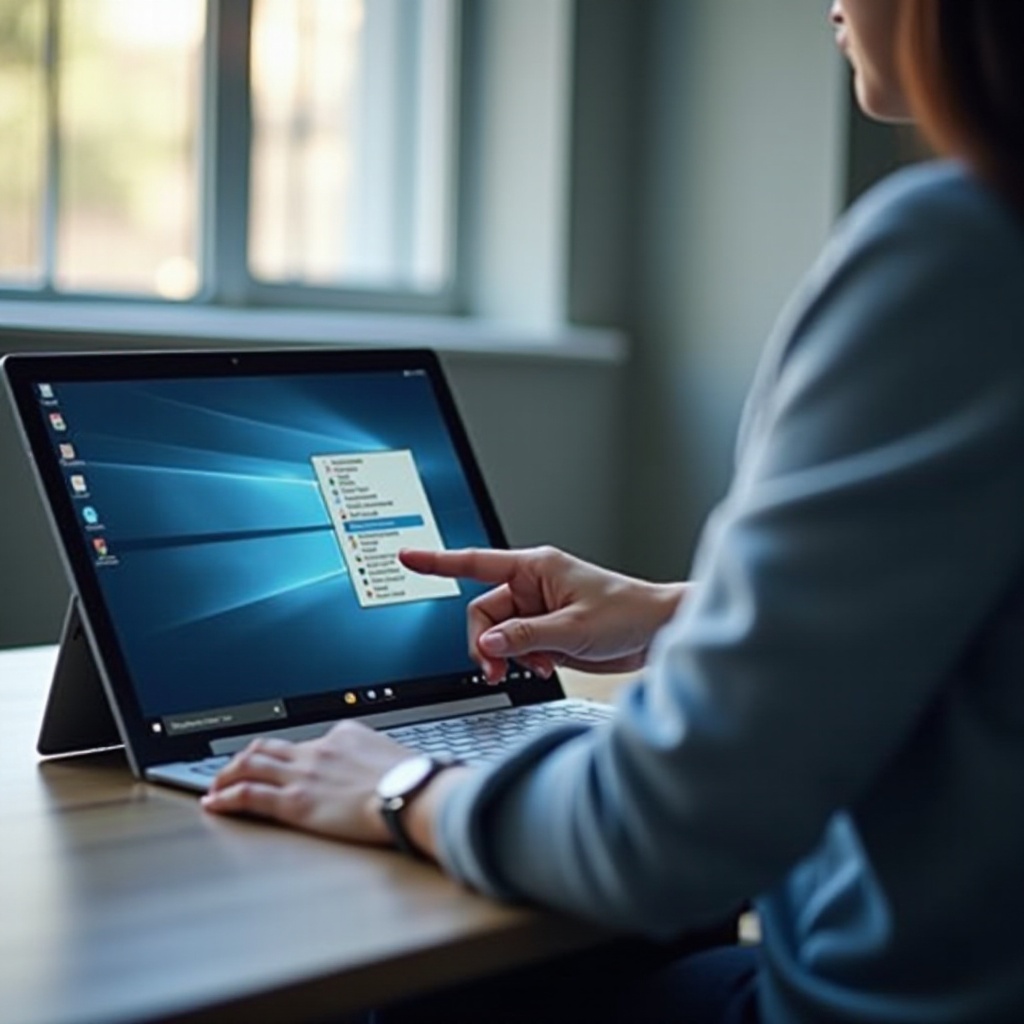
- Thực hiện nhấn lâu trên màn hình cảm ứng để mô phỏng nhấp chuột phải, mang lại truy cập menu nhanh chóng. Đảm bảo nhấn chắc chắn và kéo dài cho đến khi một ô vuông xuất hiện, xác nhận hành động nhấp chuột phải đã được đăng ký.
Tùy chỉnh cài đặt nhấp chuột phải
Sau khi làm chủ các phương pháp cơ bản, tinh chỉnh cài đặt của bạn có thể tăng cường cách nhấp chuột phải hoạt động trên thiết bị của bạn, làm cho nó mượt mà hơn và hiệu quả hơn.
Điều chỉnh cử chỉ touchpad
Trong cài đặt thiết bị của bạn, bạn có thể cá nhân hóa cử chỉ touchpad để phù hợp với sở thích của bạn. Điều chỉnh độ nhạy để đảm bảo trải nghiệm nhất quán, tùy chỉnh giao tiếp để phù hợp với phong cách của bạn.
Cấu hình cài đặt Surface Pen
Sử dụng ứng dụng Surface để thiết lập hành động nút trên bút của bạn. Gán chức năng nhấp chuột phải cho phép điều hướng và điều khiển mượt mà, cải thiện trải nghiệm tương tác của bạn. Tùy chỉnh độ nhạy của áp lực để phản hồi chính xác.
Tối ưu hóa độ nhạy màn hình cảm ứng
Để đảm bảo màn hình cảm ứng của bạn đăng ký nhấp chuột phải chính xác, hiệu chỉnh màn hình bằng công cụ tích hợp trong cài đặt thiết bị. Điều chỉnh này đảm bảo các lệnh của bạn được công nhận chính xác, cung cấp trải nghiệm người dùng tối ưu.
Ứng dụng thực tế của nhấp chuột phải trên Surface Pro
Hiểu rõ các ứng dụng thực tế của nhấp chuột phải có thể giúp bạn áp dụng các phương pháp này trong các công việc hàng ngày, nâng cao hiệu quả của bạn trên các ứng dụng khác nhau.
Nâng cao quản lý tập tin
Nhấp chuột phải tạo điều kiện cho các thao tác tập tin nhanh chóng như tạo thư mục mới, sao chép và di chuyển dữ liệu trong File Explorer. Nó đơn giản hóa việc quản lý tập tin, cho phép bạn thực hiện các hành động với ít nỗ lực nhất.
Đơn giản hóa duyệt web
Trong các trình duyệt như Microsoft Edge, nhấp chuột phải cho phép mở liên kết trong các tab mới và truy cập tùy chọn cho các phần tử trang mà không cần phải di chuyển qua nhiều menu, đơn giản hóa trải nghiệm trực tuyến của bạn.
Cải thiện hiệu quả quy trình làm việc
Khi làm việc trong các ứng dụng năng suất như Microsoft Office, nhấp chuột phải cung cấp truy cập tức thì vào các công cụ định dạng và phím tắt. Nó đơn giản hóa các tác vụ, đóng góp vào một quy trình làm việc liền mạch.
Xử lý sự cố các vấn đề thường gặp khi nhấp chuột phải
Mặc dù các vấn đề nhấp chuột phải không phổ biến, chúng có thể xảy ra. Dưới đây là cách xử lý sự cố và giải quyết chúng để duy trì hoạt động trơn tru của Surface Pro của bạn.
Giải quyết các vấn đề về touchpad
Nếu nhấp chuột phải trên touchpad của bạn không được đăng ký, hãy kiểm tra xem các trình điều khiển có được cập nhật hay không. Điều chỉnh cài đặt dưới phần ‘Thiết bị’ để cải thiện độ phản hồi.
Sửa chữa các vấn đề với Surface Pen
Kiểm tra pin của Surface Pen nếu nó không hoạt động tốt. Ghép cặp lại bút bằng cách truy cập cài đặt Bluetooth để đảm bảo nó được kết nối chính xác với thiết bị của bạn.
Khắc phục các khó khăn với màn hình cảm ứng
Hiệu chỉnh màn hình cảm ứng của bạn để cải thiện độ chính xác nếu cử chỉ nhấp chuột phải bị hiểu sai. Điều này ảnh hưởng đến độ nhạy và đảm bảo nhấn dài của bạn được công nhận đúng cách.
Kết luận
Bằng cách khám phá và làm chủ các phương pháp nhấp chuột phải khác nhau trên Surface Pro của bạn, bạn mở khóa một cấp độ cao hơn về hiệu quả và tiện lợi, tận dụng tối đa khả năng của thiết bị. Sự linh hoạt khi sử dụng touchpad, pen hoặc các cử chỉ màn hình cảm ứng để nhấp chuột phải mang lại những cách tiếp cận đa dạng cho các tác vụ hàng ngày, biến Surface Pro của bạn thành một công cụ mạnh mẽ hơn.
Câu Hỏi Thường Gặp
Tôi có thể nhấp chuột phải trên Surface Pro mà không cần chuột không?
Có, bạn có thể sử dụng bàn di chuột, bút Surface Pen, hoặc thao tác cảm ứng để nhấp chuột phải mà không cần chuột.
Tại sao nhấp chuột phải không hoạt động trên Surface Pro của tôi?
Vấn đề nhấp chuột phải có thể do trình điều khiển lỗi thời hoặc vấn đề kết nối. Kiểm tra cài đặt và cập nhật để giải quyết chúng.
Làm thế nào để cập nhật Surface Pro của tôi để cải thiện chức năng nhấp chuột phải?
Để cải thiện hiệu suất, hãy truy cập Windows Update dưới cài đặt thiết bị và cài đặt các bản cập nhật mới nhất cho mẫu Surface Pro của bạn.