
Giới thiệu
Truy cập các ứng dụng Android trên máy tính của bạn mở ra một thế giới khả năng cho năng suất, chơi game và tiện lợi. Dù bạn đang muốn nâng cao hiệu quả công việc hay thưởng thức các trò chơi di động yêu thích trên màn hình lớn hơn, nhu cầu chạy ứng dụng Android trên PC ngày càng tăng. Trong hướng dẫn này, chúng ta sẽ khám phá các phương pháp hiệu quả nhất có sẵn trong năm 2024. Từ trình giả lập đến Chromebook, mỗi phương pháp đều mang lại lợi ích và thách thức riêng. Bằng cách hiểu các lựa chọn này, bạn có thể xác định phương pháp nào phù hợp nhất với nhu cầu của mình.
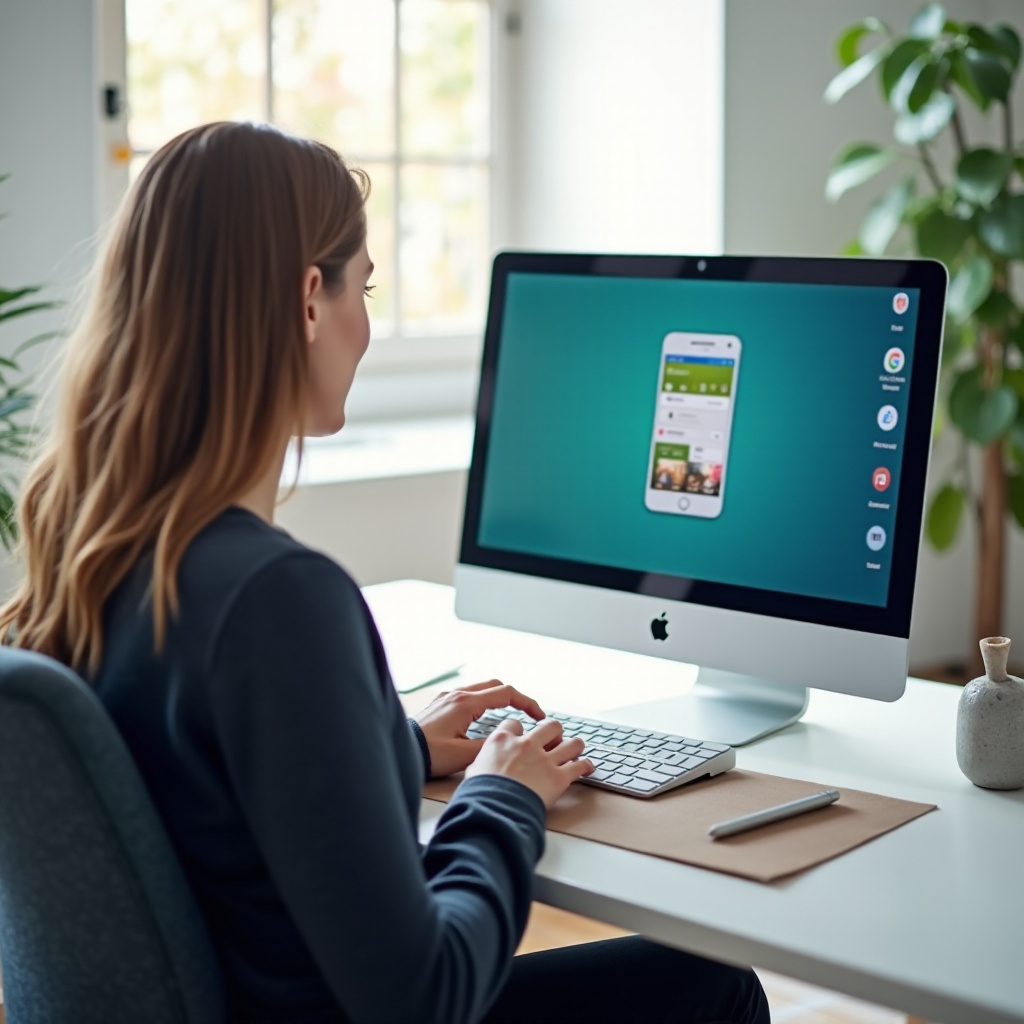
Trình giả lập: Đưa Android vào PC của bạn
Trình giả lập từ lâu đã cung cấp một phương pháp đáng tin cậy để truy cập ứng dụng Android trên máy tính. Bằng cách mô phỏng môi trường Android trên máy tính để bàn, chúng cho phép bạn tải xuống và sử dụng ứng dụng như trên điện thoại.
- BlueStacks: Lựa chọn phổ biến
BlueStacks tiếp tục là lựa chọn yêu thích của người dùng vì giao diện trực quan và các tính năng toàn diện. Để bắt đầu:
– Tải về BlueStacks từ trang web chính thức.
– Cài đặt nó trên máy tính của bạn bằng cách làm theo hướng dẫn trên màn hình.
– Đăng nhập vào tài khoản Google của bạn để truy cập Google Play Store.
– Duyệt, tải xuống và thưởng thức các ứng dụng Android.
Cập nhật thường xuyên và tập trung vào hiệu suất làm cho BlueStacks trở thành một lựa chọn đáng tin cậy.
- NoxPlayer: Tính năng và Cài đặt
NoxPlayer nổi bật, đặc biệt cho những người đam mê chơi game. Để bắt đầu:
– Tải về NoxPlayer từ trang web chính thức.
– Chạy trình cài đặt và hoàn tất thiết lập trên PC của bạn.
– Cài đặt tài khoản Google của bạn trong trình giả lập.
– Truy cập và cài đặt ứng dụng trực tiếp từ Play Store hoặc qua tệp APK.
Độ linh hoạt và tối ưu hóa game của NoxPlayer làm cho nó trở thành một lựa chọn mạnh mẽ cho game thủ.
- LDPlayer: Giao diện Tập trung vào Chơi Game
Được biết đến vì cung cấp trải nghiệm chơi game mượt mà, LDPlayer được tùy chỉnh cho game thủ Android. Để cài đặt:
– Tải về trình cài đặt LDPlayer từ trang web của họ.
– Hoàn tất quá trình cài đặt và khởi chạy LDPlayer.
– Sử dụng tài khoản Google của bạn để khám phá và cài đặt ứng dụng.
Tập trung vào hiệu suất cao của LDPlayer làm cho nó trở thành lựa chọn lý tưởng cho game thủ nhiệt tình.
Mặc dù trình giả lập cung cấp trải nghiệm Android đơn giản trên PC, chúng không phải là giải pháp duy nhất. Hệ điều hành Chrome và Chromebook của Google đã nâng cao hỗ trợ cho các ứng dụng Android, đơn giản hóa quy trình tích hợp.
Sử dụng Chrome OS và Chromebooks
Các thiết bị chạy Chrome OS, bao gồm cả Chromebook, cung cấp hỗ trợ tích hợp mạnh mẽ cho các ứng dụng Android, nâng cao đáng kể tính linh hoạt của chúng. Dưới đây là cách sử dụng tính năng này hiệu quả:
- Cách kích hoạt ứng dụng Android trên Chromebook
Chạy ứng dụng Android trên Chromebook có thể đạt được với ít nỗ lực:
– Truy cập menu Cài đặt trên Chromebook của bạn.
– Điều hướng đến ‘Ứng dụng’ và chọn ‘Google Play Store’.
– Làm theo hướng dẫn để kích hoạt Play Store.
– Duyệt và cài đặt ứng dụng trực tiếp từ Play Store.
Tính năng này đơn giản hóa tích hợp ứng dụng Android, lý tưởng cho cả việc sử dụng chuyên nghiệp và cá nhân.
- Khắc phục sự cố và Tối ưu hóa
Mặc dù tích hợp thường mượt mà, các vấn đề thỉnh thoảng có thể xảy ra. Để đảm bảo hiệu suất tối ưu:
– Giữ Chromebook và các ứng dụng của bạn được cập nhật.
– Khởi động lại thiết bị nếu bạn nhận thấy sự suy giảm hiệu suất.
– Kiểm tra quyền ứng dụng để đảm bảo mọi thứ hoạt động trơn tru.
Bằng cách cung cấp trải nghiệm Android liền mạch, Chromebook hiệu quả thu hẹp khoảng cách giữa thế giới di động và máy tính để bàn.
Đối với người dùng PC chạy Windows, ứng dụng ‘Your Phone’ của Microsoft cung cấp một cách khác để kết nối điện thoại của bạn với máy tính, mang đến quyền truy cập vào thế giới di động của bạn trên màn hình lớn hơn.
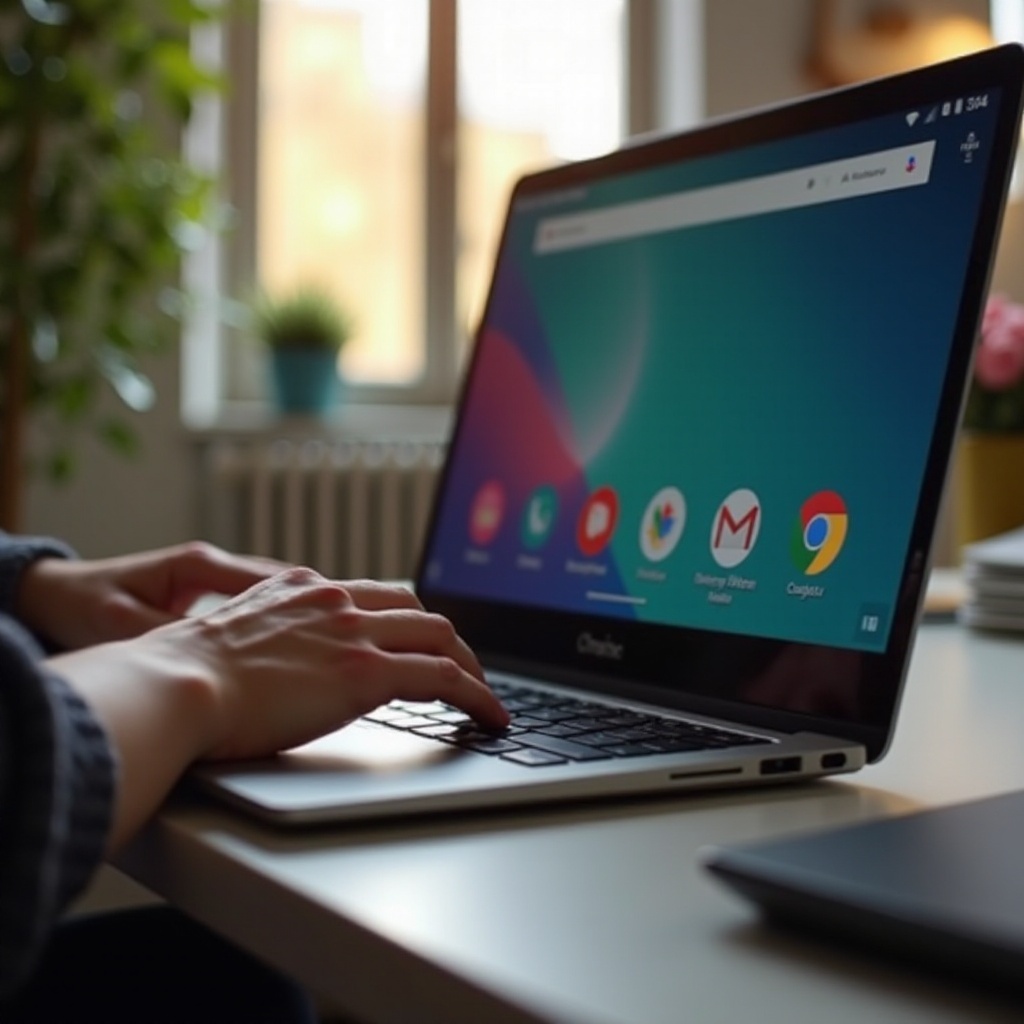
Kết nối Điện thoại của Bạn với Máy tính
Ứng dụng ‘Your Phone’ của Microsoft là một giải pháp thực tế để truy cập ứng dụng Android trên PC, tạo điều kiện tích hợp mượt mà giữa thiết bị Android và Windows PC mà không cần trình giả lập.
- Quá trình Cài đặt và Thiết lập
Cài đặt ‘Your Phone’ rất đơn giản:
– Tải xuống ứng dụng ‘Your Phone’ từ Microsoft Store cho PC của bạn.
– Tải xuống ứng dụng đi kèm trên thiết bị Android của bạn.
– Đăng nhập bằng tài khoản Microsoft trên cả hai thiết bị.
– Kết nối các thiết bị qua Wi-Fi để đồng bộ hóa ứng dụng và thông báo.
Cài đặt này thân thiện với người dùng, lý tưởng cho những người tìm kiếm tích hợp trực tiếp.
- Sử dụng Ứng dụng và Thông báo
Thông qua hệ thống này, bạn có thể:
– Truy cập ứng dụng Android trực tiếp từ giao diện PC của bạn.
– Xử lý thông báo và tin nhắn trong thời gian thực.
– Dễ dàng chuyển tập tin giữa các thiết bị.
‘Your Phone’ cung cấp một giải pháp liền mạch cho người dùng tìm kiếm tích hợp hiệu quả các hệ sinh thái di động và máy tính để bàn.
Đối với người dùng nâng cao, các giải pháp thay thế như máy ảo đưa ra các tùy chọn đa dạng hơn để chạy ứng dụng Android một cách độc lập với hệ điều hành chính.
Giải pháp Thay thế và Phương pháp Nâng cao
Người dùng thông thạo công nghệ hơn hoặc có nhu cầu đặc biệt có thể xem xét máy ảo, cho phép thực hiện linh hoạt và độc lập ứng dụng Android.
- Thiết lập một Máy ảo với VirtualBox
VirtualBox cho phép tạo ra các máy ảo có thể chạy hệ điều hành Android:
– Cài đặt VirtualBox từ trang web chính thức trên PC của bạn.
– Tải xuống một ISO Android-x86 để chạy Android trong máy ảo.
– Cấu hình VirtualBox với ISO Android của bạn để tạo ra một môi trường Android ảo.
Máy ảo cung cấp khả năng tuỳ chỉnh cao, lý tưởng cho các nhà phát triển hoặc người thử nghiệm cần các môi trường có thể lặp lại.
-
Ưu điểm và Nhược điểm của Phương pháp này
-
Ưu điểm: Cung cấp khả năng kiểm soát cao và tách biệt khỏi hệ điều hành chính, phù hợp cho môi trường thử nghiệm.
- Nhược điểm: Yêu cầu chuyên môn kỹ thuật và tài nguyên hệ thống mạnh mẽ, với quá trình thiết lập phức tạp.
Mặc dù yêu cầu cao hơn, máy ảo cung cấp một giải pháp được tuỳ chỉnh cho những người cần các môi trường Android cụ thể.
Kết luận
Với nhiều lựa chọn có sẵn, truy cập các ứng dụng Android trên máy tính ngày càng trở nên dễ dàng. Các trình giả lập như BlueStacks và NoxPlayer cung cấp các giải pháp ngay lập tức, trong khi Chromebook cung cấp hỗ trợ gốc. Ứng dụng ‘Your Phone’ của Microsoft và máy ảo mở rộng khả năng cho người dùng ở các cấp độ kỹ thuật khác nhau. Phân tích nhu cầu cụ thể của bạn, dù là để chơi game hay năng suất, để chọn phương pháp tích hợp ứng dụng Android vào trải nghiệm máy tính để bàn của bạn tốt nhất.
Các câu hỏi thường gặp
Tôi có thể chạy ứng dụng Android trên bất kỳ máy tính nào không?
Có, nhưng hiệu quả phụ thuộc vào thông số kỹ thuật của máy tính. Các trình giả lập và máy ảo yêu cầu tài nguyên hệ thống cao hơn, trong khi Chromebook tương thích tốt hơn với ứng dụng Android.
Có lo ngại về bảo mật nào khi sử dụng ứng dụng Android trên PC không?
Có những mối lo ngại về bảo mật có thể xảy ra. Đảm bảo bạn tải ứng dụng từ các nguồn đáng tin cậy và giữ cho hệ thống của bạn được cập nhật để tránh các lỗ hổng bảo mật. Máy ảo cung cấp một môi trường bảo mật và cô lập.
Những trình giả lập miễn phí tốt nhất để sử dụng ứng dụng Android trên máy tính vào năm 2024 là gì?
BlueStacks và NoxPlayer là những lựa chọn hàng đầu cho các trình giả lập miễn phí, cung cấp các tính năng toàn diện và cập nhật thường xuyên để cải thiện khả năng tương thích và hiệu suất.