
Bevezetés
Új iPhone-t vásároltál, de félsz, hogy elvesznek a fotók, üzenetek és fontos jegyzetek? Az iPhone adatok átvitele sokak számára stresszes feladat, pedig a megfelelő módszerrel biztonságosan és megbízhatóan költöztetheted át mindened az új készülékre. Nem mindegy azonban, hogy régi iPhone-ról vagy Androidról váltasz, mekkora az adatmennységed, illetve használsz-e iCloudot.
Ebben a részletes, 2024-es útmutatóban lépésről lépésre bemutatom az összes fontos módszert. Végigvesszük az iPhone–iPhone átköltözést Quick Starttal, az Android–iPhone váltást a Move to iOS segítségével, az iCloud-mentéses és a kábelalapú megoldásokat. Megnézzük a speciális eseteket is, amikor csak fotókat, üzeneteket vagy bizonyos appokat szeretnél átvinni, és külön figyelmet kap a biztonság és az adatvédelem.
A cél az, hogy érthetően, felesleges technikai zsargon nélkül lásd át a lehetőségeidet, és pontosan tudd, milyen lépések vezetnek a legkevesebb hibával járó, biztonságos adatátvitelhez. Először átnézzük a fő módszereket, majd az előkészületeken keresztül haladunk a konkrét lépésekig.
Milyen módszerekkel viheted át az adataidat iPhone-ra?
Az iPhone adatok átvitele többféle módon történhet. Az, hogy neked melyik a legjobb, attól függ, honnan váltasz, mennyi a szabad tárhelyed, milyen interneted van, és mennyire fontos számodra a teljes automatizmus. Érdemes először megismerni az elérhető megoldásokat, hogy tudatosan választhass.
Gyors kezdés (Quick Start) iPhone-ról iPhone-ra
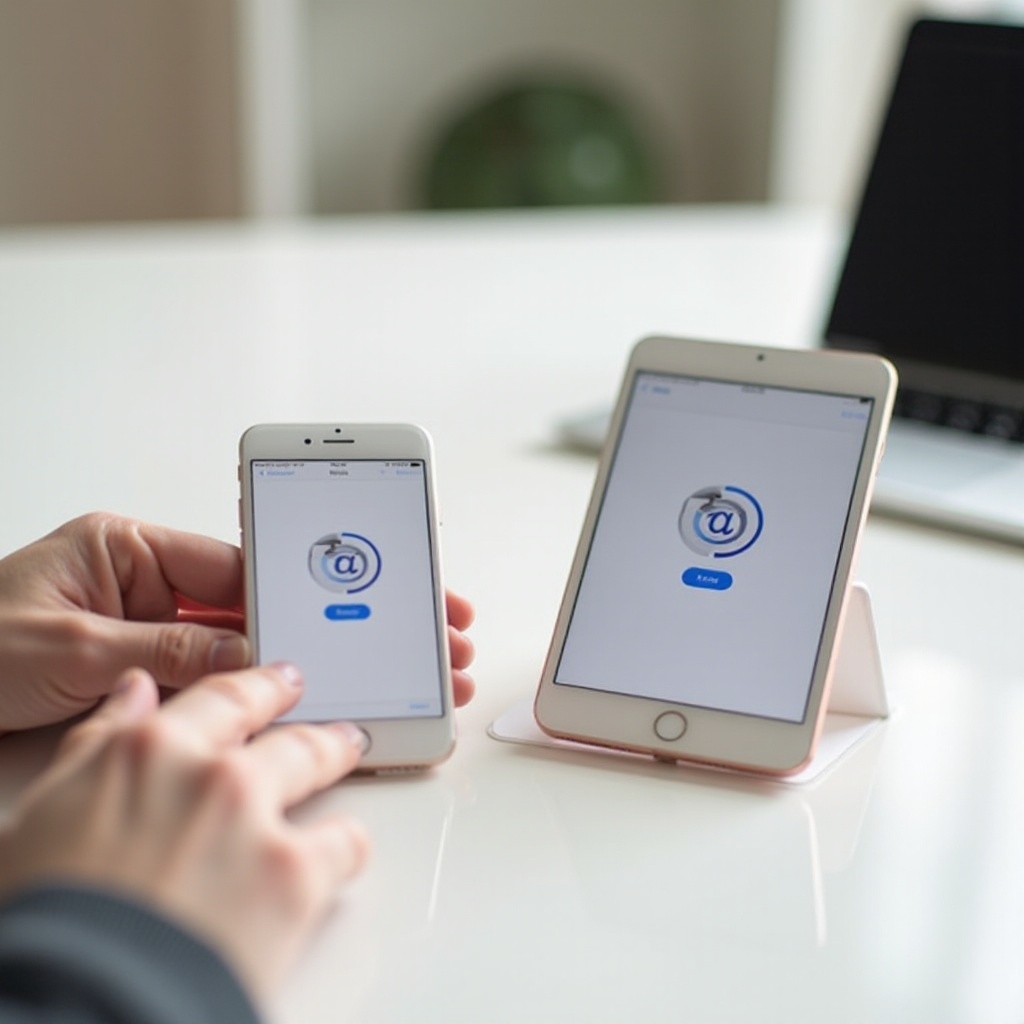
Ha régi iPhone-ról váltasz újra, a Quick Start általában a leggyorsabb és legkényelmesebb megoldás. A rendszer automatikusan felismeri az új készüléket, és a két telefon egymáshoz kapcsolódva elvégzi az iPhone adatok átvitelének nagy részét.
A folyamat lényege röviden:
– a régi és az új iPhone egymás mellett legyen, Bluetooth bekapcsolva
– a régi készülék kijelzőjén megjelenik egy Quick Start ablak
– a régi telefon kamerájával beolvasod az új kijelzőjén látható animációt
– megadod a régi készülék jelkódját az új készüléken
Ezzel elindul az adatok, beállítások, fiókok és sok esetben az appok automatikus másolása.
‘Move to iOS’ Androidról iPhone-ra
Androidról iPhone-ra váltáskor a Move to iOS app a hivatalos megoldás. Az alkalmazás egy ideiglenes, biztonságos Wi‑Fi kapcsolatot hoz létre a két telefon között, és ezen keresztül végzi az iPhone adatok átvitelét.
A Move to iOS segítségével átvihetsz:
– névjegyeket
– SMS/MMS üzeneteket
– fotókat és videókat a telefon galériájából
– naptárbejegyzéseket
– e-mail fiókokat (például Gmail)
Nem tökéletes, de az alapadatokat többnyire gond nélkül átmozgatja az új iPhone-ra.
iCloud biztonsági mentés és visszaállítás
Ha eddig is iCloudot használtál, az iPhone adatok átvitele a meglévő iCloud-mentés visszaállításával történhet. Ilyenkor nem közvetlenül a régi telefonról, hanem az Apple felhőjéből kerülnek át az adatok az új készülékre.
A menete:
– biztonsági mentést készítesz a régi iPhone-ról iCloudba
– az új iPhone első beállításakor kiválasztod a ‘Visszaállítás iCloud biztonsági mentésből’ opciót
– csatlakozol Wi‑Fi-re, bejelentkezel Apple ID-vel
– kiválasztod a legfrissebb mentést, és elindítod a visszaállítást
Ez a módszer kényelmes, de stabil és lehetőleg gyors internetkapcsolatot igényel.
Kábelalapú átvitel számítógépen keresztül
Ha nem szeretnél felhőt használni, vagy gyenge az otthoni internet, választhatsz kábelalapú megoldást is. Ilyenkor a régi iPhone tartalmát először egy számítógépre mented, majd onnan állítod vissza az új iPhone-ra.
Használható eszközök:
– Finder újabb macOS-en
– iTunes Windows-on vagy régebbi macOS-en
A titkosított helyi mentés nagy előnye, hogy jelszavakat, egészségügyi adatokat és egyéb érzékeny információkat is át tud vinni.
Harmadik féltől származó adatátviteli eszközök
Léteznek olyan programok is, amelyeket nem az Apple fejlesztett, és céljuk, hogy az iPhone adatok átvitele még rugalmasabb legyen. Ezek gyakran:
– támogatják az Android–iOS és iOS–Android irányt is
– részletesen tudják kezelni az üzeneteket, fotókat, dokumentumokat
Itt azonban különösen fontos az óvatosság: mindig ellenőrizd a fejlesztő hitelességét, az adatvédelmi irányelveket és a titkosítás meglétét.
Miután áttekintetted a fő módszereket, a következő lépés az előkészületek átgondolása. A legtöbb hiba már az indulás előtt megelőzhető.

Előkészületek az iPhone adatátvitel előtt
Az előkészítés sokszor unalmasnak tűnik, de a sikeres iPhone adatok átvitelének egyik legfontosabb része. Ha itt alapos vagy, az egész folyamat gördülékenyebb lesz, kevesebb hibával és újrakezdéssel.
Szoftverfrissítések és kompatibilitás ellenőrzése
Először is győződj meg arról, hogy minden eszköz naprakész:
– a régi iPhone-on a legfrissebb iOS-verzió fusson
– az új iPhone-t is frissítsd a legújabb iOS-re
– Android esetén ellenőrizd, hogy a telepített verzió kompatibilis-e a Move to iOS-szel
A friss szoftverek csökkentik a hibák esélyét, és kompatibilisek a legújabb adatátviteli funkciókkal.
Tárhely felszabadítása az új iPhone-on
Az iPhone adatok átvitele sikertelen lehet, ha egyszerűen nincs elég hely az új készüléken. Ezért:
– nézd meg, mennyi tárhelyet használ a régi telefonod
– hasonlítsd össze az új iPhone kapacitásával
– ha kell, törölj előretelepített, felesleges appokat az új készülékről
Ideális, ha az új iPhone-on legalább annyi szabad tárhely van, mint amennyit a régi készülék használ, sőt, még valamennyi tartalék is marad.
Wi‑Fi, töltöttség és időzítés megtervezése
Az adatátvitel akár hosszabb időt is igénybe vehet, különösen sok fotó és videó esetén. Érdemes:
– mindkét telefont legalább 60–70% töltöttség fölé vinni, vagy töltőre tenni
– stabil, megbízható Wi‑Fi hálózat közelében maradni
– olyan időpontot választani, amikor nem kell sietned (például este vagy hétvégén)
Ezzel elkerülheted, hogy a folyamat közben merüljön le a készülék, vagy megszakadjon a kapcsolat.
Biztonsági mentés készítése a régi készülékről
Mielőtt bármilyen nagyobb lépésbe kezdesz, mindig legyen mentésed. Ez igaz iPhone-ra és Androidra is.
Lehetőségek:
– iCloud-mentés régi iPhone-ról
– helyi, titkosított mentés számítógépre iTunes-szal vagy Finder-rel
– Androidon Google-fiókba készített mentés, illetve felhős tárhelyre mentett fotók, dokumentumok
Ha bármi félremegy, a mentés megnyugtató biztonsági háló. Az előkészületek után jöhet a gyakorlat: először nézzük meg részletesen az iPhone–iPhone költözést Quick Starttal.
Adatok átvitele régi iPhone-ról új iPhone-ra Quick Starttal
A Quick Start azoknak ideális, akik régi iPhone-ról váltanak újra, és szeretnék, ha a rendszer szinte mindent elintézne helyettük. Az iPhone adatok átvitele így nagyon felhasználóbarát folyamat.
Quick Start elindítása és a készülékek párosítása
Kövesd az alábbi lépéseket:
1. Kapcsold be az új iPhone-t, válaszd ki a nyelvet és az országot.
2. Tedd a régi iPhone-t az új mellé, mindkettőn legyen bekapcsolva a Bluetooth.
3. A régi készüléken megjelenik egy üzenet, hogy szeretnéd-e a Quick Startot használni.
4. Az új iPhone kijelzőjén megjelenő animációt a régi iPhone kamerájával olvasd be.
5. Add meg a régi telefon jelkódját az új készüléken.
Ezzel a két eszköz biztonságosan összekapcsolódik, és megkezdődhet az adatok átvitele.
Beállítások, Apple ID és Face ID/Touch ID átvitele
A Quick Start első lépésben átviszi:
– Apple ID azonosítódat
– Wi‑Fi beállításokat
– alap rendszerbeállításokat
Ezután az új iPhone felajánlja a Face ID vagy Touch ID beállítását. Ez a folyamat gyors, és segít abban, hogy az új készülék azonnal ‘ismerős’ érzést adjon, hiszen ugyanazt a fiókot és beállításokat használja, mint a régi.
Milyen adatokat visz át automatikusan a rendszer?
A Quick Starttal az iPhone adatok átvitele általában kiterjed:
– appokra és azok adatainak nagy részére
– fotókra és videókra
– iMessage és SMS üzenetekre
– naptárakra, jegyzetekre, emlékeztetőkre
– e-mail fiókokra és egyéb fiókbeállításokra
Ha iCloud Fotókat használsz, a fotók egy része iCloudon keresztül is szinkronizálódhat, ezért előfordulhat, hogy az első időben egyes képek csak akkor jelennek meg teljes felbontásban, ha rákattintasz.
Gyakori hibák és gyors megoldások
Előfordulhat, hogy a Quick Start folyamat:
– megáll egy bizonyos százaléknál
– feltűnően lassú
– megszakad, mert az egyik készülék lezár vagy eltávolodik
Ilyenkor próbáld meg:
– mindkét telefont töltőre tenni
– közel tartani őket egymáshoz
– ellenőrizni, hogy a Wi‑Fi és Bluetooth aktív-e
– ha teljesen megáll a folyamat, indítsd újra a készülékeket, és kezdd elölről
Ha azonban Androidról váltasz, más megoldásra van szükséged. A következő részben a Move to iOS segítségével történő adatátvitelt nézzük meg.
iPhone adatok átvitele Androidról ‘Move to iOS’ segítségével
Androidról iPhone-ra költözni nagy váltás, de a Move to iOS alkalmazás segít áthidalni a két rendszer közötti különbségeket. Bár nem visz át mindent, az iPhone adatok átvitele így is nagyrészt automatizálható.
Move to iOS előkészítése Androidon és iPhone-on
A folyamat lépései:
1. Az Android készüléken nyisd meg a Google Play Áruházat, és töltsd le a ‘Move to iOS’ alkalmazást.
2. Az új iPhone-on kezdd el az első beállítást, válaszd ki a nyelvet, országot, csatlakozz Wi‑Fi-re.
3. Az ‘Alkalmazások és adatok’ képernyőn válaszd az ‘Adatok áthelyezése Androidról’ opciót.
4. Az iPhone egy biztonságos kódot jelenít meg.
5. Nyisd meg a Move to iOS appot Androidon, fogadd el a feltételeket, és írd be a kódot.
A két készülék ekkor egy saját, ideiglenes Wi‑Fi hálózaton keresztül kommunikál egymással.
Átvihető adatok: névjegyek, üzenetek, fotók, videók, fiókok
A Move to iOS a következő adattípusok átvitelére képes:
– névjegyek az Android telefonról
– SMS és MMS üzenetek
– fotók és videók a telefon galériájából
– naptárbejegyzések
– e-mail fiókok beállításai (például Gmail)
Minél több fotód és videód van, annál hosszabb lesz a folyamat. Érdemes előtte kicsit ‘nagytakarítani’: törölni a duplikált vagy teljesen felesleges fájlokat.
Mit nem visz át a Move to iOS, és hogyan pótold?
Bizonyos dolgok nem kerülnek át automatikusan:
– Androidos alkalmazások maguk nem másolódnak át
– sok app előzménye (például játékmentések) elveszhet
– chatappok, mint Viber vagy Messenger beszélgetései nem mindig migrálhatók közvetlenül
Mit tehetsz?
– Telepítsd újra a fontos appokat az App Store-ból.
– Használd a chatalkalmazások saját biztonsági mentéseit (például WhatsAppnál az Android–iOS átviteli funkciót).
– Dokumentumokat és fájlokat mozgass felhőn (Google Drive, Dropbox, OneDrive) vagy kábelen keresztül.
Hibaelhárítás: ha lefagy, megszakad vagy lassú az átvitel
Ha úgy érzed, hogy az iPhone adatok átvitele Androidról megakadt:
– ellenőrizd, hogy egyik készülék sem váltott-e át másik Wi‑Fi hálózatra
– ne zárd be a Move to iOS appot Androidon, és ne engedd alvó módba lépni
– ha teljesen lefagyott a folyamat, állítsd vissza az új iPhone-t gyári állapotra, és kezdd újra a folyamatot
Ha már túljutottál az első beállításon, a kimaradt adatokat gyakran manuálisan is át tudod mozgatni. A Move to iOS után sokaknak egyszerűbb az iCloud-mentésre támaszkodni, ezért a következő részben ezt a módszert nézzük át.
iCloud biztonsági mentésből történő adatátvitel új iPhone-ra
Az iCloud-mentés az egyik legkényelmesebb módja annak, hogy az iPhone adatok átvitele automatikusan, háttérben történjen. Ha rendszeresen készül mentés, a költözés különösen egyszerű.
iCloud-mentés készítése a régi iPhone-ról
Mentés készítéséhez:
1. Lépj a ‘Beállítások’ menübe.
2. Koppints a nevedre, majd válaszd az ‘iCloud’ menüpontot.
3. Keresd meg az ‘iCloud biztonsági mentés’ opciót.
4. Kapcsold be, ha még nem aktív, majd válaszd a ‘Biztonsági mentés most’ lehetőséget.
Várd meg, amíg a mentés 100%-ig elkészül. Ha kevés az iCloud-tárhelyed, törölhetsz régi mentéseket vagy nem szükséges appadatokat, vagy ideiglenesen választhatsz nagyobb csomagot.
Új iPhone beállítása iCloud-visszaállítással
Az új iPhone első indításakor:
1. Válaszd ki a nyelvet és az országot.
2. Csatlakozz egy megbízható Wi‑Fi hálózatra.
3. Az ‘Alkalmazások és adatok’ képernyőn nyomd meg a ‘Visszaállítás iCloud biztonsági mentésből’ gombot.
4. Jelentkezz be Apple ID-ddel.
5. Válaszd ki a legfrissebb mentést és indítsd el a visszaállítást.
Az iPhone letölti az adatokat, majd fokozatosan újratelepíti az appokat az App Store-ból. Az első időben előfordulhat, hogy az alkalmazások ikonja halvány, amíg a letöltés be nem fejeződik.
iCloud-tárhely kezelése és gyorsítási tippek
Hogy felgyorsítsd a folyamatot:
– tartsd az iPhone-t töltőn a visszaállítás alatt
– maradj ugyanazon a Wi‑Fi hálózaton
– ha lehet, ne terheld a hálózatot nagy letöltésekkel más eszközökön
Tárhelykezelési tippek:
– töröld a már nem használt régi készülékek mentéseit
– kapcsold ki a mentésből azokat az appokat, amelyek adataira nincs szükséged
Mit tehetsz, ha már beállítottad az új iPhone-t?
Ha már beállítottad az új iPhone-t, de rájössz, hogy mégis iCloud-mentésből szeretnél visszaállítani, két lehetőséged van:
– visszaállítod az új iPhone-t gyári állapotra és újraindítod a beállítási folyamatot, ezúttal az iCloud-mentést választva
– részlegesen iCloud-szolgáltatásokkal szinkronizálod az adatokat (például iCloud Fotók, iCloud Drive, Jegyzetek)
Ha nem bízol a felhőben, vagy kifejezetten offline megoldást szeretnél, a következő részben a kábelalapú adatátvitelt mutatom be.
Kábelalapú adatátvitel számítógépen keresztül (iTunes/Finder)
A kábelalapú adatátvitel azoknak ideális, akik nem akarnak iCloudot használni, vagy gyenge az internetük. Így is teljes körű lehet az iPhone adatok átvitele, sőt, extra kontrollt kapsz a mentés felett.
Titkosított biztonsági mentés létrehozása
Lépések régi iPhone esetén:
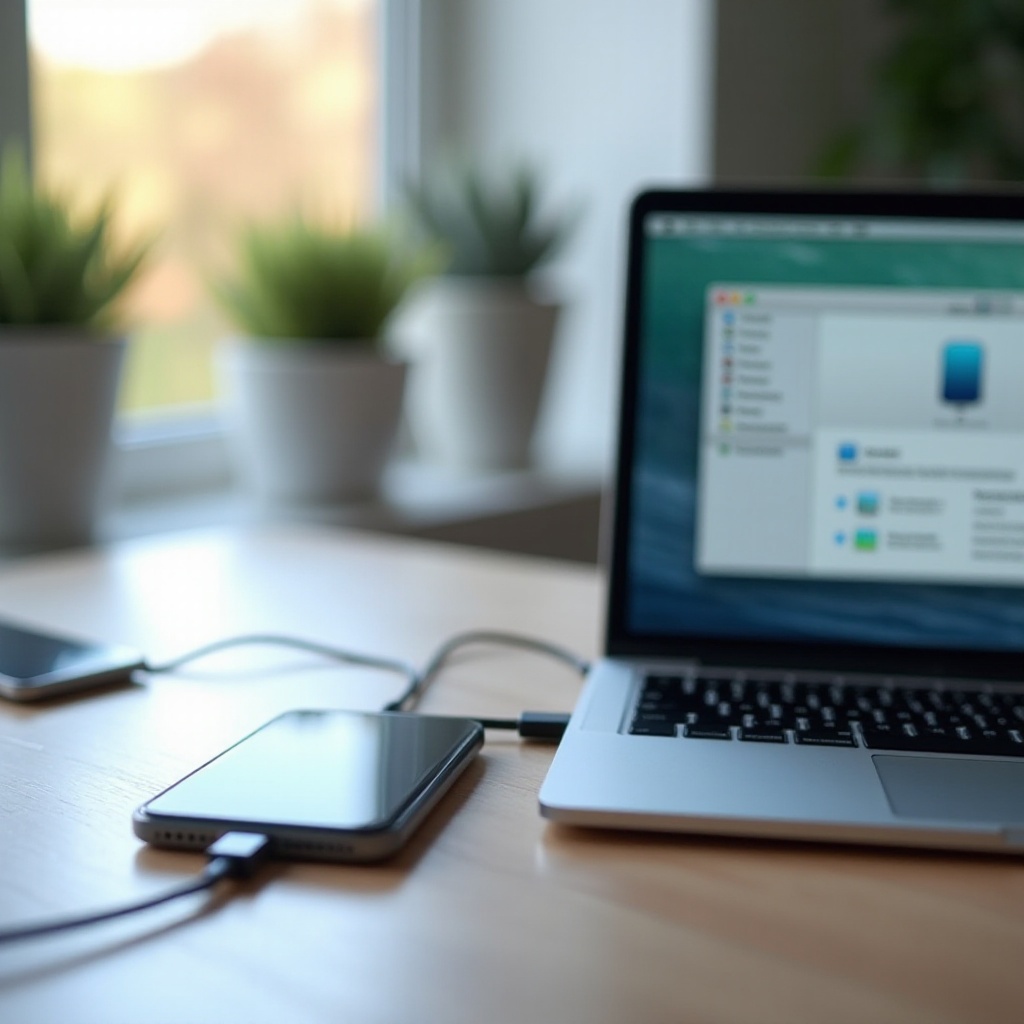
1. Csatlakoztasd a régi iPhone-t a számítógéphez Lightning vagy USB‑C kábellel.
2. macOS-en nyisd meg a Finder-t, Windows-on vagy régebbi macOS-en az iTunes-t.
3. Válaszd ki az iPhone-t az oldalsávban.
4. Jelöld be a ‘Titkosított helyi mentés’ opciót, majd adj meg egy erős jelszót.
5. Kattints a ‘Biztonsági mentés most’ gombra.
A titkosított mentés azért előnyös, mert így a jelszavak, egészségügyi adatok és egyéb érzékeny információk is átkerülnek az új készülékre.
Adatok visszaállítása új iPhone-ra kábellel
Ha elkészült a mentés:
1. Csatlakoztasd az új iPhone-t ugyanahhoz a számítógéphez.
2. Nyisd meg a Finder-t vagy az iTunes-t, majd válaszd ki az új készüléket.
3. Kattints a ‘Biztonsági mentés visszaállítása’ lehetőségre.
4. Válaszd ki a korábban készített mentést, add meg a jelszót.
5. Várd meg, amíg a folyamat befejeződik, ne húzd ki közben a kábelt.
A visszaállítás után az új iPhone szinte ugyanúgy fog kinézni és működni, mint a régi, csak frissebb hardveren.
Előnyök és korlátok a vezeték nélküli átvitelhez képest
Előnyök:
– nem függsz az internet sebességétől
– teljes, helyi, titkosított mentést kapsz
– nagy adatállomány esetén gyorsabb lehet
Korlátok:
– szükség van egy megbízható számítógépre
– a kezelése technikailag kicsit több figyelmet igényel, mint az iCloud, de nem bonyolult
Tipikus hibaüzenetek és megoldásaik
Gyakori problémák és megoldások:
– az iPhone nem jelenik meg: próbálj másik kábelt vagy USB-portot, ellenőrizd, hogy a ‘Megbízod-e ezt a számítógépet’ üzenetnél engedélyeztél-e
– ‘A mentés sérült vagy nem kompatibilis’: frissítsd az iOS-t és az iTunes/Finder verzióját, majd készíts új mentést
Akár iCloudot, akár kábelt használsz, előfordulhat, hogy nem az egész adatcsomagot, csak bizonyos adatokat szeretnél mozgatni. Erre nézzük a speciális eseteket.
Speciális esetek: fotók, üzenetek, appok és egyéb adatok átvitele
Gyakran nem szükséges mindent átvinni. Előfordulhat, hogy csak fotókat, videókat, üzeneteket vagy pár fontos appot szeretnél áthozni. Az iPhone adatok átvitele ilyenkor célzott lépéssorokkal is elvégezhető.
Csak fotók és videók átvitele (iCloud Fotók, Google Fotók, kábel)
Fotók és videók esetén több lehetőséged van:
– iCloud Fotók: ha bekapcsolod mindkét iPhone-on, a képek automatikusan szinkronizálódnak
– Google Fotók: Androidon már feltöltött képeidet iPhone-on is eléred a Google Fotók appal
– Kábel: a régi készülékről számítógépre másolod a fotókat, majd onnan az új iPhone-ra (például a Fotók appon vagy a Fájlok appon keresztül)
Így akkor is megőrizheted az emlékeidet, ha az egész telefon tartalmát nem szeretnéd áthozni.
Üzenetek és chat-előzmények (iMessage, SMS, WhatsApp)
- iMessage és SMS: iPhone–iPhone között Quick Start, iCloud-mentés vagy helyi mentés segítségével vihetők át.
- WhatsApp: külön Android–iOS átviteli lehetőséget kínál, illetve iPhone–iPhone esetén iCloud-mentéssel működik.
- Viber, Messenger, Telegram: ezek általában szerveroldali tárolást használnak, így belépés után az üzenetek nagy része automatikusan megjelenik az új készüléken.
Appok, bejelentkezések és előfizetések átállítása
Appok esetén számíts arra, hogy:
– iPhone–iPhone váltásnál az appok többsége automatikusan letöltésre kerül az App Store-ból
– bizonyos appokban újra be kell jelentkezned
– előfizetések (Netflix, Spotify, iCloud+, streaming szolgáltatások) akkor működnek zökkenőmentesen, ha ugyanarra az Apple ID-re jelentkezel be
Naptárak, jegyzetek és feladatok szinkronizálása
- Naptárak: iCloud Naptár és Google Naptár is gond nélkül használható iPhone-on; elég hozzáadni a fiókokat
- Jegyzetek: Apple Jegyzetek az iCloudon keresztül szinkronizálódik, a Google Keep külön app
- Feladatkezelők: Todoist, Microsoft To Do és társaik fiókalapúak, így a bejelentkezés után visszakapod a listáidat
A technikai lépések mellett érdemes a biztonságra is figyelni. A következő rész az adatvédelemről szól az iPhone adatok átvitele közben.
Adatvédelem és biztonság az iPhone adatátvitel során
Az adatátvitel során személyes információk, fotók, üzenetek, jelszavak mozognak. Ezért nagyon fontos, hogy a folyamat ne csak gyors, hanem biztonságos is legyen.
Biztonságos hálózat és titkosított mentések használata
Néhány alapvető szabály:
– ne használj nyilvános, jelszó nélküli Wi‑Fi hálózatot az adatátvitelhez
– iCloud-mentésnél részesíts előnyben otthoni, megbízható hálózatot
– helyi mentésnél mindig válaszd a titkosított mentést, és adj erős jelszót
Ezekkel az egyszerű lépésekkel nagyban csökkented az adatszivárgás és jogosulatlan hozzáférés kockázatát.
Jelszavak, kétlépcsős hitelesítés és Apple ID védelem
Az Apple ID a digitális életed egyik kulcsa. Az iPhone adatok átvitele előtt és után is érdemes:
– erős, egyedi jelszót használni az Apple ID-hoz
– bekapcsolni a kétlépcsős hitelesítést
– rendszeresen ellenőrizni, hogy mely eszközök vannak hozzákapcsolva az Apple ID-hoz
Jelszókezelő használata különösen hasznos, ha sok fiókod van, és nem szeretnéd ugyanazt a jelszót több helyen használni.
Régi telefon biztonságos törlése és eladása
Miután meggyőződtél arról, hogy az iPhone adatok átvitele sikeres volt, és minden fontos adatod elérhető az új készüléken, gondoskodnod kell a régi telefon megfelelő törléséről.
Lépések:
1. Jelentkezz ki az Apple ID-ból vagy Google-fiókból.
2. iPhone esetén kapcsold ki az ‘iPhone keresése’ funkciót.
3. Állítsd vissza a készüléket gyári beállításokra, töröld az összes tartalmat.
Soha ne add el vagy ajándékozd el a régi telefont személyes adatokkal rajta.
Adatvédelmi szempontok felhő és helyi mentés között
A felhő és a helyi mentés között nincs univerzális ‘jobb’ választás, mindkettőnek vannak előnyei:
– Felhő (iCloud): kényelmes, több eszközről hozzáférsz, erős titkosítás, de a bizalom részben a szolgáltatóban van.
– Helyi mentés (iTunes/Finder): te tárolod a mentést, nagyobb kontrollod van, de neked kell gondoskodnod a biztonságos tárolásról és a jelszavakról.
Miután átvettük a módszereket és a biztonsági szempontokat, érdemes ezt egy gyakorlati, könnyen követhető lépéssorban összefoglalni különböző helyzetekre.
Követhető, gyakorlati lépéssor különböző helyzetekre
Az elmélet után nézzük a gyakorlatot. Az alábbi forgatókönyvek segítenek gyorsan eldönteni, milyen lépéseket kövess egy adott helyzetben, hogy az iPhone adatok átvitele minél kevesebb hibával járjon.
iPhone-ról iPhone-ra váltás leggyorsabb útja
- Készíts friss iCloud- vagy helyi mentést a régi iPhone-ról.
- Ellenőrizd az új iPhone tárhelyét és töltségszintjét.
- Indítsd el az új iPhone-t, és használd a Quick Start funkciót.
- Ha a Quick Start többször is hibázik, válts iCloud- vagy kábelalapú visszaállításra.
Ez a forgatókönyv a legtöbb iPhone-felhasználó számára ideális, mert gyors, és a rendszer sok lépést automatikusan kezel.
Androidról iPhone-ra váltás minimális adatvesztéssel
- Frissítsd az Android rendszert, töltsd le a ‘Move to iOS’ alkalmazást.
- Az új iPhone első beállításakor válaszd az ‘Adatok áthelyezése Androidról’ opciót.
- Kapcsold össze a két készüléket a kóddal.
- Válaszd ki, milyen adatokat szeretnél átküldeni (névjegyek, üzenetek, fotók, videók, fiókok).
- A hiányzó appokat és fájlokat pótold felhőből vagy kábelen keresztül.
- Használd a chatappok saját átviteli vagy biztonsági mentési funkcióit.
iCloud nélküli adatátvitel lépésről lépésre
- Csatlakoztasd a régi iPhone-t a számítógéphez.
- Készíts titkosított helyi mentést Finder-ben vagy iTunes-ban.
- Csatlakoztasd az új iPhone-t ugyanahhoz a géphez.
- Állítsd vissza a korábban készített mentést az új készülékre.
- Ellenőrizd, hogy minden fontos adat (fotók, üzenetek, appok) átkerült.
Ez a megoldás azoknak ajánlott, akik nem szeretnék felhőben tárolni az adataikat, vagy korlátozott internetkapcsolattal rendelkeznek.
Mit ellenőrizz az adatátvitel befejezése után?
Az iPhone adatok átvitele után érdemes egy gyors ellenőrző listát végigfutni:
– névjegyek: megvan-e minden kontakt
– üzenetek: elérhetők-e a régi SMS-ek és iMessage-ek
– fotók és videók: megjelent-e a teljes galéria
– appok: telepítve vannak-e, elindulnak-e, be vagy-e jelentkezve, ahol kell
– e-mail, naptár, jegyzetek: szinkronizálódott-e minden
– biztonsági mentés: az új iPhone-on is be van-e kapcsolva (iCloud vagy helyi)
Következtetés
Az iPhone adatok átvitele 2024-ben rugalmas és többféle módszerrel megoldható feladat. A legfontosabb, hogy tisztában legyél a lehetőségeiddel: iPhone–iPhone között a Quick Start, iCloud-mentés vagy kábelalapú mentés-visszaállítás a legkényelmesebb; Androidról iPhone-ra váltáskor a Move to iOS ad jó kiindulópontot.
Az előkészületek – friss szoftver, elegendő tárhely, stabil Wi‑Fi, biztonsági mentés – kulcsfontosságúak. Ha ezeket rendben elvégzed, jóval kisebb eséllyel találkozol hibákkal vagy adatvesztéssel. Ugyanilyen fontos az adatvédelem: használj titkosított mentéseket, erős Apple ID-jelszót, kétlépcsős hitelesítést, és töröld a régi készülék tartalmát, mielőtt továbbadod.
Ha követed az útmutatóban leírt lépéseket és tippeket, az iPhone adatok átvitele nyugodt, kiszámítható folyamat lesz, és az új készülékeden rövid időn belül ugyanúgy otthon fogod érezni magad, mint a régiben.
Gyakran feltett kérdések
Hogyan vihetem át az adataimat iPhone-ra, ha nincs elég iCloud-tárhelyem?
Ha kevés az iCloud-tárhelyed, két fő megoldás közül választhatsz. Az egyik, hogy teljesen kihagyod az iCloudot, és helyi, titkosított mentést készítesz számítógépre Finder-ben vagy iTunes-ban, majd ebből állítod vissza az adatokat az új iPhone-ra. Ehhez csak egy megbízható PC vagy Mac és egy jó kábel kell. A másik lehetőség, hogy ideiglenesen nagyobb iCloud-csomagra váltasz, elvégzed az iPhone adatok átvitelét, majd később visszaváltasz egy kisebb tárhelyre, ha már nincs szükséged annyi felhőkapacitásra.
Melyik a legbiztonságosabb módszer az iPhone adatok átvitelére 2024-ben?
Biztonság szempontjából a titkosított helyi mentés számít az egyik legerősebb megoldásnak, mert az adataid egy jelszóval védett fájlban, a saját számítógépeden tárolódnak, és nem haladnak át nyilvános hálózatokon. Ha erős jelszót használsz, és a géped is megfelelően védett, ez nagyon magas biztonsági szintet ad. Emellett az iCloud is kiemelten biztonságos, erős titkosítással és kétlépcsős hitelesítéssel. Ha bekapcsolod a kétlépcsős azonosítást az Apple ID-hoz, az iCloud-mentés alapvetően biztonságos választás a legtöbb felhasználónak.
Meg tudom oldani az iPhone adatátvitelt szerviz nélkül, ha Androidról váltok?
Igen, a legtöbb esetben nincs szükség szervizre vagy szakemberre, ha Androidról iPhone-ra váltasz. A Move to iOS alkalmazás kifejezetten arra készült, hogy a legfontosabb adatokat – például névjegyeket, üzeneteket, fotókat, videókat és naptárakat – áttelepítse az új iPhone-ra. A hiányzó appokat könnyen telepítheted az App Store-ból, és a chatappok saját mentési és visszaállítási funkciói is segítenek. Csak akkor érdemes szervizhez fordulni, ha nagyon speciális igényeid vannak (például vállalati rendszerből való költözés), vagy ha az adatátvitel többszöri próbálkozás után is hibával leáll, és a hibaelhárítási lépések sem segítenek.