
Introdução
Códigos QR estão por toda parte hoje em dia, oferecendo uma maneira conveniente de acessar conteúdo digital. Quer você os encontre em restaurantes, ambientes de varejo ou plataformas online, eles simplificam o processo de conectar usuários a informações. Mas e se você receber um código QR em uma captura de tela no seu iPhone? Felizmente, escanear códigos QR a partir de capturas de tela é um processo simples. Neste guia, você aprenderá como realizar essa tarefa facilmente usando tanto as funções nativas do iPhone quanto alguns aplicativos úteis de terceiros.
Compreender a natureza inerente dos códigos QR e como eles interagem com seu iPhone é vital. Os iPhones modernos vêm equipados com tecnologia que torna a digitalização de códigos QR o mais simples possível, quer estejam em formato digital ou físico. Vamos explorar essas duas dimensões—tecnologia e técnica—para descobrir como tornar a digitalização de códigos QR a partir de capturas de tela algo fácil.
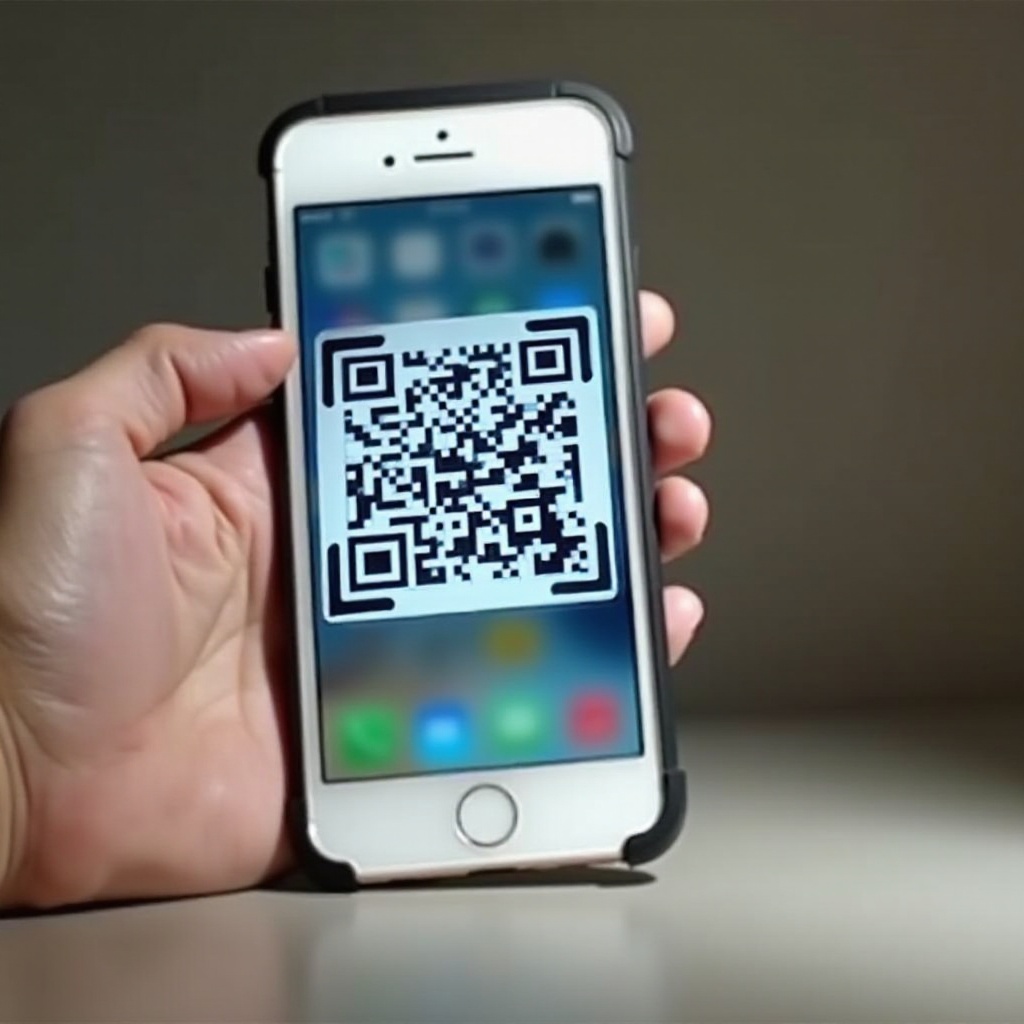
Compreendendo os Códigos QR no iPhone
Códigos QR, abreviação de códigos de resposta rápida, são códigos de barras bidimensionais capazes de codificar vários tipos de informações, como URLs, dados de contatos ou texto simples. A câmera do seu iPhone pode ler esses códigos e extrair seu conteúdo instantaneamente. No entanto, quando os códigos QR vêm como capturas de tela, o processo difere ligeiramente. Ao contrário dos códigos QR impressos que o iPhone lê diretamente com sua câmera, capturas de tela exigem manipulação do dispositivo para serem reconhecidas e funcionais.
Capturas de tela não podem ser escaneadas automaticamente pelo aplicativo de câmera do iPhone, mas isso não prejudica sua usabilidade. Com algumas etapas simples, seu dispositivo pode interpretar com precisão os códigos QR de qualquer formato de imagem, tornando a interação digital perfeita. Antes de mergulhar no processo de escaneamento, certifique-se de que seu dispositivo esteja configurado para um desempenho ideal.
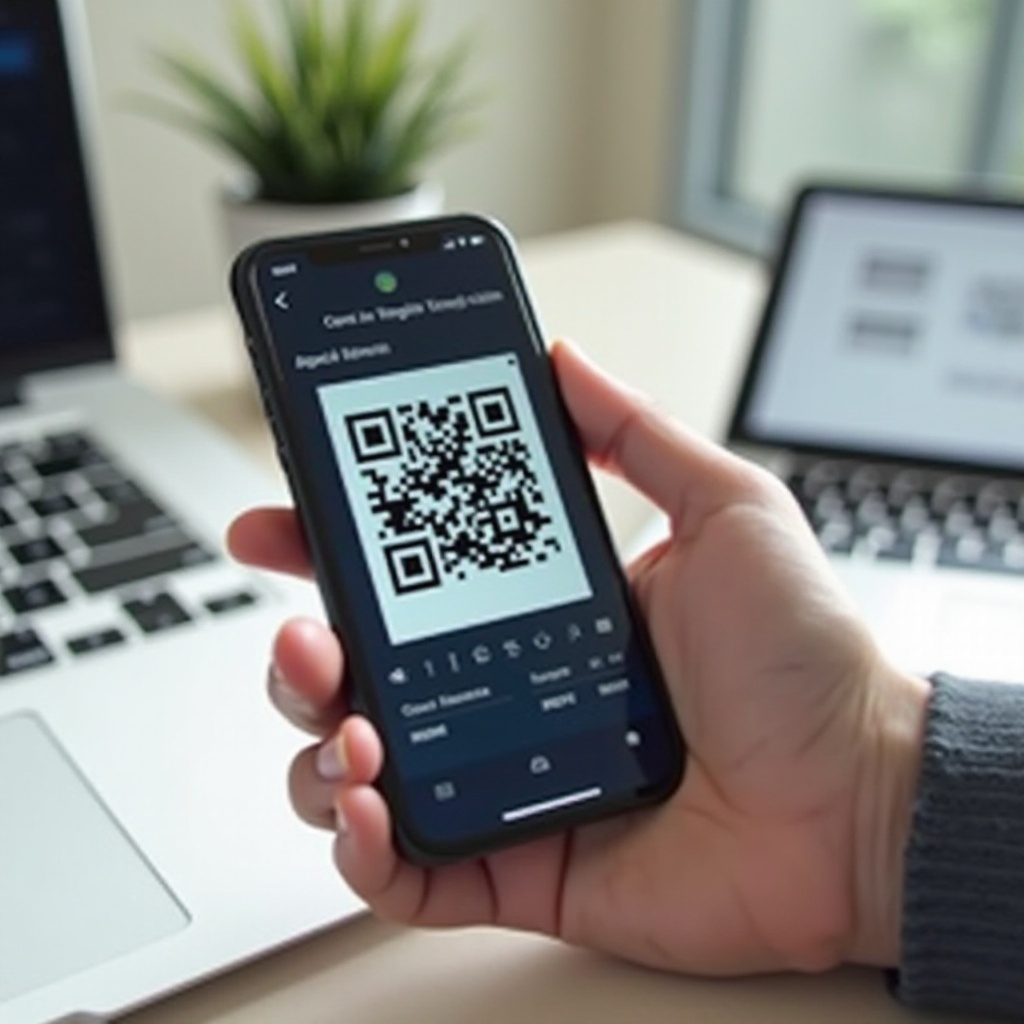
Preparando Seu iPhone para Escanear Códigos QR
Antes de escanear, é crucial preparar seu iPhone para garantir a melhor experiência:
- Certifique-se de que o iOS está Atualizado:
-
Atualizações regulares de software melhoram a segurança e a funcionalidade do dispositivo. Navegue para Ajustes > Geral > Atualização de Software para confirmar que está utilizando a versão mais recente do iOS.
-
Verifique as Configurações do iPhone para Escanear Códigos QR:
- Escanear códigos QR é um recurso dentro das configurações do seu aplicativo Câmera. Vá para Ajustes > Câmera e ative ‘Escanear Códigos QR’ para que sua câmera os detecte instantaneamente.
Ter seu iPhone preparado torna o processo de escaneamento suave e eficaz. Em seguida, explore os métodos específicos que você pode usar para escanear códigos QR de capturas de tela sem esforço.
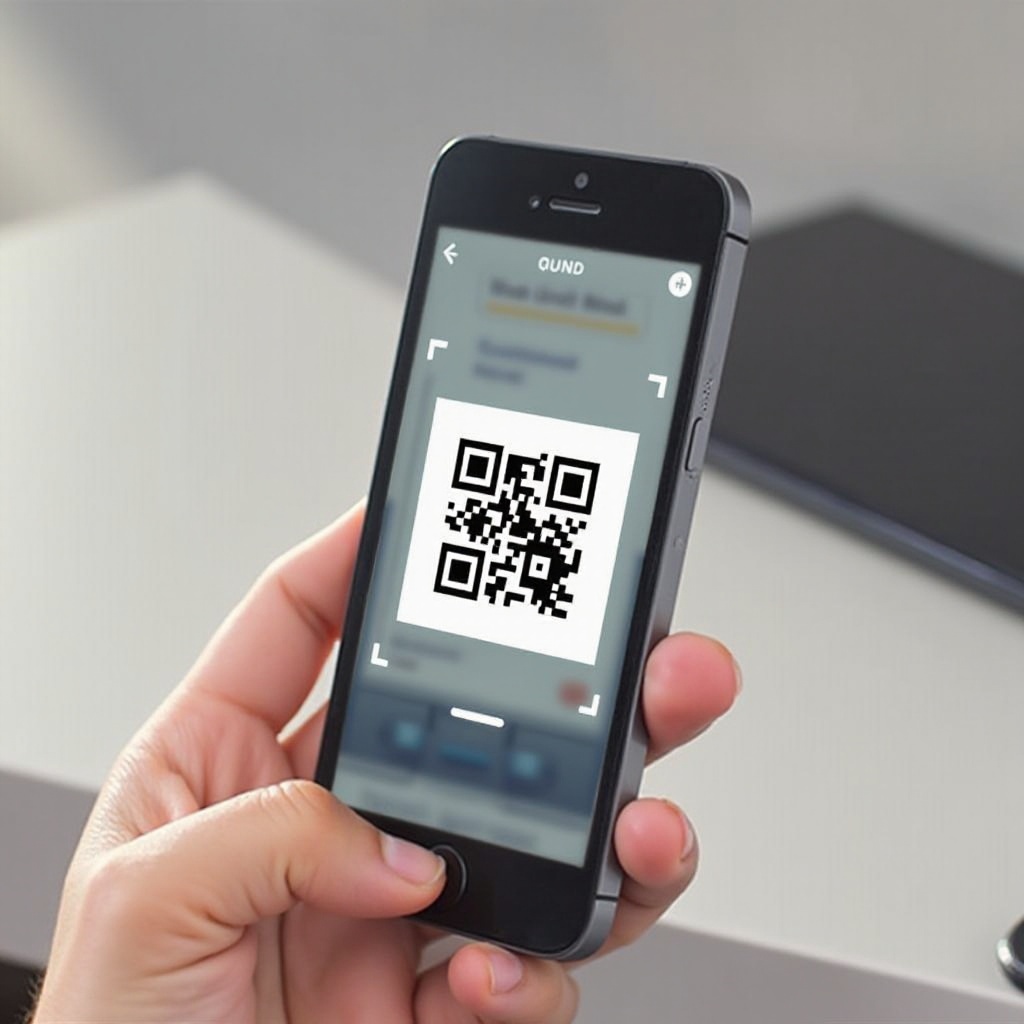
Métodos para Escanear um Código QR de uma Captura de Tela
A tarefa de escanear capturas de tela de códigos QR em um iPhone pode ser abordada usando vários métodos:
- Usando o Aplicativo de Fotos Embutido:
- Abra o aplicativo Fotos e selecione a captura de tela com o código QR.
-
O recurso ‘Texto ao Vivo’ do iOS, disponível em versões mais recentes, permite que você interaja com textos e códigos em imagens. Se detectado, siga a solicitação para interagir com o conteúdo do código.
-
Explorando o Aplicativo de Notas para Escanear Códigos QR:
- Crie uma nova Nota e insira a captura de tela.
-
Toque na imagem dentro da Nota para ativar ‘Texto ao Vivo’. O aplicativo destacará e permitirá que você interaja com o código QR de maneira semelhante.
-
Utilizando Aplicativos de Terceiros:
- Baixe aplicativos como Scanner Pro ou QR Code Reader by Scan. Estes oferecem precisão de detecção adicional e recursos.
Cada método atende a diferentes necessidades do usuário. Escolha com base nas capacidades do seu iPhone e na sua preferência pessoal.
Guia Passo a Passo para Escanear um Código QR de uma Captura de Tela
Vamos detalhar os passos para cada opção de escaneamento:
- Instruções Detalhadas Usando o Aplicativo de Fotos:
- Inicie o aplicativo Fotos e encontre a captura de tela.
- Toque nela para trazer o recurso ‘Texto ao Vivo’ (indicado por uma moldura amarela ou ícone se a detecção do código QR for bem-sucedida).
-
Siga as instruções na tela para usar o código QR.
-
Escaneamento com Aplicativos de Terceiros: Métodos Recomendados:
- Instale um aplicativo confiável de escaneamento de códigos QR da App Store, como o Scanner Pro.
- Abra o aplicativo e importe a captura de tela do QR.
-
Use as ferramentas do aplicativo para escanear e interagir com o código.
-
Alternativas para Códigos QR Complexos:
- Alguns códigos QR são mais difíceis de escanear devido ao seu design intricado. Para esses, aplicativos de terceiros com algoritmos avançados podem ser mais bem-sucedidos. Esses aplicativos geralmente oferecem opções de escaneamento aprimoradas, como processamento em lote ou rastreamento de histórico.
Essas técnicas garantem que você possa acessar o conteúdo do código QR com confiabilidade, mesmo quando se depara com cenários complicados. Se surgirem problemas, os passos para solução de problemas são os próximos.
Resolvendo Problemas Comuns de Escaneamento de Códigos QR
Apesar da simplicidade de escanear códigos QR, desafios podem ocorrer:
- Código QR Não Detectado:
-
Certifique-se de que o código QR está desobstruído e a captura de tela está clara. Às vezes, ampliar ou melhorar a imagem pode ajudar.
-
Resolvendo Problemas de Formato com Capturas de Tela:
- Se o código QR não for escaneado devido a problemas de formato, tente converter a captura de tela para um tipo de arquivo diferente ou ajuste seus parâmetros em uma ferramenta de edição de imagem.
Abordar esses problemas geralmente pode resolver a maioria dos desafios de escaneamento, garantindo interação bem-sucedida com códigos QR.
Conclusão
Dominar a capacidade de escanear códigos QR de capturas de tela enriquece sua experiência móvel, abrangendo uma variedade de contextos e aplicações. Quer utilize as capacidades embutidas do iPhone ou soluções confiáveis de terceiros, aproveitar essa tecnologia conecta você prontamente às informações e serviços desejados. Use esses métodos para facilitar interações digitais e manter-se atualizado com os avanços tecnológicos.
Perguntas Frequentes
Posso escanear um código QR de uma captura de tela usando apenas aplicativos da Apple?
Sim, os aplicativos Fotos e Notas permitem escanear usando ‘Texto ao Vivo’ nas versões iOS suportadas.
Quais são os melhores aplicativos de terceiros para escanear códigos QR no iPhone?
Scanner Pro e Leitor de Código QR da Scan são populares para processar códigos QR em capturas de tela.
Como posso garantir que meus códigos QR sejam seguros antes de escanear?
Sempre verifique códigos QR de fontes confiáveis e evite escanear códigos suspeitos para proteger a privacidade.