
Monitorar o armazenamento de forma eficaz no seu dispositivo macOS, especialmente ao utilizar SSDs externos, garante um desempenho ideal e evita estouros de dados. Entender como exibir o armazenamento restante do seu SSD externo usando widgets pode ser uma abordagem fluida e proativa para acompanhar o espaço em tempo real. Este guia abrangente analisa vários métodos de integrar esses widgets para monitoramento e gerenciamento de armazenamento eficientes.
Introdução
SSDs externos são fundamentais na gestão de dados em laptops com macOS devido à sua velocidade, portabilidade e capacidade de armazenamento substancial. Eles ajudam a lidar com arquivos grandes e fazer backup de dados com segurança. À medida que a dependência de armazenamento externo aumenta, acompanhar o armazenamento disponível é essencial para uma operação suave e para evitar faltas repentinas de armazenamento.
Utilizar widgets no macOS facilita uma representação visual rápida do uso de armazenamento, permitindo decisões de gerenciamento de dados mais informadas. Este artigo explora etapas abrangentes para incorporar widgets no seu fluxo de trabalho diário, visando manter seu dispositivo funcionando sem problemas e sem interrupções relacionadas ao armazenamento.
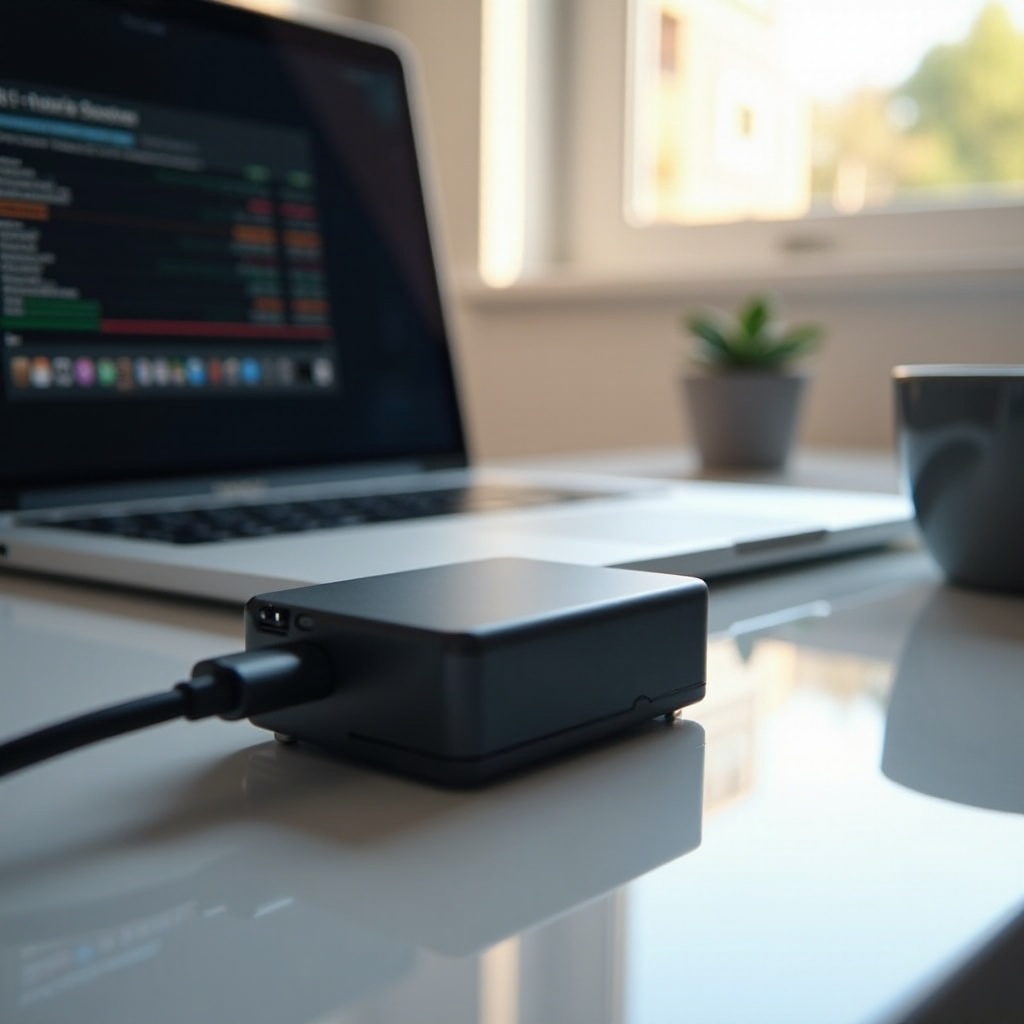
Compreendendo os SSDs Externos e Sua Importância
SSDs externos são uma revolução para usuários que necessitam de armazenamento adicional sem sacrificar a velocidade. Melhorando a funcionalidade de qualquer sistema, eles oferecem recuperação de dados rápida e suave. Esses atributos são especialmente benéficos para tarefas que exigem processamento intenso, como edição de vídeo ou execução simultânea de múltiplos aplicativos.
O Que São SSDs Externos?
SSDs externos, ou Discos de Estado Sólido, são dispositivos de armazenamento externos que utilizam memória flash para armazenamento persistente de dados. Ao contrário dos HDDs tradicionais, os SSDs não possuem partes móveis, resultando em acesso mais rápido aos dados e maior durabilidade. Eles se conectam aos computadores através de portas USB ou Thunderbolt, tornando-os ideais para portabilidade e capacidade rápida de plug-and-play.
Benefícios de Usar SSDs Externos com Laptops macOS
- Velocidade e Confiabilidade: o macOS melhora o desempenho quando emparelhado com SSDs, proporcionando tempos de inicialização mais rápidos e operação fluida.
- Portabilidade: Leves e fáceis de transportar, os SSDs complementam as necessidades de usuários em movimento, suportando fluxos de trabalho dinâmicos.
- Segurança: Muitos SSDs externos oferecem capacidades de criptografia para proteger dados sensíveis de forma eficaz.
- Armazenamento Expandido: SSDs externos oferecem armazenamento extra sem necessidade de substituição de hardware, ajudando a manter as configurações existentes.
Compreender as vantagens dos SSDs externos ilumina por que eles estão se tornando cada vez mais favorecidos tanto em âmbitos pessoais quanto profissionais.
Configurando Seu SSD Externo no macOS
Conectar um SSD externo ao seu laptop baseado em macOS e configurá-lo corretamente é o primeiro passo vital para um gerenciamento de armazenamento eficiente. Este processo envolve garantir a compatibilidade adequada e fazer modificações necessárias para otimizar o desempenho.
Conectando e Formatando Seu SSD Externo
- Conecte o SSD: Use um cabo adequado, seja USB-C ou Thunderbolt, para conectar o SSD ao seu Mac.
- Abrir Utilitário de Disco: Vá para Aplicativos > Utilitários > Utilitário de Disco.
- Selecione Seu SSD Externo: Identifique e selecione o SSD conectado na lista de unidades.
- Formate o SSD: Escolha um formato apropriado (APFS para versões atuais do macOS é recomendado) e clique em ‘Apagar’, otimizando a unidade para uso com o macOS.
Garantindo Compatibilidade com o macOS
- Verifique Atualizações de Firmware: Mantenha o macOS e o firmware do SSD atualizados para evitar problemas de compatibilidade.
- Habilite Suporte Trim: Abra o Terminal e digite ‘sudo trimforce enable’, seguido de pressionar Enter. Este passo melhora a eficiência do SSD.
A configuração adequada garante que o SSD funcione perfeitamente com quaisquer widgets de monitoramento ou ferramentas que você deseja empregar.
Exibindo Informações de Armazenamento no macOS
Agora que seu SSD está configurado, entender como o macOS exibe dados de armazenamento é crucial. Esta seção descreve tanto as ferramentas internas quanto aplicativos adicionais que podem ajudar a monitorar seu armazenamento.
Ferramentas Nativas para Monitorar Armazenamento
- Finder e Gestão de Armazenamento: Acesse clicando no ícone Apple, selecionando ‘Sobre Este Mac’, e depois navegando até ‘Armazenamento’ para observar uma visão geral do uso do disco.
- Monitor de Atividade: Acesse através de Aplicativos > Utilitários, onde a aba ‘Disco’ oferece insights sobre operações de leitura/gravação, indicando indiretamente o status do espaço.
Usando Aplicativos de Terceiros
Para uma análise detalhada, aplicativos de terceiros como CleanMyMac, DaisyDisk, e Disk Drill fornecem insights abrangentes sobre o uso de armazenamento. Essas ferramentas apresentam interfaces amigáveis ao usuário com recursos adicionais, como remoção de arquivos desnecessários e identificação de arquivos duplicados.
Integrar esses aplicativos na sua rotina oferece uma compreensão mais detalhada e controle sobre seus esforços de gerenciamento de armazenamento.
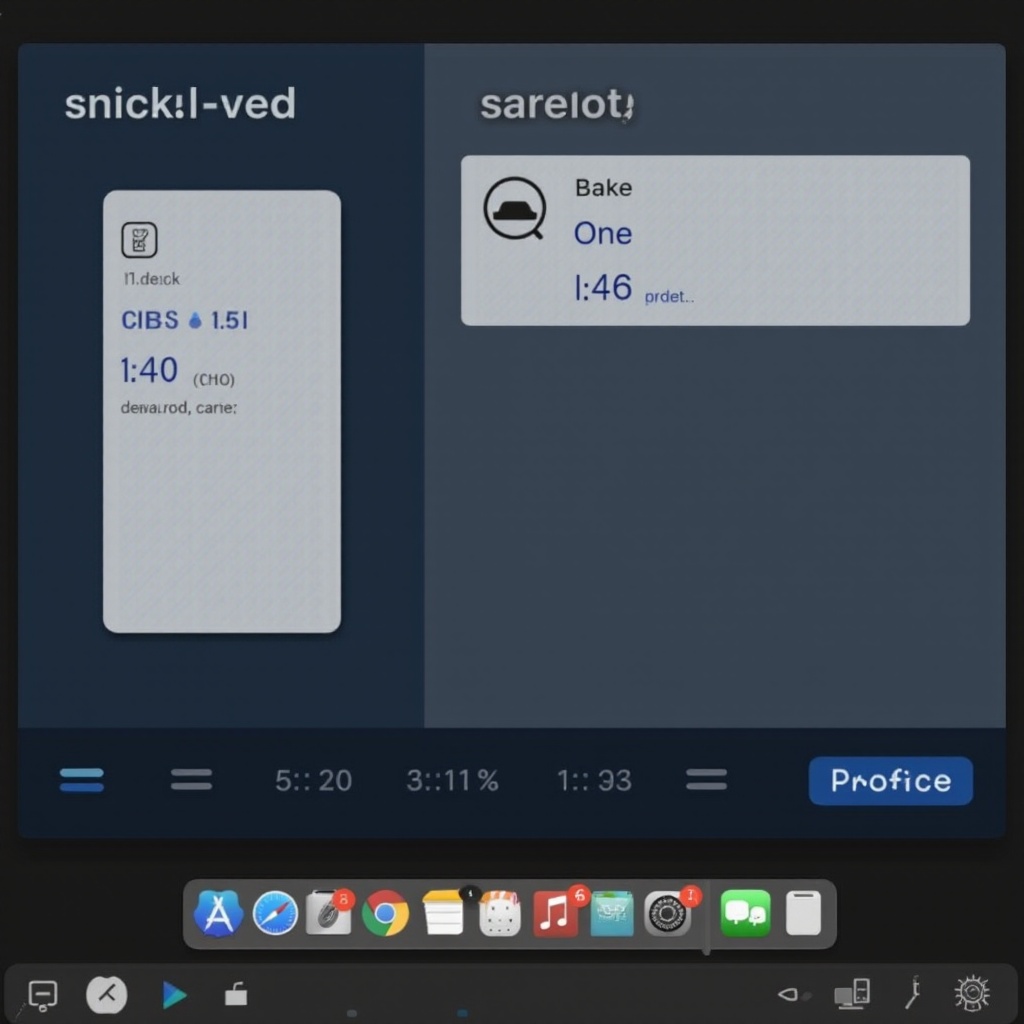
Instalando e Configurando Widgets do macOS para Monitoramento de SSD
Tendo configurado o SSD, configurar widgets para monitoramento de armazenamento pode fornecer uma representação visual rápida do espaço usado e disponível, e garantir que você esteja sempre ciente das condições de armazenamento.
Escolhendo o Widget Certo
Selecionar um widget apropriado envolve considerar várias opções disponíveis:
1. iStat Menus: Oferece uma visão detalhada dos recursos do sistema, incluindo estatísticas abrangentes de uso do disco.
2. Widget Disk Drill: Apresenta uma interface simples perfeita para exibir informações de espaço de unidades de relance.
3. MiniUsage: Um widget minimalista que rastreia armazenamento junto com outras métricas principais do sistema.
Guia de Instalação Passo a Passo
- Baixe o Widget: Acesse o site do desenvolvedor e faça o download do instalador.
- Instale o Widget: Execute o arquivo baixado, seguindo as instruções para completar a instalação.
- Configure o Widget: Abra as configurações do widget para personalizar quais estatísticas do SSD exibir, adaptando os recursos para atender às suas necessidades.
Esses widgets são inestimáveis, proporcionando acesso instantâneo aos dados de armazenamento e facilitando decisões mais eficazes de gerenciamento de dados sem interromper tarefas em andamento ou em segundo plano.
Resolução de Problemas Comuns
Mesmo sistemas bem configurados enfrentam problemas de tempos em tempos. Veja como lidar com problemas típicos que você pode encontrar ao monitorar o uso do SSD com widgets.
Problemas de Conexão
- Inspecione Cabos e Portas: Certifique-se de que os cabos estão devidamente conectados e verifique se há qualquer dano visível.
- Reinicie o Sistema: Às vezes, uma simples reinicialização pode resolver problemas de conectividade.
- Redefina NVRAM e SMC: Realize esses reinícios para preocupações relacionadas ao hardware no seu Mac.
Problemas de Exibição com Widgets
- Atualize Widgets: Confirme se o widget e quaisquer apps associados estão executando suas versões mais recentes.
- Identifique Conflitos: Alguns widgets podem entrar em conflito com outros; tente desabilitar widgets não essenciais para ver se isso resolve o problema.
- Reinstale o Widget: Problemas persistentes podem exigir desinstalar e reinstalar o widget para resolver.
Resolver esses problemas ajuda a manter uma visão ininterrupta através dos seus widgets, garantindo monitoramento contínuo do armazenamento do SSD.
Conclusão
Ser proativo em gerenciar seu armazenamento de SSD externo usando widgets no macOS garante que você maximize a utilização do espaço e melhore o desempenho geral do laptop. Com as ferramentas certas, o monitoramento torna-se um aspecto direto do gerenciamento diário do sistema, permitindo escolhas informadas de gerenciamento de dados.
Perguntas Frequentes
Como escolher o melhor widget para monitorar o armazenamento SSD?
Considere facilidade de uso, compatibilidade com sua versão do macOS e recursos específicos dos quais você precisa ao escolher um widget.
Posso usar esses widgets com qualquer marca de SSD externo?
Sim, a maioria dos widgets é compatível com qualquer marca, desde que o SSD seja reconhecido pelo macOS.
O que devo fazer se meu SSD externo não for reconhecido pelo macOS?
Certifique-se de que está formatado corretamente para macOS, verifique as conexões e reinicie seu dispositivo. Se os problemas persistirem, consulte o suporte do fabricante.