
Introdução
Você quer uma maneira rápida e confiável de imprimir um Google Doc pelo iPhone sem caçar botões escondidos ou lutar com uma impressora teimosa. Este guia mostra os melhores caminhos que funcionam agora no iOS. Você vai aprender a rota rápida com AirPrint, um fluxo de trabalho em PDF à prova de falhas e opções fáceis quando sua impressora não oferece suporte ao AirPrint. Você também verá como corrigir erros de descoberta, escolher o tamanho de papel correto e manter a formatação ajustada.
Vamos começar configurando o básico, já que algumas verificações simples evitam a maioria dos problemas de impressão. Em seguida, passamos para métodos passo a passo, do AirPrint dentro do Google Docs a apps de impressoras de marca e Wi‑Fi Direct. Conforme você avança, verá como cada método se conecta ao próximo, para que possa mudar de tática se algo falhar no meio da impressão.
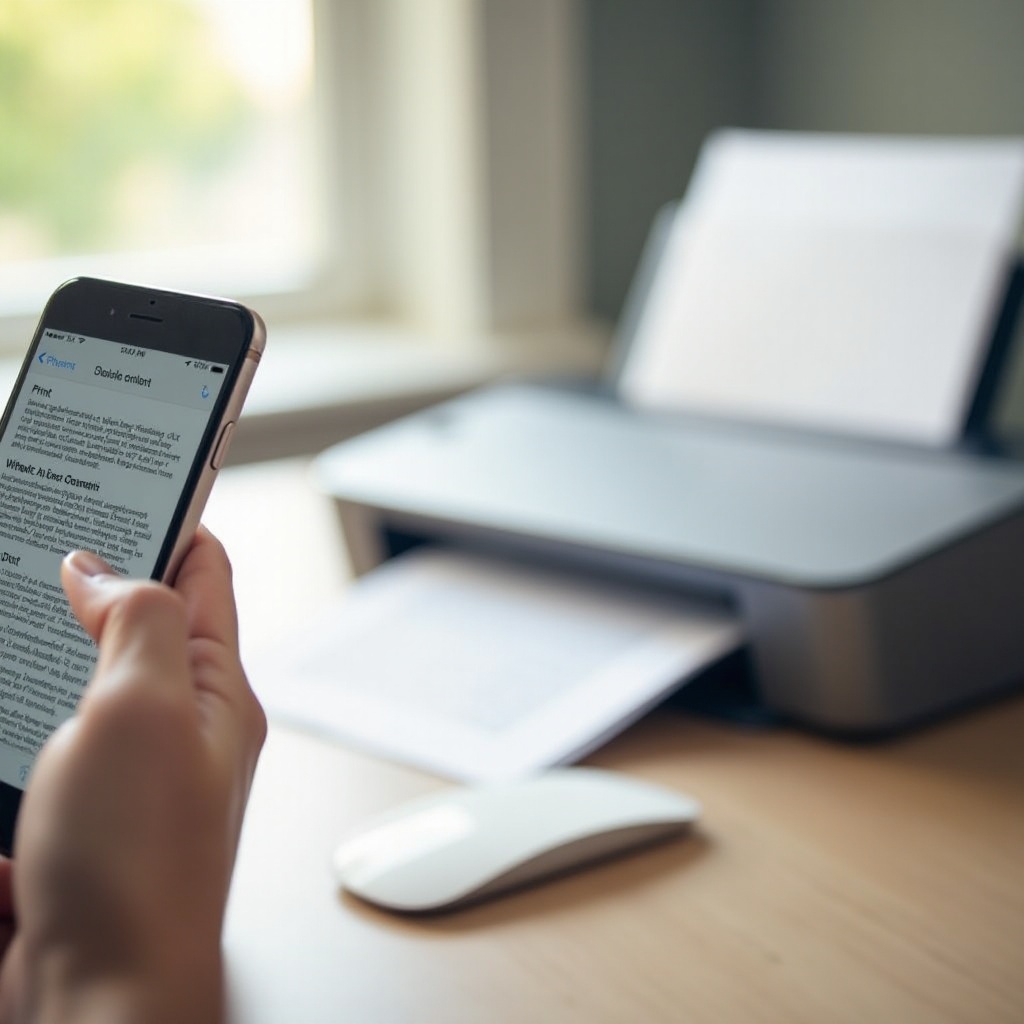
O que você precisa antes de imprimir no iPhone
Antes de tocar em Imprimir, confirme estes itens essenciais. Um minuto aqui economiza dez minutos de solução de problemas depois. Essas verificações preparam o terreno para o primeiro método, o AirPrint, e também ajudam todos os outros métodos deste guia.
Atualize o app Google Docs e o iOS
Abra a App Store e atualize o Google Docs. Depois vá em Ajustes, Geral, Atualização de Software e instale quaisquer atualizações pendentes do iOS. As atualizações melhoram a Folha de Compartilhamento, os diálogos de impressão e o manuseio de arquivos.
Verifique o suporte a AirPrint e a conexão Wi‑Fi
Pesquise o modelo da sua impressora para confirmar o suporte a AirPrint. Conecte seu iPhone e a impressora à mesma rede e banda Wi‑Fi. Redes de convidados ou isoladas podem bloquear a descoberta de dispositivos. Se você usa um sistema mesh, mantenha ambos no mesmo SSID.
Verifique o firmware da impressora e o tamanho do papel (Carta EUA vs. A4)
Abra o app da marca da sua impressora ou o painel web e execute atualizações de firmware. Coloque o papel correto e defina o padrão da impressora para corresponder ao seu documento, como Carta nos Estados Unidos. Se os tamanhos não coincidirem, as bordas podem ser cortadas ou as páginas podem deslocar.
Com o básico pronto, você está preparado para o caminho mais rápido: AirPrint diretamente pelo app Google Docs.
Método 1: AirPrint pelo app Google Docs
O AirPrint é a forma mais rápida de imprimir um Google Doc pelo iPhone. Ele usa o sistema de impressão nativo do iOS e não precisa de drivers extras. Se sua impressora oferece suporte a AirPrint e está na mesma rede, você envia páginas em segundos.
1) Abra o Google Docs e carregue seu documento.
2) Toque nos três pontos no canto superior direito, depois toque em Compartilhar e exportar e, em seguida, em Imprimir.
3) O painel de Impressão do iOS se abre. Toque em Selecionar Impressora e escolha sua impressora AirPrint.
4) Defina Cópias, escolha Preto e branco ou Colorido e ative Frente e verso se sua impressora suportar duplex.
5) Toque em Opções para escolher Intervalo, Tamanho do Papel e Orientação. Selecione Retrato ou Paisagem de acordo com o layout.
6) Revise as miniaturas da prévia. Verifique se há quebra de texto ou conteúdo cortado perto das margens. Se o texto parecer errado, tente mudar a orientação ou ajuste as margens no documento antes.
7) Toque em Imprimir.
Se a impressora não aparecer, verifique se seu iPhone não está em uma rede de convidados, desative qualquer VPN e confirme se a impressora está ativa. Você também pode alternar Wi‑Fi e Bluetooth para atualizar a descoberta. Se o AirPrint ainda falhar, o próximo método oferece uma alternativa segura para o layout.
Método 2: Exportar para PDF e imprimir pelo app Arquivos
A rota em PDF trava a formatação e as fontes, de modo que a página impressa corresponda ao que você vê na tela. Ela também ajuda quando as opções do AirPrint parecem limitadas no painel do Docs. Pense nisso como seu plano B confiável quando você precisa de saída consistente.
1) No Google Docs, toque nos três pontos, depois em Compartilhar e exportar e então em Enviar uma cópia.
2) Escolha PDF e confirme.
3) Compartilhe em Salvar em Arquivos e escolha uma pasta, como No meu iPhone.
4) Abra o app Arquivos, encontre o PDF e abra-o.
5) Toque em Compartilhar e depois em Imprimir. Selecione sua impressora, defina Cópias e Intervalo e escolha a Orientação.
6) Toque em Imprimir para enviar o trabalho.
O PDF ajuda porque preserva fontes, espaçamento e paginação mesmo quando uma impressora substitui fontes ou reformatar tabelas complexas. Se a impressão ainda ficar desalinhada, confirme que a impressora e o diálogo de impressão do iOS usam o mesmo tamanho de papel. Se você prefere imprimir de onde abriu o arquivo, o próximo método mostra como fazer isso pelo Drive ou pelo navegador.

Método 3: Imprimir pelo Google Drive ou no Safari/Chrome no iPhone
Você pode abrir um arquivo pelo Drive ou no navegador antes de iniciar o Docs. Ainda assim é possível imprimir sem trocar de app. Essa abordagem é útil quando você só precisa de uma cópia rápida ou quando uma organização limita a impressão dentro do app.
Imprimir pelo Compartilhar e Imprimir do app Google Drive
Abra o Drive e localize seu documento. Se precisar de edições, toque nos três pontos e abra-o no Google Docs. Se só precisar imprimir, use Compartilhar e escolha Imprimir para abrir o diálogo do iOS. O Drive repassa o arquivo ao mesmo sistema AirPrint usado no Docs.
Imprimir a partir de um navegador usando a Folha de Compartilhamento
Abra o documento no Safari ou Chrome e entre, se solicitado. Toque no ícone de Compartilhar e depois em Imprimir. Escolha sua impressora e ajuste as opções. A impressão pelo navegador é útil quando o administrador bloqueia o menu de impressão dentro do app, mas permite o acesso pela web.
Quando abrir no Docs vs. Drive vs. navegador
Use o Docs para controlar o layout ou fazer edições. Use o Drive para ações rápidas de arquivo ou quando gerencia muitos arquivos de uma só vez. Use o navegador se políticas ou erros do app bloquearem a impressão. Se nenhuma dessas rotas funcionar e sua impressora não tiver AirPrint, o próximo método oferece um bom contorno.
Método 4: Imprimir sem AirPrint usando o app da sua impressora (HP, Canon, Epson, Brother)
Se sua impressora não for compatível com AirPrint, o app do fabricante geralmente resolve. Apps de marca localizam a impressora na sua rede e adicionam controles como tipo de mídia e impressão sem bordas. Esse caminho também é útil se o AirPrint existir, mas falhar no seu roteador.
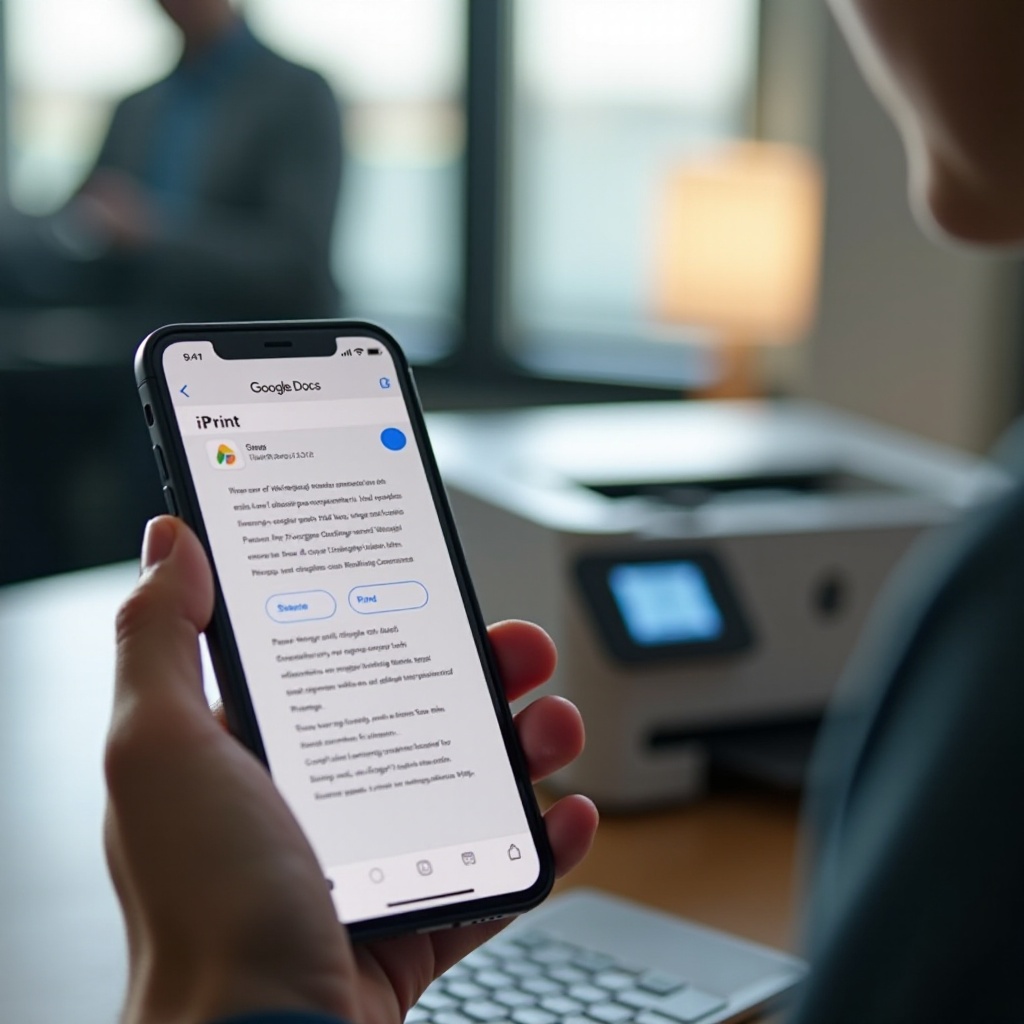
Configurar o HP Smart, Canon PRINT, Epson iPrint ou Brother iPrint and Scan
Instale o app correto pela App Store. Abra o app e siga as instruções para encontrar sua impressora no Wi‑Fi. Entre ou crie uma conta gratuita, se solicitado. Execute quaisquer atualizações de firmware sugeridas pelo app.
Compartilhe uma cópia do seu Google Doc para o app da impressora
Volte ao Google Docs. Toque nos três pontos, em Compartilhar e exportar e depois em Enviar uma cópia. Escolha PDF e então compartilhe com o app da sua impressora pela folha de compartilhamento do iOS. O app abre seu arquivo e mostra suas próprias configurações de impressão.
Escolha tipo de mídia, qualidade e opções sem borda
Defina Tamanho do Papel, Orientação e Cópias. Selecione Tipo de Mídia como Comum ou Foto. Escolha Qualidade como Rascunho, Padrão ou Melhor. Ative Sem bordas se quiser impressão de ponta a ponta e o papel permitir. Depois toque em Imprimir.
Se o app não encontrar sua impressora, verifique se ambos os dispositivos usam o mesmo SSID e se o app tem permissão de Rede Local em Ajustes. Se sua rede bloquear a descoberta de dispositivos, o próximo método permite contornar o roteador completamente.
Método 5: Use Wi‑Fi Direct ou Acesso Pessoal para alcançar a impressora
Quando você não pode confiar no roteador, conecte o iPhone diretamente à impressora usando Wi‑Fi Direct. Essa ligação permite enviar um trabalho mesmo sem internet. Pense nisso como um cabo direto, só que sem fio.
Conecte-se com segurança à rede Wi‑Fi Direct da impressora
Ative o Wi‑Fi Direct na impressora nas configurações Sem Fio ou Rede. No iPhone, abra Ajustes, Wi‑Fi e selecione a rede da impressora. Insira a senha exibida na etiqueta ou tela da impressora. Agora você está conectado diretamente à impressora.
Desative temporariamente dados celulares ou VPN, se necessário
Seu iPhone pode preferir a rede celular para dados enquanto estiver em uma rede local sem internet. Desative o VPN e, se necessário, desligue os dados celulares para que o painel de impressão consiga se comunicar com a impressora.
Volte ao seu Wi‑Fi principal após imprimir
Imprima pelo Docs, Arquivos ou pelo app da sua marca. Ao terminar, reconecte-se ao seu Wi‑Fi normal para que e‑mails e mensagens voltem a funcionar. Quando a impressão estiver funcionando, você pode melhorar a aparência das páginas com alguns ajustes de layout.
Otimize o layout e a qualidade no iPhone (margens, tamanho do papel, frente e verso)
Um layout limpo economiza papel, tinta e tempo. Algumas pequenas alterações evitam texto cortado, quebras de linha estranhas e imagens borradas. Essas dicas se aplicam ao AirPrint, aos apps de marca e aos fluxos de trabalho com PDF e garantem resultados consistentes em qualquer método.
Defina margens, ajuste para caber e evite bordas cortadas
No Google Docs, abra Configuração da página e defina margens que acomodem seu conteúdo. Para páginas densas, exporte para PDF e use Ajustar à página no app da sua marca, se disponível. Evite reduzir demais o texto, pois fontes muito pequenas prejudicam a legibilidade e ficam fracas em qualidade de rascunho.
Escolha Carta EUA vs. A4 e retrato vs. paisagem
Combine a configuração do documento com o papel na bandeja. Nos Estados Unidos, o padrão é Carta. Em muitas outras regiões, A4 é o padrão. Mude para Paisagem para tabelas ou imagens largas, evitando quebras. Confirme as quebras de página revisando uma prévia em PDF antes de tocar em Imprimir.
Escolha tons de cinza vs. colorido e impressão frente e verso
Use Preto e branco para rascunhos para economizar tinta. Ative Frente e verso para reduzir o uso de papel pela metade quando sua impressora oferecer duplex. Para versões finais, escolha um modo de qualidade mais alta no app da sua impressora. Texto mais nítido melhora a legibilidade, especialmente com fontes pequenas.
Se você imprime para a escola ou trabalho, suas opções podem ser limitadas por políticas. A próxima seção explica como permanecer dentro das regras e ainda assim concluir a tarefa.
Contas escolares ou de trabalho: configurações gerenciadas e limites do administrador
Administradores de empresas e escolas costumam controlar a impressão no celular. Você pode não ver o comando Imprimir ou pode estar bloqueado para impressoras não gerenciadas. Isso não significa que você está sem saída. Ainda é possível imprimir usando ferramentas e redes aprovadas.
Restrições de impressão em IDs Apple gerenciados
Seu administrador pode ocultar Imprimir em certos apps ou permitir apenas impressoras específicas. Se você não consegue ver Imprimir no Google Docs, verifique seu portal de gerenciamento de dispositivos móveis ou pergunte ao TI pelo método aprovado.
Use apps e redes aprovados para imprimir
Conecte-se ao Wi‑Fi autorizado e instale o app de impressora aprovado ou o cliente de impressão corporativo. Algumas organizações usam uma fila de liberação segura. Nesse caso, você envia o trabalho para a fila e o libera no painel da impressora com seu crachá ou código.
Opções de exportação e compartilhamento quando Imprimir está bloqueado
Exporte o documento como PDF e envie-o para o portal de impressão aprovado. Algumas escolas e escritórios fornecem um endereço de e‑mail especial que converte anexos em trabalhos de impressão. Siga o guia do seu TI para manter os documentos seguros.
Se acessibilidade ou privacidade são importantes para você, o iOS oferece ferramentas que tornam a impressão mais fácil enquanto mantêm seus documentos seguros. A próxima seção cobre ambos.
Dicas de acessibilidade e privacidade ao imprimir no iPhone
A impressão deve funcionar para todos e não deve vazar seu conteúdo em dispositivos compartilhados ou impressoras públicas. Use estas dicas para navegar pelo processo de impressão com tecnologias assistivas e para remover rastros após a conclusão do trabalho.
Navegação com VoiceOver no Google Docs e na prévia de impressão
Ative o VoiceOver em Ajustes, Acessibilidade. No Google Docs, use as ações do rotor para chegar a Compartilhar e exportar. O painel de Impressão do iOS suporta a navegação padrão por gestos de deslizar, e os controles anunciam seus nomes, como impressora, cópias e opções.
Limpe PDFs e arquivos recentes em dispositivos compartilhados
Se você exportar para PDF em um iPhone ou iPad compartilhado, abra Arquivos após imprimir e apague o documento. Nos apps de impressoras de marca, limpe os documentos recentes para que outros usuários não possam reabrir seu arquivo.
Evite deixar documentos na memória ou na fila da impressora
Espere na impressora até o término do seu trabalho para que as páginas não fiquem desatendidas. Se um trabalho travar, cancele-o pelo painel da impressora ou no app. Isso evita que as páginas sejam impressas mais tarde quando outra pessoa estiver presente.
Quando problemas ocorrerem, uma sequência curta de solução de problemas elimina a maioria deles. A próxima seção oferece um caminho rápido para a correção.
Solução de problemas: iPhone não encontra a impressora, trabalhos não imprimem ou formatação quebra
Use esta lista de verificação para corrigir erros de descoberta, trabalhos travados e problemas de layout. Siga na ordem, teste após cada etapa e pare assim que a impressão funcionar.
1) Confirme a rede: Coloque seu iPhone e a impressora no mesmo SSID. Evite redes de convidados ou isoladas.
2) Desative VPN ou Retransmissão Privada: Elas podem ocultar dispositivos locais e bloquear a descoberta via AirPrint.
3) Atualize as rádios: Desligue e ligue o Wi‑Fi e o Bluetooth na Central de Controle. O AirPrint usa descoberta local que se beneficia de uma atualização rápida.
4) Desperte a impressora: Pressione um botão físico para ativá-la. Impressoras em repouso podem perder solicitações de descoberta.
5) Desligue e ligue: Desligue e ligue a impressora. Reinicie o roteador. Reinicie o iPhone.
6) Atualize softwares: Use o app da marca para instalar o firmware da impressora. Atualize o iOS e o app Google Docs.
7) Adicione novamente no app da marca: Configure a impressora de novo no HP Smart, Canon PRINT, Epson iPrint ou Brother iPrint and Scan.
8) Use o fluxo em PDF: Exporte para PDF e imprima pelo Arquivos para evitar problemas de reflow e fontes ausentes.
9) Verifique papel e tinta: Coloque o tamanho de papel correto. Substitua tinta ou toner baixos. Remova atolamentos de papel.
10) Tente Wi‑Fi Direct: Conecte o iPhone diretamente à rede da impressora e imprima sem o roteador.
11) Redefina os ajustes de rede como último recurso: Vá em Ajustes, Geral, Transferir ou Redefinir iPhone, Redefinir, Redefinir Ajustes de Rede. Reconecte-se ao Wi‑Fi depois.
Depois de corrigir o problema, consolide uma rotina mais rápida para a próxima vez. A próxima seção traz ideias que economizam tempo.
Dicas avançadas e atalhos para uma impressão mais rápida da próxima vez
Alguns hábitos e atalhos tornam a impressão mais fluida e econômica. Configure-os uma vez e depois aproveite toques rápidos e resultados previsíveis.
- Crie um Atalho que salve o Google Doc atual como PDF e abra o diálogo de Impressão do iOS. Coloque-o na Tela de Início para imprimir com um toque.
- Salve predefinições no app da sua marca. Por exemplo, crie Rascunho P&B Frente e Verso para impressões de baixo custo e Colorido Final para materiais limpos.
- Mantenha uma pasta compartilhada em Arquivos para PDFs temporários. Esvazie-a semanalmente para proteger a privacidade e evitar acumular itens.
- Use um serviço de impressão em loja quando estiver fora de casa. Exporte para PDF e envie a partir do seu telefone. Retire com um código no balcão.
Conclusão
Agora você tem maneiras claras e confiáveis de imprimir um Google Doc pelo iPhone. Comece com o AirPrint pela rapidez. Use o fluxo em PDF quando a formatação for o mais importante. Se sua impressora não tiver AirPrint, o app da marca e o Wi‑Fi Direct preenchem a lacuna. Mantenha margens, tamanho do papel e qualidade alinhados para evitar desperdício de tinta e bordas cortadas. Se surgirem problemas, siga a lista de solução de problemas para restaurar a impressão rapidamente. Com algumas predefinições e um Atalho simples, seu próximo trabalho de impressão será ainda mais rápido e consistente que o anterior.
Perguntas frequentes
Como imprimo um documento do Google no iPhone sem AirPrint?
Instale o aplicativo da marca da sua impressora, como HP Smart, Canon PRINT, Epson iPrint ou Brother iPrint&Scan. No Google Docs, envie uma cópia em PDF para o aplicativo, defina as opções e imprima. O Wi‑Fi Direct também funciona se não houver roteador disponível.
Por que meu iPhone não encontra minha impressora ao imprimir do Google Docs?
O AirPrint exige estar na mesma rede Wi‑Fi e sem VPN. Conecte-se ao mesmo SSID, desative a VPN ou a Retransmissão Privada, desperte a impressora e reinicie os dispositivos. Se o seu roteador isolar os dispositivos, use o aplicativo da marca ou conecte via Wi‑Fi Direct.
Posso imprimir um documento do Google com comentários e sugestões no meu iPhone?
A impressão móvel frequentemente deixa os comentários de fora. Exporte para PDF e inclua os comentários se a opção aparecer, ou use um computador para criar um PDF de impressão com comentários. Como alternativa, imprima o documento e um resumo de comentários separado.