
Introdução
Digitalizar em um Chromebook pode ser rápido, limpo e confiável quando você usa a ferramenta certa para o trabalho. Você tem quatro opções fortes: o aplicativo Digitalizar integrado, uma impressora multifuncional, o aplicativo Câmera no modo Documento e seu telefone Android com o Google Drive. Cada caminho equilibra velocidade, qualidade e conveniência de maneiras diferentes. Este guia oferece etapas claras, as melhores configurações e correções comprovadas. Você aprenderá a capturar, combinar, nomear, compactar e compartilhar suas digitalizações com confiança.
Vamos passar da configuração para métodos passo a passo e, em seguida, para armazenamento, qualidade, segurança e solução de problemas. Cada seção se baseia na anterior, para que você sempre saiba o que fazer em seguida. Comece com a lista de verificação rápida abaixo para preparar seu Chromebook e evitar obstáculos comuns.
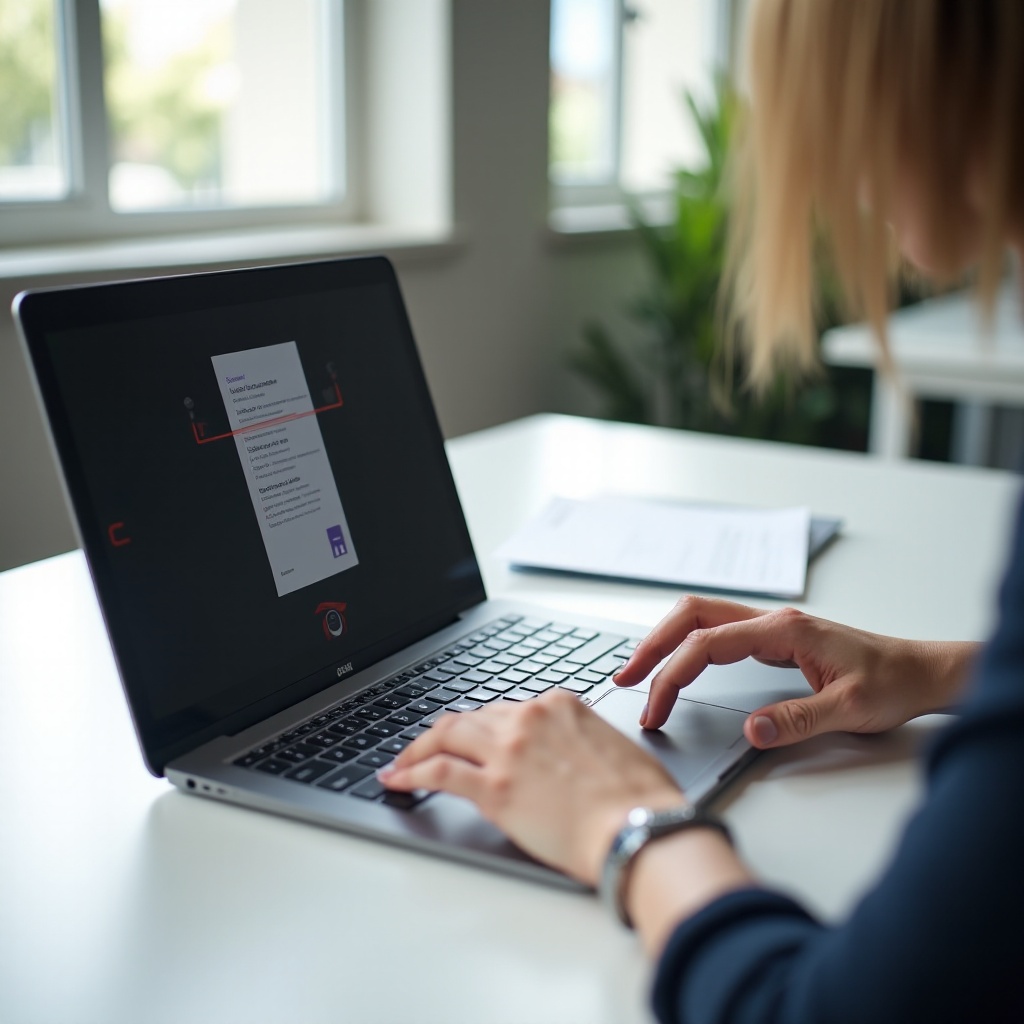
O que você precisa antes de começar: versão do ChromeOS, scanner ou câmera, armazenamento e permissões
Uma checagem prévia rápida evita erros e economiza tempo. Defina o básico primeiro e então vá para o método que preferir.
- Atualize o ChromeOS: Abra Configurações > Sobre o ChromeOS > Verificar se há atualizações. As atualizações melhoram a descoberta de impressoras, a digitalização com a câmera e o manuseio de arquivos.
- Confirme o hardware: Escolha seu caminho. Você pode usar uma impressora multifuncional de rede ou USB, um scanner USB independente que suporte protocolos padrão, a Câmera do Chromebook ou seu telefone Android.
- Configuração de rede: Se pretende digitalizar por Wi‑Fi, conecte a impressora e o Chromebook ao mesmo SSID. Evite redes de convidados e isolamento de clientes no roteador.
- Espaço de armazenamento: Mantenha alguns centenas de MB livres, especialmente para PDFs de várias páginas ou digitalizações a 600 DPI.
- Permissões: Permita acesso à Câmera e aos Arquivos quando solicitado. Faça login no Google Drive se planeja sincronizar.
- Cabos e energia: Para USB, use uma conexão direta e um cabo confiável. Evite hubs, se possível.
Com esses básicos prontos, você pode começar com o aplicativo Digitalizar para uma experiência simples e consistente. Se precisar de maior rendimento ou de um alimentador de documentos, o método com impressora vem em seguida.
Método 1: Use o aplicativo Digitalizar integrado ao Chromebook
O app Digitalizar é a maneira mais rápida de capturar documentos nítidos como PDFs ou imagens. Ele funciona com muitas impressoras sem driver via IPP e com dispositivos USB.
Prepare o aplicativo Digitalizar
1) Pressione a tecla do Launcher, digite Digitalizar e abra o app.
2) Verifique o menu Fonte para sua impressora ou para Câmera, se compatível.
3) Se seu dispositivo não aparecer, abra Configurações > Imprimir e digitalizar > Impressoras para adicioná-lo e retorne ao app.
Ajuste as configurações para qualidade e tamanho
- Modo de cor: Use preto e branco para texto, tons de cinza para recibos e cor para fotos ou carimbos.
- Resolução: Escolha 300 DPI para a maioria dos documentos. Use 600 DPI para fotos ou texto muito pequeno.
- Tipo de arquivo: Selecione PDF para manter as páginas juntas. Escolha JPG ou PNG para imagens únicas.
- Destino: Salve em Meus arquivos ou diretamente no Google Drive para backup.
Salvar e combinar páginas
1) Coloque a página no scanner ou posicione o documento se estiver usando a câmera.
2) Clique em Digitalizar. Revise a prévia para alinhamento e clareza.
3) Para PDFs com várias páginas, clique em Adicionar página após cada digitalização. Quando terminar, clique em Salvar.
O app Digitalizar cobre a maioria das necessidades diárias. Se você quiser um equipamento de mesa ou um alimentador automático de documentos para grandes volumes, mude para o fluxo de trabalho com a impressora.
Método 2: Digitalize com uma impressora multifuncional via Wi‑Fi ou USB
As impressoras multifuncionais oferecem resultados consistentes e lidam com pilhas de páginas com um alimentador automático de documentos (ADF). O ChromeOS consegue detectar muitos modelos modernos automaticamente.
Conecte sua impressora
- Descoberta automática: Vá em Configurações > Imprimir e digitalizar > Impressoras > Adicionar impressora. Na mesma rede Wi‑Fi, muitas impressoras aparecem automaticamente.
- Adicionar manualmente: Se necessário, toque em Adicionar e insira o nome e o endereço IP da impressora. Você pode encontrar o IP no painel da impressora ou na página de status.
Use a digitalização por Wi‑Fi a partir do ChromeOS
1) Abra o app Digitalizar e selecione sua impressora como fonte.
2) Coloque páginas soltas no ADF ou use o vidro de exposição para documentos frágeis.
3) Escolha PDF, selecione 300 DPI e escolha tons de cinza ou preto e branco para texto.
4) Digitalize, visualize e adicione páginas até concluir. Salve em Meus arquivos ou no Drive.
Use USB ou alternativa por IP
- USB: Se a descoberta por Wi‑Fi falhar, conecte a impressora via USB e reabra o app Digitalizar.
- Servidor web incorporado: Digite o IP da impressora no seu navegador para acessar a página do dispositivo. Muitas impressoras permitem iniciar uma digitalização ali e baixar o arquivo.
As impressoras são excelentes para conjuntos longos, frente e verso, e para qualidade consistente. Se você não tiver um scanner por perto, o app Câmera oferece uma captura rápida com recorte automático e correção de perspectiva.
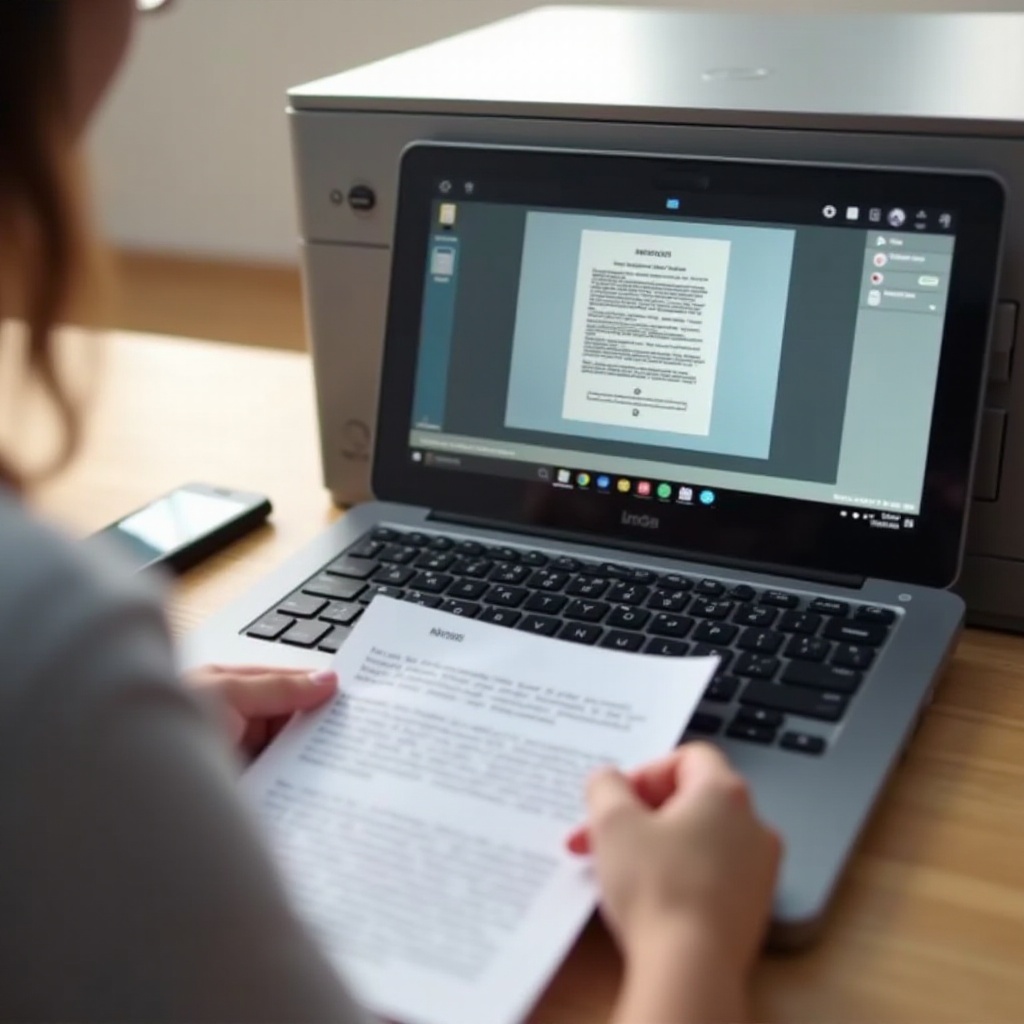
Método 3: Digitalize usando a Câmera do Chromebook (Modo Documento)
O app Câmera pode digitalizar documentos usando detecção de bordas e correções de perspectiva. Isso funciona bem para formulários, recibos e páginas avulsas.
Prepare a foto
- Superfície e luz: Coloque o papel em uma superfície escura e plana. Use luz forte e uniforme para evitar reflexos.
- Estabilidade: Segure o Chromebook firme. Mantenha as bordas da página dentro do enquadramento.
Capture e edite
1) Abra o app Câmera. Mude para Digitalizar e selecione Documento.
2) Deixe o app capturar automaticamente ou toque para tirar a foto.
3) Ajuste os cantos e o corte. Aplique realce de iluminação para páginas com muito texto.
Exportar e organizar
- Salve como PDF para fluxos com várias páginas. Salve como imagens para páginas únicas.
- Para várias páginas, repita a captura e combine depois com um editor de PDF, se necessário.
A digitalização com a Câmera é perfeita para velocidade e mobilidade. Para a mesma rapidez com melhor organização em movimento, seu telefone Android mais o Google Drive criam um fluxo instantâneo para o Chromebook.
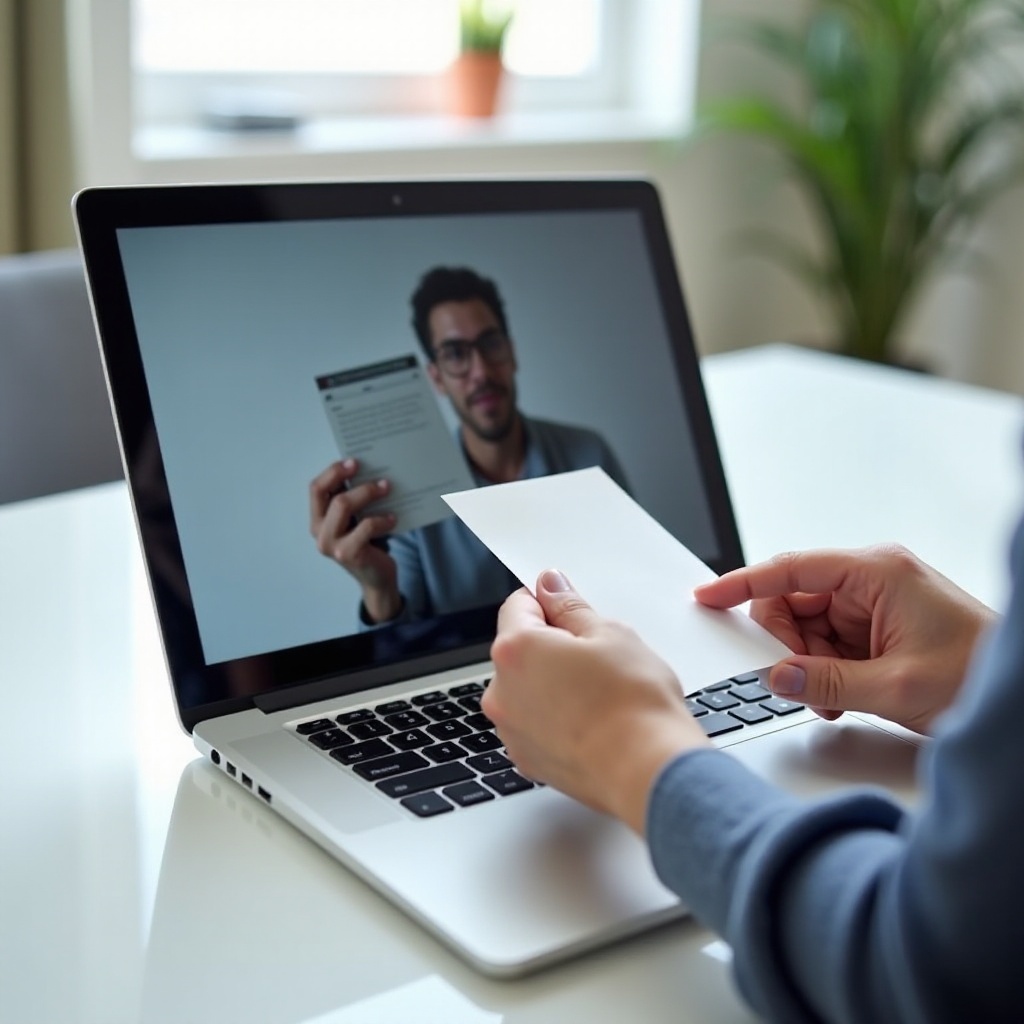
Método 4: Digitalize com seu telefone Android e sincronize com o Chromebook (Phone Hub e Google Drive)
A câmera do seu telefone e o Google Drive tornam a digitalização rápida e pesquisável. Os arquivos são sincronizados com seu Chromebook sem cabos.
Fluxo de digitalização no Drive
1) No seu telefone, abra o Google Drive, toque no botão de adição e depois em Digitalizar.
2) Capture a página, ajuste o corte e salve como PDF na pasta desejada.
3) Para documentos com várias páginas, toque em Adicionar página antes de salvar.
Sincronize com o Chromebook
- Abra o app Arquivos no seu Chromebook e selecione Google Drive para ver o novo PDF.
- Se precisar de acesso off-line, marque a pasta como Disponível off-line.
Transferir sem nuvem
- Use o Nearby Share para enviar digitalizações do Android para a pasta Downloads do Chromebook.
- Ative o Phone Hub para ver arquivos recentes do telefone na prateleira e importá-los instantaneamente.
Depois que sua digitalização chegar ao Chromebook, armazene-a onde você possa encontrá-la. Hábitos de nomenclatura e pastas claras reduzem o tempo de busca mais tarde.
Destinos de salvamento: Meus arquivos, Google Drive, OneDrive/Dropbox e convenções inteligentes de nomenclatura
Um bom armazenamento torna suas digitalizações fáceis de localizar e compartilhar. Escolha um destino padrão e mantenha nomes simples e consistentes.
Armazenamento local em Meus arquivos
- Salve em Downloads para edições rápidas e, em seguida, mova para uma pasta Digitalizações.
- Por privacidade, mantenha digitalizações confidenciais localmente até concluir a tarja/ocultação.
Opções de armazenamento em nuvem
- Google Drive: Defina uma pasta padrão no app Digitalizar ou salve diretamente do Drive no seu telefone. Use uma hierarquia como Digitalizações > Impostos, Digitalizações > Escola, Digitalizações > Clientes.
- OneDrive ou Dropbox: Salve pelo app Android ou pelo app da Web. Fixe o app da Web na prateleira para acesso rápido.
Nomenclatura e controle de versões
- Use data ISO mais uma tag curta: AAAA-MM-DD-Tipo-Detalhe. Exemplos: 2024-05-16-NotaFiscal-Acme, 2024-06-02-Recibo-Supermercado.
- Adicione sufixos para alterações: -assinado, -anotado, -v2.
Com o armazenamento sob controle, você pode ajustar qualidade e tamanho do arquivo. A próxima seção ajuda a equilibrar clareza com PDFs compactos e a tornar o texto pesquisável.
Torne as digitalizações pesquisáveis e pequenas: DPI, cor vs. P&B, compactação e opções de OCR
Você quer texto legível, linhas nítidas e tamanhos de arquivo modestos. Algumas configurações fazem grande diferença.
Escolha o DPI e a cor certos
- 300 DPI: Melhor padrão para textos e formulários.
- 200 DPI: Menores arquivos para rascunhos e referências rápidas.
- 600 DPI: Imagens detalhadas, letras minúsculas ou carimbos.
- Cor: Use preto e branco para texto nítido e os menores PDFs. Use tons de cinza para recibos que precisam de sombreamento. Use cor total para fotos, carimbos ou assinaturas que devem exibir cor.
Escolha o tipo de arquivo e a compactação
- PDF: Melhor para digitalizações de várias páginas e compartilhamento. Fácil de anotar e combinar.
- JPG: Bom para imagens únicas. Compactado e com perdas.
- PNG: Sem perdas, porém maior. Use para desenhos de linha ou diagramas, se necessário.
- Compactação: No app Digitalizar, escolha PDF com qualidade padrão para reduzir o tamanho mantendo a clareza. Você pode compactar PDFs existentes usando ferramentas on-line ou apps da Web como o Adobe Acrobat.
Adicione OCR para pesquisa
- Método do Google Drive: Clique com o botão direito em uma imagem ou PDF e abra com o Google Docs. O Drive extrairá o texto, que você pode copiar ou salvar. Para PDFs, exporte como um novo documento pesquisável.
- OCR de terceiros: Ferramentas como Adobe ou ABBYY lidam com OCR em lote e layouts complexos.
- Dicas: Use 300 DPI ou mais, evite inclinação e capture com boa iluminação. Digitalizações limpas melhoram a precisão do OCR.
Com a qualidade ajustada e o OCR aplicado, você pode compartilhar com confiança. A próxima seção mantém documentos privados seguros e sua colaboração fluida.
Compartilhamento seguro e organizado para escola e trabalho
Compartilhe o arquivo certo com as pessoas certas e proteja dados pessoais ou de clientes.
Compartilhe com controle
- No Google Drive, clique com o botão direito em um arquivo e escolha Compartilhar. Adicione pessoas diretamente ou crie um link restrito.
- Use Leitor para a maioria dos destinatários. Use Comentarista apenas quando for necessário feedback. Limite o acesso de Editor.
Tarje e proteja
- Tarje/oculte dados sensíveis antes de compartilhar. Salve uma nova cópia após a tarja.
- Para acesso de curto prazo, defina a expiração do link quando disponível. Remova o acesso quando a tarefa terminar.
Propriedade da equipe e registros
- Use unidades compartilhadas ou pastas de equipe para que os arquivos de trabalho permaneçam na organização.
- Mantenha a nomenclatura consistente para rastrear versões sem confusão.
Se o compartilhamento estiver definido, você está pronto para o dia a dia. Quando algo falhar ou um dispositivo não aparecer, siga o fluxo de solução de problemas abaixo.
Correções rápidas: um fluxo de solução de problemas que realmente funciona
Resolva problemas de digitalização rapidamente com uma ordem simples de verificações.
Verificações de rede e descoberta
1) Reinicie tudo. Desligue e ligue a impressora e reinicie o Chromebook.
2) Verifique a rede: Ambos os dispositivos devem estar no mesmo SSID. Evite redes de convidados e isolamento de clientes.
3) Verifique o status da impressora: Confirme que a impressora está Pronta. Imprima uma página de teste de rede, se necessário.
Redefinições de dispositivo e app
4) Atualize o ChromeOS e reabra o app Digitalizar.
5) Remova e adicione novamente a impressora em Configurações > Imprimir e digitalizar > Impressoras.
6) Tente USB para contornar problemas de Wi‑Fi e confirmar se o hardware do scanner funciona.
7) Use o servidor web incorporado da impressora: Insira o IP da impressora no navegador, inicie uma digitalização e faça o download.
Opções de último recurso
8) Verifique permissões para a Câmera e Arquivos se estiver usando o app Câmera.
9) Libere espaço de armazenamento se PDFs de várias páginas falharem ao salvar.
10) Como passo final, considere um Powerwash após fazer backup dos arquivos e configure a impressora novamente.
Depois que tudo funcionar, mantenha a eficiência. Alguns pequenos hábitos transformam a digitalização de uma tarefa em uma rotina rápida.
Dicas avançadas, atalhos e economizadores de tempo no ChromeOS
Predefinições de velocidade e automatismo
- Fixe o app Digitalizar na prateleira para acesso com um clique.
- Defina padrões para PDF, 300 DPI e tons de cinza e deixe assim.
- Para tarefas frequentes, crie uma lista de verificação e reutilize-a.
Dicas de hardware
- Use o ADF com modo duplex (frente e verso) para conjuntos longos.
- Mantenha o vidro do scanner limpo para evitar linhas ou neblina.
- Para iluminação difícil, capture com seu telefone e sincronize com o Drive.
Automação de fluxo de trabalho
- Crie um modelo de pasta Digitalizações com subpastas para trabalho, escola e pessoal.
- Use nomes com data primeiro e um código curto para projetos ou clientes.
- Para documentos recorrentes, reutilize os arquivos do mês passado como ponto de partida e atualize os detalhes.
Com essas dicas, você agora tem um processo rápido e repetível. A seção final resume os pontos-chave e ajuda você a escolher o melhor método sempre.
Conclusão
Você pode digitalizar um documento em um Chromebook em minutos usando ferramentas que já possui. O app Digitalizar integrado lida com a maioria dos trabalhos com PDFs limpos e captura simples de várias páginas. Uma impressora multifuncional oferece a melhor qualidade e velocidade para grandes lotes. O app Câmera funciona bem em emergências. Seu telefone Android mais o Drive adicionam mobilidade e sincronização instantânea. Após a captura, use nomes, pastas, DPI e OCR inteligentes para manter as digitalizações pequenas e pesquisáveis. Compartilhe com as permissões corretas e oculte dados sensíveis. Se algo falhar, siga o fluxo de solução de problemas para voltar aos trilhos. Escolha o método que se encaixa no momento e você converterá papel em pixels sem fricção.
Perguntas frequentes
Posso combinar várias páginas em um único PDF ao digitalizar em um Chromebook?
Sim. No aplicativo Digitalizar, selecione PDF como tipo de arquivo e clique em Adicionar página após cada digitalização. Quando terminar, clique em Salvar para exportar um único PDF com várias páginas. Se você usar o aplicativo Câmera ou o seu telefone, pode adicionar páginas durante a captura ou mesclar depois com um editor de PDF.
Qual DPI e tipo de arquivo devo usar para textos, fotos ou recibos em um Chromebook?
Use 300 DPI e PDF para a maioria dos documentos de texto. Escolha 600 DPI e cor para fotos ou letras muito pequenas. Para recibos, 300 DPI em escala de cinza equilibra nitidez e tamanho. Salve como PDF para conjuntos de várias páginas. Use JPG para imagens únicas e PNG quando precisar de qualidade sem perda para arte em traço.
Por que meu Chromebook não consegue encontrar o scanner da minha impressora e como posso corrigir isso?
Coloque o Chromebook e a impressora na mesma rede Wi‑Fi e evite redes de convidados. Reinicie ambos os dispositivos. Atualize o ChromeOS. Remova e adicione novamente a impressora em Configurações. Se a descoberta ainda falhar, conecte via USB ou adicione a impressora pelo endereço IP. Como solução alternativa, abra o endereço IP da impressora em um navegador para digitalizar pela página da web e baixar o arquivo.