
meta_title: كيفية توصيل ذراع تحكم PlayStation 5 بالحاسوب: خطوات سهلة
meta_description: كيفية توصيل ذراع تحكم PlayStation 5 بالحاسوب عبر USB-C أو البلوتوث. إعداد خطوة بخطوة، نصائح Steam، إصلاحات وإعدادات للعب سلس ومستقر.
المقدمة
تريد أن يشعر DualSense الخاص بـ PS5 بأداء رائع على ويندوز مع أقل قدر من التعقيد. يمكنك توصيله عبر USB‑C للحصول على نتائج موثوقة للغاية، أو إقرانه عبر البلوتوث لراحة اللعب اللاسلكية. كلا الخيارين يعملان جيداً بعد ضبطهما بالشكل الصحيح. المفتاح هو اتباع خطوات واضحة، والتحقق من الإدخال في ويندوز، ثم تمكين الدعم المناسب في مُشغّل الألعاب لديك. يمنحك Steam Input إعادة تعيين مرنة للأزرار، وتصويباً عبر الجايروسكوب، وملفات تعريف لكل لعبة. بالنسبة للألعاب غير الموجودة على Steam، يمكنك تشغيلها عبر Steam أو استخدام أدوات تُحاكي ذراع Xbox عند الحاجة. يرافقك هذا الدليل عبر كل شيء من توصيل نظيف إلى الميزات المتقدمة والإصلاحات. نبدأ بالأساسيات، ثم ننتقل من الطريقة السلكية الأسرع إلى إعداد بلوتوث مستقر.
ما الذي تحتاجه قبل البدء: ويندوز، كابل USB‑C، بلوتوث، وSteam
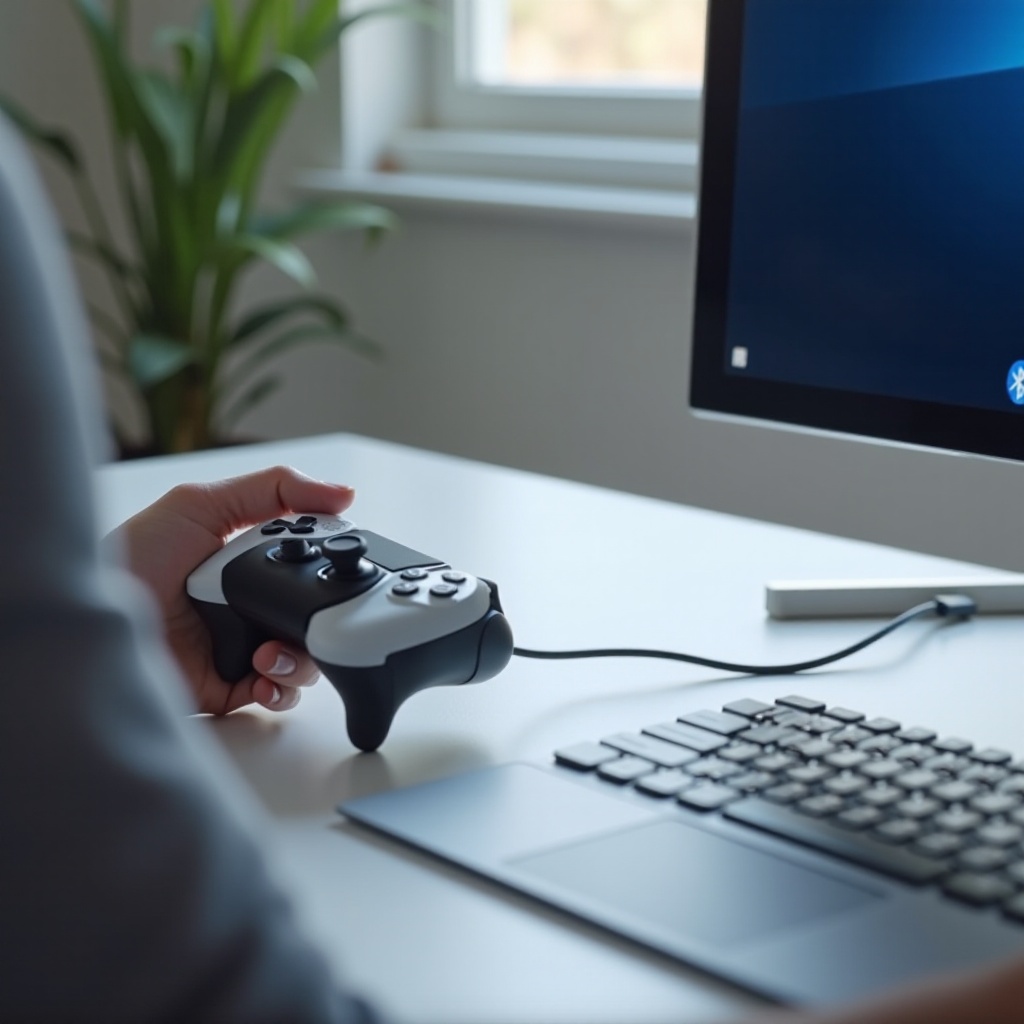
ستتجنب معظم المشاكل إذا جهّزت إعدادك مسبقاً. استخدم جهاز حاسوب يعمل بنظام Windows 11 أو Windows 10. للعب السلكي، يلزم كابل USB‑C يدعم نقل البيانات؛ غالباً ما يعمل كابل الشحن الخاص بـ PS5. للعب اللاسلكي، تحتاج إلى بلوتوث على الحاسوب؛ يساهم مُحوّل بلوتوث 5 قوي في تحسين المدى والاستقرار. ثبّت Steam إذا كنت تريد إعادة تعيين سهلة وملفات تعريف لكل لعبة. حدّث ويندوز وأعد تشغيل الجهاز لتحميل أحدث إصلاحات الأجهزة. اشحن بطارية الذراع حتى لا ينقطع أثناء الإقران. إذا كنت قد استخدمت DS4Windows أو DSX أو أدوات مشابهة من قبل، فأغلقها الآن. عطّل تشغيلها التلقائي حتى لا تستحوذ على الذراع أثناء الاختبار. بعد تجهيز الأساسيات، ابدأ بالتوصيل السلكي؛ فهو بسيط وسريع.
الخيار 1: التوصيل عبر USB‑C (سلكي) للإعداد الأسرع والأكثر موثوقية
الاتصال السلكي يمنحك أقل زمن تأخير ويجنبك تداخل الإشارات اللاسلكية. إنه الخيار الأفضل للألعاب التنافسية والإعدادات السريعة.
الخطوات
- استخدم كابل USB‑C لنقل البيانات موثوقاً. وصل طرف USB‑C بذراع DualSense.
- وصل الطرف الآخر بمنفذ USB‑A أو USB‑C في الحاسوب.
- اضغط زر PS لإيقاظ الذراع إذا لم تُضِئ المؤشر.
- انتظر بضع ثوانٍ بينما يثبّت ويندوز التعريفات.
تحقّق من الاتصال
- افتح Steam وتحقق من ظهور الذراع في الزاوية العلوية اليمنى.
- أو اضغط Windows+R، اكتب joy.cpl، افتح وحدات تحكم الألعاب، اختر الذراع، واختبر الإدخالات.
- يجب أن ترى حركة العصي واستجابة ضغط الأزرار.
إذا لم يحدث شيء
- جرّب كابلاً آخر لاستبعاد الكابلات الخاصة بالشحن فقط.
- استخدم منفذ USB خلفي على اللوحة الأم لطاقة أكثر استقراراً.
- أعد تشغيل الحاسوب وأعد التوصيل بعد اكتمال تشغيل ويندوز.
الآن أصبح اللعب السلكي جاهزاً. إذا كنت تفضّل اللعب من الأريكة أو تقليل الكابلات، انتقل إلى إقران البلوتوث.
الخيار 2: التوصيل عبر البلوتوث على Windows 11
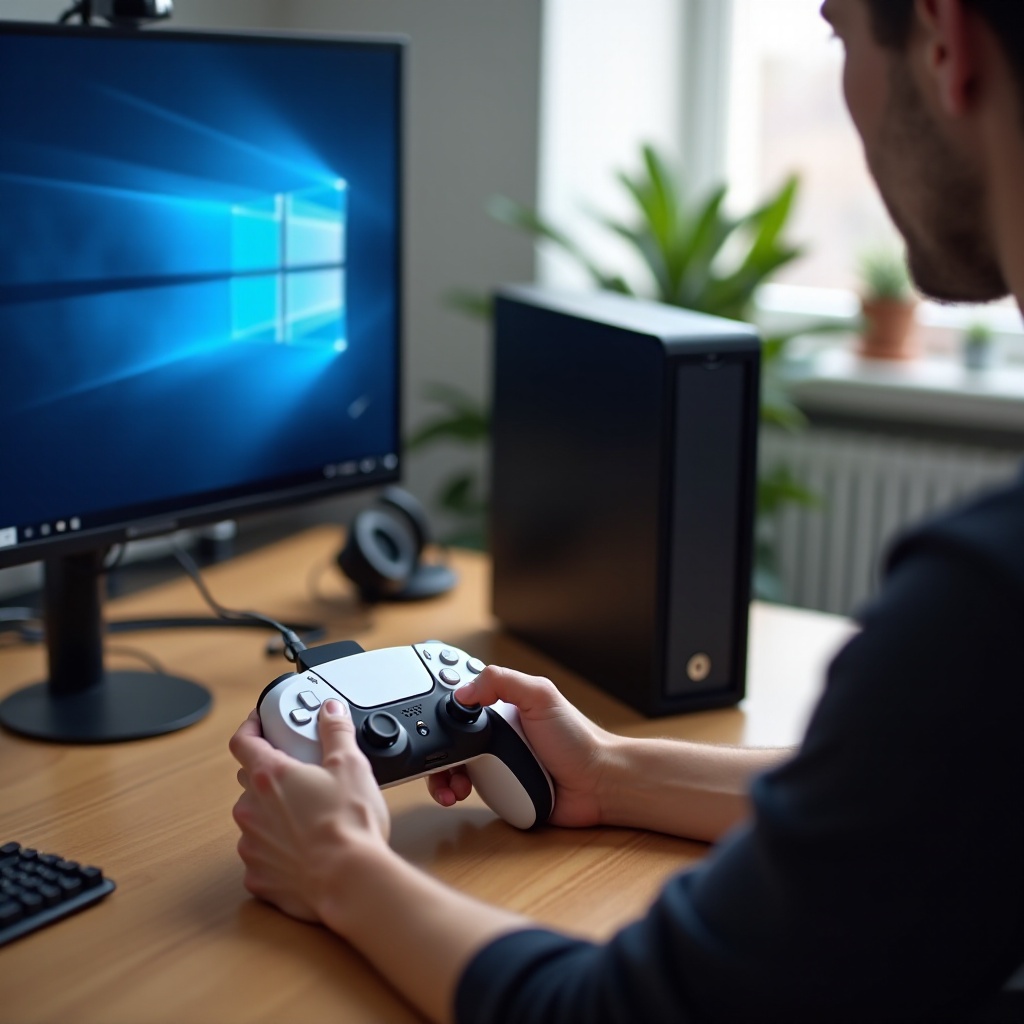
يمكنك إقران DualSense عبر البلوتوث خلال دقيقة. اللعب اللاسلكي أكثر مرونة، لكنه يحتاج إلى إقران نظيف وبيئة راديو مستقرة. بعد الاتصال، يمكنك اختباره في Steam أو في أداة اختبار ذراع الألعاب ثم ضبط إعدادك بدقة.
خطوات الإقران على Windows 11
- اذهب إلى الإعدادات > البلوتوث والأجهزة وفعّل البلوتوث.
- انقر إضافة جهاز واختر بلوتوث.
- على الذراع، اضغط مطولاً زر PS + زر Create لمدة نحو 3 ثوانٍ حتى يومض الضوء.
- على الحاسوب، اختر Wireless Controller وأكّد الإقران.
بعد الإقران
- سيظهر الجهاز كـ Connected أو Paired.
- افتح Steam وحرك أحد العصي لتأكيد التعرّف.
- إذا لم تُسجَّل الإدخالات، أزل الجهاز وأعد الإقران.
نصائح للاستقرار
- أبقِ الذراع على مسافة بضعة أقدام من مُحوّل البلوتوث.
- استخدم مُحوّل USB بلوتوث 5 على وصلة تمديد قصيرة لتجنّب حجب هيكل الحاسوب للإشارة.
- فضّل شبكة Wi‑Fi بتردد 5 جيجاهرتز لتقليل التداخل في نطاق 2.4 جيجاهرتز.
إذا كنت تستخدم Windows 10، فالخطوات متشابهة تقريباً؛ تختلف فقط مسارات القوائم والعناوين قليلاً. دعنا نستعرض شاشات Windows 10 تالياً.
الخيار 2 على Windows 10: خطوات الإقران وفروقات القوائم
يتعامل Windows 10 مع نفس عملية الإقران مع اختلافات طفيفة في القوائم. ما زلت تضغط PS + Create على الذراع وتختار Wireless Controller على الحاسوب. والمهم هو إزالة عمليات الإقران القديمة قبل البدء من جديد إذا فشلت العملية.
الإقران على Windows 10
- افتح الإعدادات > الأجهزة.
- اختر البلوتوث والأجهزة الأخرى وفعّل البلوتوث.
- انقر إضافة جهاز بلوتوث أو جهاز آخر > بلوتوث.
- اضغط مطولاً PS + Create حتى يومض الضوء على DualSense.
- اختر Wireless Controller وأكّد الإقران.
إذا فشل الإقران
- أزل المُدخل القديم: اختر Wireless Controller في قائمة الأجهزة وحدد إزالة الجهاز.
- أوقف البلوتوث ثم أعد تشغيله.
- اقترب من المُحوّل وحاول مرة أخرى.
بعد توصيل الذراع، يجدر بك التأكد من أن ويندوز يقرأ الإدخالات بشكل صحيح. بهذه الطريقة يمكنك اكتشاف مشاكل الكابل، أو عمليات الإقران القديمة، أو الإدخالات المزدوجة قبل تشغيل لعبة.
تأكيد عمل الذراع في ويندوز: اختبار ذراع الألعاب وفحص الأجهزة
الاختبار في ويندوز يمنحك الثقة قبل فتح Steam أو مُشغّل آخر. يمكنك التأكد من أن العصي، والمشغلات، والأزرار تُسجّل. إذا لم يحدث ذلك، أصلح الاتصال الآن بدلاً من مواجهة سلوك غريب داخل اللعبة.
طرق تحقق سريعة
- اضغط Windows+R، اكتب joy.cpl، افتح وحدات تحكم الألعاب، اختر الذراع، ثم خصائص لرؤية الإدخالات مباشرة.
- استخدم مُختبِراً موثوقاً على الويب مثل gamepad-tester.com في متصفح مبني على Chromium وراقب تغيّر ضغطات الأزرار في الوقت الفعلي.
- في الإعدادات > البلوتوث والأجهزة > الأجهزة، تأكد من أن الذراع يظهر بحالة Connected أثناء الاختبار.
إذا كانت الإدخالات خاطئة أو مفقودة
- استبدل كابل USB‑C وأعد الاختبار.
- أزل إدخال جهاز البلوتوث وأعد الإقران.
- أعد ضبط الذراع باستخدام زر الفتحة الصغيرة في الخلف لمدة 5 ثوانٍ، ثم أجرِ إقراناً جديداً.
بعد أن ترى استجابة إدخال نظيفة، فعّل دعم أذرع التحكم في Steam. هذا يفتح خرائط موثوقة، وتخطيطات لكل لعبة، وتصويباً عبر الجايروسكوب.
استخدام ذراع PS5 في Steam: تفعيل دعم PlayStation والمعايرة
يعمل Steam Input كطبقة تعيين قوية لأذرع PS5. يوفّر رموز PlayStation في العديد من العناوين، ومزامنة ملفات التعريف، وميزات متقدمة مثل الجايروسكوب. ستقوم بتفعيله، واختباره، ثم إعداد ملفات تعريف لكل لعبة.
تفعيل دعم PlayStation
- افتح Steam. اذهب إلى Steam > الإعدادات > وحدة التحكم.
- فعّل دعم PlayStation (PlayStation Configuration Support).
- اختياري: اختر معايرة لضبط مناطق الخمول للعصي وحساسية الجايروسكوب.
الاختبار في وضع Big Picture أو عبر التراكب
- شغّل لعبة واضغط زر PS لفتح التراكب.
- حرّك العصي واضغط الأزرار لتأكيد تعيين الإدخال.
- إذا كان الجايروسكوب مفعّلاً، حرّك الذراع ولاحظ الاستجابة.
ملفات تعريف لكل لعبة
- انقر بزر الفأرة الأيمن على لعبة في مكتبتك واختر إدارة > وحدة التحكم.
- اختر تمكين Steam Input لذلك العنوان.
- انقر تعديل التخطيط لإعادة تعيين الأزرار، ونقرات لوحة اللمس، وسلوك الجايروسكوب.
الآن ينبغي أن تبدو ألعاب Steam لديك متسقة. بالنسبة للألعاب خارج Steam، لديك مساران نظيفان: أضِف اللعبة إلى Steam ليُطبّق Steam Input، أو استخدم أداة تُحاكي ذراع Xbox لضمان توافق واسع.
تشغيل الألعاب غير الموجودة على Steam: التغليف عبر Steam Input، أو DSX، أو DS4Windows
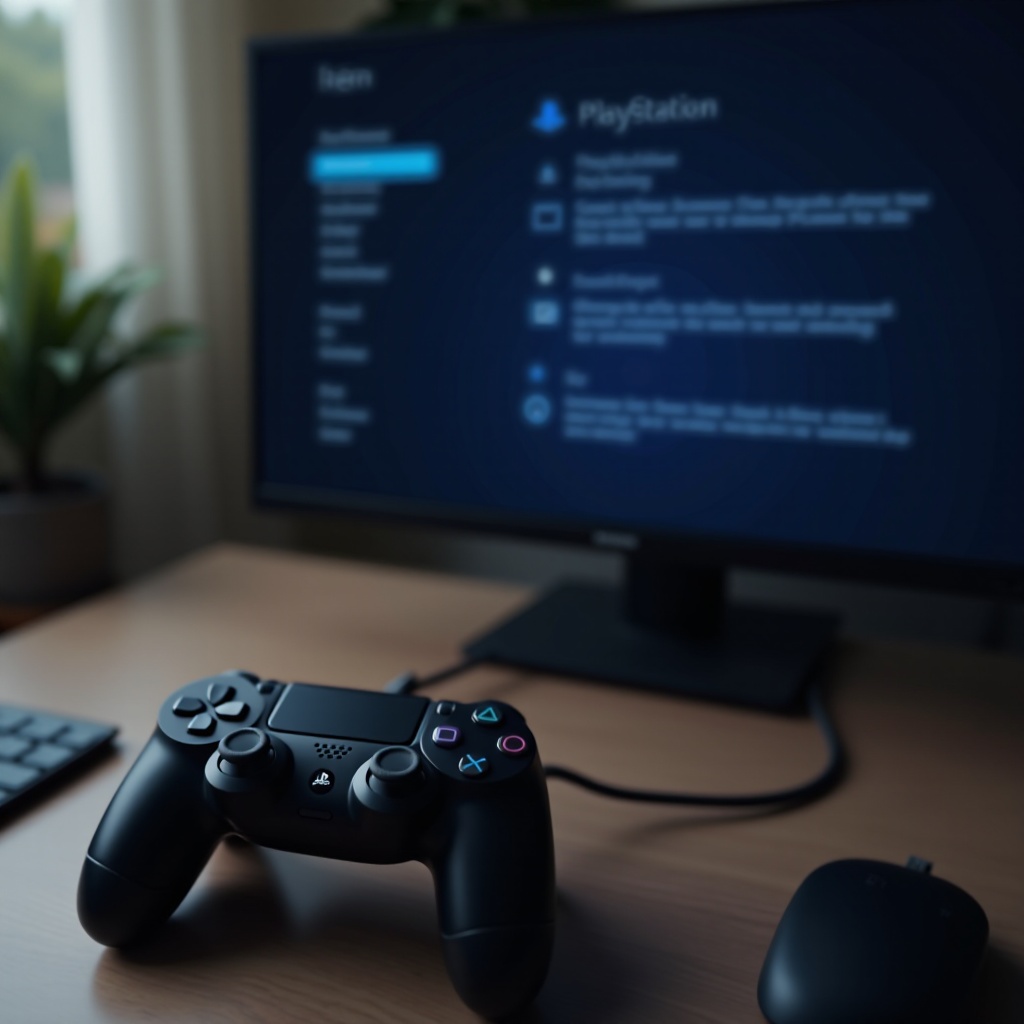
يفضّل العديد من المُشغّلات والألعاب القديمة إدخالات بأسلوب Xbox. لا يزال بإمكانك استخدام DualSense عبر تشغيل اللعبة من خلال Steam أو عبر محاكاة ذراع Xbox باستخدام أداة. استخدم طريقة واحدة فقط في كل مرة لتجنب الإدخالات المزدوجة. ابدأ بطريقة Steam المغلِّفة. وإذا رفض عنوان ما العمل، انتقل إلى DSX أو DS4Windows.
طريقة التغليف عبر Steam
- في Steam، اذهب إلى الألعاب > إضافة لعبة غير تابعة لSteam إلى مكتبتي.
- استعرض إلى الملف التنفيذي للعبة وأضِفها.
- شغّل اللعبة من Steam لكي يطبّق Steam Input ملفك التعريفي.
- عدّل التخطيط لكل لعبة للحصول على أفضل إحساس.
طريقة DSX
- ثبّت DSX من Steam.
- فعّل محاكاة Xbox 360 أو DualShock 4 بحسب دعم اللعبة.
- اضبط أوضاع المشغلات، وقوة الاهتزاز، وملفات التعريف لكل لعبة.
- شغّل DSX أو Steam Input فقط لكل لعبة، وليس كليهما.
طريقة DS4Windows
- نزّل DS4Windows من مستودع Ryochan7 الرسمي.
- ثبّت ViGEmBus عند المطالبة لتمكين محاكاة Xbox.
- ثبّت HidHide لإخفاء الذراع الفعلي عن الألعاب ومنع الإدخال المزدوج.
- أنشئ ملفات تعريف لكل لعبة واضبط مناطق الخمول، والحساسية، وتحويل الجايروسكوب إلى الماوس إذا لزم الأمر.
بعد تشغيل الألعاب بالإدخالات التي تريدها، يمكنك تفعيل الميزات المتقدمة مثل التصويب بالجايروسكوب والمشغلات التكيفية حيثما تكون مدعومة.
تفعيل الميزات المتقدمة: الاهتزازات، المشغلات التكيفية، والجايروسكوب على الحاسوب
تختلف ميزات DualSense على الحاسوب باختلاف اللعبة والأداة المستخدمة. بعض عناوين الحاسوب الحديثة تتضمن دعماً أصيلاً للاهتزازات والمشغلات التكيفية. وأخرى تحتاج طبقة محاكاة مثل DSX لتقريب تلك التأثيرات. يوفر Steam Input تعييناً موسعاً للجايروسكوب وتخطيطات أزرار مرنة.
الاهتزازات والمشغلات التكيفية
- الدعم الأصلي: بعض ألعاب الحاسوب تدعمها مباشرة. افتح خيارات اللعبة وفعّل ميزات DualSense.
- DSX: اختر أوضاع المشغلات مثل المقاومة، أو التغذية الراجعة الديناميكية، أو المنحنيات المخصصة. اضبط الشدة، ونقاط البدء، وكثافة الاهتزاز.
- وازن بين الراحة والسيطرة: ابدأ بمقاومة معتدلة للمشغلات حتى لا تتعب أصابعك.
التصويب بالجايروسكوب
- في Steam Input، افتح تخطيط اللعبة واضبط سلوك الجايروسكوب على ماوس أو كمقبض تحكم.
- حدد زر تفعيل للجايروسكوب أو استخدم التشغيل الدائم مع يد ثابتة.
- ابدأ بحساسية منخفضة، ثم زدها حتى يصبح التصويب الدقيق طبيعياً.
لوحة اللمس، والسماعة، وشريط الإضاءة
- تتجاهل العديد من ألعاب الحاسوب السماعة وإيماءات لوحة اللمس.
- قم بتعيين نقرة لوحة اللمس لإجراءات مفيدة في Steam Input.
- اخفِت شريط الإضاءة وتحقق من مستوى البطارية في Steam أو أداتك المختارة.
مع ضبط الميزات وفقاً لتفضيلاتك، يمكنك الحصول على أقصى استفادة من الذراع. بعد ذلك، ثبّت زمن التأخير المنخفض وأداء الاتصال اللاسلكي القوي.
تقليل زمن التأخير وتحسين الاستقرار: أفضل الممارسات للسلكي مقابل البلوتوث
يمكنك تقليل التأخير وتجنّب التقطّع ببعض الاختيارات البسيطة. السلكي هو الأساس لخفض التأخير إلى الحد الأدنى. يحتاج البلوتوث إلى عناية كي يبقى مستقراً. طبّق هذه أفضل الممارسات، ثم اختبر مجدداً لتأكيد الفارق.
أفضل الممارسات للاتصال السلكي
- استخدم كابل USB‑C قصيراً وعالي الجودة. اجعله أقل من 10 أقدام متى أمكن.
- فضّل منفذاً خلفياً على اللوحة الأم لطاقة أفضل وانقطاعات أقل.
- تجنّب مُوزّعات USB التي تُزوّد العديد من الأجهزة بالطاقة.
أفضل الممارسات للبلوتوث
- استخدم مُحوّل بلوتوث 5 وضعه على وصلة USB قصيرة بعيداً عن هيكل الحاسوب.
- فضّل Wi‑Fi بتردد 5 جيجاهرتز لإبقاء نطاق 2.4 جيجاهرتز خالياً.
- في إدارة الأجهزة، وعلى مُحوّل البلوتوث، عطّل توفير الطاقة حتى لا يعلّق ويندوز عمل الراديو.
- اضبط خطة طاقة متوازنة أو عالية الأداء أثناء اللعب.
نظافة البرامج
- أغلق أدوات التراكب غير المستخدمة وتطبيقات الخلفية التي تستطلع الأذرع.
- تجنّب تشغيل عدة طبقات تعيين في آن واحد.
- حافظ على تحديث ويندوز وأعد التشغيل بعد تغييرات التعريفات.
إذا استمرت المشاكل، اعمل من خلال قائمة فحص سريعة لاستكشاف الأخطاء. غالباً ما تكون الإصلاحات بسيطة: إقران جديد، كابل أفضل، أو إزالة جهاز شبح.
استكشاف الأخطاء وإصلاحها: فشل الإقران، الأجهزة الشبح، وتعارضات التعريفات
ترتبط معظم مشاكل الأذرع بكابل ضعيف، إدخالات بلوتوث قديمة، أو طبقات تعيين متنافسة. اتّبع نهجاً منهجياً وتحقق بعد كل تغيير. عندما تعزل السبب، ثبّت الإصلاح وانتقل إلى الخطوة التالية.
فشل الإقران أو حدوث انقطاعات
- اشحن الذراع لتجنب الانقطاعات بسبب انخفاض البطارية.
- أزل إدخال Wireless Controller الحالي، عطّل البلوتوث ثم أعد تفعيله، ثم أجرِ إقراناً جديداً.
- أعد ضبط DualSense باستخدام زر الفتحة الصغيرة لمدة 5 ثوانٍ. اضغط مطولاً PS + Create للدخول مجدداً إلى وضع الإقران.
- جرّب منفذ USB آخر أو كابل USB‑C موثوقاً للإقران السلكي.
مُكتشَف لكن دون إدخال
- اضغط زر PS لإيقاظ الذراع بالكامل.
- تحقق عبر joy.cpl وأكّد أن الإدخالات تتحرك في اختبار الخصائص.
- أغلق DS4Windows أو DSX أو أي تطبيق قد يستحوذ على الإدخال حصرياً.
- في Steam، عطّل ثم أعد تفعيل دعم PlayStation، ثم أعد الاختبار.
إدخالات مزدوجة أو انحراف الكاميرا
- إذا كنت تستخدم DS4Windows، ثبّت HidHide وأخف الذراع الفعلي بحيث يصل إلى اللعبة فقط الذراع الافتراضي على هيئة Xbox.
- في لعبة مغلّفة عبر Steam، عطّل DS4Windows أو DSX لذلك العنوان.
- استخدم طبقة تعيين واحدة لكل لعبة لتجنب التعارضات.
تأخير أو تقطّع في البلوتوث
- قرّب المُحوّل من مكان جلوسك.
- قلّل ازدحام 2.4 جيجاهرتز عبر التحويل إلى Wi‑Fi بتردد 5 جيجاهرتز.
- عطّل الإيقاف الانتقائي للـ USB وتوفير الطاقة لمُحوّل البلوتوث.
تشغيل الجهاز المنزلي أثناء الإقران
- قد يكون الذراع ما يزال مقترناً بـ PS5. افصل الجهاز المنزلي أو انسَ الذراع من إعدادات الجهاز.
- أعد ضبط DualSense ثم أجرِ إقرانه بالحاسوب بينما الجهاز المنزلي مُطفأ.
بعد إصلاح ناجح، اختبر في Steam وفي مُختبِر ذراع ألعاب على الويب. تأكد من أن العصي والمشغلات والأزرار تستجيب فوراً دون تكرار.
السلامة والتعريفات والخصوصية: ViGEm وHidHide ونصائح إعداد نظيف
يمكنك تشغيل إعداد آمن ومستقر دون برامج محفوفة بالمخاطر. استخدم مصادر موثوقة وحافظ على بساطة التكوين. اختر طبقة تعيين واحدة لكل لعبة ودوّن ما غيّرته حتى تتمكن من التراجع إذا لزم الأمر.
مصادر موثوقة وعمليات التثبيت
- احصل على DS4Windows من GitHub الرسمي لـ Ryochan7 وثبّت ViGEmBus من موقع Nefarius الرسمي.
- ثبّت HidHide لمنع الإدخال المزدوج عند محاكاة ذراع Xbox.
- تجنّب حِزم التعريفات العشوائية أو المواقع الخارجية.
حافظ على البساطة
- لا تُكدِّس Steam Input وDS4Windows وDSX في الوقت نفسه للّعبة الواحدة.
- انسخ احتياطياً تخطيطات أذرع Steam وملفات تعريف DS4Windows.
- إذا أردت إلغاء تثبيت الأدوات، أغلق التطبيق أولاً، ثم أزل تعريفات المساعدة، وبعدها أعد التشغيل.
الخصوصية والأمان
- شغّل الأدوات دون صلاحيات المدير إلا إذا تطلّب الأمر ذلك.
- امنح وصول الجدار الناري فقط إذا كانت ميزة تحتاج إلى اتصال شبكي.
- حافظ على تحديث Windows Defender ونظامك.
مع إعداد نظيف وآمن، تقلّ التعارضات وتُحمي حاسوبك. الآن يمكنك الاستمتاع بجلسات لعب سلسة دون مطاردة سلوك غريب للأجهزة.
الخلاصة
توصيل DualSense الخاص بـ PS5 بحاسوب يعمل بنظام ويندوز أمر مباشر عند اتباع عملية نظيفة. يمنحك USB‑C السلكي أقل زمن تأخير وإعداداً خالياً من المتاعب. يتيح لك البلوتوث اللعب من الأريكة بعد إنشاء إقران قوي وتقليل التداخل. تحقّق من الإدخالات في ويندوز لكشف المشاكل مبكراً. فعّل Steam Input لفتح ملفات تعريف لكل لعبة، ورموز PlayStation، وتصويب الجايروسكوب. بالنسبة للألعاب خارج Steam، شغّلها عبر Steam أو استخدم DSX أو DS4Windows لمحاكاة ذراع Xbox. أبقِ طبقة تعيين واحدة فعّالة لكل لعبة لتجنب الإدخالات المزدوجة. حسّن الاستقرار باستخدام كابلات عالية الجودة، ومُحوّل بلوتوث جيد على وصلة تمديد، وخطة طاقة متوازنة. إذا ظهرت مشاكل، أعد الضبط، وأعد الإقران، وأزل الأجهزة الشبح، ثم اختبر مجدداً. بهذه الخطوات، سيبدو DualSense سريع الاستجابة، متسقاً، وجاهزاً لجلسات لعب طويلة ومستقرة.
الأسئلة الشائعة
هل يمكنني استخدام يد تحكم PS5 على الكمبيوتر بدون ستيم؟
نعم. تقبل العديد من الألعاب أيدي تحكم عامة عبر USB‑C أو البلوتوث. إذا لم تستجب لعبة، فأضفها كـ لعبة غير تابعة لستيم لاستخدام Steam Input، أو استخدم DS4Windows أو DSX لمحاكاة يد تحكم Xbox. شغّل طبقة تعيين واحدة فقط لكل لعبة لتجنّب الإدخالات المزدوجة.
لماذا تعرض ألعاب الكمبيوتر لدي أزرار Xbox بدلًا من أيقونات PlayStation؟
تأتي العديد من ألعاب ويندوز مع رموز Xbox فقط. لا تزال DualSense تعمل، لكنك سترى A وB وX وY. فعّل دعم PlayStation في ستيم للحصول على رموز PlayStation في العناوين المدعومة. بعض الألعاب لا تغيّر الأيقونات مطلقًا رغم أن الإدخال صحيح.
كيف أمنع جهاز PS5 من التشغيل عند توصيل يد التحكم بالكمبيوتر؟
ألغِ إقران يد التحكم من جهاز PS5 أولًا، أو أوقف تشغيل الجهاز وافصله عن الكهرباء أثناء إقرانها بالكمبيوتر. أعد ضبط DualSense عبر فتحة الدبوس الخلفية، ثم قم بإقرانها بالكمبيوتر عبر USB‑C أو البلوتوث. يمكنك أيضًا تعطيل HDMI‑CEC لتقليل حالات التشغيل غير المقصود.