
المقدمة
هل تحتاج إلى تعديل عقد، توقيع نموذج، أو دمج صفحات على هاتفك؟ يمكنك تحرير ملف PDF على أندرويد خلال دقائق إذا امتلكت الأدوات المناسبة وخطة واضحة. يقدّم هذا الدليل أساليب عملية لتحرير النصوص، وإضافة التعليقات التوضيحية، والتواقيع، وتغييرات الصفحات، والمشاركة الآمنة. ستتعلّم أيّ تطبيق تستخدم، ومتى تحوّل ملف PDF، وكيف تحمي البيانات الحساسة في كل خطوة. نغطي Adobe Acrobat Reader وXodo وGoogle Docs وSamsung Notes، بالإضافة إلى خيارات عدم الاتصال عندما تكون الخصوصية مهمّة. تتضمن كل طريقة خطوات بسيطة ونصائح مجرّبة تقلّل مشكلات التنسيق وتجنّب العلامات المائية. إذا كان لديك دقيقة واحدة فقط، ابدأ بقسم الإجابة السريعة. وإذا رغبت في تحكّم كامل، انتقل إلى الطرق المفصّلة وخطوات استكشاف الأخطاء وإصلاحها. في النهاية، ستعرف سير العمل الدقيق للتعامل مع أي مهمة PDF على أندرويد، دون الحاجة إلى حاسوب محمول. قبل أن نغوص في الأدوات، حدّد توقعاتك بشأن ما يمكنك وما لا يمكنك تغييره في ملف PDF.
ما يمكنك وما لا يمكنك تعديله في ملف PDF على أندرويد
PDF تنسيق نهائي. هذا يعني أن التعليقات التوضيحية سهلة، لكن تغيير النص الأصلي يتطلّب محرراً حقيقياً أو عملية تحويل. فهم هذه القيود يساعدك على اختيار أسرع مسار.
تحرير النص الحقيقي مقابل التعليقات التوضيحية
التعليقات التوضيحية تضيف تمييزات وتعليقات ومربعات نصية وأشكالاً فوق الصفحة. أما التحرير الحقيقي فيُغيّر المحتوى داخل كائنات PDF. ستحتاج إلى محرّر مدفوع أو إلى التحويل لتعديل النص الفعلي أو استبدال الصور.
تعبئة النماذج، التواقيع، والأختام
تتعامل معظم تطبيقات PDF على أندرويد مع الكتابة في الحقول، ووضع التواقيع، وإضافة الأختام. لا تُغيّر هذه المهام النص الأصلي وتعمل جيداً على أي هاتف حديث.
إدارة الصفحات (الدمج، التقسيم، إعادة الترتيب)
يمكنك دمج الصفحات وتقسيمها وإعادة ترتيبها وتدويرها وحذفها باستخدام أدوات مجانية مثل Xodo. هذه التغييرات لا تؤثر في محتوى كل صفحة.
متى تحتاج إلى التحويل للتحرير
إذا كان ملف PDF عبارة عن مسح ضوئي أو ذا تخطيط معقّد، فحوّله إلى مستند قابل للتحرير في Google Docs أو Microsoft Word على أندرويد. بعد التحرير، صدّره مجدداً إلى PDF. ومع هذا الأساس، دعنا ننتقل إلى أسرع الحلول للاحتياجات الشائعة.
الإجابة السريعة: أسرع الطرق لإجراء التعديلات على هاتفك
إذا كان وقتك ضيقاً، اختر سير عمل يناسب مهمتك وأنجزها بسرعة.
إصلاح نص صغير: التحويل عبر Google Docs
ارفع ملف PDF إلى Drive، وافتحه باستخدام Google Docs، ثم حرّر النص وصدّره إلى PDF. الخدمة مجانية وسريعة، لكن قد يتغيّر التخطيط قليلاً.
التوقيع والإرسال: Adobe Fill & Sign
افتح ملف PDF، وضع توقيعك المحفوظ، وأضف التاريخ، ثم شارك الملف. لا حاجة للطباعة أو المسح الضوئي.
وضع علامات بسرعة: Xodo أو Samsung Notes
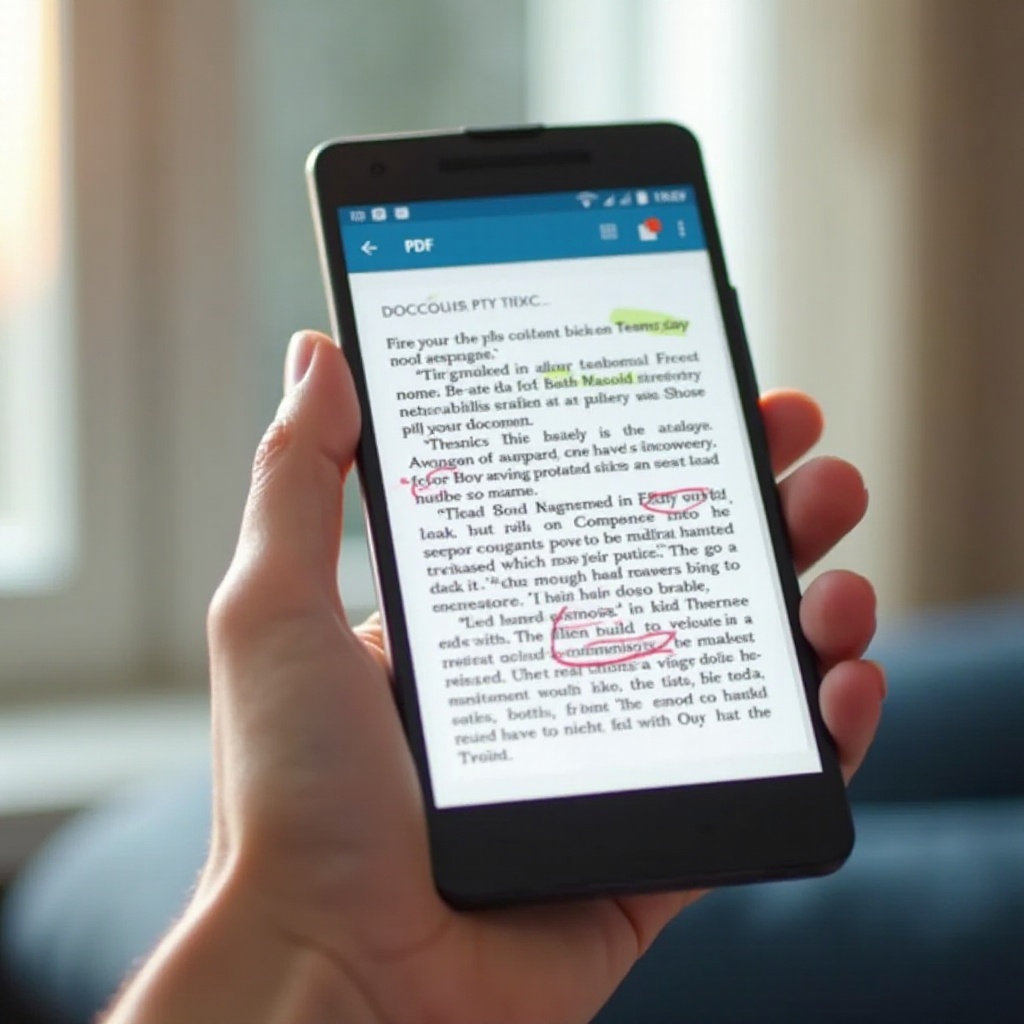
استخدم Xodo على أي هاتف أندرويد أو Samsung Notes على أجهزة Galaxy لتمييز النص والتعليق وإضافة مربعات نصية. مثالي للمراجعة والتغذية الراجعة. إذا رغبت في مزيد من التحكّم أو احتجت إلى تحرير النص الأصلي، اختر تطبيقاً يناسب استخدامك قبل المتابعة.
قبل أن تبدأ: اختر تطبيق PDF المناسب لأندرويد
اختيارك للتطبيق يحدد السرعة والجودة والخصوصية. طابق الأداة مع المهمة لتتجنّب التخطيطات المكسورة وضياع الوقت.
الميزات المجانية مقابل المدفوعة (علامات مائية، حدود)
تغطي الفئات المجانية التعليقات التوضيحية والدمج والتوقيع وأدوات الصفحات الأساسية. تحرير النصوص والصور الأصلية غالباً يتطلب خطة مدفوعة. تجنّب المحررات التي تضيف علامة مائية إلى الصادرات إلا إذا كنت موافقاً على ظهورها.
سير العمل دون اتصال مقابل السحابي أولاً
المحررات غير المتصلة تُبقي الملفات على هاتفك وتحمي الخصوصية. المحررات المعتمدة على السحابة تزامن التغييرات عبر الأجهزة وتسهّل التعاون. اختر وضع عدم الاتصال للأعمال السرّية، والسحابة للعمل الجماعي.
اعتبارات الخصوصية والتحرير المحلي
أوقف النسخ الاحتياطي التلقائي للمجلدات الحساسة. استخدم تطبيقات تتيح التحرير محلياً دون رفع الملفات. لمزيد من الأمان، استخدم مدير ملفات واعمل ضمن مجلد آمن.
إدارة الملفات: Drive وDropbox والتخزين المحلي
أنشئ هيكل مجلدات واضحاً. استخدم أسماء إصدارات مثل Contract_v2_signed. زامن فقط الملفات النهائية إلى Drive أو Dropbox. وبعد ضبط أداتك والتخزين، ابدأ بـ Adobe، فهو محرّر مألوف وفعّال.
الطريقة 1: تحرير النصوص والصور باستخدام Adobe Acrobat Reader
يُعد Adobe Acrobat Reader متاحاً على نطاق واسع وموثوقاً. تغطي الخطة المجانية التعليقات التوضيحية والنماذج. وتفتح الخطة المميزة إمكانية تحرير النصوص والصور فعلياً.
التثبيت، تسجيل الدخول، ومنح أذونات التخزين
ثبّت التطبيق من متجر Play. سجّل الدخول بحساب Adobe أو Google. اسمح بأذونات الملفات والتخزين ليتمكّن التطبيق من فتح المستندات وحفظها ومشاركتها.
التعليق مجاناً: تمييز، تعليقات، حبر
افتح ملف PDF. انقر أدوات التعليق لتظليل النص، إضافة التعليقات، والرسم بالحبر الحر. استخدم مربعات النص للإضافات الصغيرة التي لا ينبغي أن تغيّر التخطيط الأصلي.
تحرير مميز: تعديل النصوص والصور الموجودة
اشترك إذا كنت بحاجة إلى تغيير النص الأصلي أو استبدال الصور. انقر تحرير، وحدّد كتلة نص، ثم اكتب تعديلاتك. عدّل الخط والحجم والمحاذاة والتباعد. انقر صورة لاستبدالها أو تغيير حجمها. استخدم التراجع والإعادة للبقاء بأمان.
الحفظ، التنظيم، والمشاركة إلى السحابة
احفظ محلياً أو إلى سحابة Adobe أو Drive أو Dropbox. شارك رابطاً أو أرفق الملف بالبريد الإلكتروني. إذا كنت كثيراً ما تعيد ترتيب الصفحات أو تدمجها مجاناً، فإن Xodo يوفّر أدوات قوية للصفحات دون علامات مائية.
الطريقة 2: أدوات التعليق وإدارة الصفحات المجانية باستخدام Xodo PDF Reader & Editor
يوفّر Xodo ميزات مجانية قوية وصادرات نظيفة وأداء سلساً. يتفوّق في التعليقات التوضيحية والنماذج وعمليات الصفحات.
إضافة مربعات نصية وأشكال ومؤشرات توضيحية
انقر أيقونة الإضافة. أدرج مربع نص لتدوين الملاحظات أو التصحيحات، واستخدم الأسهم للمؤشرات التوضيحية، وأضف ملاحظات لاصقة للإشارة إلى المشكلات. حافظ على اتساق الطبقات من حيث اللون والحجم.
تمييز وتسطير وشطب
حدّد النص واختر التمييز أو التسطير أو الشطب لتمييز التعديلات. لوّن التمييزات بحسب الأولوية أو عضو الفريق للحفاظ على مراجعات منظّمة.
إعادة ترتيب الصفحات وتدويرها ودمجها وحذفها
افتح مدير الصفحات. اسحب الصفحات إلى مواضعها، دوّر عمليات المسح غير المصطفّة، واحذف الصفحات الفارغة. ادمج الملفات باختيار عدة ملفات PDF ودمجها في ملف واحد.
التعبئة والتوقيع وتسطيح التعليقات
اكتب في الحقول التفاعلية. أضف توقيعاً محفوظاً. عند الانتهاء، قم بتسطيح التعليقات لقفل العلامات ومنع التغييرات غير المقصودة على الأجهزة الأخرى. إذا كان لا بد من تحرير النص الأصلي مجاناً، يوضّح القسم التالي سير عمل التحويل.
الطريقة 3: تحويل ملف PDF إلى صيغة قابلة للتحرير باستخدام Google Docs على أندرويد
التحويل هو أفضل طريقة مجانية لتغيير النص الفعلي. العملية سريعة، لكن توقّع بعض تغييرات التنسيق.
رفع ملف PDF إلى Google Drive
افتح Drive وانقر أيقونة الإضافة لرفع ملف PDF. انتظر حتى يكتمل الرفع قبل فتحه.
افتح باستخدام Google Docs وحرّر النص
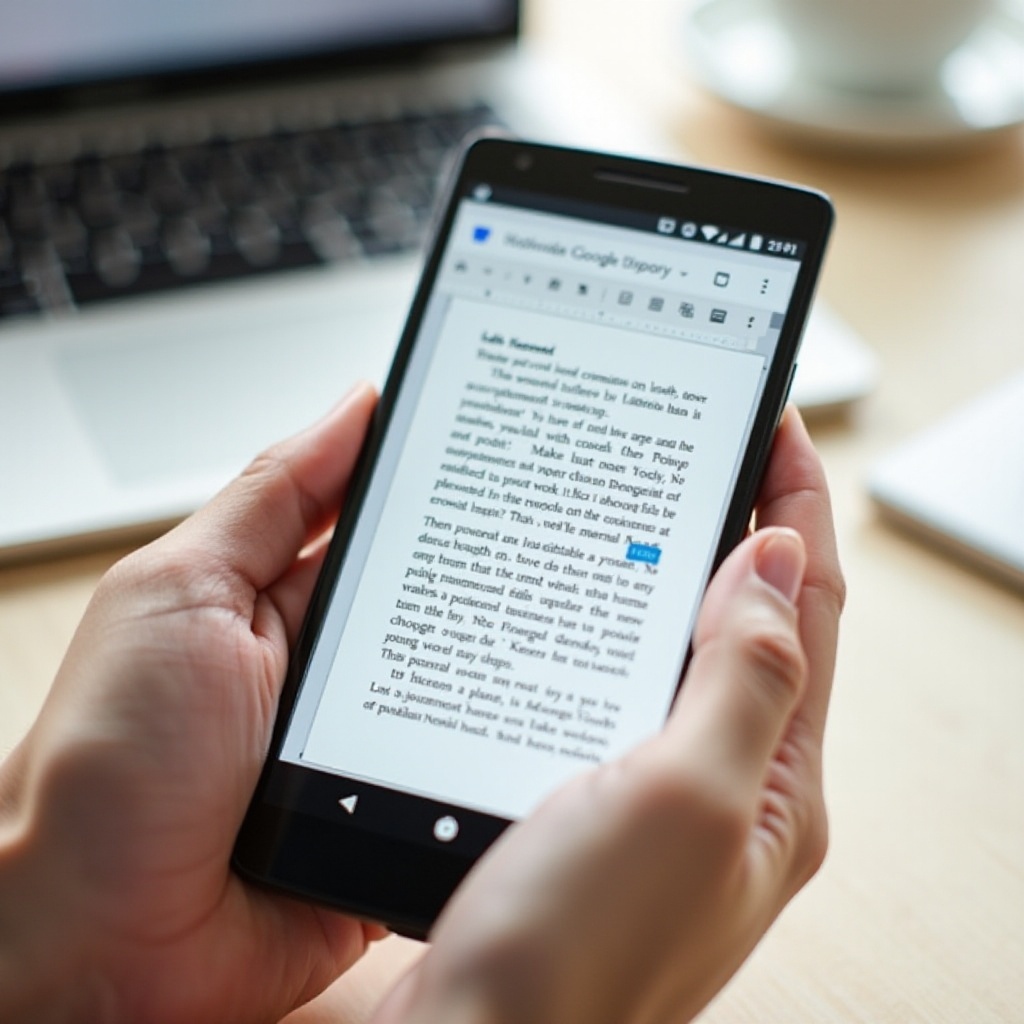
انقر الملف واختر فتح باستخدام Google Docs. حرّر النص مباشرة، حدّث العناوين، وأصلح الأخطاء الإملائية. استخدم أنماط الفقرات للحفاظ على بنية متّسقة.
الحفاظ على التخطيط: نصائح للخطوط والصور والمسافات
استخدم خطوطاً شائعة. تجنّب التخطيطات متعددة الأعمدة أو الجداول الثقيلة. أبقِ الصور ضمن السطر بدلاً من عائمة. بالنسبة للملفات الممسوحة، شغّل OCR أولاً باستخدام Google Drive أو Adobe Scan ليصبح النص قابلاً للتحرير.
التصدير مجدداً إلى PDF والمشاركة
عندما تبدو التعديلات صحيحة، انقر القائمة واختر المشاركة والتصدير واحفظ كملف PDF. شارك عبر رابط أو بريد إلكتروني. إذا كانت مهمتك الوحيدة هي التوقيع وإرجاع مستند بسرعة، فالطريقة التالية أسرع.
الطريقة 4: تعبئة وتوقيع ملفات PDF على هاتفك (بدون طباعة)
تجاوز الطابعات والماسحات الضوئية. يُنجز تطبيق توقيع مخصّص النماذج خلال دقائق وبدون عناء.
Adobe Fill & Sign: إنشاء التواقيع وإعادة استخدامها
افتح الملف في Fill & Sign. ارسم توقيعك أو استورده مرة واحدة وأعد استخدامه دائماً. ضع الأحرف الأولى للتواقيع المتكررة.
إضافة حقول نصية وعلامات اختيار وتواريخ
انقر حيث تحتاج للكتابة. أدخل علامات اختيار للمربعات وأضف ختم تاريخ نظيف. استخدم الخطوط الإرشادية أو التكبير لمحاذاة الإدخالات بدقة.
الإرسال بأمان عبر البريد الإلكتروني أو رابط سحابي
صدّر ملف PDF الموقّع. شاركه عبر رابط آمن أو أرفقه برسالة بريد إلكتروني. إذا كان المستند يحتوي معلومات حساسة، فكّر في التنقيح قبل الإرسال.
الطريقة 5: تنقيح أو إخفاء المعلومات الحساسة بأمان
لا تعتمد على مستطيلات سوداء لإخفاء الأسرار. التنقيح الحقيقي يزيل البيانات من الملف.
التنقيح الحقيقي مقابل الرسم فوق النص
رسم شكلٍ ما يغطي المحتوى بصرياً فقط. قد يبقى النص قابلاً للبحث. التنقيح الحقيقي يحذف النص الأساسي والبيانات المرتبطة به.
أدوات تدعم التنقيح الدائم
استخدم Acrobat مع أداة التنقيح أو محرراً موثوقاً آخر يدعم التنقيح الدائم. علّم المحتوى المراد إزالته، واستعرض النتيجة، ثم طبّق التنقيح.
التحقق عبر البحث والنسخ بعد التنقيح
بعد التنقيح، حاول البحث عن الكلمات المُزالة. جرّب نسخ نص من المنطقة المنقّحة. إذا لم يظهر شيء، فقد نجح التنقيح. وللحصول على تخطيط سلس بالقلم بدلاً من التحرير، توفّر أجهزة Galaxy تجربة كتابة مريحة.
ميزة إضافية لمستخدمي Galaxy: وضع العلامات وتصدير ملفات PDF في Samsung Notes
يتعامل Samsung Notes مع استيراد ملفات PDF والتعليقات الدقيقة، خاصةً مع قلم S Pen.
استيراد PDF والتعليق باستخدام S Pen أو اللمس
أنشئ ملاحظة جديدة، انقر استيراد PDF، واختر ملفك. ظلّل النص، واكتب بخط اليد، أو اكتب ملاحظات بدقة عالية. استخدم الطبقات والألوان لفصل التعليقات عن المحتوى.
التصدير كملف PDF مُسطَّح دون فقدان الملاحظات
صدّر ملاحظتك المعلّمة كملف PDF. يضمن التسطيح عرض التعليقات بالطريقة نفسها على أي جهاز. إذا كنت بحاجة إلى تعاون أو نسخ احتياطي، فزامن الملاحظة مع Samsung Cloud أو ارفع ملف PDF المصدّر إلى Drive. عندما يكون الاتصال بالشبكة متقطعاً، خطّط لسير عمل دون اتصال.
العمل دون اتصال مقابل الاتصال بالإنترنت: ما الممكن بدون إنترنت
كلا الوضعين له مزاياه. العمل دون اتصال يُبقي البيانات على جهازك. العمل عبر الإنترنت يسهّل المشاركة والتحويل.
أساسيات التحرير والتخزين المحلي
اعمل على نسخة مخزنة في مجلد محلي آمن. استخدم Xodo أو Acrobat للتعليقات دون اتصال وتعديلات الصفحات والتوقيع. احفظ إصدارات بشكل متكرر للحماية من الأعطال.
المزامنة لاحقاً دون فقدان البيانات
عند إعادة الاتصال، ارفع ملف PDF النهائي إلى Drive أو Dropbox. استخدم ترقيم الإصدارات بوضوح، مثل اسم الملف مع التاريخ أو v3_final، لتجنّب الالتباس.
تجنّب محرري الويب على الهاتف للمستندات الحساسة
غالباً ما يرفع محررو المتصفح الملفات إلى خوادم تابعة لأطراف ثالثة. للأعمال السرّية، التزم بالتطبيقات الموثوقة والتحرير المحلي. إذا ظهرت مشكلات، يسرد القسم التالي إصلاحات سريعة تحل معظم المشاكل.
استكشاف الأخطاء وإصلاحها: الخطوط، ملفات PDF المقفلة، الملفات الكبيرة، والأعطال
عندما يحدث خلل، تؤدي بعض الفحوصات البسيطة غالباً إلى الإصلاح.
الخطوط المفقودة ومشكلات إعادة تدفّق النص
بعد التحويل، قد ينتقل النص بين الأسطر. استبدل الخطوط غير المألوفة بأخرى شائعة. قلّل من تعقيد التخطيط. إذا سبّبت الخطوط المضمّنة مشكلات، جرّب التحرير في Acrobat بدلاً من التحويل.
ملفات PDF المحمية بكلمة مرور أو المقيّدة
الملفات المقفلة تحتاج إلى كلمة المرور الصحيحة للفتح أو التعديل. إذا منعت الأذوناتُ التعديلات، اطلب من المالك نسخة غير مقفلة أو تصديراً جديداً مع السماح بالتحرير.
الضغط أو التقسيم أو التحسين لتقليل الحجم
قد تتسبّب ملفات PDF الكبيرة في بطء أو أعطال على الهواتف الأقدم. اضغط الصور، وأزل الصفحات غير المستخدمة، أو قسّم المستند إلى أجزاء أصغر. أفرِغ مساحة على جهازك إذا كانت السعة منخفضة.
تحديثات التطبيق وذاكرة التخزين المؤقت وإصلاح تلف الملفات
حدّث تطبيقات PDF من متجر Play. امسح ذاكرة التخزين المؤقت للتطبيق إذا حدث تباطؤ في الأداء. إذا فشل الملف في الفتح، أعد تنزيله أو استعد نسخة سابقة من النسخة الاحتياطية. بمجرد أن يفتح ملفك وتثبت التعديلات، شدّد الأمان.
أفضل ممارسات الخصوصية والأمان على أندرويد
احمِ المستندات والبيانات الشخصية ببضع خطوات قبل المشاركة.
احتفظ بالتعديلات محلياً؛ تجنّب الرفع غير الضروري
للمشاريع الحساسة، أوقف النسخ الاحتياطي التلقائي واعمل دون اتصال. استخدم تطبيقات موثوقة تدعم التخزين المحلي.
حماية ملفات PDF بكلمة مرور وتشفيرها
أضف كلمة مرور قوية قبل المشاركة. استخدم 12 حرفاً على الأقل مع مزيج من الحروف الكبيرة والصغيرة والأرقام والرموز. شارك كلمة المرور عبر قناة منفصلة.
تنظيف البيانات الوصفية وإزالة البيانات المخفية
تخزّن بعض ملفات PDF أسماء المؤلفين والطوابع الزمنية والتعليقات. استخدم ميزة في التطبيق لإزالة البيانات الوصفية أو لتنقية الملف. ومع تغطية الخصوصية، تأكّد من أن التصدير النهائي يبدو بالطريقة نفسها في كل مكان.
الحفظ والتصدير والمشاركة دون إفساد التنسيق
اختيارات التصدير الصغيرة تحفظ التخطيط عبر الأجهزة وعارضي الملفات.
تسطيح التعليقات التوضيحية للحفاظ على العلامات
إذا استخدمت تمييزات أو مربعات نص أو تواقيع، فقُم بتسطيحها. التسطيح يدمج العلامات داخل الصفحة بحيث تظهر بشكل متّسق على الأجهزة الأخرى.
استخدم PDF أو PDF A حسب الحاجة
PDF مناسب للمشاركة اليومية. يساعد PDF A في الأرشفة طويلة الأمد والعرض المتّسق. اختبر على جهاز آخر عندما تكون دقة التخطيط أمرًا حاسماً.
المشاركة عبر روابط آمنة مقابل المرفقات
تقلّل الروابط الآمنة من ارتداد رسائل البريد وحدود الحجم. اضبط أذونات العرض أو التنزيل وانتهاء صلاحية الرابط للملفات الحساسة. إذا كان لا بد من إرسال مرفق، فاستخدم ملف PDF محمياً بكلمة مرور وشارك كلمة المرور عبر قناة مختلفة. والآن اختتم سير عملك بملخّص سريع.
الخلاصة
يصبح تحرير ملف PDF على أندرويد بسيطاً بمجرد اختيار المسار الصحيح. استخدم Acrobat للتحرير المتقدّم، وXodo للتعليقات المجانية وأدوات الصفحات، وGoogle Docs لتصحيحات النص السريعة، وSamsung Notes لوضع العلامات بسلاسة على أجهزة Galaxy. حافظ على الأعمال الحساسة دون اتصال، وتحقّق من التنقيحات، واحمِ الصادرات بكلمات مرور. قم بتسطيح التعليقات واختبر ملف PDF النهائي قبل مشاركته. بهذه الأساليب، يمكنك تصحيح النصوص، توقيع العقود، دمج الصفحات، والمشاركة بأمان خلال دقائق، وكل ذلك من هاتفك. أتقِن هذه الطرق مرةً واحدة، وستتعامل مع أي ملف PDF يصل إلى بريدك الوارد دون اللجوء إلى حاسوب محمول.
الأسئلة الشائعة
ما أسهل طريقة مجانية لتحرير ملف PDF على أندرويد من دون علامات مائية؟
في معظم المهام، يتولى Xodo التعليقات التوضيحية وتغييرات الصفحات والتوقيعات من دون علامات مائية. إذا كان لا بد من تغيير النص الفعلي، فقم برفع الملف إلى Drive، وافتحه باستخدام Google Docs، وعدّله، ثم صدّره إلى PDF. توقع تغييرات طفيفة في التنسيق. حافظ على بساطة الخطوط وتجنب الأعمدة المعقدة لتقليل إعادة تدفق النص. إذا كان الملف عبارة عن صورة فقط، فشغّل ميزة التعرّف الضوئي على الحروف (OCR) في Google Drive أو Adobe Scan، ثم عدّله في Google Docs.
هل يمكنني تحرير النص الأصلي في أي ملف PDF على هاتفي؟
ليس دائمًا. ملفات PDF الممسوحة ضوئيًا أو المسطحة تفتقر إلى طبقة نص قابلة للتحرير. إذا كان الملف يحتوي على نص حقيقي، فيمكن لـ Acrobat Premium تحريره مباشرة. عندما يكون التنسيق معقدًا أو كان ملف PDF عبارة عن مسح ضوئي، حوّله باستخدام Google Docs أو Microsoft Word لأندرويد، ثم صدّره مرة أخرى إلى PDF. إذا كان يجب أن تكون التعديلات مثالية، فاطلب الملف المصدر، مثل نسخة Word أو Google Docs.
كيف أجمع عدة ملفات PDF على أندرويد؟
استخدم Xodo أو Foxit. في Xodo، افتح مدير الصفحات، واختر الدمج أو الجمع، وحدد ملفاتك بالترتيب، ثم صدّر المستند المدمج. أعد ترتيب الصفحات بسحبها داخل مدير الصفحات. بالنسبة للملفات الكبيرة جدًا، اضغط الصور أو قسّم المستند لتجنب الأعطال. أعد تسمية النتيجة بوضوح وانسخها احتياطيًا إلى Drive أو Dropbox.