
المقدمة
فقدت أيقونة تطبيق ولست متأكدًا أين ذهبت؟ على الأرجح أنك لم تفقدها أصلًا. يمكن لنظام iOS أن يجعل التطبيقات تختفي بعدة طرق. قد يظل التطبيق مثبتًا لكنه انتقل إلى مكتبة التطبيقات. قد تكون إحدى صفحات الشاشة الرئيسية مخفية. قد يقوم وضع تركيز مثل العمل أو النوم بتصفية تلك الصفحة. قد تؤدي مدة استخدام الجهاز إلى إخفاء التطبيق أو تقييده. أحيانًا يزيل iOS التطبيقات غير المستخدمة لتوفير المساحة مع الاحتفاظ ببياناتها. يمكنك أيضًا إخفاء المشتريات في App Store. كل هذه السيناريوهات تقود إلى الشعور نفسه: التطبيق مفقود.
يمنحك هذا الدليل مسارًا واضحًا لإعادته. ستبدأ بفحوصات سريعة تؤكد ما إذا كان التطبيق مثبتًا. ثم ستنتقل إلى حلول مركزة. يبني كل قسم على الذي سبقه، بحيث يمكنك الانتقال من الفحوصات البسيطة إلى تغييرات أعمق في الإعدادات. إذا لم ينجح حل ما، انتقل إلى التالي حتى يعود التطبيق إلى شاشتك الرئيسية.
فهم معنى إخفاء التطبيقات على iPhone
لا يوجد مفتاح واحد لإخفاء التطبيقات على iPhone. يمكن لعدة ميزات أن تجعل تطبيقًا يختفي من شاشتك الرئيسية أو نتائج البحث. فهم السبب يساعدك على اختيار الحل المناسب بسرعة.
- أزيل من الشاشة الرئيسية لكنه ما زال مثبتًا. التطبيق موجود في مكتبة التطبيقات.
- صفحات شاشة رئيسية مخفية. صفحة كاملة تحتوي على تطبيقك معطلة.
- أوضاع التركيز. يمكن لوضع تركيز إظهار صفحات محددة فقط وإخفاء غيرها.
- قيود مدة استخدام الجهاز. يمكن إيقاف تطبيقات مدمجة، كما قد تُخفي تصنيفات العمر تطبيقات الجهات الخارجية.
- تطبيقات تمت إزالتها (مع الاحتفاظ بالبيانات) أو حُذفت. إزالة التطبيق تحتفظ بالبيانات وتزيل التنفيذ، أما الحذف فيزيل كليهما.
- عمليات شراء مخفية في App Store. لن يظهر التطبيق في قائمة مشترياتك.
- إدارة العمل أو المدرسة. قد يثبت ملف تعريف على الجهاز قواعد تمنع تطبيقات معينة.
بعد ذلك، أكد ما إذا كان التطبيق لا يزال على جهازك. هذا الفحص السريع يوجهك إلى الطريقة الصحيحة بأقل جهد.
فحوصات سريعة: بحث Spotlight ومكتبة التطبيقات
ابدأ بمعرفة ما إذا كان التطبيق مثبتًا. Spotlight ومكتبة التطبيقات هما أسرع طريقتين لفعل ذلك. إذا ظهرا التطبيق، يمكنك فتحه أو إضافته فورًا إلى الشاشة الرئيسية.
1) استخدم بحث Spotlight:
– على الشاشة الرئيسية، اسحب لأسفل من المنتصف.
– اكتب اسم التطبيق.
– إذا رأيت التطبيق، فاضغط لفتحه.
– إذا رأيت أيقونة سحابة، فهذا يعني أنه تمت إزالة التطبيق مع الاحتفاظ ببياناته؛ اضغط لإعادة تثبيته.
2) تحقّق من مكتبة التطبيقات:
– اسحب إلى اليسار بعد آخر صفحة من الشاشة الرئيسية لفتح مكتبة التطبيقات.
– استخدم شريط البحث في الأعلى لكتابة اسم التطبيق، أو تصفّح حسب الفئة.
– إذا عثرت على التطبيق، اضغط مطولًا على أيقونته واختر إضافة إلى الشاشة الرئيسية، أو اسحبه إلى إحدى الصفحات.
إذا كان التطبيق يفتح من البحث لكنك لا تستطيع إضافته إلى صفحة، فقد تكون صفحة مخفية أو وضع تركيز نشط يقوم بإخفائها. تساعدك الخطوات التالية على إظهار الأيقونة حيث تريد.
الطريقة 1: إعادة تطبيق إلى شاشتك الرئيسية من مكتبة التطبيقات
عندما يكون التطبيق مثبتًا لكنه لا يظهر على شاشتك الرئيسية، استعد أيقونته من مكتبة التطبيقات. غالبًا ما يكون هذا أسرع حل.
الخطوات
1) افتح مكتبة التطبيقات بالسحب إلى اليسار بعد آخر صفحة.
2) ابحث عن التطبيق أو تصفّح مربع فئته.
3) اضغط مطولًا على أيقونة التطبيق.
4) اضغط إضافة إلى الشاشة الرئيسية إذا كانت متاحة. إذا لم ترَ هذا الخيار، اسحب الأيقونة إلى شاشة رئيسية.
5) أفلت الأيقونة في المكان الذي تريده.
إذا لم ينجح ذلك
- إذا كان خيار إضافة إلى الشاشة الرئيسية مفقودًا ولا يجدي السحب نفعًا، فقد تكون صفحتك مخفية. ستصلح ذلك لاحقًا.
- إذا رأيت أيقونة سحابة، فأعد تثبيت التطبيق أولًا، ثم أضفه إلى الشاشة الرئيسية.
إذا استعادت الأيقونة ظهورها لكنها تختفي عند تمرير الصفحات أو عند تفعيل وضع ما، فقد تكون أخفيت صفحة كاملة. اكشف الصفحات المخفية تاليًا.
الطريقة 2: إظهار صفحات الشاشة الرئيسية المخفية
الصفحات المخفية تُزيل مجموعات كاملة من الأيقونات من العرض. إذا كان تطبيقك على صفحة معطلة، فلن تراه حتى تعيد تلك الصفحة.
خطوات إظهار الصفحات
1) المس مطولًا منطقة فارغة من الشاشة الرئيسية حتى تبدأ الأيقونات بالاهتزاز.
2) انقر نقاط الصفحات أعلى الـ Dock.
3) في عرض الصفحات، ابحث عن الصفحات ذات دائرة تحديد فارغة.
4) ضع علامة في الدائرة أسفل أي صفحة تريد إظهارها.
5) انقر تم، ثم انقر تم مرة أخرى للخروج من وضع التحرير.
ما يجب توقّعه
- تعاود الأيقونات على الصفحات التي تمت استعادتها الظهور تمامًا كما كانت.
- إذا لم تتمكن من رؤية التطبيق بعد استعادة الصفحات، فقد يكون وضع تركيز يقوم بتصفيته. ستتعامل مع التركيز لاحقًا.
الطريقة 3: إيقاف أوضاع التركيز التي تخفي الصفحات أو التطبيقات
يمكن لأوضاع التركيز مثل عدم الإزعاج أو العمل أو النوم أن تخفي صفحات محددة أثناء تفعيلها. إذا كان تطبيقك على صفحة مستبعدة بواسطة وضع تركيز، تختفي الأيقونة حتى تغيّر إعداد ذلك الوضع أو توقفه.
إيقاف وضع تركيز بسرعة
- افتح مركز التحكم بالسحب لأسفل من الزاوية العلوية اليمنى.
- انقر التركيز.
- انقر وضع التركيز النشط لإيقافه.
ضبط إعدادات التركيز لتضمين صفحاتك
1) انتقل إلى Settings > Focus.
2) اختر وضع التركيز الذي تستخدمه، مثل العمل أو النوم.
3) انقر الشاشة الرئيسية.
4) أوقف تشغيل الصفحات المخصصة لإظهار جميع الصفحات، أو حرّر الصفحات المحددة وأدرج الصفحة التي تحتوي على تطبيقك.
مع توقّف التركيز عن تصفية صفحاتك، ينبغي أن تعود الأيقونة. إذا لا تزال لا تجد التطبيق عبر البحث، فقد تكون عطّلت فهرسة ذلك التطبيق. فعّل خيارات Siri والبحث تاليًا.
الطريقة 4: إظهار تطبيق في البحث واقتراحات Siri
إذا عطّلت تطبيقًا في Siri والبحث، فقد لا يظهر في Spotlight أو في الاقتراحات. أعد تفعيل الفهرسة حتى تتمكن من العثور على التطبيق وفتحه بسرعة.
الخطوات
1) انتقل إلى Settings > Siri and Search.
2) مرّر قائمة التطبيقات واضغط التطبيق المفقود.
3) فعّل إظهار التطبيق في البحث وإظهار المحتوى في البحث.
4) اختياريًا فعّل التعلّم من هذا التطبيق، إظهار على الشاشة الرئيسية، واقتراح التطبيق.
إذا عرض البحث الآن التطبيق لكن الأيقونة لا تزال مفقودة من شاشتك الرئيسية، فقد تكون مدة استخدام الجهاز تخفيه. اسمح أولًا بتطبيقات Apple المدمجة، ثم تحقّق من تصنيفات المحتوى لتطبيقات الجهات الخارجية.
الطريقة 5: تعطيل قيود مدة استخدام الجهاز (التطبيقات المسموح بها)
يمكن لميزة مدة استخدام الجهاز أن تخفي التطبيقات المدمجة مثل Safari و”الكاميرا” و”البريد” وFaceTime. إذا كان مفتاح أحدها مُطفأ في التطبيقات المسموح بها، يختفي التطبيق من شاشتك الرئيسية والبحث.
السماح بتطبيقات Apple المدمجة
1) انتقل إلى Settings > Screen Time.
2) اضغط قيود المحتوى والخصوصية.
3) اضغط التطبيقات المسموح بها.
4) فعّل تطبيق Apple المفقود، مثل Safari أو الكاميرا.
إذا كان تطبيقك المفقود من جهة خارجية، فلن تتحكم به التطبيقات المسموح بها. يمكن لتصنيفات المحتوى أو وقت التوقف أو حدود التطبيقات إخفاء تطبيقات الجهات الخارجية أو جعلها باهتة. عدّل هذه الإعدادات تاليًا.
الطريقة 6: ضبط تصنيفات المحتوى وحدود التطبيقات في مدة استخدام الجهاز
يمكن للتصنيفات العمرية وضوابط الوقت إزالة الوصول إلى التطبيقات. إذا كان التصنيف منخفضًا جدًا أو كان حد نشطًا، قد يختفي التطبيق أو يظهر باهتًا مع أيقونة مؤقّت رملي.
إصلاح التصنيفات العمرية
1) انتقل إلى Settings > Screen Time > Content and Privacy Restrictions.
2) اضغط قيود المحتوى > التطبيقات.
3) اختر السماح بكل التطبيقات أو اضبط تصنيفًا عمريًا يشمل تطبيقك.
إزالة وقت التوقف وحدود التطبيقات
1) انتقل إلى Settings > Screen Time > App Limits.
2) أزل الحدود الخاصة بالتطبيق المفقود أو فئته.
3) انتقل إلى Settings > Screen Time > Downtime.
4) إما أوقف تشغيل وقت التوقف أو أضف التطبيق إلى السماح دائمًا حتى يظل متاحًا أثناء وقت التوقف.
إذا ظل التطبيق مفقودًا أو أظهر أيقونة سحابة، فقد تمت إزالته لتوفير المساحة. أعد تثبيت التطبيق وفكّر في إيقاف الإزالة التلقائية.
الطريقة 7: إعادة تثبيت التطبيقات المُزالة أو المحذوفة وإيقاف الإزالة التلقائية
إزالة التطبيق تحذف ملف التنفيذ لكنها تحتفظ بالمستندات والبيانات. قد تُظهر الأيقونة شارة سحابة، أو قد تختفي إذا كانت الصفحة مخفية. تعيد إعادة التثبيت التطبيق بسرعة.
إعادة تثبيت التطبيق
- من Spotlight أو مكتبة التطبيقات: انقر أيقونة السحابة بجوار اسم التطبيق أو أيقونته.
- من الإعدادات: انتقل إلى Settings > General > iPhone Storage، واضغط التطبيق، ثم اضغط إعادة تثبيت التطبيق.
إيقاف الإزالة التلقائية
- انتقل إلى Settings > App Store وأوقف إزالة التطبيقات غير المستخدمة.
- في Settings > General > iPhone Storage، إذا رأيت إزالة التطبيقات غير المستخدمة ضمن التوصيات، فانقر تعطيل.
إذا كنت قد أخفيت عملية الشراء في App Store، فقد لا يظهر التطبيق في قائمة مشترياتك رغم أنك تملكه. لا يزال بإمكانك إعادة تنزيله من شاشة المشتريات المخفية.
الطريقة 8: إظهار عمليات الشراء المخفية في App Store وإعادة التنزيل
تساعد المشتريات المخفية على ترتيب سجلّك لكنها قد تصعّب العثور على التطبيقات القديمة. يمكنك إعادة تنزيلها من قائمة المشتريات المخفية في أي وقت.
الخطوات
1) افتح App Store واضغط صورتك الشخصية في الزاوية العلوية اليمنى.
2) اضغط المشتريات المخفية.
3) اعثر على التطبيق واضغط أيقونة التنزيل.
لاحظ أنه على iPhone، يظل العنصر في القائمة المخفية حتى بعد تنزيله. هذا متوقع. طالما تم تثبيت التطبيق، ستظهر أيقونته على شاشة رئيسية أو في مكتبة التطبيقات. إذا كانت الأيقونات لا تزال في غير أماكنها، أعد تعيين مخطط الشاشة الرئيسية.
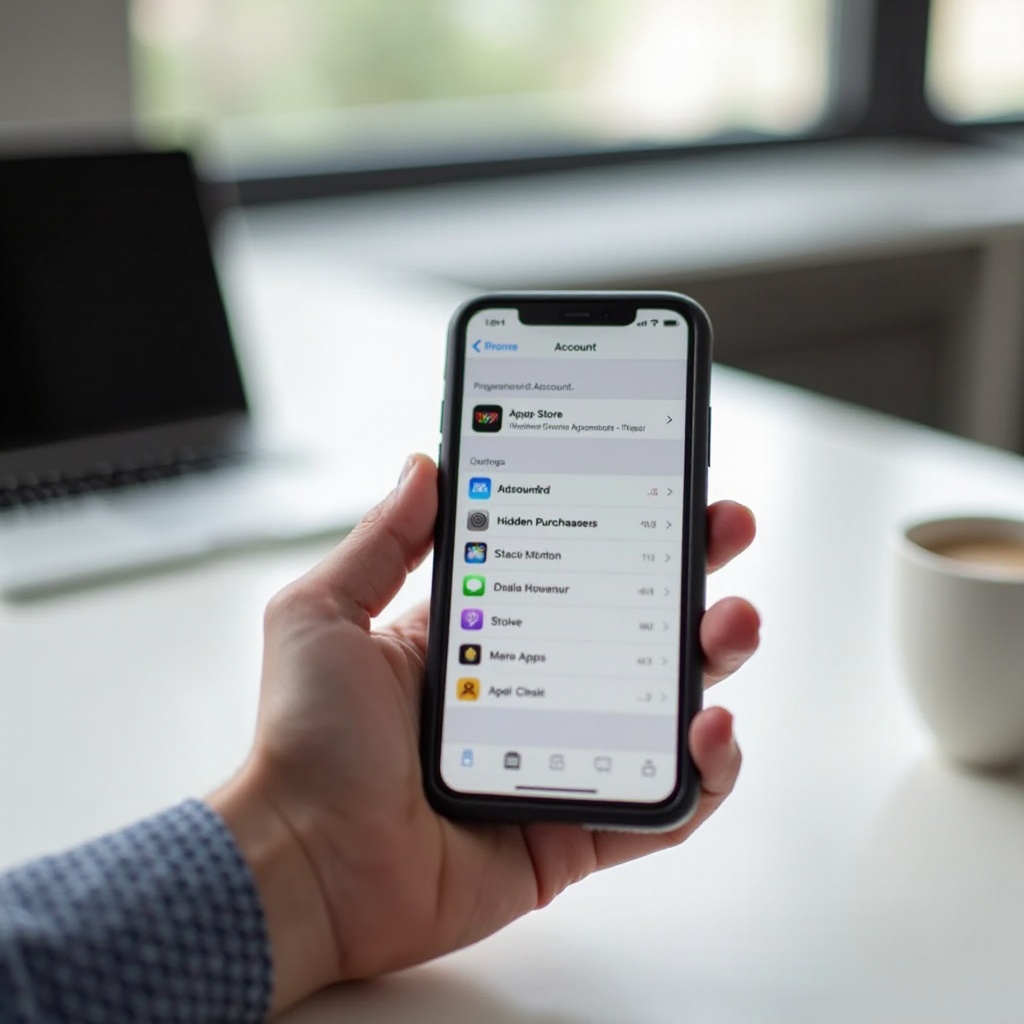
الطريقة 9: إعادة تعيين مخطط الشاشة الرئيسية
يعيد تعيين المخطط الترتيب الافتراضي للأيقونات. تعود تطبيقات Apple إلى الصفحة الأولى، وتظهر تطبيقات الجهات الخارجية بالترتيب الأبجدي. يمكن أن يحل هذا مشكلات التخطيط التي تُبقي أيقونة خارج نطاق الرؤية.
الخطوات
1) انتقل إلى Settings > General > Transfer or Reset iPhone.
2) اضغط إعادة تعيين.
3) اضغط إعادة تعيين مخطط الشاشة الرئيسية وأكّد.
بعد إعادة التعيين، تحقّق من التطبيق مرة أخرى. إذا كان iPhone مُدارًا من جهة العمل أو المدرسة، أو إذا غيّرت مؤخرًا بلد أو منطقة Apple ID، فقد تؤدي السياسات أو التوفّر إلى إخفاء التطبيق. تحقّق من هذه الظروف تاليًا.
الطريقة 10: التحقق من ملفات تعريف العمل أو المدرسة وتوفّر التطبيق حسب المنطقة
تفرض الأجهزة المُدارة غالبًا قيودًا عبر ملف تعريف. يمكن أن يؤدي توفّر التطبيق حسب المنطقة أيضًا إلى إزالته من المتجر. إذا كانت السياسة تمنع التطبيق أو لم يكن التطبيق متاحًا في منطقتك، فلن تراه في البحث أو في سجل المشتريات ضمن إعداداتك الحالية.
التحقق من إدارة الجهاز
1) انتقل إلى Settings > General > VPN and Device Management.
2) إذا رأيت ملف إدارة، فاضغط لمراجعته.
3) إذا كانت هناك سياسة تمنع التطبيق، تواصل مع مسؤول تقنية المعلومات لديك لإجراء تغييرات.
تأكيد التوفّر الإقليمي وApple ID
- افتح صفحة التطبيق في App Store عبر رابط ويب أو بحث. إذا ظهرت غير متوفّرة في منطقتك، فلن تتمكن من تثبيته ما لم تغيّر المتجر.
- إذا غيّرت بلد أو منطقة Apple ID، قد تختفي بعض التطبيقات التي نزّلتها سابقًا إلى أن تعود للمنطقة السابقة.
- تأكد من تسجيل دخولك باستخدام Apple ID الذي حصل على التطبيق في الأصل.
- إذا كانت المشاركة العائلية مفعّلة، اطلب من المنظّم السماح بالتطبيق أو تأكيد تفعيل مشاركة المشتريات.
إذا لم تنطبق أي من هذه الظروف ولا تزال الأيقونة لا تظهر، يمكن لبعض الحلول المتقدمة حل المشكلات العالقة.
استكشاف الأخطاء المتقدمة وأفضل الممارسات
في هذه المرحلة تكون قد أكدت أن التطبيق مسموح به ومثبت ومرئي لنظام iOS. إذا ظلت الأيقونة مفقودة أو كان البحث يتصرف بشكل غير طبيعي، قد تساعد عمليات إعادة الضبط الصغيرة والتحديثات.
إصلاحات سريعة للتجربة
- أعد تشغيل iPhone.
- حدّث iOS من Settings > General > Software Update.
- سجّل الخروج من App Store من ملفك الشخصي في تطبيق App Store، ثم سجّل الدخول مجددًا.
- أعد بناء فهرسة البحث لتطبيق معيّن: Settings > Siri and Search > اختر التطبيق > أوقف جميع المفاتيح، أعد تشغيل iPhone، ثم أعد تفعيلها.
- حرّر مساحة تخزين إذا كانت عمليات التثبيت تفشل بصمت. احذف مقاطع فيديو كبيرة أو تطبيقات غير مستخدمة.
- أعد تثبيت التطبيق من صفحته الكاملة في App Store بدلًا من بطاقة اقتراح.
حافظ على سهولة العثور على تطبيقاتك
- قلّل عدد صفحات الشاشة الرئيسية واجمع التطبيقات ذات الصلة في مجلدات واضحة.
- ثبّت التطبيقات كثيرة الاستخدام في الصفحة الأولى والـ Dock.
- راجع إعدادات التركيز حتى لا تُخفي مرشّحات العمل أو النوم الأدوات الأساسية.
- استخدم بحث مكتبة التطبيقات كلما تعذر عليك العثور على تطبيق في صفحة معينة.
الخلاصة
عندما تتساءل كيف أُظهر تطبيقًا مخفيًا على iPhone، يعتمد الحل الصحيح على ما أخفاه. ابدأ بـ Spotlight ومكتبة التطبيقات للتأكد من وجود التطبيق. أضفه مجددًا إلى الشاشة الرئيسية، وأظهر الصفحات المخفية، وعدّل التركيز حتى تظهر صفحاتك. إذا كانت مدة استخدام الجهاز سبب المشكلة، فعّل التطبيقات المسموح بها واختر تصنيفات عمرية تشمل تطبيقك، ثم أزل وقت التوقف أو حدود التطبيقات. أعد تثبيت التطبيقات المُزالة وفكّر في تعطيل الإزالة التلقائية. اسحب العناوين الأقدم من المشتريات المخفية عند الحاجة. إذا كانت إدارة العمل أو المدرسة أو تغيير المنطقة يعيق التطبيق، فتحقّق من الإدارة والتوفّر. للحالات العنيدة، أعد تعيين مخطط الشاشة الرئيسية وحدّث iOS. اتّبع هذه الخطوات بالترتيب وستعود أيقونة تطبيقك وتبقى حيث تريدها.
الأسئلة الشائعة
لماذا لا أجد التطبيق الذي قمتُ بتنزيله للتو؟
قد تنتقل الأيقونة إلى مكتبة التطبيقات بدلاً من إحدى الصفحات إذا كانت تفضيلات الشاشة الرئيسية مضبوطة على ذلك. يمكن لصفحة مخفية أو وضع تركيز مُفعَّل أن يخفيها أيضاً. قد تؤدي تقييمات المحتوى في مدة استخدام الجهاز أو وقت التوقف إلى إخفائها على جهاز طفل. إذا استخدمت معرّف Apple مختلفاً أو غيّرت المنطقة، فقد لا يظهر التطبيق في المشتريات. ابدأ بـ Spotlight ومكتبة التطبيقات للتأكد من التثبيت، ثم أضف الأيقونة إلى شاشتك الرئيسية وعدّل الصفحات وميزة التركيز ومدة استخدام الجهاز.
هل يؤدي إخفاء تطبيق إلى حذف بياناته أو إشعاراته؟
لا يؤدي إزالة الأيقونة من الشاشة الرئيسية أو إخفاء صفحة إلى حذف التطبيق أو بياناته. ميزة إزالة التطبيق تزيل ملف التطبيق مع الاحتفاظ بالمستندات والبيانات، وتعود عند إعادة التثبيت. حذف التطبيق يزيل كليهما ما لم يكن التطبيق يزامن البيانات مع السحابة. إذا كنت تريد تلقي الإشعارات، فتأكد من بقاء التطبيق مُثبّتاً ومسموحاً له في الإعدادات > الإشعارات.
هل يمكنني حماية التطبيقات المخفية بكلمة مرور على iPhone؟
نظام iOS لا يوفر كلمات مرور لكل تطبيق على حدة. يمكنك التحكم في الوصول باستخدام رمز مرور مدة استخدام الجهاز، وقيود المحتوى والخصوصية، وتقييمات الأعمار، ووقت التوقف. يمكن لميزة التركيز أيضاً تقليل الظهور دون إزالة التطبيقات. ولتحكم أقوى في محتوى محدد، استخدم تطبيقات لديها شاشات قفل خاصة بها، واحمِ الجهاز نفسه دائماً برمز مرور وبميزة Face ID أو Touch ID.