المقدمة
تجاوز مقبس الهاتف وآلة الفاكس المغبرة. إن إرسال الفاكس من الكمبيوتر دون خط هاتف أمر بسيط وسريع وموثوق بفضل خدمات الفاكس عبر الإنترنت. يوضح لك هذا الدليل طرقاً مجربة على Windows وmacOS وChromebook. ستتعلّم مسارات العمل عبر الويب والبريد الإلكتروني وتطبيقات سطح المكتب، إضافةً إلى كيفية إعداد مستندات نظيفة، وإضافة التواقيع، وحماية البيانات الحساسة، وتقليل التكاليف، وإصلاح الأخطاء الشائعة.
لا يزال الفاكس مهماً في الرعاية الصحية والقانون والعقارات والجهات الحكومية لأنه عالمي ويمكن التنبؤ به. يربط الفاكس عبر الإنترنت جهاز الكمبيوتر لديك بتلك الخطوط القديمة من دون خط أرضي لديك. ستحصل على الراحة، وسجلات قابلة للبحث، وتأكيدات بالتسليم.
ابدأ باختيار طريقة تناسب أسلوب عملك. إن كنت تعمل غالباً داخل المتصفح، فالبوابة الإلكترونية هي الأسهل. إذا كنت تفضّل البريد الإلكتروني، فخيار البريد إلى الفاكس سيكون طبيعياً. إذا كنت تحب الأدوات الأصلية، فتوفر لك تطبيقات سطح المكتب تدفق الطباعة إلى الفاكس. أولاً، تعرّف لماذا اختفى شرط الخط الأرضي وكيف يعمل الفاكس الحديث فعلياً.
لماذا لم تعد بحاجة إلى خط أرضي
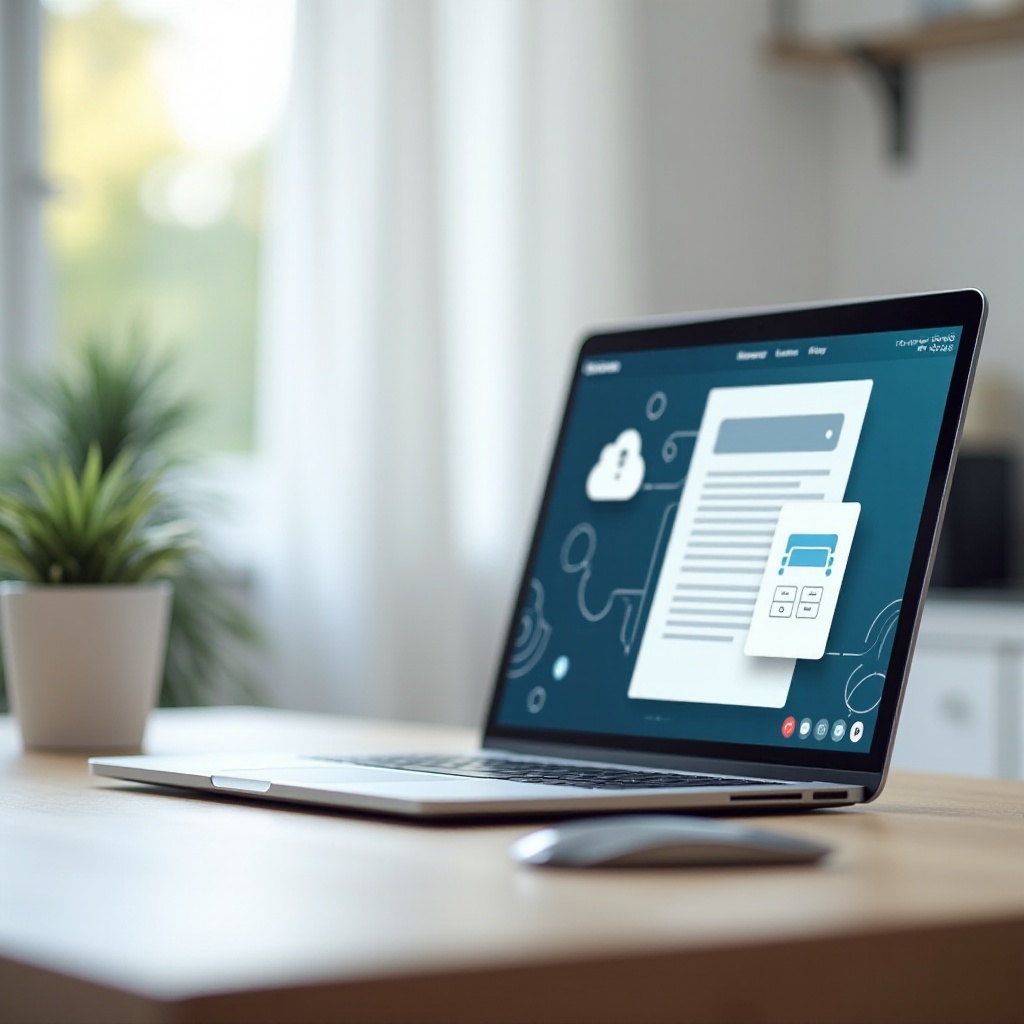
كان الفاكس يعتمد على جهازين يتصلان ببعضهما عبر خطوط تناظرية. لم يعد ذلك مطلوباً. يأخذ مزودو الفاكس عبر الإنترنت ملفك عبر الإنترنت، ويحوّلونه إلى صورة فاكس، ويرسلونه عبر بواباتهم الهاتفية الخاصة. ترسل من بوابة ويب أو بريد إلكتروني أو تطبيق؛ ويتولى المزوّد عملية الاتصال والإرسال.
يجلب هذا التحول فوائد واضحة. يمكنك إرسال فاكس من أي مكان يتوفر فيه اتصال بالإنترنت. وتتجنب إشارات الانشغال، وانسداد الأوراق، وتكاليف الأجهزة. تحصل على تقارير التسليم، وسجل تدقيق، وملفات PDF قابلة للبحث في صندوق الوارد. يمكنك أيضاً نقل رقم فاكس حالي إلى مزوّد والتوقف عن دفع تكاليف الخط الأرضي.
فهم التدفق يزيل التخمين. يشرح القسم التالي المسار الذي يسلكه مستندك من الكمبيوتر إلى آلة فاكس مستقبلة أو مستخدم فاكس عبر الإنترنت آخر.
كيف يعمل الفاكس عبر الإنترنت بلغة بسيطة (FoIP)
يعمل الفاكس عبر الإنترنت بطريقة مشابهة لاتصالات الصوت عبر الإنترنت. يستقبل مزوّدك مستندك، عادةً بصيغة PDF أو DOCX أو ملف صورة. يحوّله إلى صورة نقطية جاهزة للفاكس ويبدأ مكالمة عبر البنية التحتية الهاتفية الخاصة به إلى رقم فاكس المستلم. أثناء المكالمة، يرسل المزوّد بيانات الصورة المضغوطة مشفّرة على هيئة نغمات. وتقوم الآلة المستقبلة بطباعة الصفحات أو تخزينها.
إذا كان الطرفان يستخدمان الفاكس عبر الإنترنت، فقد تتبادل الأنظمة البيانات عبر الإنترنت دون مكالمة هاتفية. وهذا يحافظ على وضوح الصورة ويجعل التسليم أسرع. ثم يعيد المزوّدون تحديثاً بالحالة وغالباً صفحة تأكيد لسجلاتك.
تتفاعل عبر بوابة ويب، أو عنوان بريد إلى فاكس، أو تطبيق سطح مكتب. تُرفق الملف، وتدخل رقم الفاكس، وترسل. بالنسبة للفكسات الواردة، يخصّص لك المزوّد رقماً مخصصاً، ثم يوجّه الصفحات الواردة إلى بريدك الإلكتروني أو صندوق الوارد في البوابة. ومع هذه الأساسيات، دعنا نقارن طرق الإرسال الرئيسية لتختار إحداها وتبدأ.
طرق إرسال الفاكس بدون خط هاتف
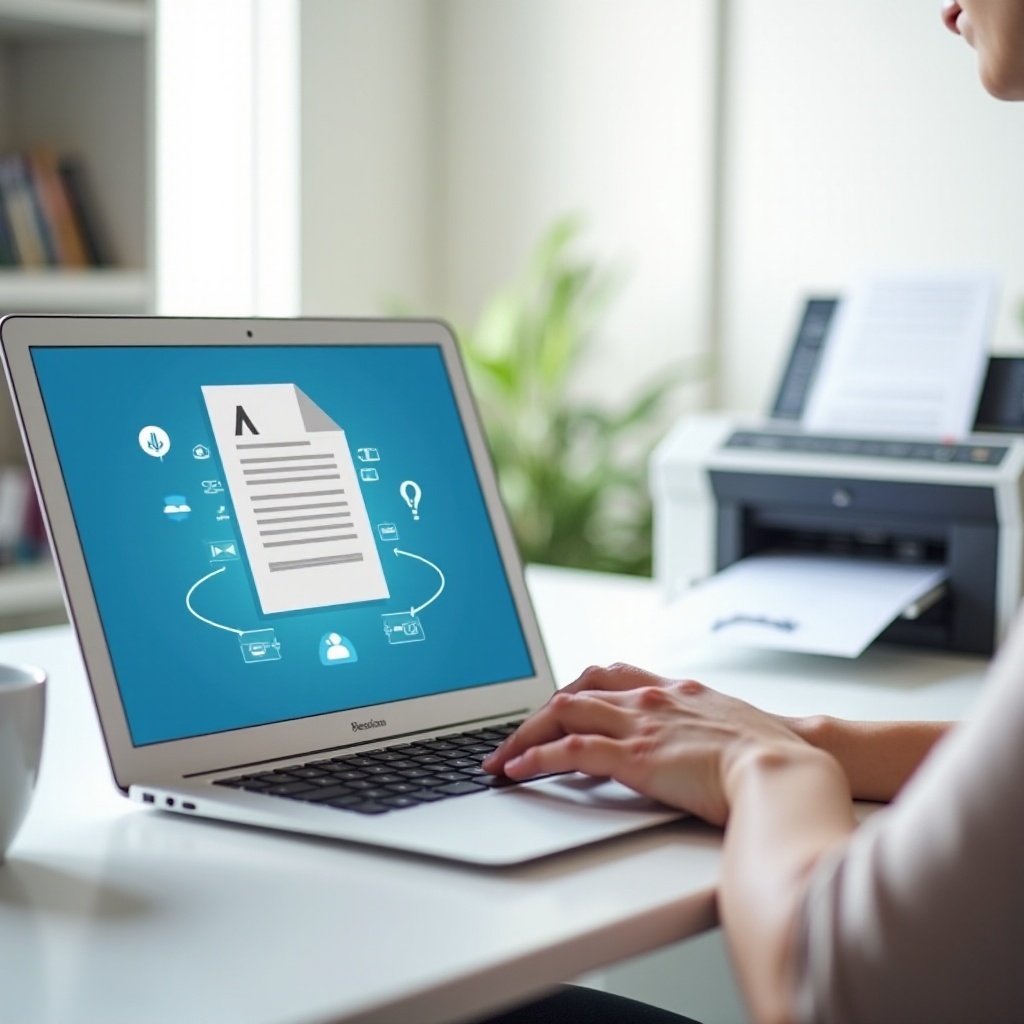
اختيار مسار عمل يطابق أدواتك اليومية يؤدي إلى عدد خطوات أقل وأخطاء أقل. جميع الطرق أدناه تعمل على أجهزة Windows وmacOS وChromeOS الحديثة. بعد اختيارك لطريقة، ستُعِدّ المستندات لتحقيق الوضوح وسهولة القراءة.
الطريقة 1: خدمات الفاكس عبر الويب (خطوة بخطوة)
تعمل البوابات الإلكترونية في أي متصفح ولا تتطلب تثبيتاً.
1) أنشئ حساباً لدى مزوّد فاكس عبر الإنترنت موثوق.
2) تحقق من بريدك الإلكتروني، واضبط كلمة مرور قوية، وفعّل المصادقة الثنائية.
3) سجّل الدخول واختر إرسال فاكس أو فاكس جديد.
4) أدخل رقم فاكس المستلم مع رمز البلد ورمز المنطقة.
5) حمّل ملف PDF (مفضل)، أو DOCX، أو ملف صورة.
6) أضف صفحة غلاف باستخدام القالب المدمج إذا لزم الأمر.
7) انقر إرسال وانتظر صفحة الحالة أو رسالة تأكيد عبر البريد الإلكتروني.
8) راجع علامة تبويب المرسلة أو السجل للاطلاع على نتائج التسليم وسجلات التدقيق.
توفّر هذه الطريقة سير عمل بصرياً واضحاً، وتتبعاً سهلاً، وإمكانية الوصول من أي جهاز يحتوي على متصفح.
الطريقة 2: البريد إلى الفاكس عبر Gmail وOutlook
يحوّل “البريد إلى الفاكس” رسالة البريد الإلكتروني إلى فاكس باستخدام تنسيق عنوان خاص يقدمه مزودك.
1) افتح عميل البريد الإلكتروني وأنشئ رسالة جديدة.
2) في حقل “إلى”، أدخل رقم المستلم متبوعاً بنطاق المزوّد (مثال: 15551234567@provider.com).
3) اتبع أي قواعد للموضوع أو متن الرسالة يذكرها مزوّدك لتفاصيل صفحة الغلاف.
4) أرفق مستندك، ويفضل أن يكون ملف PDF نظيفاً.
5) أرسل البريد الإلكتروني وانتظر إشعار التسليم أو الفشل.
6) احفظ رسائل التأكيد في مجلد لتسهيل عمليات التدقيق.
هذا الخيار مثالي إذا كنت تقضي يومك في البريد الإلكتروني وتريد الإرسال دون تبديل التطبيقات.
الطريقة 3: تطبيقات سطح المكتب لنظامي Windows 11 وmacOS
يقدم العديد من المزوّدين تطبيقات سطح مكتب وطابعة فاكس افتراضية تتكامل مع مربع حوار الطباعة في النظام.
1) ثبّت تطبيق المزوّد وسجّل الدخول.
2) استخدم واجهة التطبيق لسحب الملفات وإفلاتها، أو اختر طابعة الفاكس الخاصة بالمزوّد من مربع حوار الطباعة في أي تطبيق.
3) أدخل رقم المستلم وصفحة الغلاف (اختياري).
4) انقر إرسال وتحقق من سجل التسليم في التطبيق.
اختر هذه الطريقة إذا كنت تفضّل تجربة أصلية، وإشعارات محلية، وراحة الطباعة إلى الفاكس.
الطريقة 4: Chromebook ومسار عمل عبر المتصفح فقط
تتألق أجهزة Chromebook مع البوابات الإلكترونية والتخزين السحابي.
1) استخدم بوابة المزوّد لإنشاء الفاكسات وتحميلها وإرسالها.
2) خزّن الملفات العملية في Google Drive ووصل Drive ببوابة الفاكس للوصول السريع.
3) ثبّت إضافة Chrome أو تطبيق الويب التقدمي (PWA) الخاص بالمزوّد، إن وُجد، للاختصارات.
4) احفظ التأكيدات في Drive للحفاظ على سجلات التدقيق.
بعد اختيار الطريقة، يتحوّل التركيز إلى جودة المستند. فالإدخال النظيف ينتج إخراجاً نظيفاً، مما يقلل عمليات الإرسال الفاشلة ومكالمات الدعم.
إعداد المستندات ومسحها ضوئياً وتنسيقها (PDF/TIFF)
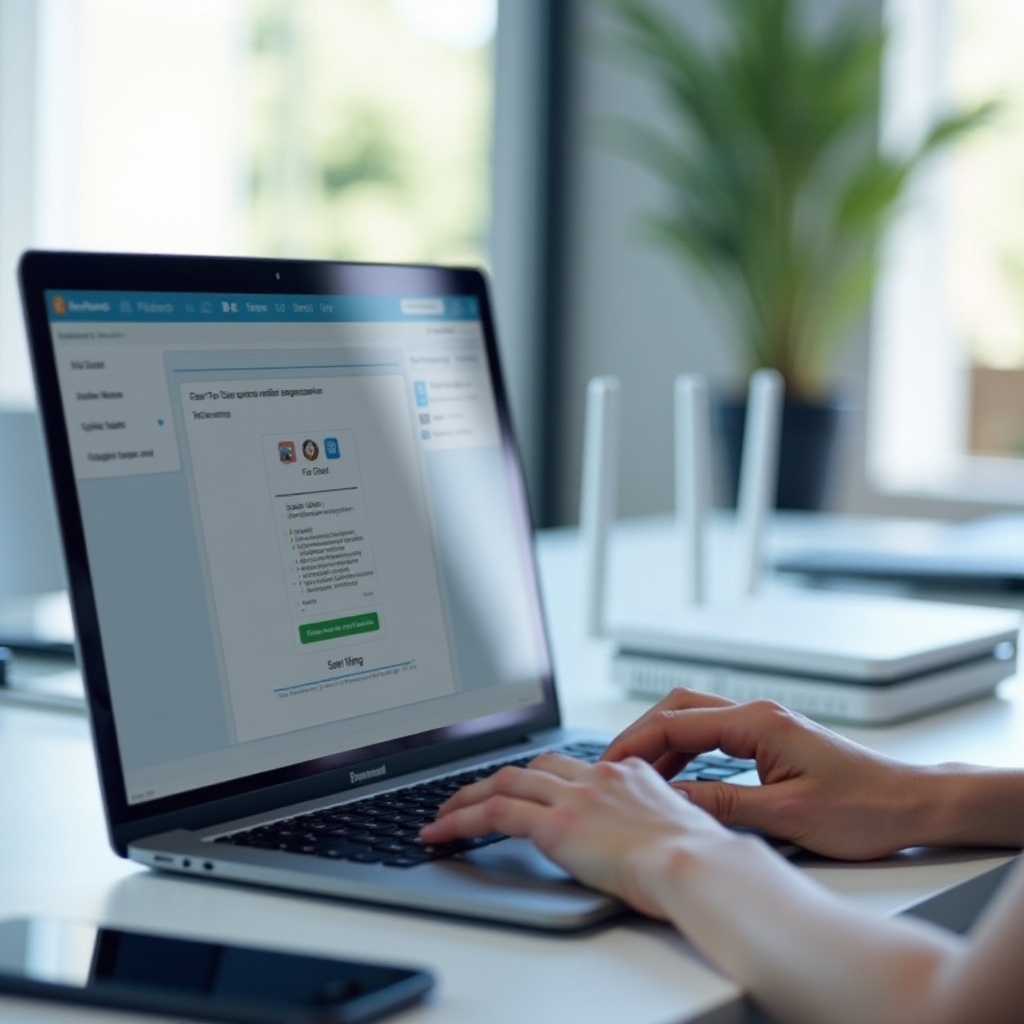
يقوم الفاكس بضغط الصفحات وتحويلها إلى نقاط، لذا ابدأ بأوضح مستند ممكن. إذا كنت تمسح ورقاً ضوئياً، فاستخدم 200 إلى 300 نقطة لكل بوصة بالأبيض والأسود أو التدرج الرمادي. سوِّ الصفحات المطوية، وأزل الدبابيس، ونظّف الغبار عن زجاج الماسح الضوئي. صحّح الميل واقصّ عمليات المسح، وزد التباين، وأزل الخلفيات الداكنة.
حوّل الملفات إلى PDF قبل الإرسال كلما أمكن. اجمع المستندات المتعددة الصفحات في ملف PDF واحد لتجنّب أخطاء الترتيب. اجعل أسماء الملفات بسيطة: حروف وأرقام وشرطات فقط. تجنّب المسافات والرموز الخاصة التي قد ترفضها بعض البوابات. إذا كان مزوّدك يقبل TIFF، فقد يوفر TIFF أحادي اللون أقصى قدر من التوافق للصفحات المكتظة بالنصوص.
فعّل التعرف الضوئي على الحروف (OCR) ليحتوي ملف PDF على نص قابل للبحث. يساعد ذلك المستلمين على البحث عن النص أو نسخه إذا كانوا يستخدمون التخزين الرقمي. تحقّق مرتين من ترتيب الصفحات واتجاهها. أضف أرقام صفحات إذا كان المستلم سيطبع الفاكس. ومع ملف واضح ومنظم، يمكنك إضافة تواقيع وسياق وقواعد احتفاظ تناسب حفظ سجلاتك.
التوقيع الإلكتروني، صفحات الغلاف، وإدارة المستندات
تحتاج معظم الفاكسات إلى توقيع وموضوع واضح ومعلومات توجيه مناسبة. استخدم أداة توقيع إلكتروني موثوقة أو أداة التوقيع المدمجة لدى مزوّدك لوضع توقيع أنيق وعالي الدقة. أضف التاريخ والأحرف الأولى والحقول المطلوبة. إذا وقّعت بصورة، فاستخدم ملف PNG شفافاً بدقة كافية لتحمل ضغط الفاكس.
أنشئ صفحة غلاف موجزة. ضمّن اسم المستلم والقسم والشركة ورقم الفاكس؛ وأضف اسمك وشركتك وهاتفك وبريدك الإلكتروني؛ واذكر الموضوع وعدد الصفحات. اجعل الرسائل قصيرة ومحددة. تساعد صفحة الغلاف الجيدة في التوجيه الداخلي لدى المستلم وتقلل من سوء التسليم.
أنشئ أرشيفاً منظماً. استخدم مجلدات حسب العميل أو الموضوع. سمِّ الملفات بنمط متسق مثل yyyy‑mm‑dd‑recipient‑subject.pdf. زامِن الأرشيفات مع OneDrive أو Google Drive أو iCloud وطبق ضوابط الوصول. ومع وجود سجلات مرتبة، حوّل تركيزك إلى حماية البيانات أثناء الإرسال والتخزين.
أساسيات الأمان والامتثال (متوافق مع HIPAA/FERPA)
حماية البيانات الحساسة غير قابلة للتفاوض. اختر مزوّداً يشفّر البيانات أثناء النقل وأثناء السكون، ويدعم بروتوكولات TLS الحديثة، ويوفّر أدوار مستخدمين دقيقة. فعّل المصادقة الثنائية لجميع الحسابات. راجع وفعّل سجلات التدقيق لتتمكن من إثبات من أرسل ماذا ومتى.
إذا كنت تتعامل مع معلومات خاضعة للوائح، فاحرص على التحقق من أساسيات الامتثال. على مرسلي الرعاية الصحية طلب اتفاقية شريك أعمال (BAA) الخاصة بـ HIPAA. يجب على المدارس التحقق من الممارسات المتوافقة مع FERPA. اسأل عن مكان تخزين البيانات، ومدة الاحتفاظ بها، وكيفية التعامل مع طلبات الحذف. فضّل المزوّدين الذين يوفّرون خيارات إقامة البيانات إقليمياً عند الحاجة.
حصّن سير عملك. احجب المعلومات الخاصة قبل الإرسال. أزل البيانات الوصفية المخفية من ملفات PDF عند الاقتضاء. استخدم توجيهاً آمناً لصندوق الوارد للفاكسات الواردة وتجنّب إعادة توجيه الملفات الحساسة إلى بريد شخصي. حافظ على تحديث جهاز الكمبيوتر، وفعّل تشفير القرص الكامل، وأغلق الشاشة عند الابتعاد. ومع وجود الأمان، يمكنك تقييم الأسعار واختيار الخطة المناسبة لحجمك.
التكاليف والحدود واختيار الخطة
تعتمد أسعار الفاكس عبر الإنترنت على عدد الصفحات والميزات والدعم. غالباً ما تتضمن الفترات التجريبية المجانية حصة صغيرة من الصفحات للاختبار. قد تتضمن الخطط الأساسية 100 إلى 200 صفحة شهرياً، مع رسوم تجاوز إذا تخطيت الحد. عادةً ما تكون تكلفة الفاكسات الدولية لكل صفحة أعلى من المحلية.
قارن الميزات، لا السعر فقط. تأكد من حصولك على رقم وارد مخصص وتحقق مما إذا كان بإمكانك نقل رقم قائم. تحقّق من دعم “البريد إلى الفاكس”، وحدود حجم المرفقات، وأنواع الملفات المقبولة. ابحث عن تأكيدات التسليم، وتشخيصات الفشل، وسجلات تدقيق قابلة للتنزيل. اختبر قنوات دعم العملاء ووقت الاستجابة.
طابق الخطة مع استخدامك. إذا كنت ترسل الفاكس نادراً، فاختر خطة الدفع حسب الاستخدام أو خطة منخفضة المستوى مع رسوم تجاوز منخفضة. إذا كنت ترسل يومياً، فيمكن للمستوى الأعلى تقليل التكلفة الفعلية لكل صفحة وأن يتضمن دعماً ذا أولوية. بمجرد اختيارك لخطة، يمكنك إرسال أول فاكس خلال دقائق بقائمة تحقق بسيطة.
قائمة بدء سريعة: أرسل فاكساً خلال 5 دقائق
استخدم هذا المسار السريع لإرسال فاكس واحد بأدنى إعداد:
1) أنشئ حساباً لدى المزوّد وتحقق من بريدك الإلكتروني.
2) افتح البوابة الإلكترونية أو عميل البريد الإلكتروني.
3) أدخل رقم فاكس المستلم كاملاً مع رمز البلد ورمز المنطقة.
4) أرفق ملف PDF واحداً نظيفاً ومجمّعاً.
5) أضف رسالة غلاف قصيرة تتضمن الموضوع وعدد الصفحات.
6) اضغط إرسال وانتظر رسالة التأكيد أو ملف PDF.
7) احفظ التأكيد في سجلاتك على سحابة التخزين.
إذا واجهت عقبة، فلا تقلق. تعود معظم الإخفاقات إلى مشكلات في التنسيق أو حجم الملف أو أخطاء في الأرقام. يوضّح القسم التالي كيفية تشخيص المشكلات وإصلاحها سريعاً.
استكشاف المشكلات الشائعة وإصلاحها
تساعدك رسائل الحالة على تحديد المشكلات بدقة. “مشغول” تعني أن خط المستلم قيد الاستخدام؛ انتظر بضع دقائق وأعد الإرسال. “لا إجابة” يوحي بأن الجهاز لم يرد؛ أكد الرقم، وقواعد التحويلة، أو التوقيت ثم حاول مرة أخرى. “خطأ في الخط” غالباً ما يعني رداءة جودة الخط الهاتفي لدى الوجهة؛ قسّم المستندات الكبيرة أو جرّب لاحقاً.
مشاكل الملفات والتنسيق شائعة. أبقِ إجمالي حجم المرفقات ضمن حد مزوّدك. فضّل PDF على DOCX الذي قد يغيّر التخطيط. أزل حماية كلمة المرور من ملفات PDF. استخدم أسماء ملفات بسيطة تحتوي على حروف وأرقام وشرطات فقط. تأكد من أن الاتجاه عمودي ما لم يكن المستلم يتوقع الاتجاه الأفقي. إذا بدت الصور باهتة، فأعد المسح بدقة 200 إلى 300 نقطة لكل بوصة بتدرج رمادي وزد التباين.
شذوذات “البريد إلى الفاكس” قد تعيق التسليم. أكّد الصيغة الدقيقة لعنوان “إلى” وأي صياغة مطلوبة في الموضوع يفرضها مزودك. أرسل من عنوان بريد إلكتروني مخوّل في حسابك. لمشكلات البوابة، امسح ذاكرة التخزين المؤقت، وسجّل الخروج ثم الدخول مجدداً، أو جرّب متصفحاً آخر. إذا استمرت المشكلات، فاتصل بالدعم مرفقاً مُعرّف الإرسال ورقم الوجهة والطابع الزمني ليتمكنوا من سحب سجلات الخط.
الوقاية تقلل إعادة العمل. احتفظ بملف PDF تجريبي صغير للتحقق من المسار قبل إرسال ملفات كبيرة. حافظ على قائمة جهات اتصال بأرقام الفاكس الشائعة لتجنّب أخطاء الإدخال. راجع الاستخدام الشهري لاكتشاف الأنماط، مثل الإخفاقات المرتبطة بوجهة محددة. ومع عملية موثوقة وإصلاحات سريعة جاهزة، يمكنك اختتام العمل بنهج مبسّط وآمن وواعٍ بالتكلفة لإرسال الفاكس من الكمبيوتر دون خط هاتف.
الخلاصة
يمنحك إرسال الفاكس من الكمبيوتر دون خط هاتف سرعةً وتحكماً وامتثالاً بدون عتاد. اختر سير عمل يوافق عاداتك، وأعد ملفات PDF نظيفة، وأضف صفحات غلاف واضحة، وأمّن كل خطوة. احتفظ بتأكيدات التسليم وسجلات التدقيق لتتمكن من إثبات التسليم. وعند فشل الإرسال، اتبع الفحوصات الأساسية وحاول مرة أخرى.
بمجرد إعداد مزوّد واعتماد روتين، يصبح إرسال الفاكس عبر الإنترنت سهلاً مثل إرسال بريد إلكتروني. ستوفر الوقت وتقلل التكاليف وتلبي متطلبات الشركاء والجهات وفق شروطهم. ابدأ اليوم بفاكس تجريبي بسيط وابنِ سير عمل فاكس حديثاً وموثوقاً يمكنك الاعتماد عليه.
الأسئلة الشائعة
هل يمكنني تلقي الفاكسات على جهاز الكمبيوتر بدون خط هاتف؟
نعم. اشترك في خدمة فاكس عبر الإنترنت توفر رقم فاكس وارد. يخصص المزود رقمًا محليًا أو مجانيًا ويوجه الصفحات الواردة إلى صندوق بريدك الإلكتروني أو البوابة كملفات PDF. يمكنك ضبط الإشعارات، توجيهها إلى صناديق بريد مشتركة، أرشفتها في التخزين السحابي، وحتى نقل رقم فاكس قائم بحيث لا يحتاج جهات الاتصال لديك إلى تغيير أي شيء.
هل الفاكسات عبر الإنترنت صالحة قانونيًا وآمنة؟
هي مقبولة عمومًا عندما تستخدم مزودًا موثوقًا وتلتزم بأفضل الممارسات. اختر خدمة تتضمن التشفير، ضوابط الوصول، وسجلات التدقيق. فعّل المصادقة الثنائية. احتفظ بتأكيدات الإرسال وأي تقارير تسليم. لأعمال تخضع لـ HIPAA أو FERPA، احصل على الاتفاقيات المطلوبة وقيّد الوصول إلى الملفات الواردة. قم بتنقيح التفاصيل الحساسة متى أمكن.
ما هي أرخص طريقة لإرسال الفاكس عبر الإنترنت للاستخدام العرضي؟
اختر خطة منخفضة المستوى أو بنظام الدفع مقابل الاستخدام تتضمن حزمة صفحات شهرية صغيرة ورسوم تجاوز معقولة. قارن أسعار كل صفحة، حدود المرفقات، وميزات التأكيد. تجنب العقود الطويلة. استخدم بوابة ويب أو خدمة البريد إلى فاكس كي لا تدفع مقابل تطبيقات إضافية. اجمع عدة صفحات في ملف PDF واحد لتقليل رسوم كل صفحة وتقليل حالات فشل الإرسال.