
Pendahuluan
Ingin ruang layar lebih luas tanpa beralih ke desktop tower? Anda bisa menutup laptop dan menggunakan monitor sebagai layar utama. Pendekatan ini, disebut mode clamshell, membuat laptop tetap berjalan dengan penutup tertutup sementara monitor, keyboard, dan mouse eksternal mengambil alih. Anda mendapatkan tampilan yang lebih besar dan lebih tajam serta meja yang lebih rapi. Dalam panduan ini, Anda akan belajar cara menutup laptop dan menggunakan monitor di Windows 11 dan macOS. Kami akan membahas perlengkapan yang Anda butuhkan, penyiapan langkah demi langkah, perilaku daya dan tidur, serta perbaikan untuk masalah umum. Kami juga akan berbagi tips ergonomi dan termal agar penyiapan berjalan sejuk, nyaman, dan andal. Pertama, mari kita definisikan mode clamshell dan mengapa layak digunakan untuk pekerjaan, studi, dan tugas kreatif.
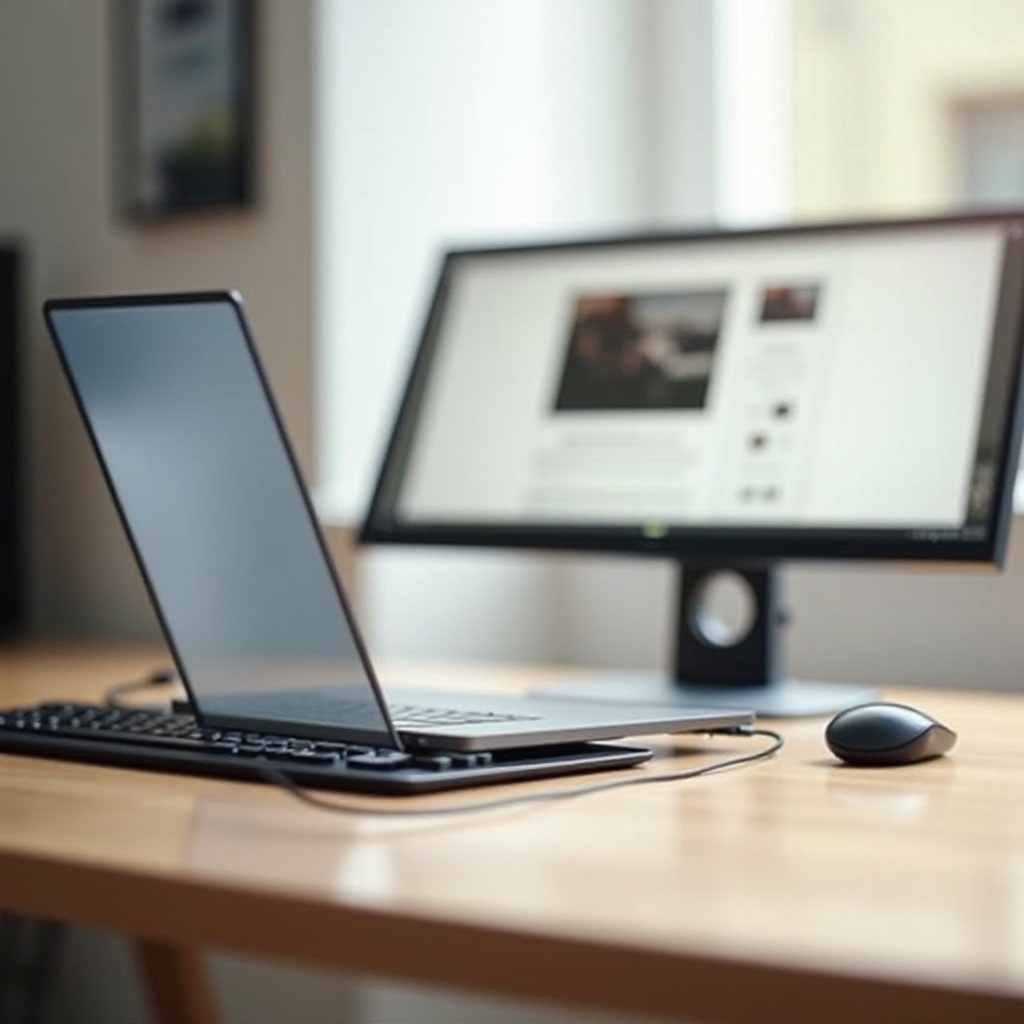
Apa Itu Mode Clamshell? Manfaat Menggunakan Laptop dengan Penutup Tertutup
Mode clamshell memungkinkan laptop Anda berjalan dalam keadaan tertutup saat Anda bekerja pada monitor eksternal dengan perangkat input eksternal. Laptop tetap menjadi komputernya. Monitor eksternal menjadi layar utama. Keyboard dan mouse terpisah menangani input. Banyak pengguna menyukai ini karena terasa seperti desktop sambil tetap mempertahankan fleksibilitas laptop.
Manfaat utama:
– Layar lebih besar meningkatkan fokus, kejernihan teks, dan multitasking.
– Satu layar utama mengurangi tumpang tindih jendela dan gangguan.
– Penutup yang tertutup menciptakan meja yang rapi dan minimalis.
– Dock yang baik dapat menyuplai daya, video, dan periferal melalui satu kabel.
Hal yang perlu diimbangi:
– Pendinginan bisa lebih terbatas saat penutup ditutup. Rencanakan aliran udara.
– Webcam dan mikrofon bawaan berada di balik penutup. Gunakan perangkat eksternal untuk panggilan.
– Kesehatan baterai dapat menurun jika laptop tetap panas dan terisi 100 persen. Gunakan batas pengisian daya jika tersedia.
Sekarang setelah Anda memahami tujuannya, mari kumpulkan perlengkapan yang tepat agar penyiapan berjalan mulus dan stabil.
Apa yang Anda Butuhkan Sebelum Menutup Laptop dan Menggunakan Monitor (Port, Kabel, Dock, Daya, Keyboard/Mouse)
Pengalaman clamshell yang andal dimulai dengan perangkat keras yang kompatibel. Periksa hal-hal berikut sebelum Anda mengubah pengaturan.
- Monitor eksternal: Pilih ukuran dan resolusi sesuai tugas Anda. Pilihan populer termasuk 27 inci 1440p untuk produktivitas dan 32 inci 4K untuk pekerjaan kreatif.
- Kabel yang tepat: USB-C atau Thunderbolt dengan DisplayPort Alt Mode, DisplayPort, atau HDMI. Sesuaikan dengan port terbaik pada laptop dan monitor Anda. Untuk refresh tinggi atau 4K, gunakan DisplayPort atau HDMI spesifikasi tinggi.
- Adaptor daya: Biarkan laptop terhubung ke listrik atau gunakan dock atau monitor yang menyediakan USB-C Power Delivery. Daya yang stabil mencegah tidur, peredupan, dan throttling.
- Dock atau hub USB-C atau Thunderbolt (opsional): Dock berkualitas dapat menghubungkan daya, video, Ethernet, penyimpanan, dan periferal dengan satu kabel. Periksa firmware dock dan rating dayanya.
- Keyboard dan mouse: Berkabel, dongle 2,4 GHz, atau Bluetooth. Pasangkan atau colokkan sebelum Anda menutup penutup.
- Webcam dan mikrofon eksternal (opsional): Jika Anda menghadiri rapat, rencanakan audio dan video karena kamera bawaan tertutup.
- Stand dan aliran udara: Stand vertikal atau penyangga berventilasi menghemat ruang dan meningkatkan pendinginan.
Dengan perlengkapan siap, Anda siap mengonfigurasi Windows 11 agar sistem tetap aktif saat penutup ditutup.
Cara Menutup Laptop dan Menggunakan Monitor di Windows 11 (Langkah demi Langkah)
Windows 11 mendukung mode clamshell dengan pengaturan daya dan tampilan yang tepat. Ikuti langkah-langkah berikut.
Siapkan koneksi Anda
- Sambungkan monitor ke listrik dan atur inputnya ke HDMI, DP, atau USB-C.
- Colokkan kabel video ke laptop atau dock Anda. Utamakan port yang diberi label dengan ikon display atau Thunderbolt.
- Sambungkan pengisi daya atau dock agar laptop menerima daya yang memadai.
Atur tindakan saat penutup ditutup
- Buka Control Panel > Hardware and Sound > Power Options.
- Pilih Choose what closing the lid does.
- Atur When I close the lid ke Do nothing untuk Plugged in. Jika model Anda mendukungnya, atur juga On battery ke Do nothing. Beberapa perangkat Modern Standby membatasi ini saat menggunakan baterai.
Sesuaikan timer layar dan tidur
- Buka Settings > System > Power and battery.
- Atur timer Screen dan Sleep agar sesuai alur kerja Anda. Untuk penggunaan dengan dock, panjangkan timer untuk menghindari tidur secara tiba-tiba.
Konfigurasikan tampilan
- Settings > System > Display.
- Klik Detect jika monitor eksternal tidak muncul.
- Di bawah Multiple displays, pilih Extend atau Second screen only. Untuk alur kerja clamshell murni, pilih Second screen only.
- Pilih tampilan eksternal. Atur resolusi ke nilai native-nya, pilih skala yang nyaman, dan atur refresh rate ke maksimum panel. Aktifkan HDR hanya jika monitor menanganinya dengan baik.
Atur perangkat audio dan input
- Klik kanan ikon volume > Sound settings. Pilih perangkat keluaran yang Anda inginkan: speaker monitor, speaker eksternal, atau headphone. Atur mikrofon jika Anda melakukan panggilan.
- Pasangkan atau colokkan keyboard dan mouse Anda. Pastikan perangkat tersebut dapat membangunkan PC. Di Device Manager, aktifkan Allow this device to wake the computer untuk penerima USB jika tersedia.
Uji dan sempurnakan
- Tutup penutup. Tampilan eksternal harus tetap aktif. Jika menjadi hitam atau tidur, periksa kembali tindakan penutup dan pengaturan tidur, perbarui driver GPU, dan verifikasi daya.
Dengan Windows telah dikonfigurasi, mari menyiapkan macOS agar MacBook Anda berperilaku andal saat penutup ditutup.
Cara Menutup Laptop dan Menggunakan Monitor di macOS Sonoma atau Sequoia (Mode Clamshell)
Notebook Mac mendukung clamshell saat display eksternal dan perangkat input terhubung. Daya eksternal sangat disarankan untuk perilaku yang stabil.
Siapkan perangkat keras
- Colokkan pengisi daya MacBook atau monitor/dock USB-C dengan Power Delivery.
- Sambungkan display eksternal melalui USB-C atau Thunderbolt, DisplayPort, atau HDMI. Gunakan kabel bersertifikasi dan dock yang terbukti baik jika diperlukan.
- Nyalakan atau pasangkan keyboard dan mouse Anda di System Settings > Bluetooth sebelum menutup penutup.
Konfigurasikan tampilan
- Buka System Settings > Displays. Pilih ubin display eksternal.
- Atur resolusi. Pilih More Space untuk UI yang lebih padat pada panel 4K atau lebih tinggi. Atur refresh rate dan aktifkan HDR hanya jika kualitas gambar terlihat natural.
- Atur tata letak tampilan. Seret bilah menu ke panel eksternal untuk menjadikannya layar utama.
Kelola tidur dan bangun
- Di System Settings, periksa bagian Lock Screen dan Displays untuk perilaku tidur. Jika tersedia, aktifkan Prevent automatic sleeping on power adapter when the display is off.
- Tutup penutup setelah display eksternal menampilkan desktop Anda. Bangunkan dengan keyboard atau mouse. Jika bangun tidak andal, gunakan perangkat berkabel atau dongle 2,4 GHz.
Atur rute audio dan kamera
- System Settings > Sound. Pilih perangkat keluaran dan masukan. Banyak pengguna memilih headset USB atau mikrofon khusus plus speaker.
- Untuk panggilan video, gunakan webcam eksternal karena kamera bawaan terhalang dalam mode clamshell.
Dengan kedua platform telah dibahas, kini Anda dapat menyetel kualitas gambar, suara, dan aksesori agar alur kerja hanya-eksternal berjalan mulus.
Konfigurasikan Tampilan, Audio, Kamera, dan Periferal untuk Penyiapan Hanya-Eksternal
Optimasi membuat perbedaan antara koneksi dasar dan workstation yang matang.
- Pengaturan tampilan: Gunakan resolusi native monitor untuk teks yang tajam. Sesuaikan skala agar font nyaman. Atur refresh rate tertinggi yang stabil untuk pergerakan lebih mulus. Aktifkan HDR hanya jika itu meningkatkan warna dan kontras tanpa menghancurkan detail hitam atau membuat sorotan berlebihan.
- Warna dan profil: Jika akurasi warna penting, muat profil ICC monitor dan aktifkan mode sRGB atau wide gamut sesuai kebutuhan.
- Perutean audio: Di pengaturan Windows Sound dan macOS Sound, atur perangkat pemutaran dan perekaman pilihan Anda. Aplikasi rapat sering memiliki menu perangkat sendiri, jadi periksa ulang di dalam aplikasi video Anda.
- Perangkat input: Pasangkan periferal Bluetooth sebelum menutup penutup, atau gunakan dongle atau koneksi berkabel untuk bangun instan dan latensi lebih rendah.
- Penyimpanan dan jaringan: Sambungkan drive eksternal dan Ethernet ke dock Anda. Pastikan huruf drive atau titik kait tetap konsisten setelah tidur.
Setelah kualitas dan perlengkapan disetel, fokuslah pada perilaku daya agar monitor eksternal tetap aktif dan sistem bangun dengan dapat diprediksi.
Perilaku Daya, Tidur, dan Bangun dengan Penutup Tertutup
Daya yang konsisten adalah fondasi penyiapan clamshell yang stabil. Gunakan adaptor sesuai rating laptop atau dock/monitor yang menyediakan USB-C Power Delivery yang memadai. Pengisi daya yang kurang bertenaga dapat menyebabkan sistem meredup, men-throttle, atau tertidur.
Tetapkan aturan tidur yang masuk akal. Di Windows, pastikan When I close the lid disetel ke Do nothing setidaknya untuk Plugged in. Biarkan timer layar dan tidur cukup panjang sesuai pola kerja Anda. Di Mac, biarkan pengisi daya tetap terhubung dan biarkan display eksternal menentukan tidur. Ingat bahwa beberapa perangkat Bluetooth tidak selalu dapat membangunkan sistem dengan andal; keyboard dan mouse berkabel atau berbasis dongle lebih dapat diandalkan.
Lindungi kesehatan baterai selama sesi ter-dock yang panjang. Banyak vendor menawarkan mode perawatan baterai yang membatasi pengisian sekitar 80 hingga 90 persen. Aktifkan saat Anda berjam-jam menggunakan daya. Hindari membiarkan laptop panas dan terisi penuh selama berhari-hari. Dengan daya dan tidur yang stabil, mari selesaikan masalah umum seperti tidak ada sinyal, loop tidur, atau refresh rate yang salah.
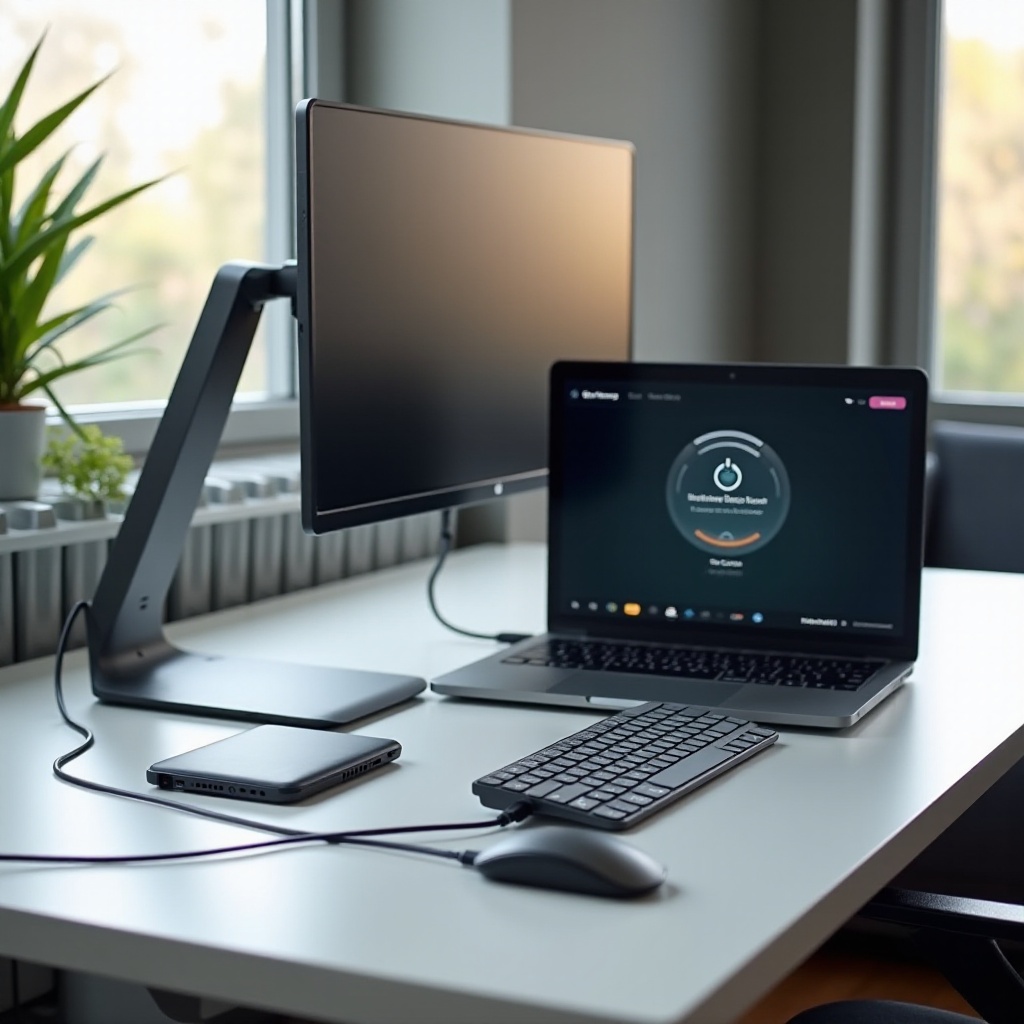
Pemecahan Masalah: Laptop Tidur Saat Penutup Ditutup, Tidak Ada Sinyal, Masalah Resolusi atau Refresh
Bahkan dengan penyiapan yang cermat, gangguan dapat terjadi. Gunakan pemeriksaan terarah ini untuk memperbaiki masalah dengan cepat.
Tampilan eksternal mati atau menjadi hitam setelah menutup penutup
- Windows: Periksa kembali Control Panel > Power Options > Choose what closing the lid does. Setel Do nothing. Perbarui driver GPU dari Intel, NVIDIA, atau AMD. Di Power Options, pertimbangkan menonaktifkan Fast Startup untuk meningkatkan keandalan bangun.
- macOS: Pastikan daya terhubung dan display eksternal menampilkan desktop Anda sebelum menutup penutup. Ubah input monitor atau matikan/nyalakan sekali untuk memaksa jabat tangan sinyal baru.
Monitor menampilkan No signal atau gagal bangun
- Ganti ke kabel yang terbukti baik. Untuk 4K refresh tinggi atau mode ultrawide, utamakan DisplayPort atau HDMI spesifikasi tinggi.
- Coba port USB-C lain. Tidak setiap port USB-C membawa video pada setiap laptop.
- Jika menggunakan dock, perbarui firmware dan driver dock. Sambungkan dock ke port laptop dengan bandwidth PCIe atau Thunderbolt penuh.
Resolusi, skala, atau refresh rate salah
- Windows: Settings > System > Display > Advanced display. Atur refresh yang benar dan resolusi native. Gunakan monitor pada port terbaiknya. Perbarui driver GPU.
- macOS: System Settings > Displays. Tahan Option saat mengklik menu resolusi untuk menampilkan lebih banyak mode skala. Nonaktifkan HDR jika menyebabkan kedip atau warna pudar.
Perangkat Bluetooth tidak membangunkan laptop
- Pasangkan perangkat sebelum menutup penutup. Biarkan Bluetooth tetap aktif saat tidur.
- Di Windows, Device Manager > Bluetooth adapter > Power Management. Hapus centang Allow the computer to turn off this device to save power.
- Simpan keyboard berkabel murah untuk berjaga-jaga saat pemulihan.
Pengisian daya USB-C tidak andal
- Gunakan pengisi daya atau dock dengan watt lebih tinggi. Periksa rating kabel untuk daya dan data.
- Hindari daisy chain hub yang melebihi anggaran daya. Colokkan pengisi daya langsung ke dock atau laptop.
Dengan masalah teratasi, Anda dapat fokus pada kenyamanan dan umur panjang perangkat keras untuk sesi panjang dalam mode clamshell.
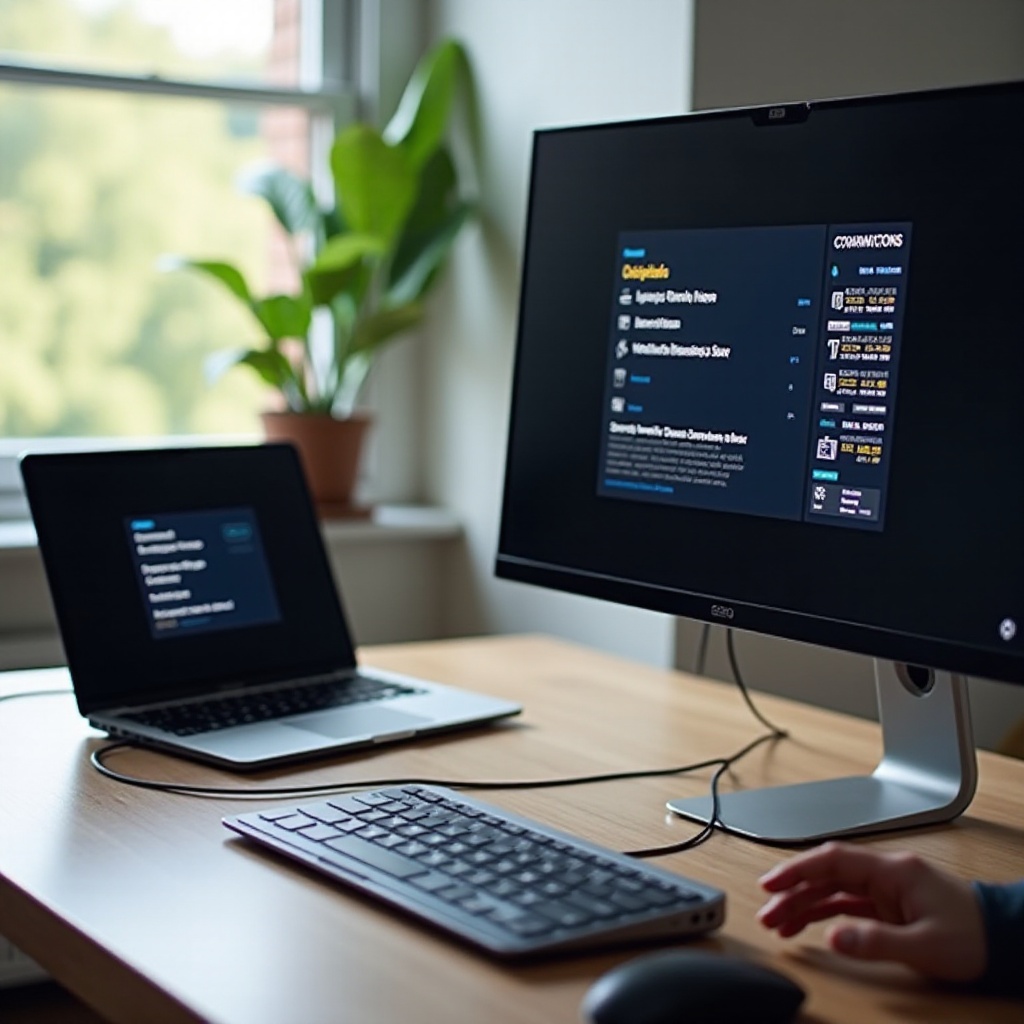
Ergonomi, Termal, dan Praktik Terbaik untuk Penggunaan Clamshell Jangka Panjang
Beberapa penyesuaian membuat penyiapan Anda terasa premium dan melindungi laptop Anda.
- Penempatan monitor: Naikkan monitor sehingga tepi atasnya berada di dekat tinggi mata. Duduklah sekitar sejauh satu rentang lengan. Gunakan lengan monitor untuk menyetel tinggi dan jarak.
- Kenyamanan input: Gunakan keyboard dengan kemiringan ringan dan mouse dengan ruang gerak yang cukup. Pertimbangkan keyboard ergonomis dan alas mouse besar jika Anda bekerja seharian.
- Kemudahan KVM: Jika Anda beralih antara mesin kerja dan pribadi, monitor dengan KVM bawaan atau sakelar USB khusus memungkinkan Anda berbagi keyboard dan mouse yang sama dengan rapi.
- Pendinginan dan aliran udara: Stand vertikal atau penyangga berventilasi menjaga ventilasi tetap lapang. Beban kerja berat diuntungkan dari cooling pad atau kipas meja kecil. Pantau suhu dengan alat vendor atau utilitas ringan.
- Manajemen kabel dan keselamatan: Atur kabel di sepanjang tepi meja, beri label, dan gunakan pelindung lonjakan atau UPS untuk melindungi perlengkapan Anda.
- Perawatan baterai: Aktifkan mode perlindungan baterai jika vendor Anda menyediakannya. Hindari membiarkan baterai penuh dan panas dalam jangka waktu lama.
Praktik-praktik ini melengkapi penyiapan hanya-eksternal yang andal dan nyaman. Dengan dasar-dasar selesai, Anda dapat mendok, bekerja, dan melepaskan dalam hitungan detik tanpa kehilangan momentum.
Kesimpulan
Sekarang Anda tahu cara menutup laptop dan menggunakan monitor di Windows 11 dan macOS. Intinya sederhana: gunakan kabel yang tepat, suplai daya yang stabil, atur perilaku penutup agar sistem tetap aktif, dan jadikan layar eksternal sebagai utama. Lalu atur rute audio dan periferal, serta pastikan perilaku bangun. Jika masalah muncul, mulai dari kabel, port, driver, dan pengaturan daya. Terakhir, atur ergonomi dan aliran udara untuk melindungi perangkat keras dan postur Anda. Ikuti langkah-langkah ini dan laptop Anda akan terasa seperti workstation desktop yang bersih dan andal sambil tetap mempertahankan portabilitas yang Anda andalkan setiap hari.
Pertanyaan yang Sering Diajukan
Bisakah saya menutup laptop dan menggunakan monitor tanpa pengisi daya terpasang?
Tergantung pada perangkat Anda. Beberapa laptop Windows dapat tetap aktif saat menggunakan baterai, tetapi Modern Standby atau penghematan daya dapat memicu mode tidur. MacBook paling optimal saat menggunakan daya eksternal dalam mode clamshell. Anda bisa mencobanya dengan baterai, tetapi stabilitas akan lebih baik saat terhubung ke listrik atau ketika dok atau monitor USB-C menyediakan Power Delivery yang memadai.
Bagaimana cara membangunkan atau membuka kunci laptop saya saat tutupnya tertutup menggunakan keyboard atau mouse?
Gunakan keyboard dan mouse berkabel atau nirkabel 2,4 GHz untuk membangunkan secara paling andal. Di Windows, izinkan perangkat USB atau Bluetooth membangunkan PC dan pastikan driver tetap terbaru. Di macOS, pasangkan perangkat sebelum menutup tutup dan biarkan Bluetooth tetap aktif. Tekan tombol apa pun atau klik sekali dan tunggu sejenak agar monitor melakukan sinkronisasi. Jika masih gagal, tekan tombol daya sebentar.
Apakah buruk jika laptop saya digunakan dengan tutup tertutup dalam jangka waktu lama?
Mode clamshell aman asalkan Anda mengelola panas dan daya. Pastikan ventilasi tidak terhalang, gunakan penyangga untuk aliran udara, dan gunakan pengisi daya atau dok dengan daya yang sesuai. Aktifkan mode perlindungan baterai jika tersedia agar baterai tidak terus berada di 100 persen dan panas selama berhari-hari. Secara berkala periksa suhu dan debu, serta kurangi refresh rate atau nonaktifkan HDR saat pekerjaan ringan untuk mengurangi panas.