
Pendahuluan
Monitor eksternal menambah ruang layar, mengurangi perpindahan aplikasi, dan meningkatkan kenyamanan. Anda mendapatkan manfaat penuh hanya ketika sambungan tampilan dan pengaturan sesuai dengan monitor Anda. Panduan ini berfokus pada pengaturan tampilan Mac untuk keberhasilan monitor eksternal. Anda akan terhubung dengan kabel yang tepat, mendeteksi dan menyusun tampilan, memilih penskalaan tajam, menetapkan laju penyegaran terbaik, dan memutuskan kapan HDR membantu. Anda juga akan menyetel akurasi warna, menyempurnakan opsi kenyamanan per layar, serta mengalirkan audio dan periferal melalui layar atau dock Anda. Bagi pengguna laptop, Anda akan mempelajari cara menjalankan pengaturan clamshell yang rapi. Jika ada yang bermasalah, bagian pemecahan masalah memberi Anda jalur cepat kembali ke desktop yang stabil.
Anda sebaiknya membaca setiap bagian secara berurutan. Kita mulai dengan pemeriksaan perangkat keras untuk menghindari batas bandwidth, lalu melanjutkan melalui pengaturan macOS selangkah demi selangkah. Setiap bagian berlanjut ke berikutnya sehingga Anda dapat membangun penyiapan andal yang terasa tajam, mulus, dan konsisten setiap hari.
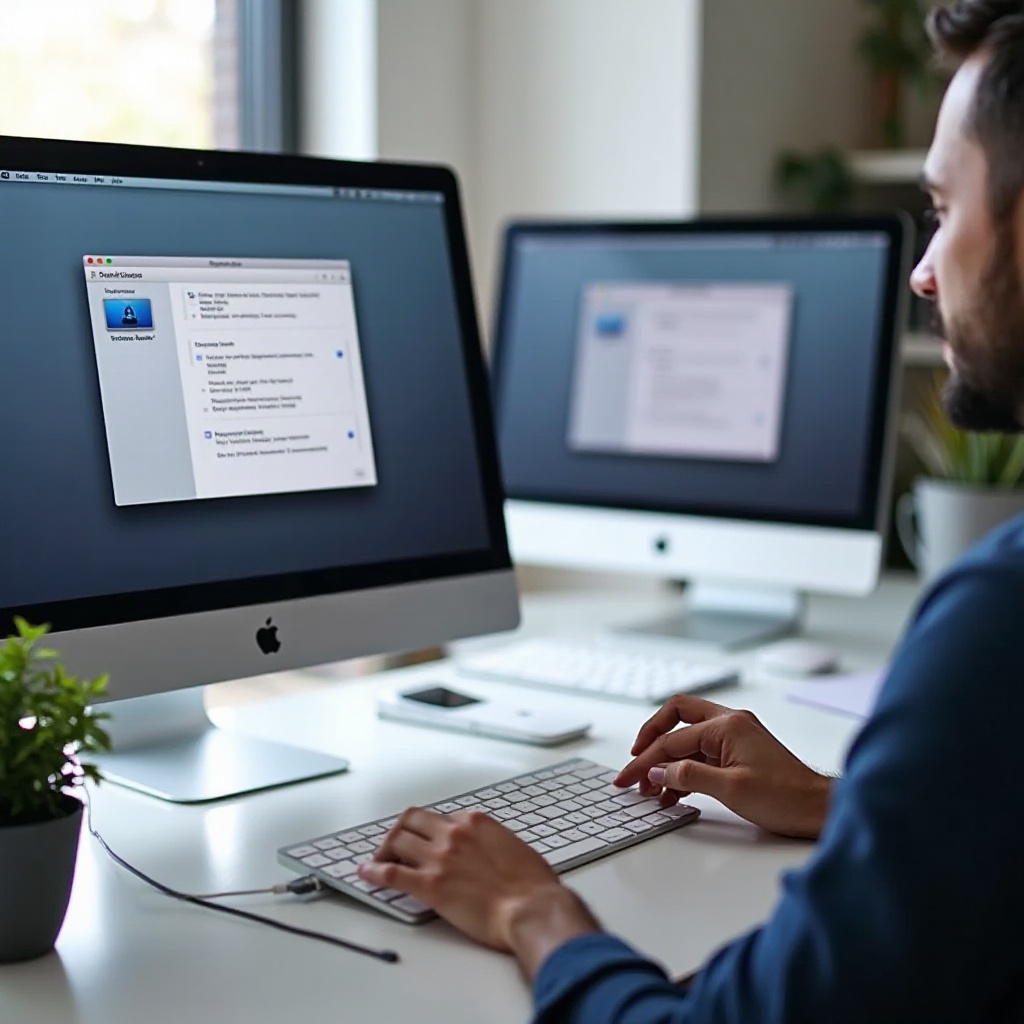
Daftar periksa sebelum koneksi: dasar kabel, port, dan bandwidth
Sebelum Anda membuka pengaturan apa pun, pastikan perangkat keras Anda dapat mendukung fitur yang Anda harapkan. Banyak masalah berasal dari port atau kabel yang salah.
- Identifikasi port pada Mac Anda. Sebagian besar model menawarkan port USB-C atau Thunderbolt, dan beberapa menyertakan HDMI. Thunderbolt dan USB-C membawa video DisplayPort melalui Mode Alt.
- Periksa input terbaik pada monitor Anda. Untuk refresh tinggi atau 4K pada 60 Hz atau lebih, DisplayPort 1.4 atau HDMI 2.1 biasanya paling baik.
- Sesuaikan kabel dengan tujuan:
1) 4K pada 60 hingga 144 Hz: gunakan DisplayPort 1.4 dengan DSC atau HDMI 2.1 dari Mac atau dock yang kompatibel.
2) 1440p pada 120 hingga 165 Hz: gunakan DisplayPort 1.4 untuk kompatibilitas terluas.
3) Ultrawide 3440 x 1440 pada 100 hingga 144 Hz: utamakan DisplayPort 1.4.
4) Monitor USB-C: gunakan kabel USB-C atau Thunderbolt bersertifikat; tidak semua kabel USB-C membawa video pada bandwidth penuh. - Pertahankan panjang kabel tetap pendek, idealnya 2 meter atau kurang. Kabel yang sangat panjang atau murah dapat turun ke refresh lebih rendah atau memaksa chroma subsampling.
- Hindari adaptor berbandwidth rendah. Mini DisplayPort ke DisplayPort tidak masalah. Adaptor USB A ke HDMI sering mengandalkan kompresi dan membatasi fitur.
- Perbarui firmware monitor dan firmware dock Anda jika pembaruan tersedia.
Dengan tautan fisik siap, macOS dapat melihat layar dan menampilkan opsi yang tepat.
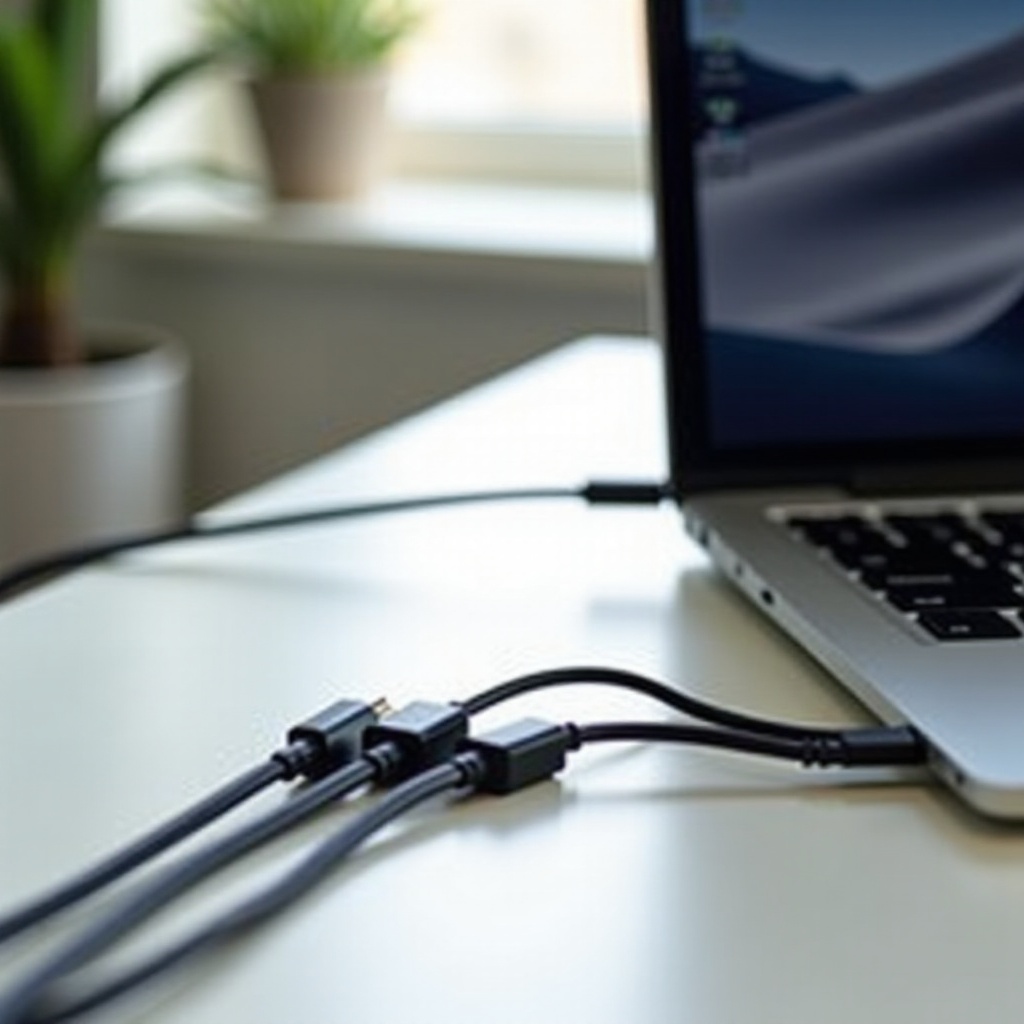
Sambungkan dan deteksi layar eksternal Anda di macOS
Colokkan kabel di kedua ujung dan nyalakan monitor. macOS seharusnya segera mengenalinya dan menempatkan ubin tampilan baru di Pengaturan Sistem.
- Buka Pengaturan Sistem, lalu Tampilan. Anda akan melihat ubin untuk setiap layar yang terdeteksi.
- Jika layar tidak muncul, tahan Option dan klik Deteksi Tampilan. Ini memaksa jabat tangan baru.
- Gunakan Identifikasi Tampilan untuk menampilkan label pada setiap layar sehingga Anda tahu yang mana.
- Tetapkan layar eksternal sebagai layar utama dengan menyeret bilah menu di tampilan Susun ke layar tersebut.
- Jika warna atau kecerahan terlihat salah, pastikan input monitor disetel ke mode port yang benar dan rentang warna penuh.
Dengan layar terlihat, rencanakan bagaimana kursor dan jendela Anda bergerak di seluruh layar.
Susun, cerminkan, atau perluas ruang kerja Anda
Tata letak yang rapi menghemat waktu dan mencegah kebingungan kursor. Pikirkan tentang bagaimana Anda memutar kepala dan seberapa jauh mouse harus bergerak.
- Di Tampilan, pilih Susun. Seret ubin tampilan agar sesuai dengan tata letak meja Anda. Selaraskan bagian atas atau bawah agar pergerakan kursor terasa alami.
- Pindahkan bilah menu putih untuk memilih layar utama Anda. Layar ini mendapatkan Dock dan jendela aplikasi baru secara default.
- Aktifkan Cermin untuk menampilkan konten yang sama di kedua layar. Gunakan ini untuk presentasi.
- Gunakan Perluas untuk produktivitas. Tempatkan obrolan atau catatan di satu layar dan aplikasi kerja di layar lainnya.
- Jika Anda menggunakan iPad melalui Sidecar atau TV melalui AirPlay sebagai layar tambahan, tambahkan sebagai layar ekstensi dari panel yang sama.
Setelah tata letak Anda sesuai alur kerja, atur resolusi dan penskalaan agar teks tampak tajam tanpa menjadi terlalu kecil.
Pilih resolusi dan penskalaan yang tepat untuk teks tajam
macOS merender teks dengan tajam pada skala native atau HiDPI. Tujuannya adalah menyeimbangkan kejernihan dan ruang kerja.
Preset resolusi untuk panel umum
- Untuk monitor 4K 27 hingga 32 inci, pilih Diskalakan dan pilih Terlihat seperti 2560 x 1440. Ini memberi titik ideal antara ruang dan kejernihan.
- Untuk 4K 24 inci, pilih Terlihat seperti 1920 x 1080 untuk UI lebih besar, atau Terlihat seperti 2304 x 1296 jika Anda ingin jalan tengah.
- Untuk ultralebar 34 inci 3440 x 1440, mulai dengan Bawaan. Jika teks terlihat lembut, periksa apakah monitor menampilkan mode HiDPI dan pilih opsi Terlihat seperti yang menjaga tepi tetap tajam.
- Untuk panel 1440p native, macOS mungkin merender teks lebih lembut daripada pada 4K HiDPI. Jika Anda bekerja dengan layar 27 inci 1440p, pertahankan skala Bawaan atau pertimbangkan panel 4K untuk UI yang lebih tajam.
Saat penskalaan bermasalah
- Jika teks tampak buram, pastikan Anda menggunakan skala HiDPI Terlihat seperti, bukan mode non-HiDPI fraksional.
- Jika opsi yang Anda inginkan tidak muncul, tahan Option saat mengklik Diskalakan untuk menampilkan lebih banyak pilihan.
- Beberapa aplikasi menangani penskalaan secara berbeda. Jika aplikasi tertentu terlihat lembut, nonaktifkan HDR untuk pekerjaan SDR sehari-hari, lalu luncurkan ulang aplikasinya.
- Hindari chroma subsampling. Ganti kabel HDMI berkualitas rendah yang mungkin memaksa YCbCr. Gunakan DisplayPort atau HDMI 2.1 berkualitas tinggi.
Saat teks sudah tajam, tingkatkan kejernihan gerakan dengan menetapkan laju penyegaran yang sesuai.
Atur laju penyegaran dan aktifkan ProMotion atau VRR jika tersedia
Laju penyegaran yang lebih tinggi membuat pengguliran lebih mulus dan mengurangi blur. macOS memungkinkan Anda memilih penyegaran per layar.
- Di Tampilan, pilih layar eksternal Anda dan buka menu Laju Penyegaran.
- Untuk tugas kantor dan penghematan baterai pada laptop, 60 Hz sudah baik.
- Jika monitor Anda mendukung 100, 120, 144, atau 165 Hz dan kabel Anda sanggup menanganinya, pilih laju lebih tinggi untuk rasa yang lebih mulus.
- Jika laju yang diinginkan tidak muncul:
1) Beralih dari HDMI ke DisplayPort. Banyak monitor menampilkan lebih banyak mode melalui DisplayPort.
2) Ganti kabel dengan DisplayPort 1.4 atau HDMI 2.1 bersertifikat.
3) Sambungkan langsung ke Mac alih-alih melalui dock yang mungkin membatasi bandwidth. - Jika monitor Anda mendukung variable refresh rate, aktifkan di menu monitor dan di macOS jika tersedia. VRR dapat mengurangi tearing dan stutter.
Dengan gerakan yang sudah disetel, putuskan apakah HDR meningkatkan visual Anda atau merusak kejernihan desktop di lingkungan Anda.
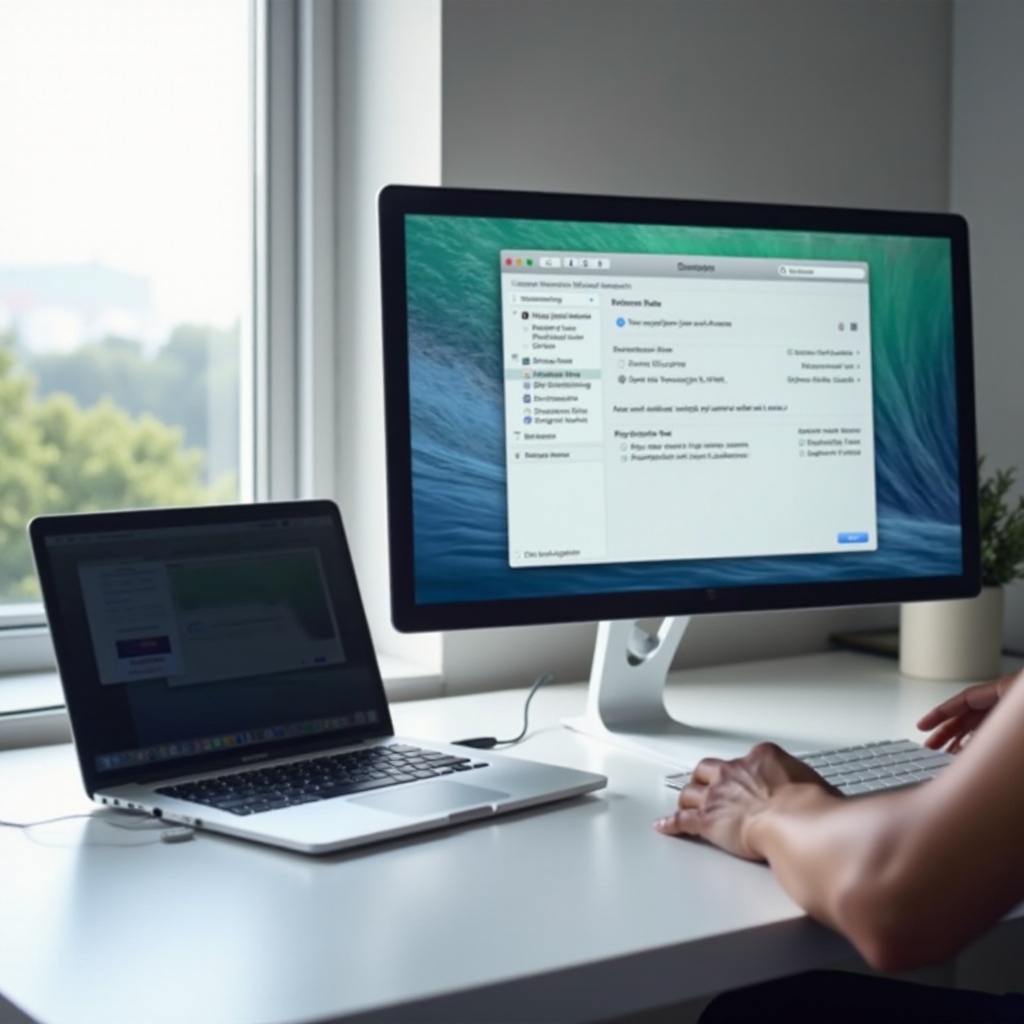
Aktifkan dan setel HDR tanpa membuat SDR pudar
HDR dapat membuat video dan foto terlihat lebih alami, tetapi juga dapat membuat desktop pudar pada beberapa panel atau di ruangan terang.
- Di Tampilan, pilih monitor dan alihkan Rentang Dinamis Tinggi (HDR).
- Jika warna putih terlihat keabu-abuan atau desktop tampak redup, matikan HDR untuk kerja SDR dan aktifkan hanya saat meninjau konten HDR.
- Setel monitor ke mode HDR yang direkomendasikan. Sesuaikan kecerahan puncak dan peredupan lokal sesuai panduan vendor.
- Di ruangan terang, SDR sering memberikan pengalaman yang lebih konsisten untuk tugas sehari-hari.
- Jika highlight terpotong atau bayangan tertutup dalam HDR, sesuaikan gamma dan level hitam pada monitor dan hindari kontras dinamis atau mode eco.
Sekarang kecerahan dan pemetaan nada sudah pas, kunci akurasi warna dengan profil dan kalibrasi.
Kalibrasi warna dan pilih profil tampilan yang tepat
Akurasi warna memastikan yang Anda lihat sesuai dengan berkas Anda dan media keluaran Anda. macOS memungkinkan Anda menetapkan profil per layar.
- Di Tampilan, buka Profil Warna dan pilih profil yang sesuai dengan pekerjaan Anda:
1) sRGB untuk web dan tugas kantor.
2) Display P3 untuk alur kerja gamut lebar Apple saat monitor Anda mendukungnya.
3) Profil ICC vendor yang cocok dengan model Anda untuk akurasi yang ditingkatkan. - Gunakan Utilitas ColorSync untuk memverifikasi atau memuat profil kustom.
- Untuk hasil terbaik, kalibrasi dengan kolorimeter perangkat keras dan perangkat lunak seperti DisplayCAL atau alat dari pembuat monitor Anda.
- Setel monitor ke preset yang stabil seperti sRGB atau mode kustom terkalibrasi sebelum membuat profil.
- Kendalikan cahaya sekitar. Jika Anda melakukan pekerjaan kritis warna, nonaktifkan True Tone dan pertahankan pencahayaan konsisten.
Dengan warna yang sudah disetel, sempurnakan fitur kenyamanan dan konsistensi per layar.
Setel halus opsi per layar: Night Shift, True Tone, mode referensi
Penyesuaian kecil dapat membuat sesi panjang lebih nyaman tanpa merusak akurasi.
- Night Shift menggeser suhu warna lebih hangat di malam hari. Gunakan untuk kenyamanan, tetapi hindari saat tugas kritis warna.
- True Tone menyesuaikan white balance berdasarkan cahaya ruangan. Banyak monitor eksternal terlihat lebih konsisten dengan True Tone nonaktif.
- Pada layar bermerek Apple, pilih Mode Referensi yang sesuai pekerjaan Anda, seperti standar fotografi atau video.
- Kendalikan kecerahan per layar jika monitor Anda mendukung DDC. Jika tidak, atur kecerahan di menu monitor dan pertahankan stabil selama pekerjaan warna.
- Atur wallpaper per layar dan kelola Spaces sehingga Anda dapat mengenali setiap layar sekilas.
Jika monitor Anda menyertakan hub, kamera, atau speaker, alirkan periferal dan audio melalui monitor untuk merapikan meja Anda.
Fitur audio, kamera, dan hub USB melalui monitor Anda
Monitor USB-C atau Thunderbolt modern dapat membawa audio, feed kamera, dan data USB melalui satu kabel.
- Buka Pengaturan Sistem, lalu Suara. Atur Keluaran ke monitor jika Anda menggunakan speakernya, atau kembali ke speaker Mac atau audio eksternal saat diperlukan.
- Atur Masukan ke mikrofon pilihan Anda. Uji mikrofon monitor untuk rapat, tetapi gunakan mikrofon khusus untuk kualitas lebih baik.
- Gunakan Pusat Kontrol untuk beralih perangkat audio dengan cepat.
- Jika layar Anda memiliki hub USB, colokkan keyboard, mouse, dan penyimpanan. Gunakan kabel USB-C atau Thunderbolt berfitur penuh agar hub mendapat bandwidth data.
- Jika dock atau monitor Anda menawarkan Ethernet, sambungkan dan konfigurasikan pengaturan Jaringan untuk internet kabel yang stabil.
Jika Anda menginginkan meja layar tunggal yang rapi dengan laptop, atur mode clamshell dengan benar.
Mode clamshell: penyiapan tutup tertutup yang stabil untuk laptop Mac
Mode clamshell menutup tutup laptop dan hanya menjalankan layar eksternal. Ini dapat meningkatkan fokus dan mengurangi kekacauan.
- Sambungkan daya eksternal. Laptop Mac memerlukan daya untuk operasi clamshell yang andal.
- Pasangkan atau sambungkan keyboard dan mouse melalui Bluetooth atau USB.
- Tutup tutupnya. Layar eksternal harus tetap aktif sebagai satu-satunya layar.
- Cegah tidur yang tidak diinginkan:
1) Jaga Mac tetap terjaga dengan pengaturan energi atau aplikasi pencegah tidur jika diperlukan.
2) Jika sistem menjadi panas di beban berat, pertimbangkan untuk membiarkan tutup sedikit terbuka atau menggunakan penyangga untuk aliran udara lebih baik. - Jika Mac tidak membangunkan layar, klik mouse atau ketuk keyboard, lalu cabut dan pasang kembali kabel jika diperlukan.
Saat meja Anda berkembang menjadi dua layar atau lebih, rencanakan sesuai batas model Mac spesifik Anda.
Multi-monitor dan daisy chain pada Apple silicon
Model Apple silicon berbeda dalam jumlah layar eksternal yang didukung. Mengetahui batasnya menghindarkan frustrasi.
- Banyak model tipis dan ringan mendukung satu layar eksternal melalui USB-C atau Thunderbolt dalam mode clamshell atau dengan tutup terbuka.
- Chip kelas lebih tinggi mendukung lebih banyak layar. Periksa spesifikasi teknis untuk model Anda guna memastikan maksimum yang didukung.
- macOS umumnya tidak mendukung daisy chain MST untuk dua monitor pihak ketiga yang independen. Gunakan sambungan terpisah atau dock Thunderbolt yang menyediakan dua keluaran tampilan berbeda.
- Beberapa monitor ultralebar menyajikan satu gambar sangat lebar melalui MST secara internal. Dalam kasus ini, macOS melihat satu layar besar, yang berfungsi baik.
- Jika Anda membutuhkan lebih banyak layar daripada yang diizinkan GPU, pertimbangkan adaptor DisplayLink yang menggunakan USB. Ini bekerja baik untuk aplikasi kantor dan dasbor, tetapi hindari untuk 3D cepat atau alur kerja warna yang ketat.
Bahkan dengan rencana baik, masalah kecil dapat muncul. Selesaikan dengan cepat melalui urutan langkah yang jelas.
Pemecahan masalah umum pada monitor eksternal
Daftar sederhana menyelesaikan sebagian besar masalah deteksi, blur, dan kedipan.
Pemeriksaan cepat
- Tidak ada sinyal: matikan dan nyalakan monitor, coba kabel atau port lain, dan lewati dock apa pun untuk menguji sambungan langsung.
- Input salah: pastikan monitor disetel ke input yang sama dengan kabel yang Anda gunakan.
- Masalah tidur: ketuk keyboard atau mouse untuk membangunkan, lalu lepaskan dan pasang kembali kabel.
Masalah bandwidth dan penyegaran
- 4K terkunci di 30 Hz: beralih ke DisplayPort 1.4 atau HDMI 2.1, gunakan kabel bersertifikat, dan nonaktifkan mode kompatibilitas lama apa pun pada monitor.
- Mode 120 atau 144 Hz hilang: pindah dari HDMI ke DisplayPort, atau gunakan dock yang lebih baik yang mendukung bandwidth tinggi.
- Kedipan VRR: perbarui macOS dan firmware monitor, kurangi rentang penyegaran di menu monitor, atau matikan VRR jika panel menunjukkan kecerahan tidak stabil.
Teks buram, warna pudar, atau kebingungan HDR
- Teks buram: pilih skala HiDPI Terlihat seperti dan hindari mode non-HiDPI fraksional. Nonaktifkan HDR untuk kejernihan desktop SDR.
- Warna pudar: setel monitor ke rentang RGB penuh, bukan Terbatas atau YCbCr. Matikan kontras dinamis dan pemrosesan agresif lainnya.
- HDR terlihat redup: naikkan kecerahan monitor, pastikan mode HDR benar, atau beralih kembali ke SDR untuk pekerjaan sehari-hari.
Jika semua gagal, setel ulang preferensi tampilan, hapus profil warna kustom, lalu tambahkan lagi. Reset NVRAM dan SMC juga dapat membersihkan masalah jabat tangan yang membandel.
Tip profesional untuk kreator dan pengguna tingkat lanjut
Setelah Anda menstabilkan dasar-dasar, beberapa kebiasaan dapat meningkatkan penyiapan eksternal Anda dari baik menjadi hebat.
- Simpan skala dan tata letak jendela berbeda untuk coding, desain, atau tugas kantor. Gunakan Spaces dan pengelola jendela untuk menata aplikasi dengan cepat.
- Untuk peramban, utamakan skala HiDPI. Jika font masih terlihat lembut pada skala tertentu, uji flag perataan font alternatif atau beralih ke resolusi HiDPI.
- Untuk proyek kritis warna: biarkan True Tone nonaktif, gunakan titik putih dan gamma tetap, dan kalibrasi ulang setiap bulan. Bekerja dalam sRGB untuk web dan P3 untuk alur perangkat Apple sesuai kebutuhan.
- Untuk penyuntingan video: gunakan preset sRGB atau P3 pada monitor, dan pratinjau HDR hanya pada panel dengan kemampuan HDR yang layak.
- Otomatiskan perubahan rutin dengan Pintasan (Shortcuts) atau skrip kecil: atur keluaran audio ke monitor saat Anda mendok, ganti laju penyegaran dengan satu tombol, atau alihkan cermin dan perluas saat presentasi.
Kesimpulan
Penyiapan eksternal yang hebat dimulai dengan tautan yang tepat dan berakhir dengan pengaturan yang mudah diulangi. Pilih kabel dan port yang membuka fitur monitor Anda. Susun layar agar kursor mengalir secara alami. Gunakan penskalaan HiDPI untuk teks tajam, dan pilih laju penyegaran stabil tertinggi untuk gerakan mulus. Aktifkan HDR hanya saat itu meningkatkan pekerjaan Anda, dan sesuaikan profil warna dengan tugas Anda. Setel halus pengaturan kenyamanan per layar, dan arahkan audio serta periferal melalui monitor atau dock untuk menjaga meja tetap rapi. Jika masalah muncul, ikuti daftar periksa pemecahan masalah untuk mengisolasi penyebabnya. Dengan praktik terbaik pengaturan tampilan Mac untuk monitor eksternal ini, desktop Anda akan terasa lebih tajam, lebih mulus, dan lebih andal setiap hari.
Pertanyaan yang Sering Diajukan
Mengapa Mac saya membuat 4K terlihat buram pada monitor eksternal?
Teks yang buram sering kali berarti Anda tidak menggunakan skala HiDPI. Buka Pengaturan Sistem, lalu Layar, pilih monitor Anda, pilih Skala, dan pilih opsi Terlihat seperti, misalnya 2560 x 1440 untuk panel 4K 27 hingga 32 inci atau 1920 x 1080 untuk panel 4K 24 inci. Matikan HDR untuk pekerjaan SDR rutin, dan atur monitor ke rentang RGB penuh. Ganti kabel HDMI apa pun yang berkualitas rendah atau sangat panjang yang dapat memaksa subsampling kroma.
Bagaimana saya mendapatkan 120, 144, atau 165 Hz pada Mac saya dengan monitor eksternal?
Gunakan jalur berbandwidth tinggi. Hubungkan melalui DisplayPort 1.4 atau HDMI 2.1 menggunakan kabel bersertifikasi. Di Layar, pilih laju penyegaran yang lebih tinggi. Jika opsi tersebut tidak muncul, ganti port, coba kabel yang lebih baik, atau sambungkan langsung tanpa dock. Perbarui macOS dan firmware monitor. Jika panel Anda mendukung laju penyegaran variabel, aktifkan di monitor dan di macOS bila tersedia.
Apakah Mac dengan Apple silicon dapat menjalankan dua atau lebih monitor eksternal?
Tergantung pada chip di Mac Anda. Banyak model yang tipis dan ringan mendukung satu monitor eksternal, sedangkan chip kelas lebih tinggi mendukung lebih dari satu. Periksa spesifikasi teknis untuk model spesifik Anda. macOS umumnya tidak mendukung daisy chaining MST untuk dua monitor independen, jadi gunakan kabel terpisah atau dock Thunderbolt dengan keluaran ganda. Jika Anda memerlukan layar tambahan untuk pekerjaan kantor, adaptor DisplayLink dapat menambah lebih banyak layar, dengan kompromi pada latensi dan kesetiaan warna.