
Bevezetés
Törölt fotók a telefonon szinte mindenkivel előfordulnak. Egy rossz mozdulat, egy félreértelmezett gombnyomás vagy egy gyors ‘takarítás’ a tárhelyen, és máris eltűnnek fontos emlékek, munkához kapcsolódó képek vagy családi fotók. Ilyenkor az első reakció általában a pánik, pedig a kapkodás könnyen rontja az esélyeket.
A jó hír az, hogy a törölt fotók jelentős része egy ideig még visszaállítható. A legtöbb Android-telefon és az iPhone is tartalmaz ‘kuka’ vagy ‘nemrég törölt’ mappát, és sok kép automatikusan mentésre kerül valamilyen felhőszolgáltatásba. Ha tudod, hova kell nyúlni, sokszor néhány perc alatt visszakaphatod a képeket.
Ebben az útmutatóban végigvesszük, mi történik a törölt fotókkal, milyen lehetőségeid vannak Androidon és iOS-en, milyen márkaspecifikus trükkök léteznek, és mikor van szükség profi adatmentő cégre. Kapsz gyakorlati példákat SD-kártyára, chatappokra és összetört telefonokra is. A végén találsz egy ellenőrzőlistát is, hogy gyorsan tudd, mit kell tenned, ha most töröltél egy fontos képet.

Mi történik a törölt fotókkal valójában?
Ahhoz, hogy eséllyel vissza tudd állítani a törölt fotókat, érdemes megérteni, mi történik a háttérben, amikor a ‘Törlés’ gombra nyomsz. Nem minden törlés végleges, és nem minden törölt fotó egyforma eséllyel menthető. Ha érted az alapelveket, könnyebb lesz eldönteni, hogy meddig próbálkozz otthoni megoldásokkal, és mikor keress fel szakembert.
Hogyan működik a törlés a telefon tárhelyén?
Amikor egy fotót törölsz, általában nem azonnal tűnik el a fizikai tárhelyről. A rendszer többnyire csak ‘szabadnak jelöli’ azt a helyet, ahol a kép volt, hogy új adatok íródhassanak oda. A fájl tartalma ilyenkor még egy ideig ott marad, csak a rendszer nem ‘látja’.
Ezért kritikus, hogy törlés után:
- ne készíts sok új fotót vagy videót,
- ne telepíts nagy appokat,
- ne másolj rá sok új adatot a telefonra.
Minél kevesebb új adat íródik, annál nagyobb az esély, hogy a törölt fotók sértetlenül ott maradnak, és egy kuka, felhő vagy adatmentő program még eléri őket.
Törlés vs. végleges törlés: mi a különbség?
A legtöbb rendszerben kétféle törlés létezik:
- Normál törlés
A fotó átkerül egy ‘Kuka’ vagy ‘Nemrég törölt’ mappába. Itt jellemzően 30–60 napig megmarad, és ezalatt néhány koppintással visszaállítható.
- Végleges törlés
A kukából is törlöd a képet, vagy lejár az ott töltött idő, és a rendszer üríti. A fájl helye felszabadul, új adatok felülírhatják. Innentől a visszaállítás már sokkal nehezebb, gyakran csak adatmentő szoftverrel vagy profi céggel lehetséges, és így sem garantált.
Most, hogy érted a törölt fotók technikai hátterét, nézzük meg részletesen, hogyan tudod ezeket a gyakorlatban visszahozni Android-telefonon, lépésről lépésre.
Törölt fotók visszaállítása Android telefonon
Androidon sok gyártó használ saját Galéria alkalmazást és felhőt, de az alapelvek hasonlóak. Ha gyorsan reagálsz, gyakran néhány mozdulat elég a törölt fotók visszaállításához. A folyamat általában a helyi kukával kezdődik, majd a felhőszolgáltatások ellenőrzésével folytatódik.
Fotók visszahozása a Galéria ‘Kuka’ / ‘Nemrég törölt’ mappájából
Első lépésként mindig a telefon saját Galéria appját érdemes megnézni. A legtöbb készüléken találsz:
- ‘Kuka’,
- ‘Nemrég törölt’,
- vagy ehhez hasonló nevű mappát.
Általános lépések:
- Nyisd meg a Galéria vagy Képek/Fotók appot.
- Keresd meg a Mappa, Albumok vagy Továbbiak menüt.
- Keresd a Kuka / Nemrég törölt mappát.
- Nyisd meg, jelöld ki a visszaállítani kívánt fotókat.
- Válaszd a Visszaállítás vagy Helyreállítás opciót.
Figyelj rá, hogy sok gyártónál a fotók itt csak 30 napig, néhány esetben 60 napig maradnak. Ez után a rendszer automatikusan törli őket, és onnantól csak bonyolultabb módszerekkel próbálkozhatsz.
Google Fotók és más felhők (OneDrive, Dropbox) ellenőrzése
Sok Android-telefon automatikusan szinkronizálja a fotókat a felhőbe. A leggyakoribbak:
- Google Fotók
- Microsoft OneDrive
- Dropbox
- gyártói felhők (Samsung, Xiaomi, Huawei, stb.).
Google Fotók lépések:
- Nyisd meg a Google Fotók appot.
- Koppints a jobb alsó sarokban a Könyvtár ikonra.
- Keresd a Kuka mappát.
- Itt általában 60 napig őrzik a törölt képeket.
- Jelöld ki a visszahozni kívánt fotókat, és nyomd meg a Visszaállítás gombot.
OneDrive/Dropbox esetén:
- Lépj be az alkalmazásba vagy böngészőben a fiókodba.
- Keresd a Lomtár / Kuka / Deleted files részt.
- Ellenőrizd, hogy a törölt fotók köztük vannak-e.
- Ha igen, válaszd a Restore / Visszaállítás opciót.
Mit tegyél, ha a kukában sincsenek meg a képek?
Ha sem a telefon Galéria kukájában, sem a felhőben nem találod a törölt fotókat, a helyzet nehezebb, de nem reménytelen. Ilyenkor minden lépés számít, mert könnyen végleg elronthatod az adatmentés esélyét.
Ilyenkor:
- Azonnal állj le minden nagy adatforgalommal:
- ne készíts új fotókat, videókat,
- ne telepíts nagy appokat, ne frissíts egyszerre sok alkalmazást,
- ne futtass ’tisztító’ vagy ‘optimalizáló’ appokat.
- Ha gyanús appok vannak a telefonon, kapcsold be a repülő módot, hogy ne tudjanak háttérben szinkronizálni.
- Fontold meg adatmentő szoftver használatát számítógépen, amely a telefon tárhelyét vizsgálja (ez sokszor külön engedélyt, egyes esetekben rootolást igényel).
- Értékes, pótolhatatlan fotók esetén gondolkodj el mielőbb profi adatmentő cég bevonásán.
Androidon tehát több mentőöv létezik. Apple készülékeken kicsit más a logika, de a cél ugyanaz: a törölt fotók gyors és biztonságos visszaállítása. Nézzük meg, hogyan működik ez iPhone-on.
Törölt fotók visszaállítása iPhone-on (iOS 17 és újabb)
Az iPhone egységesebb rendszert kínál, mint az Android, ezért a törölt fotók visszaállítása is átláthatóbb. Ha gyorsan lépsz, az iOS Fotók appja és az iCloud gyakran megmenti a helyzetet. Először a Nemrég törölt albumot, majd az iCloudot és a biztonsági mentéseket érdemes áttekinteni.
‘Nemrég törölt’ album használata az iPhone Fotók appban
Az iPhone minden törölt fotót egy ideig a ‘Nemrég törölt’ albumba helyez. Ezeket:
- 30 napig őrzi a rendszer,
- ezután automatikusan végleg törli.
Visszaállítás lépései:
- Nyisd meg a Fotók appot.
- Koppints az alul lévő Albumok fülre.
- Görgess le, keresd a Segédprogramok részt.
- Nyisd meg a Nemrég törölt albumot.
- Válaszd ki a visszaállítani kívánt fotókat.
- Koppints a Visszaállítás gombra.
Ha itt megvannak a képek, a visszaállítás azonnali, és ismét a filmtekercsben, illetve a korábbi albumokban jelennek meg.
iCloud Fotók és iCloud biztonsági mentés visszaállítása
Ha bekapcsoltad az iCloud Fotók funkciót, a képeid szinkronizálódnak az Apple felhőjébe. Még ha a telefonról törölted is őket, előfordulhat, hogy:
- az iCloud webes felületén,
- vagy egy másik Apple eszközön (iPad, Mac)
még elérhetők.
Ellenőrzés:
- Nyiss böngészőt egy számítógépen.
- Lépj az icloud.com oldalra, és jelentkezz be Apple ID-vel.
- Kattints a Fotók ikonra.
- Nézd át az albumokat, majd a Nemrég törölt részt is.
Ha teljes iCloud biztonsági mentést használsz, lehetőség van a telefon egy korábbi állapotának visszaállítására is. Ez viszont:
- a teljes telefont visszateszi egy korábbi időpontra,
- ezért más, azóta készült adatok (appok, üzenetek) elveszhetnek.
Visszaállítás iTunes/Finder mentésből számítógépen
Ha szoktál iTunes-szal (Windows, régebbi macOS) vagy Finderrel (újabb macOS) mentést készíteni, még egy esélyed van:
- Csatlakoztasd az iPhone-t a korábban használt számítógéphez.
- Nyisd meg az iTunes-t vagy a Finderben az eszközt.
- Válaszd a Biztonsági mentés visszaállítása opciót.
- Válassz egy olyan dátumú mentést, amikor a törölt fotók még biztosan megvoltak.
Ez egy ‘mindent vagy semmit’ megoldás, ezért fontos előtte átgondolni, mit veszíthetsz. Ha az iOS-es lehetőségeket már feltérképezted, Androidon pedig látod az alaplépéseket, érdemes megnézni a márkaspecifikus trükköket is.
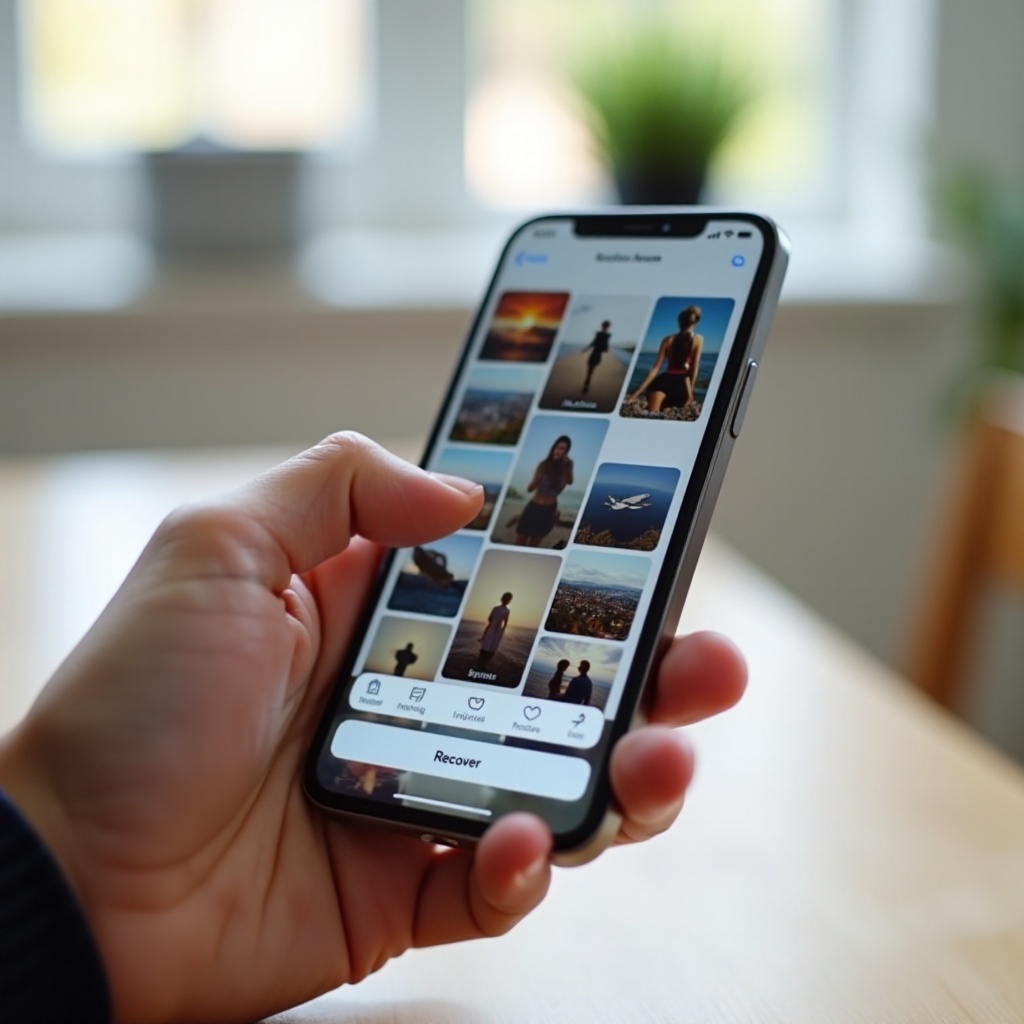
Márkaspecifikus lépések: Samsung, Xiaomi, Huawei és más gyártók
Az Android-gyártók egyedi Galéria appokat és felhőket kínálnak. Ez egyrészt plusz esélyt ad a törölt fotók visszaállítására, másrészt némi plusz keresgélést is igényel. Samsung, Xiaomi és Huawei készülékeken külön mappák, felhők és mentési megoldások segítenek.
Törölt fotók Samsung telefonon: Galéria, OneDrive, Smart Switch
Samsung készülékeken:
- Nyisd meg a Samsung Galéria appot.
- Koppints a Továbbiak (három pötty) gombra.
- Keresd a Kuka menüpontot.
- Itt 30 napig találod a törölt képeket, amelyeket Visszaállítás gombbal hozhatsz vissza.
Régebbi Samsung-felhő megoldások már OneDrive-ba költöztek, így:
- ellenőrizd a OneDrive appot,
- nézd meg a Fényképek és a Lomtár részt is.
Ha használsz Smart Switch mentést:
- lehetőség van egy korábbi mentésből a teljes telefon visszaállítására,
- így a törölt fotók is visszakerülhetnek, de más friss adatok elveszhetnek.
Xiaomi és más MIUI/HyperOS alapú készülékek ‘Nemrég törölt’ mappája
Xiaomi, Redmi és Poco telefonokon a MIUI/HyperOS Galéria appban:
- Nyisd meg a Galéria appot.
- Menj az Albumok fülre.
- Keresd a Nemrég törölt mappát.
- Itt általában 30 napig őrzik a képeket.
- Jelöld ki a szükséges fotókat, és válaszd a Visszaállítás opciót.
Ha használsz Xiaomi Cloud-ot:
- ellenőrizd a felhőben is a fotókat,
- nézd meg a felhő-lomtárat böngészőben vagy a rendszer felületén.
Huawei, Honor és egyéb Android telefonok saját megoldásai
Huawei és Honor készülékeken:
- Nyisd meg a Galéria appot.
- Lépj az Albumok fülre.
- Keresd a Nemrég törölt vagy Kuka mappát.
- Itt szintén körülbelül 30 napig őrzik a törölt fotókat.
Ha bekapcsoltad a Huawei Cloud-ot, ott is ellenőrizd a fotókat és a lomtárat. Más gyártók (pl. Oppo, Realme) hasonló logikával működnek, mindig keresd a Kukát és a felhő-lomtárat.
Ha a gyártói megoldások sem segítenek, érdemes ránézni az SD-kártyára, a chatalkalmazásokra és azokra az esetekre, amikor a telefon fizikailag is sérült.
Törölt fotók SD-kártyáról, chatappokból és speciális helyzetekben
Nem minden fotó a belső tárhelyen lakik. Sokan mentenek SD-kártyára, vagy chatappokon keresztül küldözgetik a képeket. Ezekben az esetekben külön lépésekre van szükség, mert más helyen és más módon tárolódnak a fájlok.
SD-kártyáról törölt fotók visszaállítása adatmentő programmal
Ha a fotók microSD-kártyán voltak, és onnan törölted:
- Azonnal vedd ki az SD-kártyát a telefonból.
- Ne formázd, és ne írj rá új adatot.
- Helyezd be egy kártyaolvasóba, csatlakoztasd a számítógéphez.
- Használj megbízható adatmentő szoftvert (pl. ismert, jó értékelésű programokat).
- Szkenneld végig a kártyát, és mentsd le a talált fotókat egy másik meghajtóra (ne magára az SD-kártyára).
Az SD-kártya adatmentése gyakran sikeresebb, mint a belső tárhelyé, mert könnyebb ‘offline’ vizsgálni, és nem fut párhuzamosan rajta a rendszer.
WhatsApp, Viber, Messenger és egyéb chatappok médiatörlései
A chatalkalmazások külön mappákban tárolják a letöltött képeket, és gyakran saját mentési megoldásuk van.
WhatsApp:
- Ellenőrizd a Galéria appban a WhatsApp mappákat.
- Nyisd meg a WhatsAppot, majd lépj a Beállítások > Csevegések > Csevegés mentése menübe.
- Nézd meg, készült-e Google Drive vagy iCloud mentés.
- Ha igen, a WhatsApp újratelepítésekor választhatod a csevegések és média visszaállítását.
Viber, Messenger és társai:
- Nézd végig a chatapp beállításait, keresd a mentés vagy backup opciókat.
- Számos alkalmazás felhőben tárolja a képeket, így egy másik eszközön vagy újratelepítésnél visszatölthetők.
Összetört vagy nem bekapcsolható telefon – mik az esélyeid?
Ha a telefon kijelzője összetört, nem kapcsol be, vagy vízkár érte, a törölt fotók helyreállítása még nehezebb, de nem feltétlenül lehetetlen.
Lehetséges lépések:
- Először próbáld meg másik kábellel, másik töltővel életre kelteni.
- Ha a telefon bekapcsol, de a kijelző halott, külső kijelzőre vagy egérre kötve (OTG-kábellel) még hozzáférhetsz a fotókhoz.
- Ha teljesen halott, és nincsenek felhőmentések, csak adatmentő labor tud segíteni, ahol chip-szinten próbálják kiolvasni a memóriát.
Ezek a helyzetek drágábbak és kockázatosabbak, ezért fontos megérteni, mikor éri meg szakemberhez fordulni, és mikor elég az otthoni megoldás.
Mikor érdemes profi adatmentő céghez fordulni?
Nem minden esetben érdemes otthon kísérletezni. Vannak szituációk, amikor egy rossz lépés végleg tönkreteheti a menthető adatokat. Ha felismered ezeket a jeleket, sok időt, pénzt és idegeskedést spórolhatsz.
Jelek, hogy a házi megoldások már nem biztonságosak
Gondolkodj profi adatmentésen, ha:
- a telefon fizikailag sérült (víz, törés, nem kapcsol be),
- már többször sikertelenül próbáltál adatmentő appokat,
- az adatok rendkívül értékesek (munkafotók, pótolhatatlan családi képek),
- az eszköz furcsa hangot ad, fagy, újraindul.
Ilyenkor minden további otthoni próbálkozás tovább ronthat a helyzeten, mert új adatok írhatják felül a még meglevő töredékeket.
Milyen szolgáltatásokat nyújt egy adatmentő labor 2024-ben?
Egy profi adatmentő labor:
- speciális eszközökkel, szoftverekkel vizsgálja a memóriát,
- képes a telefon memórialapkájáról (chip) közvetlen adatot olvasni,
- sokféle sérülést kezel (vízkár, törött alaplap, hibás tárhely).
A folyamat általában így néz ki:
- Bevizsgálás – felmérik, menthető-e az adat, és mekkora eséllyel.
- Ajánlat – tájékoztatást kapsz a várható költségről és sikerességről.
- Adatmentés – a lehető legtöbb adatot kinyerik, majd átadják külső meghajtón.
Várható költségek és sikerességi arányok röviden
A profi adatmentés:
- általában több tízezer forinttól indul,
- súlyosabb esetekben akár százezer forint feletti összeg is lehet,
- a siker sosem 100%, de jó laborban korrekt előzetes esélybecslést kapsz.
Mivel ez költséges, érdemes inkább abba fektetni, hogy a jövőben ne legyen szükség rá: automatikus biztonsági mentéssel és tudatos tárhelykezeléssel jelentősen csökkentheted a kockázatot.
Törölt fotók megelőzése: biztonsági mentés beállítása Androidon és iOS-en
A törölt fotók legbiztosabb ‘visszaállítása’ az, ha mindig több helyen megvannak. Egy jól beállított backup-rendszerrel a jövőben egy törlés már nem tragédia, csak egy kis kellemetlenség. Most nézzük meg, hogyan tudod ezt gyakorlatban megoldani Androidon és iOS-en.
Automatikus fotómentés beállítása Androidon (Google Fotók, gyártói felhő)
Androidon érdemes minimum a Google Fotók automatikus mentését bekapcsolni:
- Nyisd meg a Google Fotók appot.
- Koppints a profilképedre.
- Válaszd a Fotók mentése és szinkronizálása menüt.
- Kapcsold be a mentést, állítsd be, hogy Wi-Fi-n vagy mobilneten is szinkronizáljon-e.
Samsung, Xiaomi, Huawei és más gyártók saját felhői is hasznosak, de:
- ne csak rájuk támaszkodj,
- legyen legalább egy gyártófüggetlen megoldásod (pl. Google Fotók, OneDrive).
iPhone fotók biztonsági mentése iCloudra és számítógépre
iPhone-on két szintű biztonsági mentés ajánlott:
- iCloud Fotók
- Beállítások > Fotók > iCloud Fotók bekapcsolása.
- A fotók automatikusan mennek az iCloudba, több eszközről is elérhetők.
- Rendszeres teljes backup
- iCloud biztonsági mentés: Beállítások > [neved] > iCloud > iCloud biztonsági mentés.
- Vagy mentés számítógépre iTunes/Finderrel.
Így, ha törölsz a telefonról, jó eséllyel meglesz egy régebbi példány a felhőben vagy a gépen, és a törölt fotók visszaállítása sokkal egyszerűbb lesz.
Extra tippek: külön mappák, rendszeres export, tárhelytisztítás biztonságosan
Néhány egyszerű szokás sok kellemetlenségtől megóv:
- Hozz létre külön albumot a legfontosabb fotóknak (pl. gyerek, munka, dokumentumok). Ezeket időnként külön is mentsd le.
- Havonta egyszer exportáld a teljes fotógyűjteményt számítógépre vagy külső merevlemezre.
- Ha tárhelyet akarsz tisztítani, mindig előbb nézd meg, hogy a felhőben már biztosan megvannak-e a képek, csak azután törölj a telefonról.
Ha ezt a részt rendben beállítod, a következő törlésnél sokkal nyugodtabb lehetsz. Azonban fontos az is, hogy tudd, milyen hibákat kerülj el, mert ezek tehetik igazán véglegessé a törlést.
A leggyakoribb hibák, amelyek véglegessé teszik a törlést
Sokan nem is a törlés pillanatában rontják el, hanem utána, a kapkodó próbálkozások során. Néhány tipikus hiba drasztikusan csökkenti a törölt fotók visszaállításának esélyét.
Új fotók, videók készítése közvetlenül a törlés után
Ha töröltél egy fontos fotót, és utána:
- sok új képet lősz,
- videózol,
- nagy appokat töltesz le, vagy nagy fájlokat másolsz a telefonra,
akkor az új adatok felülírhatják a törölt fotók helyét a tárhelyen. Ilyenkor a visszaállítás esélye drasztikusan csökken. Törlés után inkább állj meg, és előbb próbáld ki a kukát, a felhőt és az ellenőrzőlistát.
‘Tisztító’ és ‘gyorsító’ appok meggondolatlan használata
A tárhelytisztító, ‘junk remover’, ‘telefon gyorsító’ alkalmazások gyakran:
- ürítik a gyorsítótárakat,
- törlik az ‘árva’ fájlokat,
- néha a kukát is automatikusan kiürítik.
Ezek egy kattintással végleges törlést okozhatnak. Ha nem értesz pontosan minden opcióhoz, inkább ne futtasd őket, vagy legalább kapcsold ki az automatikus törlést.
Gyanús, túl szépnek tűnő adatmentő alkalmazások és weboldalak
Az internet tele van olyan programokkal és oldalakkal, amelyek:
- ‘100% sikeres törölt fotók visszaállítást’ ígérnek,
- irreálisan sokat vagy épp semmit nem kérnek,
- adatlopásra, reklámokra, malware terjesztésére használhatják az eszközödet.
Csak ismert, jó értékelésű programokat használj, és ha pótolhatatlan fotókról van szó, inkább fordulj profihoz, mintsem ismeretlen appokkal kísérletezz.

Lépésről lépésre ellenőrzőlista: mit csinálj, ha most töröltél fotót?
Ha most azonnal segítség kell a törölt fotók miatt, kövesd ezt a rövid, gyakorlati ellenőrzőlistát. Így strukturáltan végig tudsz menni a lehetőségeken, és nem rontod el kapkodással az esélyeidet.
Azonnali teendők a telefonon (wifi, mobilnet, új fotók, törlőappok)
- Állj meg, ne készíts új fotót vagy videót.
- Ne telepíts új appokat, ne tölts le nagy fájlokat.
- Ha használsz automatikus ’tisztító’ appot, kapcsold ki.
- Ha nincs szükség rá, kapcsold repülő módba a telefont, amíg átgondolod a következő lépést.
Ellenőrizendő helyek: kuka, felhő, chatappok, biztonsági mentések
- Nézd meg a telefon Galéria / Fotók appjának:
- Kuka / Nemrég törölt mappáját.
- Ellenőrizd a felhőket:
- Google Fotók, iCloud Fotók, OneDrive, Dropbox, gyártói felhő.
- Keresd ezekben is a Kuka / Lomtár részt.
- Nézd át a chatappokat (WhatsApp, Viber, Messenger), és azok saját mentéseit.
- Gondold át, van-e teljes rendszermentésed:
- iCloud backup,
- iTunes/Finder backup,
- Smart Switch, Xiaomi Cloud, más gyártói mentés.
Mikor dönts gyorsan profi adatmentés mellett?
Profi adatmentőt akkor érdemes mielőbb felkeresni, ha:
- a telefon nem kapcsol be vagy súlyosan sérült,
- a törölt fotók egyediek és pótolhatatlanok,
- a fenti lépések egyike sem hozott eredményt.
Minél kevesebbet ‘piszkálsz’ a készüléken, mielőtt szakemberhez kerül, annál nagyobb az esély a sikerre.
Következtetés
A törölt fotók nem feltétlenül jelentenek végleges veszteséget. Androidon a Galéria kukája, a Google Fotók és a gyártói felhők, iPhone-on a Nemrég törölt album és az iCloud gyakran megmenti a helyzetet, ha elég gyorsan lépsz. Ha a képek már a kukán túl vannak, SD-kártya, chatapp-mentések vagy végső esetben profi adatmentő cég nyújthat segítséget.
A legfontosabb szabály: törlés után ne kapkodj, ne írj tele új adatokkal a telefont, előbb mindig ellenőrizd a beépített visszaállítási lehetőségeket. A jövőre nézve pedig állíts be automatikus biztonsági mentést Androidon és iOS-en is, és rendszeresen mentsd le a legfontosabb fotókat külön is. Így a ‘törölt fotók’ legközelebb nem rémálmot jelentenek, csak egy gyors, rutinszerű visszaállítást.
Gyakran feltett kérdések
Képes vagyok visszaállítani a törölt fotókat, ha már kiürítettem a kukát is?
Igen, de sokkal nehezebb. Ha a kukából is törölted a fotókat, vagy lejárt az ott töltött idő, a rendszer felszabadítja a tárhelyet, és új adatok írhatnak rá. Ilyenkor már csak adatmentő szoftverekkel vagy profi adatmentő céggel lehet próbálkozni, és a siker egyáltalán nem garantált. A legfontosabb, hogy azonnal hagyd abba az eszköz intenzív használatát.
Mennyire biztonságosak a ‘törölt fotók visszaállítása’ típusú ingyenes alkalmazások?
Vannak megbízható, régóta használt adatmentő programok, de rengeteg gyanús alkalmazás is létezik, amelyek reklámokkal, adatgyűjtéssel vagy akár kártevőkkel terhelhetik a készüléket. Mindig nézd meg az értékeléseket, a fejlesztő nevét, és kerüld azokat, amelyek 100% sikert ígérnek. Pótolhatatlan fotók esetén jobb, ha nem kockáztatsz ismeretlen appokkal, hanem szakemberhez fordulsz.
Mennyi ideig őrzi meg a telefon vagy a felhő a törölt fotókat 2024-ben?
Általánosságban elmondható, hogy a telefon Galéria kukája jellemzően 30 napig, a Google Fotók kukája 60 napig, az iPhone Nemrég törölt albuma körülbelül 30 napig tárolja a törölt képeket. A legtöbb felhő és chatapp lomtára szintén 30–60 napig őrzi a fájlokat. Ez szolgáltatótól függően eltérhet, ezért érdemes a saját eszközöd beállításait is ellenőrizni. Minél előbb lépsz, annál nagyobb az esélyed a sikeres visszaállításra.