
Bevezetés: miért létfontosságú az iPhone képek mentése?
Az iPhone-on tárolt fotók gyakran éveket, sőt évtizedeket jelentenek az emlékekből: utazások, családi pillanatok, gyerekek első lépései, fontos dokumentumok fotói. Egy pillanat alatt elveszhetnek, ha ellopják a készüléket, tönkremegy az akkumulátor, megsérül a kijelző, vagy hibásan sikerül egy frissítés. Az ‘iphone képek mentése’ ezért nem technikai luxus, hanem alapvető biztonsági lépés.
Sokan gondolják úgy, hogy ‘majd egyszer lementem’, de a probléma mindig váratlanul jön. A rossz hír: ha már elvesztek a képek, többnyire nem lehet őket visszahozni. A jó hír: néhány beállítással és rendszeres szokással a kockázat szinte nullára csökkenthető.
Ebben az útmutatóban három fő célra fókuszálunk:
– hogyan védd meg az iPhone képeidet adatvesztés ellen,
– hogyan szabadíts fel tárhelyet úgy, hogy semmi fontos ne tűnjön el,
– hogyan érd el és rendezd a fotóidat PC-n, Macen, felhőben és külső meghajtón.
Lépésről lépésre végigmegyünk az iCloud Fotókon, a kábeles mentésen, a külső tárhelyen és a legnépszerűbb felhőszolgáltatásokon. A végére pontosan tudni fogod, mit kell beállítani, milyen gyakran érdemes mentést készíteni, és milyen mentési stratégiát válassz, hogy a képeid hosszú távon is biztonságban legyenek.

Az alapok: hogyan tárolja az iPhone a képeket?
Ahhoz, hogy jól tudd beállítani az ‘iphone képek mentése’ folyamatát, érdemes érteni, hol és hogyan élnek a fotók a készüléken. iPhone-on minden kép és videó alapértelmezés szerint a Fotók alkalmazásban jelenik meg, de a tényleges fájlokat a rendszer a háttérben, külön mappákba rendezve tárolja.
A legfontosabb tudnivalók:
– A Fotók app csak ‘kirakat’ – a háttérben a rendszer kezeli a fájlokat.
– A Fotók appban törölt képek a ‘Nemrég törölt’ mappába kerülnek, és kb. 30 nap után végleg törlődnek.
– Alapból a képek a készülék helyi tárhelyét foglalják, amíg nem kapcsolod be az iCloud Fotókat vagy más szinkronizálást.
2024-ben az iPhone a legtöbb fotót HEIC/HEIF formátumban tárolja, videót pedig HEVC-ben. Ezek helytakarékos, modern formátumok, de régebbi PC-n vagy egyes programokban kompatibilitási gondot okozhatnak. Ezért fontos, hogy amikor mentést készítesz, tudd:
– hova mented a képeket,
– milyen formátumban szeretnéd használni őket a jövőben,
– lesz-e szükséged konvertálásra (például HEIC → JPG).
Ha tisztában vagy azzal, hogyan kezeli az iPhone a fotókat, könnyebb kiválasztani, milyen mentési megoldás illik hozzád. Elsőként nézzük meg az Apple beépített, kényelmes rendszerét, az iCloud Fotókat.
iCloud Fotók – az Apple beépített megoldása mentésre
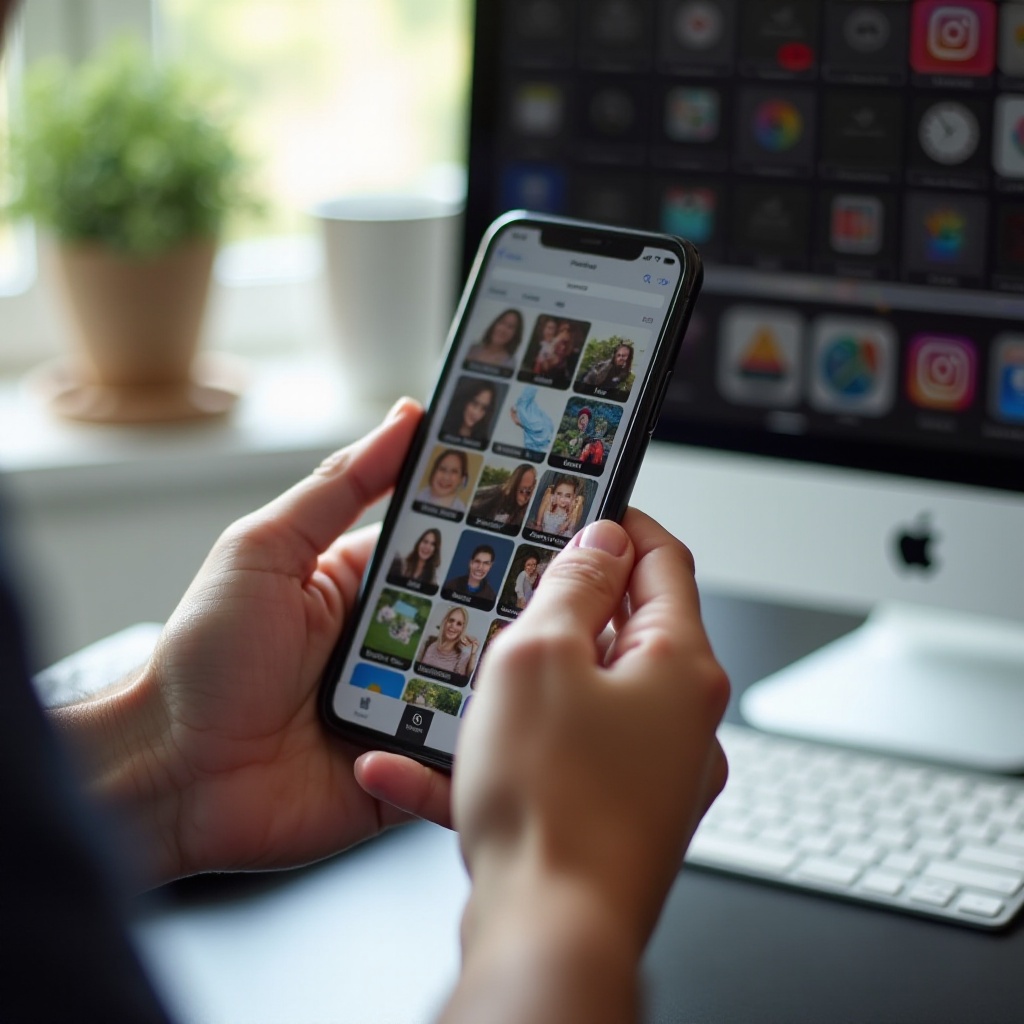
Az iCloud Fotók az Apple saját felhőszolgáltatása, amely automatikusan szinkronizálja a fotóidat és videóidat az eszközeid között. Ha jól beállítod, az ‘iphone képek mentése’ szó szerint magától történik. Nem kell kábelt dugdosnod, nem kell külön fájlokat másolgatnod, és egy új iPhone beállításakor pillanatok alatt megjelennek a régi fotók.
iCloud Fotók bekapcsolása és első beállítása iPhone-on
Az iCloud Fotók aktiválása egyszerű, de érdemes figyelni a részletekre.
Lépések:
1. Nyisd meg a Beállítások appot az iPhone-on.
2. Koppints a nevedre felül (Apple ID).
3. Válaszd az ‘iCloud’ menüpontot.
4. Koppints a ‘Fotók’ opcióra.
5. Kapcsold be az ‘iCloud Fotók’ vagy ‘iCloud-fotók’ kapcsolót.
Ettől kezdve a készülék elkezdi feltölteni a fotóidat az iCloudba. Az első szinkron sok időt vehet igénybe, különösen, ha:
– rengeteg fotód van,
– lassú a Wi-Fi,
– alacsony az akkumulátor töltöttsége.
Érdemes a telefont töltőre tenni, és stabil Wi-Fi-hálózaton hagyni, amíg az első mentés befejeződik. Később a rendszer már csak az új képeket tölti fel, így a folyamat gyorsabb.
Tárhelykezelés: iCloud+ csomagok, Apple One és optimalizált tárhely
Minden Apple ID 5 GB ingyenes iCloud tárhelyet kap, ami ma már nagyon kevés. Néhány száz fotó és pár biztonsági mentés után megtelik, így ha komolyan gondolod az ‘iphone képek mentése’ témát, valószínűleg szükséged lesz előfizetésre.
Az iCloud+ csomagok tipikusan:
– 50 GB – alap szint egy átlagfelhasználónak,
– 200 GB – családnak vagy sok fotóhoz,
– 2 TB és fölötte – nagy fotó- és videóarchívumokhoz, profi munkához.
Fontos kapcsoló az iPhone-on:
– Beállítások → Fotók → ‘iPhone tárhely optimalizálása’.
Ha ezt bekapcsolod, a készülék a teljes felbontású képeket az iCloudban tartja, és a telefonon csak kisebb, tömörített verzió lesz. Előnye:
– rengeteg helyet spórolsz a telefonon.
Hátránya:
– internet nélkül nem érsz el minden képet teljes felbontásban.
Ha sokat fotózol, és kevés a készülék tárhelye, ez a beállítás szinte kötelező. Család esetén az Apple One csomagok is jó megoldást kínálnak, mert több szolgáltatást (Apple Music, TV+, iCloud+) kapsz egyben, megosztható iCloud-tárhellyel.
Képek elérése és letöltése iCloudból más eszközökre
Az iCloud Fotók legnagyobb előnye, hogy a képeid nem csak az iPhone-on érhetők el.
Néhány fontos lehetőség:
– Macen a Fotók app automatikusan szinkronizál az iClouddal.
– Windows PC-n az ‘iCloud for Windows’ programmal külön mappában jelennek meg a fotók.
– Bármilyen eszközön elérheted a fotóidat a böngészőből:
– nyisd meg a böngészőt,
– menj az icloud.com oldalra,
– jelentkezz be Apple ID-vel, és válaszd a ‘Fotók’ menüpontot.
Innen letöltheted a képeket, ZIP-fájlba csomagolhatod őket, vagy csak gyorsan megnézheted egy másik gépen. Ha viszont nem szeretnél kizárólag a felhőtől függni, érdemes kábeles, számítógépes mentést is beállítani.
iPhone képek mentése számítógépre kábellel (PC és Mac)
A kábeles mentés előnye, hogy:
– nem függ az internettől,
– egyszeri, gyors nagy mennyiségű átvitelre alkalmas,
– könnyű külső meghajtóra másolni a PC-ről vagy Macről.
Ez akkor hasznos, ha nagy archívumot tartasz fenn, nem szeretnél nagyobb felhő-előfizetést, vagy ha kifejezetten szereted fizikai meghajtón tudni a fotóidat.
iPhone képek mentése Windows PC-re
Windows alatt két fő módszer létezik: a Fényképek (Photos) app használata vagy a DCIM mappa kézi elérése.
Alaplépések:
1. Telepítsd az ‘Apple Devices’ vagy az iTunes legújabb verzióját, ha a Windows kéri.
2. Csatlakoztasd az iPhone-t USB-kábellel a PC-hez.
3. Az iPhone-on nyomd meg: ‘Megbízom’ (Trust this computer).
4. Nyisd meg a Fényképek (Photos) alkalmazást Windowsban.
5. Válaszd az ‘Importálás’ → ‘USB-eszközről’ lehetőséget.
6. Jelöld ki a menteni kívánt képeket, és válaszd a célmappát.
Alternatíva:
– Nyisd meg az ‘Ez a gép’ ablakot.
– Keresd az ‘Apple iPhone’ eszközt.
– Lépj be a DCIM mappába, és másold ki a fotókat egy tetszőleges mappába.
Így fizikai másolatot kapsz a fotókról, amit aztán külső HDD-re, SSD-re vagy NAS-ra is áttölthetsz. Érdemes dátum szerinti mappastruktúrát kialakítani, hogy később könnyen megtaláld az adott eseményhez tartozó képeket.
iPhone képek mentése Macre a Fotók és a Finder segítségével
Macken az ‘iphone képek mentése’ folyamata még egyszerűbb:
- Csatlakoztasd az iPhone-t USB-kábellel.
- Indítsd el a Fotók (Photos) alkalmazást.
- Válaszd ki a bal oldali sávban az iPhone-t.
- Jelöld ki az importálni kívánt fotókat, vagy válaszd az ‘Összes új elem importálása’ opciót.
- A képek a Mac Fotók könyvtárába kerülnek.
Ha nem akarod használni a Fotók appot, egyes esetekben a Finder is ad hozzáférést az eszköz tartalmához, de újabb rendszereken a Fotók app a fő csatorna a képek importálásához. A Machez is csatlakoztathatsz külső meghajtót, és a Fotók appból exportálhatod a képeket egy strukturált mapparendszerbe.
Gyakori hibák és hibaelhárítás kábeles mentésnél
Néhány tipikus gond és megoldás:
– A PC nem látja az iPhone-t: próbálj másik USB-portot, kábelt, vagy telepítsd újra az Apple szoftvert.
– A DCIM mappa üres: oldd fel az iPhone-t, majd várj néhány másodpercet, hogy a Windows frissítse a nézetet.
– Lassú az átvitel: ellenőrizd, hogy USB 3.0-portot használsz-e, és zárd be a felesleges programokat.
Ha stabilan megy a kábeles mentés, és van iCloud-mentésed is, jó úton jársz. De érdemes megfontolni más felhőszolgáltatásokat is, amelyek extra funkciókat és sokszor kedvező tárhelycsomagokat kínálnak.
iPhone képek mentése felhőszolgáltatásokba iCloudon túl
Az iCloud mellett sokan használnak Google Fotókat, OneDrive-ot, Dropboxot. Ezek:
– gyakran olcsóbb vagy nagyobb tárhelyet adnak,
– jobb keresési, megosztási, szerkesztési funkciókat kínálnak,
– jól integrálódnak Windows és Android eszközökkel.
A cél ugyanaz: az ‘iphone képek mentése’ automatikusan történjen, és bárhonnan elérd az archívumot. Ha több platformot használsz (például iPhone-t és Windows PC-t), egy alternatív felhő különösen kényelmes lehet.
Google Fotók használata iPhone-on – beállítás és automatikus mentés
A Google Fotók az egyik legnépszerűbb alternatíva, főleg azoknak, akik Google-ökoszisztémát használnak.
Beállítás lépései:
1. Töltsd le a Google Fotók appot az App Store-ból.
2. Jelentkezz be Google-fiókoddal.
3. A megjelenő kérdésnél engedélyezd a ‘Biztonsági mentés és szinkronizálás’ opciót.
4. Állítsd be, hogy csak Wi-Fi-n vagy mobilneten is mentse a képeket.
5. Válaszd ki a feltöltés minőségét (általában ‘Eredeti minőség’ ajánlott, ha van elég tárhelyed).
Előnyök:
– erős kereső: rákereshetsz például ‘tengerpart’, ‘kutya’, ‘születésnap’ szavakra, és megtalálja a képeket,
– automatikus albumok, kollázsok, emlékvideók,
– egyszerű megosztás Google-fiókkal rendelkező ismerősökkel.
OneDrive, Dropbox és más felhők: előnyök, hátrányok, tárhelyek
A Microsoft OneDrive különösen hasznos, ha:
– Windows PC-t használsz,
– Microsoft 365-előfizetésed van, mert ahhoz gyakran nagyobb OneDrive-tárhely jár.
Beállítás iPhone-on:
– Töltsd le a OneDrive appot.
– Jelentkezz be Microsoft-fiókkal.
– Kapcsold be a ‘Kamera feltöltés’ funkciót.
A Dropbox hasonló elven működik, és sokaknak ismerős üzleti környezetből.
Előnyök:
– jó integráció PC-vel, Mac-kel,
– könnyű megosztás, közös mappák,
– verziókövetés bizonyos csomagoknál.
Hátrányok:
– külön felhasználói fiókok, plusz előfizetések kezelése,
– figyelni kell, hol mennyi tárhelyed foglalt.
Több felhő párhuzamos használata: mikor éri meg?
Egyszerre több felhőt is használhatsz: iCloud + Google Fotók + OneDrive akár párhuzamosan is futhat. Ez akkor hasznos, ha:
– extra biztonságot akarsz (dupla vagy tripla backup),
– kihasználnád a különböző szolgáltatók egyedi funkcióit,
– eltérő eszközöket használsz (iPhone, Android, PC, Mac).
Ügyelj arra, hogy:
– ne keveredjenek össze a mappák,
– tudd, mi hol van, és melyik a ‘fő’ fotótárad,
– időnként ellenőrizd a tárhely kihasználtságot, hogy ne érjen váratlanul a ‘megtelt’ üzenet.
Ha már felhőben és gépen is van mentésed, a következő szint a külső fizikai tárhely, amellyel akkor is biztonságban maradnak az emlékeid, ha valamilyen okból a felhőfiókjaidhoz nem férsz hozzá.
iPhone képek mentése külső meghajtóra: pendrive, SSD, NAS
A külső meghajtó egy plusz biztonsági réteg. Ha elérhetetlenné válik a felhőfiókod, megsérül a PC, vagy bekövetkezik egy nagyobb hiba, jól jön egy offline másolat. Sok szakember a 3-2-1 szabályt követi: 3 másolat, 2 különböző médiumon, 1 eltérő helyen.
Külső mentésre három fő megoldás létezik:
– pendrive vagy külső SSD közvetlenül iPhone-hoz csatlakoztatva,
– pendrive, HDD, SSD a PC-hez vagy Machez csatlakoztatva, és oda másolod az iPhone-ról érkező képeket,
– NAS (Network Attached Storage), azaz hálózati tárhely otthon.
Milyen külső tárolót válassz? Lightning, USB‑C, külső SSD alapok
A választásnál vedd figyelembe:
– a csatlakozót:
– régebbi iPhone: Lightning,
– újabb iPhone: USB‑C.
– a sebességet:
– pendrive olcsóbb,
– külső SSD gyorsabb és tartósabb.
– a kapacitást:
– minimum 128 GB,
– sok fotóhoz 512 GB vagy 1 TB.
Érdemes olyan eszközt keresni, amely:
– ‘Made for iPhone/iPad’ minősítésű,
– exFAT fájlrendszerrel formázott, így Mac és Windows is látja.
Ha biztos vagy abban, hogy hosszú távra tervezel, egy jó minőségű SSD-re épített megoldás megbízhatóbb és gyorsabb, mint a nagyon olcsó pendrive-ok.
Képek másolása iPhone-ról pendrive-ra vagy külső SSD-re a Fájlok appal
Ha az eszköz közvetlenül az iPhone-hoz csatlakozik, a folyamat így néz ki:
- Csatlakoztasd a pendrive-ot vagy SSD-t az iPhone-hoz.
- Nyisd meg a Fájlok (Files) appot.
- A ‘Helyek’ között megjelenik a külső meghajtó.
- Nyisd meg a Fotók appot, jelöld ki a menteni kívánt képeket.
- Koppints a ‘Megosztás’ ikonra → ‘Mentés fájlokba’.
- Válaszd ki a külső meghajtót, és mentsd el egy új mappába.
Ezután a pendrive-ot vagy SSD-t bármilyen számítógéphez csatlakoztatva eléred a képeket. Ugyanezt a módszert használhatod fontos albumok időszakos archiválására is, például egy-egy nyaralás vagy esküvő után.
NAS (hálózati tárhely) használata automatikus fotómentésre
A NAS egy otthoni mini-szerver, saját merevlemezekkel. Előnyei:
– nagy tárhely (akár több TB),
– hálózaton, sőt interneten át is eléred a fotókat,
– sok NAS-hoz saját iOS-app jár, automatikus fotófeltöltéssel.
Általános lépések:
1. Állítsd be a NAS-t otthoni routerhez csatlakoztatva.
2. Telepítsd a NAS gyártójának iOS-appját (pl. Synology Photos vagy hasonló).
3. Kapcsold be a ‘kamera feltöltése’ funkciót.
4. Válaszd ki a célmappát a NAS-on.
Így minden új kép automatikusan lemásolódik az otthoni szerverre. Ez különösen akkor hasznos, ha több családtag fotóit is egy helyre gyűjtenéd, vagy ha hosszú távú, nagy kapacitású archívumot akarsz fenntartani.
Chatappok és közösségi média: képek mentése WhatsAppból, Viberről, Messengerről
Az ‘iphone képek mentése’ nem csak a kamerával készült fotókról szól. Rengeteg kép érkezik:
– WhatsAppon, Viberen, Messengerben,
– Instagram Directben, Telegramon,
és ezek gyakran legalább olyan fontosak, mint a saját fotók.
Ha ezekről nem gondoskodsz, egy alkalmazáshiba vagy fiókvesztés esetén komplett beszélgetés- és fotótörténet tűnhet el. Érdemes eldönteni, hogy automatikusan mindent mentsen a rendszer, vagy tudatosan válogatod, mi kerüljön a Fotók közé.
Chatappban kapott képek automatikus mentése a Fotók közé
A legtöbb chatapp tudja automatikusan menteni a beérkező képeket a Fotók közé.
Például WhatsAppban:
1. Nyisd meg a WhatsAppot.
2. Beállítások → Tárhely és adatok.
3. Kapcsold be a ‘Mentés a Filmtekercsbe’ vagy hasonló opciót.
Viber és Messenger esetén is találsz hasonló beállításokat. Így a beszélgetésekben kapott képek ugyanúgy bekerülnek a Fotók appba, mint a saját fotóid, és az iCloud vagy más mentési rendszer már gondoskodik róluk.
Kézi mentés beszélgetésekből és privát fotók biztonságos kezelése
Ha nem akarod, hogy minden kép automatikusan mentődjön:
– nyisd meg az adott beszélgetést,
– tartsd hosszan lenyomva a képet,
– válaszd a ‘Mentés’ vagy ‘Hozzáadás a Fotókhoz’ lehetőséget.
Privát, bizalmas képeknél érdemes:
– külön albumot létrehozni,
– vagy a Fotók app ‘Rejtett’ albumát használni,
– szükség esetén titkosított jegyzetet, jelszóval védett mappát használni.
Ezek a lépések nem csak a mentést biztosítják, hanem azt is, hogy a személyes jellegű képek ne kerüljenek véletlenül illetéktelen kezekbe, amikor valaki kölcsönkéri a telefonodat.
Adatbiztonság és adatvédelem iPhone képek mentésekor
Minél több helyen tárolod a képeidet (iPhone, felhő, PC, NAS), annál jobban nő az adatbiztonság, de az adatvédelem kockázata is. Nem mindegy, ki férhet hozzá a fotóidhoz, és mennyire védettek a fiókjaid.
A jó stratégia itt is egyensúlyt keres: legyen több másolat, de mindegyik erős védelemmel és átgondolt jogosultságokkal. Ez különösen fontos, ha családi fotókat, gyerekekről készült képeket, dokumentumokról készült fotókat tárolsz.
Kétlépcsős azonosítás, erős jelszavak, jelszókezelők használata
Minimum szint, amit érdemes beállítani:
– erős, egyedi jelszó minden fontos fiókhoz (Apple ID, Google, Microsoft, Dropbox),
– kétlépcsős azonosítás (2FA) bekapcsolása.
Ezért hasznos egy jelszókezelő:
– generál erős jelszavakat,
– nem kell mindent fejben tartanod,
– egy mesterjelszóval éred el az összeset.
Apple ID-nál:
– Beállítások → [Név] → Jelszó és biztonság → Kétlépcsős hitelesítés bekapcsolása.
Ha ezeket beállítottad, már sokkal kisebb az esélye annak, hogy valaki illetéktelenül hozzáférjen a fotóidhoz a felhőn keresztül.
Bizalmas fotók védelme: rejtett album, privát mappák, titkosított tárolás
Nem minden fotót szeretnél megmutatni annak, aki a kezedbe kapja a telefonodat.
Hasznos eszközök:
– Fotók app ‘Rejtett’ és ‘Nemrég törölt’ albumainak jelszó/Face ID védelme,
– külön, titkosított appok privát fotók tárolására,
– Macen és PC-n jelszóval védett, titkosított mappák.
Fontos:
– ha megosztasz egy teljes albumot felhőn keresztül, ellenőrizd, pontosan ki fér hozzá,
– rendszeresen nézd át a régi megosztási linkeket, és töröld, ami már nem kell.
Ha ezzel megvagy, nyugodtan építhetsz egy átgondolt, több szintű mentési stratégiát, amely nem bonyolult, mégis erős védelmet ad a képeidnek.
Ajánlott mentési stratégia 2024-ben – gyakorlati lépések
Az ‘iphone képek mentése’ akkor igazán hatékony, ha nem alkalmi akció, hanem kialakított rendszer. A jó mentési stratégia egyszerű, betartható, és legalább két független helyen tartja a fotóidat.
Egy jól működő rendszernek vannak napi, havi és éves elemei. Érdemes ezekből kiválasztani azt, ami a te szokásaidhoz, tárhelyedhez és költségkeretedhez illik.
Napi/folyamatos mentés: felhőszolgáltatás beállítása
A mindennapi védelemhez állítsd be:
– iCloud Fotókat, vagy
– Google Fotókat, vagy
– OneDrive/Dropbox kamera feltöltést.
Fontos:
– engedélyezd a Wi‑Fi-s mentést,
– ha korlátlan mobilneted van, megfontolhatod a mobilnetes mentést is,
– időnként ellenőrizd, hogy a legutóbbi fotók tényleg látszanak a felhőben.
Így egy elveszett vagy törött készülék esetén csak be kell jelentkezned az új telefonon, és a képeid nagy része máris visszakerül.
Havi mentés: teljes fotóarchívum mentése PC/Mac és külső meghajtó felé
Legalább havonta egyszer érdemes:
1. Csatlakoztatni az iPhone-t a PC-hez vagy Machoz.
2. Lefuttatni egy teljes fotóimportot a Fotók/Fényképek appban, vagy a DCIM mappán keresztül.
3. A PC/Mac fotómappáját lementeni külső HDD-re vagy SSD-re.
Ezzel elérsz:
– egy online (felhő) másolatot,
– egy helyi (PC/Mac) másolatot,
– egy offline (külső meghajtó) másolatot.
Ez már elég erős védelem ahhoz, hogy egy hirtelen adatvesztés ne okozzon pótolhatatlan károkat.
Ellenőrzőlista: hogyan tudd biztosan, hogy minden képed mentve van
Rövid checklist:
– Megjelennek az utolsó fotók az iCloud/Google/OneDrive webes felületén?
– Van friss mentés a PC/Mac gépen (ellenőrizd az import dátumát)?
– A külső meghajtó tartalmazza a legutóbbi hónap fotóit is?
– Tudod, hol van a felhő, a gép és a külső mentés belépési adata, jelszava?
Ha ezekre igen a válasz, a mentési rendszered már elég megbízható. A következő lépés, hogy a saját élethelyzetedhez igazítsd a megoldást.
Követhető példák különböző felhasználóknak
Nem mindenkinek van szüksége ugyanolyan szintű védelemre. Más stratégia működik egy átlagos felhasználónál, egy többtagú családnál vagy egy profi fotósnál. Az alábbi példák segítenek abban, hogy gyorsan eldöntsd, melyik irány áll hozzád a legközelebb.
Átlagfelhasználó: egyszerű, mégis biztonságos megoldás
Ajánlott kombináció:
– iCloud Fotók + ‘iPhone tárhely optimalizálása’ bekapcsolva,
– havi kábeles mentés PC-re vagy Macre,
– évente egyszer teljes archívum külső HDD-re.
Előny: kevés technikai tudás kell hozzá, mégis több helyen van másolat. Ráadásul az iCloud automatikusan gondoskodik az új fotók mentéséről, így nem kell minden alkalommal manuálisan foglalkoznod velük.
Családok: közös fotótár, családi megosztás, több iPhone kezelése
Családnál érdemes:
– iCloud Családi megosztást beállítani,
– nagyobb iCloud+ tárhelyet venni, és megosztani,
– közös családi albumot használni fontos eseményekhez,
– egy közös NAS-on vagy külső HDD-n tartani a ‘családi archívumot’.
Így mindenki fotói mentve vannak, mégis külön fiókokat használnak. A közös albumok segítenek abban, hogy a nagyszülők, rokonok is könnyen hozzáférjenek a friss képekhez anélkül, hogy bonyolult fájlmegosztást kellene használni.
Tartalomkészítők, fotósok: nagy mennyiségű adat profi mentése
Profi felhasználóknál ajánlott:
– nagy iCloud+/Google One csomag,
– rendszeres mentés Macre/PC-re,
– RAID-es NAS több lemezzel a stúdióban vagy otthon,
– időnkénti offline mentés külön külső SSD-re, amit külön helyen tárolnak.
Itt a cél nem csak az emlékek védelme, hanem a munka folytonossága is. Egy jól felépített mentési rendszer megóvhat attól, hogy egy meghibásodás miatt fizetős projekt teljes anyaga vesszen el.
Összegzés: hogyan mentsd az iPhone képeidet biztonságosan és kényelmesen?
Az ‘iphone képek mentése’ témát nem érdemes halogatni. A fotóid pótolhatatlanok, a mentés viszont egyszer beállítva szinte magától működik. A legfontosabb, hogy:
– legyen egy automatikus felhős mentésed (iCloud, Google, OneDrive, stb.),
– rendszeresen készíts lokális másolatot PC-re vagy Macre,
– időnként ments külső meghajtóra vagy NAS-ra is.
Ha így teszel, egy készülékhiba, lopás vagy véletlen törlés sem teszi tönkre az emlékeidet. Válassz egy neked való kombinációt az itt bemutatott megoldásokból, állítsd be még ma, és a jövőben már csak élvezd a fotózást – a mentést bízd a rendszerre.
Gyakran feltett kérdések
Törlődnek a képeim az iPhone-ról, ha kikapcsolom az iCloud Fotókat?
Ha kikapcsolod az iCloud Fotókat, a rendszer rákérdez, szeretnéd-e megtartani az iPhone-on lévő, iCloudból letöltött képeket. Ha a ‘Letöltés és eredeti példányok megőrzése’ opciót választod, a fotók a készüléken maradnak, de megszűnik az automatikus szinkron. Mielőtt bármit kikapcsolsz, ellenőrizd az icloud.com oldalon, hogy minden fotó elérhető-e, és készíts külön mentést PC-re/Macre vagy külső meghajtóra.
Mit tegyek, ha megtelt az iCloud, de nem szeretnék azonnal előfizetni nagyobb csomagra?
Először töröld a felesleges képeket, videókat, nagy fájlokat. Ezután nézd át, mely appokról készít az iPhone iCloud-mentést, és kapcsold ki a fölöslegeseket. Készíts helyi mentést PC-re vagy Macre, majd az iCloud Fotókból töröld azokat a régebbi képeket, amelyek már biztosan máshol is megvannak. Ha így sem elég a hely, érdemes átmenetileg alternatív felhőt (pl. Google Fotók) használni, vagy mégis nagyobb iCloud+ csomagra váltani.
Hogyan állíthatom vissza az iPhone képeimet egy új készülékre vagy gyári visszaállítás után?
Ha iCloud Fotókat használsz, az új iPhone-on jelentkezz be ugyanazzal az Apple ID-val, kapcsold be az iCloud Fotókat, és várd meg, amíg a készülék letölti és szinkronizálja a fotókat. Ha PC/Mac mentésed van, csatlakoztasd az új iPhone-t, és használd a Finder/iTunes vagy más mentőszoftver ‘Visszaállítás biztonsági mentésből’ funkcióját. A fotókat manuálisan is visszamásolhatod a Fotók appba. Mindkét esetben fontos, hogy a mentés friss legyen, különben a legutóbbi képek hiányozhatnak.