
Bevezetés
A laptop TV HDMI kapcsolata az egyik legjobb mód arra, hogy nagy képernyőn élvezd a filmeket, sorozatokat, prezentációkat vagy akár a játékokat. Mégis sokan ütköznek problémákba: nincs kép, nincs hang, homályos a kép, szaggat a játék, vagy a TV nem azt mutatja, amit szeretnél.
Ebben a részletes, gyakorlati útmutatóban végigvesszük, hogyan tudod hibamentesen beállítani a laptop TV HDMI kapcsolatot 2024-ben. Megnézzük a csatlakozókat, a megfelelő kábeleket és adaptereket, a Windows 11 és macOS beállításokat, a hang átterelését, a leggyakoribb hibákat és a megoldásaikat. Szó lesz arról is, hogyan optimalizáld a rendszert filmnézéshez és játékhoz, és mikor érdemes inkább vezeték nélküli alternatívát választani.
Első lépésként tisztázzuk, milyen csatlakozók vannak a laptopodon és a TV-den, mert ez határozza meg, milyen kábelre vagy adapterre lesz szükséged.
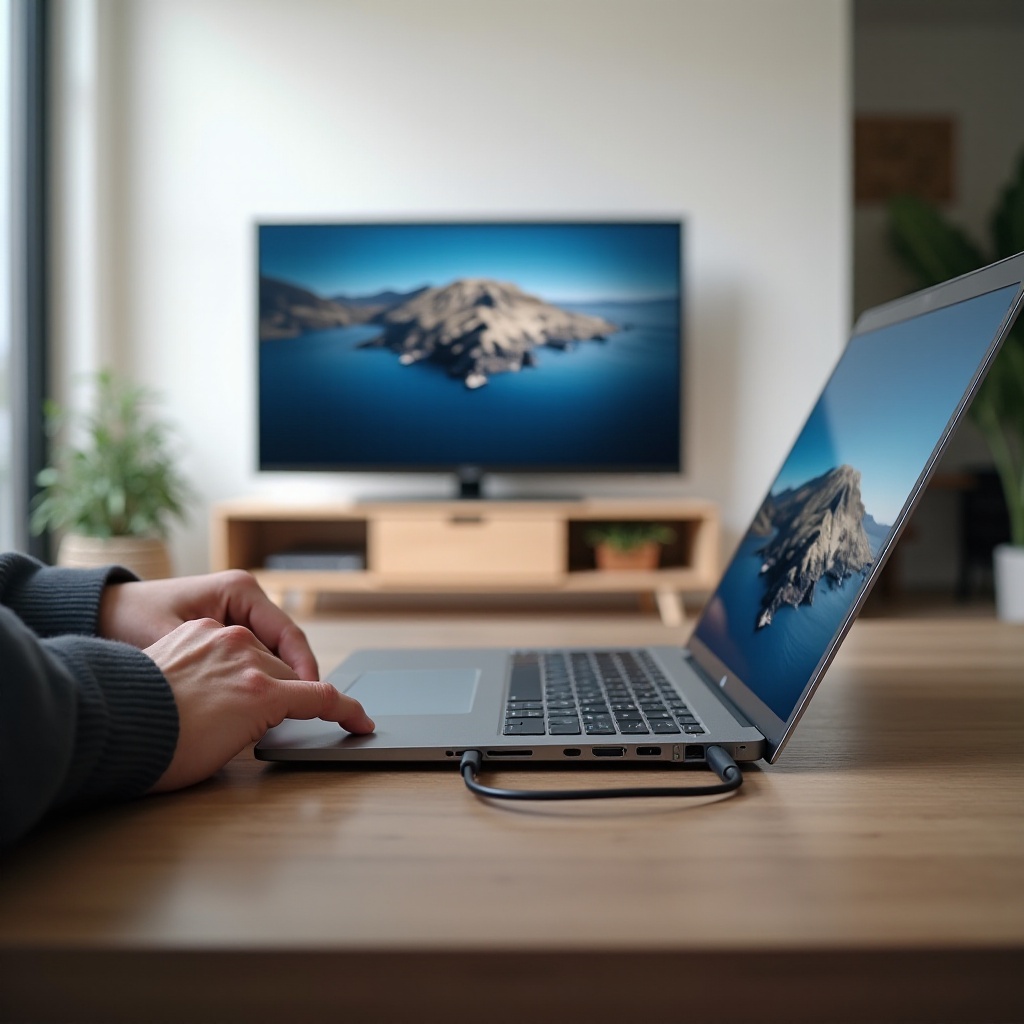
Milyen csatlakozó van a laptopodon és a TV-den?
Mielőtt egyetlen kábelt is megvennél, pontosan tudnod kell, milyen videókimenet van a laptopodon, és milyen HDMI-bemenetek érhetők el a TV-den. Ha ez tiszta, maga a laptop TV HDMI kapcsolat beállítása már sokkal egyszerűbb lesz, és elkerülheted a felesleges vásárlásokat.
HDMI típusok laptopokon: teljes méretű, mini, micro HDMI
Sok laptopon még mindig teljes méretű (standard) HDMI-port található. Ez az a klasszikus csatlakozó, amit a legtöbb TV hátulján is látsz. Ha ilyet találsz a laptopodon, általában elég egy jó minőségű HDMI–HDMI kábel.
Vékonyabb ultrabookoknál viszont gyakori a mini HDMI vagy micro HDMI. Ezek jóval kisebbek, ezért:
- mini HDMI esetén mini HDMI–HDMI kábelre vagy mini HDMI–HDMI adapterre van szükség;
- micro HDMI esetén micro HDMI–HDMI kábel vagy adapter kell.
Mindig nézd meg a laptop gyártói specifikációját vagy a port melletti jelölést. Szemre könnyű összekeverni egyes csatlakozókat, ezért ne találgass, inkább ellenőrizd.
USB‑C, DisplayPort és egyéb kijelzőkimenetek 2024-ben
2024-ben egyre több modern laptop már csak USB‑C portot kínál. Fontos: nem minden USB‑C port képes videójelet továbbítani. Olyan USB‑C portra van szükséged, amely támogatja a DisplayPort Alt Mode funkciót.
Ezt általában így jelölik:
- kis monitor ikonnal vagy DP logóval a port mellett;
- a gyártói leírásban: ‘USB‑C with DisplayPort Alt Mode’ vagy ‘Thunderbolt 3/4’.
Ha ilyen portod van, USB‑C–HDMI adapterrel vagy dokkolóval könnyen létrehozhatod a laptop TV HDMI kapcsolatot. Bizonyos gamer vagy üzleti laptopokon dedikált mini DisplayPort vagy teljes méretű DisplayPort is található. Ezek HDMI-re alakíthatók megfelelő DisplayPort–HDMI kábellel vagy aktív adapterrel.
TV HDMI bemenetek: melyik portot érdemes használni?
A legtöbb modern TV hátulján vagy oldalán több HDMI-bemenet is van, például: HDMI1 (ARC), HDMI2, HDMI3 (4K 120Hz) és így tovább. Nem mindegy, melyiket választod.
Érdemes:
- átolvasni a TV kézikönyvét vagy a gyártói weboldalt;
- megnézni, melyik port támogatja a legmagasabb felbontást és frissítési frekvenciát;
- ha hangrendszert használsz, figyelni az ARC/eARC feliratra.
Ha a laptopról 4K tartalmat néznél vagy játszanál, általában azt a HDMI-portot válaszd, amely 4K 60 Hz-et vagy nagyobb frissítési frekvenciát tud. Ha tisztában vagy a portokkal, már csak a megfelelő kábelre és adapterre van szükség, hogy a kapcsolat stabil és éles legyen.
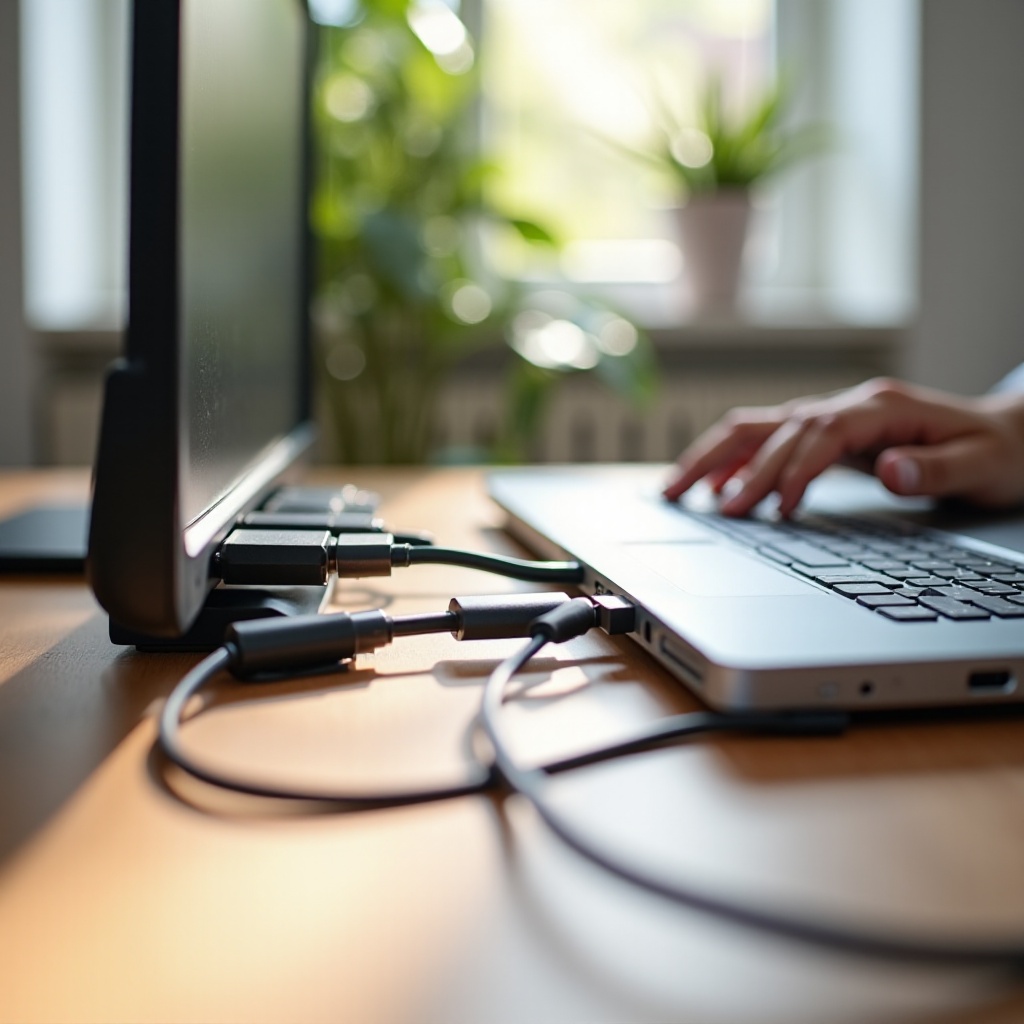
Szükséges kábelek és adapterek laptop–TV HDMI kapcsolathoz
A laptop TV HDMI kapcsolat minőségét döntően a kábel és az esetleges adapter határozza meg. Ha rosszul választasz, gyengébb lehet a képminőség, akadozhat a jel, vagy nem tudsz kihasználni bizonyos felbontásokat és képfrissítéseket.
Megfelelő HDMI–HDMI kábel kiválasztása
Amennyiben a laptopodon és a TV-den is teljes méretű HDMI-csatlakozó van, egy szabványos HDMI–HDMI kábel is elegendő. Pár szempont, amit érdemes figyelembe venni:
- Hossz: 1,5–2 méter általában bőven elég. 5 méter felett nő a jelgyengülés esélye, főleg olcsó kábeleknél.
- Minőség: nem kell drága ‘csodakábelt’ venned, de kerüld a legolcsóbb, teljesen noname megoldásokat.
- Verzió és jelölés:
- 4K 60 Hz-hez minimum High Speed HDMI kábel kell (gyakran HDMI 2.0-kompatibilisként jelölik);
- 4K 120 Hz vagy 8K esetén érdemes Ultra High Speed HDMI kábelt választani (HDMI 2.1-kompatibilis).
Vásárláskor keresd a csomagoláson a 4K, 60 Hz, 120 Hz, HDR, Ultra High Speed jelöléseket. Így biztosabb lehetsz benne, hogy a kábel nem fogja vissza a laptop TV HDMI kapcsolat képességeit.
USB‑C–HDMI adapterek és dokkolók használata
Ha a laptopodon csak USB‑C port van, USB‑C–HDMI adapterre vagy dokkolóra lesz szükséged a TV-hez való csatlakozáshoz. Vásárlás előtt ellenőrizd az alábbiakat:
- Támogatott felbontás és frissítési frekvencia (például 4K@60Hz vagy magasabb);
- Operációs rendszer kompatibilitás (Windows, macOS, esetleg Linux);
- Márka és megbízhatóság, felhasználói vélemények.
Dokkoló használata különösen akkor hasznos, ha egyetlen USB‑C kapcsolaton keresztül szeretnéd megoldani a videókimenetet, a hálózatot, az USB-eszközöket és a töltést. Ilyenkor a laptop TV HDMI kapcsolat mellett egy komplett asztali munkaállomást kapsz.
Régebbi kijelzők és speciális átalakítók
Egyes gépeken mini DisplayPort vagy teljes méretű DisplayPort található. Ezekhez DisplayPort–HDMI kábel vagy adapter kell. Ha 4K felbontást és magas frissítési frekvenciát szeretnél, gyakran aktív adapterre van szükség, mert a passzív megoldások nem mindig kezelik a nagy sávszélességet.
Régebbi TV-k és monitorok esetén előfordulhat, hogy csak DVI vagy VGA bemenet áll rendelkezésre. Ilyenkor:
- HDMI–DVI átalakítóval kaphatsz képet, de hangot nem, mert a DVI nem visz hangot;
- HDMI–VGA esetén aktív átalakító kell, és a hangot külön analóg kábellel kell a TV-re vagy erősítőre kötni.
Most, hogy tudod, milyen kábelre és adapterre van szükséged, lépésről lépésre nézzük meg, hogyan állítsd be a laptop TV HDMI kapcsolatot Windows 11 rendszeren.
Laptop csatlakoztatása TV-hez Windows 11 alatt HDMI-n keresztül
Windows 11 alatt a laptop TV HDMI beállítása néhány perc alatt elvégezhető. Ha követed a lépéseket, stabil, jól használható kapcsolatot kapsz, amely filmre, munkára és játékra is alkalmas.
Fizikai csatlakoztatás lépésről lépésre
A fizikai csatlakoztatás menete:
- Kapcsold be a TV-t és a laptopot.
- Csatlakoztasd a HDMI-kábel egyik végét a laptop HDMI-portjához, vagy az USB‑C–HDMI adapterhez.
- A kábel másik végét dugd a TV kiválasztott HDMI-bemenetébe (például HDMI1 vagy HDMI2).
- A TV távkapcsolóján nyomd meg a Source/Input gombot, és válaszd ki azt a HDMI-portot, ahová a kábelt dugtad.
Ha minden rendben, a TV néhány másodpercen belül jelet kap a laptopról. Ha nem, ellenőrizd, hogy a kábel megfelelően csatlakozik, vagy próbálj meg egy másik HDMI-portot a TV-n.
Kijelző beállítások: duplikálás, kiterjesztés, csak TV használata
A kijelző mód gyors beállításához használd a Windows + P billentyűkombinációt. A jobb oldalon megjelenő menüben a következő opciók közül választhatsz:
- Csak PC képernyő;
- Duplikálás;
- Kiterjesztés;
- Csak második képernyő.
Ha prezentációt tartasz, a Duplikálás mód a legpraktikusabb: a TV ugyanazt mutatja, mint a laptop. Ha a TV-t második monitorként szeretnéd használni munkához, válaszd a Kiterjesztés módot. Filmhez vagy játékhoz sokan a ‘Csak második képernyő’ opciót használják, ekkor a TV lesz az egyetlen aktív kijelző.
Részletesebb beállításhoz:
- Kattints jobb gombbal az asztalra, válaszd a ‘Kijelző beállításai’ menüpontot.
- Itt láthatod a csatlakoztatott kijelzőket. Megadhatod, melyik legyen az elsődleges, és hogyan helyezkedjenek el egymáshoz képest.
Felbontás, frissítési frekvencia és méretezés beállítása
A legjobb kép érdekében fontos, hogy a TV natív felbontását és megfelelő frissítési frekvenciát állíts be:
- A Kijelző beállításai ablakban válaszd ki a TV-t.
- Állítsd be a felbontást a TV natív értékére (általában Full HD: 1920×1080, vagy 4K: 3840×2160).
- Kattints a ‘Speciális kijelzőbeállítások’ linkre, és ellenőrizd a frissítési frekvenciát. Alapértelmezésben 60 Hz, de ha a TV többet támogat, választhatsz magasabb értéket is.
- A méretezést Full HD TV-n általában 100%-ra érdemes hagyni. 4K kijelzőn sok felhasználó 125–150% közti értéket talál kényelmesnek.
Ha a TV jelét helyesen azonosítja a rendszer, a laptop TV HDMI kapcsolat éles képet és kényelmesen olvasható szöveget ad. Mac használata esetén a logika hasonló, de a menük és elnevezések eltérnek.
Laptop csatlakoztatása TV-hez macOS alatt HDMI-n keresztül
Mac gépeknél is gyorsan beállítható a laptop TV HDMI kapcsolat, de a macOS saját felületet és elnevezéseket használ a kijelzők kezelésére.
MacBook USB‑C/Thunderbolt – HDMI megoldások
A modern MacBook modellek többsége csak USB‑C/Thunderbolt porttal rendelkezik. HDMI-s TV-hez így csatlakozhatsz:
- USB‑C–HDMI adapterrel;
- USB‑C dokkolóval, amelyen van HDMI-kimenet;
- bizonyos esetekben USB‑C–HDMI kábellel.
Csatlakoztasd az adaptert a MacBook USB‑C portjába, majd a HDMI-kábelt az adapter és a TV között. A TV-n válaszd ki azt a HDMI-bemenetet, ahová a kábelt dugtad.
Kijelző tükrözése vagy külön asztal beállítása macOS-ben
A kijelző beállításához kövesd az alábbi lépéseket:
- Kattints az Apple menüre, majd válaszd a ‘Rendszerbeállítások’ lehetőséget.
- Lépj be a ‘Kijelzők’ menübe. A macOS felismeri a TV-t, és külön kijelzőként megjeleníti.
- Döntsd el, hogy tükör (mirroring) vagy kiterjesztett módot szeretnél:
- Tükrözés esetén a TV ugyanazt mutatja, mint a Mac kijelzője.
- Kiterjesztés esetén a TV külön munkaterületként működik.
Az elrendezés nézetben húzd a TV ikonját a Mac kijelzője mellé úgy, ahogy fizikailag is elhelyezted. Így természetes irányba tudod áthúzni az ablakokat egyik kijelzőről a másikra.
Hang átterelése a TV-re Mac gépeken
A hang átvitele HDMI-n macOS alatt néhány kattintás:
- Nyisd meg a ‘Rendszerbeállítások’ → ‘Hang’ menüt.
- A ‘Kimenet’ fül alatt válaszd ki a TV-t vagy a HDMI-eszközt.
Ha a laptop TV HDMI kapcsolaton keresztül nem hallasz hangot, ellenőrizd:
- a TV némítását és hangerőszintjét;
- a Mac hangkimenet-beállításait;
- szükség esetén indítsd újra a TV-t és a Macet.
Most, hogy a kép mindkét rendszeren működik, lépjünk tovább a hang részletes beállítására, mert ez az egyik leggyakoribb problémás pont.
Hang beállítása: hogyan szóljon minden a TV-n HDMI-n keresztül?
A laptop TV HDMI kapcsolat egyik visszatérő gondja, hogy a felhasználó kap képet, de nem szólal meg a hang a TV-n. Szerencsére ez általában gyorsan megoldható a helyes kimenet kiválasztásával.
Alapértelmezett lejátszóeszköz kiválasztása Windows 11-ben
Windows 11 alatt így állíthatod át a hangot a TV-re:
- Kattints jobb gombbal a tálcán lévő hangszóró ikonra.
- Válaszd a ‘Hangbeállítások megnyitása’ menüpontot.
- A ‘Kimeneti eszköz’ legördülő listában válaszd ki a TV-t vagy a HDMI-eszközt (gyakran a TV márkanevével jelenik meg).
Ha nem látod a TV-t a listában, kattints a ‘További hangbeállítások’ linkre, és engedélyezd a letiltott vagy leválasztott eszközök megjelenítését. Előfordul, hogy a HDMI-audio inaktív, ilyenkor manuálisan kell engedélyezni.
TV hangbeállításai: sztereó, erősítő, soundbar kezelése
A TV menüjében is ellenőrizd, hogy a hang a megfelelő kimenetre megy:
- válaszd a TV belső hangszóróit, ha nincs külön erősítőd;
- ha soundbart vagy erősítőt használsz, ellenőrizd az ARC/eARC beállításokat;
- nézd meg, hogy a TV nincs-e lenémítva, és a hangprofil nem túl halk.
Ha a jel útja az, hogy laptop → HDMI → TV → ARC/eARC → erősítő vagy soundbar, bármelyik elem hibája elnémíthatja a rendszert. Lépésenként haladj, és mindenhol ellenőrizd a hangbeállításokat.
Hangkésés és szinkron problémák minimalizálása
Filmnézés és játék közben zavaró lehet, ha a hang késik a képhez képest. A késés csökkentésére:
- a TV menüjében keresd az ‘Audio delay’, ‘Lip sync’ vagy hasonló opciót;
- kapcsold ki a felesleges hangfeldolgozó effekteket;
- erősítőkön és soundbarokon is állíthatod az audio delay értékét.
Játék esetén különösen fontos a minél kisebb késés. Ez nem csak a hangot, hanem az egész laptop TV HDMI kapcsolat válaszkészségét érinti. A következő fejezetben ezért kifejezetten a videójellel, hibákkal és képminőséggel foglalkozunk.
Gyakori hibák laptop–TV HDMI kapcsolatnál és gyors megoldásaik
Hiába stabil szabvány a HDMI, a gyakorlatban mégis sűrűn előfordulnak hibák. Ezek többsége néhány egyszerű ellenőrzéssel és beállítással megszüntethető.
Nincs kép a TV-n – kábel, port és driver ellenőrzése
Ha a TV nem mutat semmit:
- Ellenőrizd, hogy a TV-n a megfelelő HDMI-bemenetet választottad-e ki.
- Próbálj ki egy másik HDMI-portot a TV-n.
- Teszteld egy másik HDMI-kábellel is, hogy kizárd a kábelhibát.
- Windows 11-ben nyisd meg a ‘Kijelző beállításai’ menüt, és használd a ‘Kijelzők észlelése’ funkciót.
- Frissítsd a videokártya illesztőprogramját (Intel, NVIDIA, AMD gyártói oldaláról).
USB‑C–HDMI adapter esetén érdemes egy másik adapterrel is kipróbálni a kapcsolatot, mert az olcsóbb modellek hajlamosak a jelkimaradásra vagy inkompatibilitásra.
Van kép, de nincs hang HDMI-n keresztül
Ha a kép rendben, de a TV néma marad, a hiba szinte mindig a hangkimenet beállításainál van:
- Windows alatt válaszd ki a TV-t vagy a HDMI-eszközt alapértelmezett hangkimenetnek.
- Ellenőrizd a TV hangerejét és azt, hogy nincs-e bekapcsolva a némítás.
- Ha a TV külső erősítőre vagy soundbarra küldi a hangot, nézd át azok beállításait is.
- Az Eszközkezelőben vizsgáld meg, hogy a HDMI-audio driver aktív-e, és nincs-e hiba ikon rajta.
macOS esetén a ‘Hang’ → ‘Kimenet’ menüben válaszd ki a TV-t, ne a beépített hangszórót. Ha ezek után sincs hang, érdemes újraindítani a rendszert, és másik HDMI-kábellel is tesztelni.
Homályos, levágott vagy vibráló kép
Homályos vagy kicsit ‘mosott’ kép esetén gyakran rossz felbontás vagy méretezés okozza a gondot:
- Ellenőrizd, hogy a TV natív felbontását állítottad-e be a rendszerben.
- Ha az asztal szélei kilógnak, vagy fekete keret látszik, a TV képarány beállítását (‘Screen Fit’, ‘Just Scan’, ’16:9′, ‘PC mód’) kell megkeresned.
Vibráló, villogó vagy időnként elsötétülő kép esetén:
- próbálj rövidebb vagy jobb minőségű HDMI-kábelt;
- ellenőrizd a frissítési frekvenciát, ne állítsd irreális értékre;
- kerüld a nagyon hosszú, gyenge minőségű kábeleket, főleg 4K jel továbbításakor.
Ha a tipikus hibákat sikerült megoldani, érdemes egy lépéssel tovább menni, és kifejezetten filmnézésre és játékra optimalizálni a laptop TV HDMI kapcsolatot.
Laptop TV HDMI játékra és filmnézésre optimalizálva
A stabil kapcsolat csak az alap. Ha a laptop TV HDMI kapcsolatot filmekhez, sorozatokhoz vagy játékokhoz használod, sokat javíthatsz az élményen a kép- és hangbeállítások finomhangolásával.
TV képüzemmódok: Játék mód, Film mód, HDR használata
A legtöbb mai TV több képüzemmódot kínál, amelyek különböző felhasználási helyzetekre optimalizálnak:
- Film/Mozi mód: visszafogottabb színek, természetesebb kép, sötétebb gamma.
- Játék mód (Game Mode): minimális utófeldolgozás, alacsonyabb input lag.
- Dinamikus/Élénk mód: nagyon erős színek, magas fényerő, de hosszabb távon fáraszthat.
Filmnézéshez általában a Film vagy Mozi mód adja a legjobb élményt. Játékhoz a Játék módot érdemes választani, mert csökkenti a késleltetést. HDR használata előtt nézd meg, hogy a TV és a laptop is támogatja-e a HDR-t, és engedélyezd a HDMI-port HDR funkcióját a TV menüjében, illetve Windows 11-ben a kijelző beállításai között.
Input lag csökkentése és stabil FPS elérése
Játék közben fontos, hogy a mozdulatok és a képernyőn látott reakciók között minél kevesebb idő teljen el. Néhány tipp a kisebb input lag érdekében:
- Kapcsold be a TV-n a Game Mode-ot.
- Kapcsold ki a mozgásjavító funkciókat (motion smoothing, TruMotion, MotionFlow és társaik).
- Válassz olyan felbontást és grafikai beállítást a játékban, amit a laptop stabil FPS-sel futtatni tud.
- Ha teheted, használd a ‘Csak második képernyő’ módot, hogy a GPU csak a TV-t hajtsa.
Minél kevesebb utófeldolgozást végez a TV, annál kisebb lesz a bemeneti késés, és annál jobban reagál a játék.
Kanapés setup: perifériák, kábelek, kényelem
Ha a nappaliban, kanapéról használod a laptop TV HDMI kapcsolatot, érdemes a kényelmet is átgondolni:
- szerezz be vezeték nélküli egeret és billentyűzetet, vagy használj kontrollert;
- rejtsd el úgy a kábeleket, hogy senki ne botoljon beléjük;
- gondoskodj a laptop megfelelő szellőzéséről, ne takard le a szellőzőnyílásokat.
Így hosszabb filmnézés vagy játékmenet közben sem lesz kényelmetlen a használat. Ha viszont a kábelezés túl nagy kompromisszumot jelent, felmerül a kérdés, mikor érdemes inkább vezeték nélküli megoldást választani a HDMI helyett.
HDMI helyett vezeték nélkül? Mikor érdemes alternatívát választani
A laptop TV HDMI kapcsolat stabil, gyors és jó minőségű, de nem minden helyzetben praktikus. Ha nagy a távolság a laptop és a TV között, vagy gyakran mozgatod a gépet, a vezeték nélküli megoldások kényelmes kiegészítést adhatnak.
Miracast, Chromecast, AirPlay – fő különbségek
A leggyakoribb vezeték nélküli technológiák:
- Miracast: sok Windows laptop és okos TV támogatja. Főleg képernyőtükrözésre alkalmas.
- Chromecast: Google eszköz, amellyel alkalmazásokból (pl. YouTube, Netflix) és böngészőből is küldhetsz tartalmat a TV-re.
- AirPlay: Apple eszközök között működik jól (Mac → Apple TV vagy AirPlay-kompatibilis TV).
Ezek mind Wi‑Fi hálózatra támaszkodnak, ezért különösen 4K tartalom esetén fontos a gyors, stabil vezeték nélküli kapcsolat.
Vezeték nélküli tükrözés korlátai játék és prezentáció közben
A vezeték nélküli megoldásoknak vannak korlátaik a HDMI-hez képest:
- nagyobb késés (input lag), ami játék közben zavaró;
- a kép akadozhat, ha gyenge a Wi‑Fi vagy nagy a hálózati terhelés;
- bizonyos DRM-védett tartalmakat egyes appok nem engednek tükrözni.
Ezért kompetitív játékra a laptop TV HDMI kapcsolat marad a legjobb választás. Prezentációra, egyszerű videókhoz vagy fotók megmutatásához viszont kényelmes, hogy nem kell kábelt keresni és csatlakoztatni.
Kombinált megoldás: HDMI és vezeték nélküli használata együtt
Nem kell kizárólag az egyik vagy másik módszer mellett döntened. Sokan kombinálják a megoldásokat:
- munkához és játékhoz HDMI-t használnak a stabil, alacsony késésű kapcsolat miatt;
- alkalmi videókhoz, zenelejátszáshoz vagy gyors képernyőmegosztáshoz vezeték nélküli tükrözést.
Így mindig azt az eszközt és technológiát használhatod, amelyik az adott helyzetben a legkényelmesebb és legmegbízhatóbb.
Összegzés
A jól beállított laptop TV HDMI kapcsolat rengeteg lehetőséget kínál: nagyvászonszerű filmélményt, kényelmes prezentációkat, kanapéról irányított gaminget és hatékonyabb többmonitoros munkát. Ehhez először tisztában kell lenned a laptop és a TV csatlakozóival, majd ki kell választanod a megfelelő HDMI-kábelt vagy USB‑C–HDMI adaptert.
Windows 11 és macOS alatt néhány lépésben beállíthatod a kijelző módot, a felbontást, a frissítési frekvenciát és a hangkimenetet. Ha problémák adódnak, a legtöbb hiba – legyen az kép- vagy hanggond – egyszerű ellenőrzéssel és beállítással megoldható. A kép- és hangprofilok finomhangolásával a filmek és játékok látványa és reakcióideje is sokat javul.
Ha mindezt kiegészíted a megfelelő perifériákkal és – ha szükséges – vezeték nélküli technológiákkal, a laptop TV HDMI kapcsolat a digitális mindennapjaid központi elemévé válhat, amely rugalmasan alkalmazkodik a munkához, szórakozáshoz és pihenéshez egyaránt.
Gyakran feltett kérdések
Miért nincs hang a TV-n, amikor HDMI-kábellel kötöm össze a laptopot?
A hang általában azért nem szól a TV-n, mert a laptop a belső hangszórót használja kimenetként. Windows 11-ben a hangbeállításoknál válaszd ki a TV-t vagy a HDMI-eszközt alapértelmezett kimenetnek, és ellenőrizd, hogy a TV nincs-e lenémítva. macOS alatt a Hang → Kimenet menüben szintén a TV-t kell kiválasztanod. Ha ezután sincs hang, frissítsd a videokártya és audio drivereket, és próbálj ki egy másik HDMI-kábelt.
Milyen HDMI-kábelt válasszak 4K TV-hez és modern laptophoz 2024-ben?
4K 60 Hz-hez legalább High Speed HDMI kábelt válassz, de érdemes Ultra High Speed HDMI kábelt venni, főleg ha 4K 120 Hz-et vagy HDR-t is használnál. Kerüld a nagyon olcsó, névtelen kábeleket, és figyelj arra, hogy a kábel hossza lehetőleg 3–5 méter alatt maradjon. Ha USB‑C–HDMI adapterrel csatlakozol, ellenőrizd, hogy maga az adapter is támogatja a kívánt felbontást és frissítési frekvenciát.
Használhatom egyszerre a laptop kijelzőjét és a TV-t második monitorként?
Igen, a legtöbb esetben gond nélkül. Windows 11-ben a Windows + P billentyűkombinációval válaszd a Kiterjesztés módot, így a TV külön asztalként működik, és az ablakokat szabadon mozgathatod a két kijelző között. macOS alatt a Kijelzők beállításainál kapcsold ki a tükrözést, majd rendezd el egymáshoz képest a laptop és a TV kijelzőjét. A laptop TV HDMI kapcsolat így ideális többmonitoros munkára és párhuzamos feladatvégzésre.