
Bevezetés
A ‘telekom router ip cím’ kifejezésre keresők többsége egy dologra kíváncsi: hogyan tud belépni a Telekomos router admin felületére. Ha eléred a router webes felületét, szinte mindent kézben tarthatsz: Wi‑Fi jelszót módosítasz, vendéghálózatot hozol létre, frissíted a beállításokat, vagy éppen hibát hárítasz el. Ha viszont az IP cím nem működik, elcsúszik egy beállítás, vagy elfelejted a jelszót, gyorsan elakadsz.
Ebben az útmutatóban végigmegyünk azokon a lépéseken, amelyekkel megtalálod és eléred a Telekom router IP címét, belépsz az admin felületre, és elvégzed a legfontosabb beállításokat. Szó lesz a leggyakoribb IP címekről, a Wi‑Fi és DHCP beállításokról, a tipikus hibákról és azok megoldásáról, valamint a biztonsági tudnivalókról is. A cikk végére pontosan érteni fogod, mit jelent a ‘telekom router ip cím’, hogyan működik, és mit tehetsz akkor, ha valami nem úgy megy, ahogy kellene.
Mi az a router IP cím, és miért fontos a Telekom előfizetőknek?
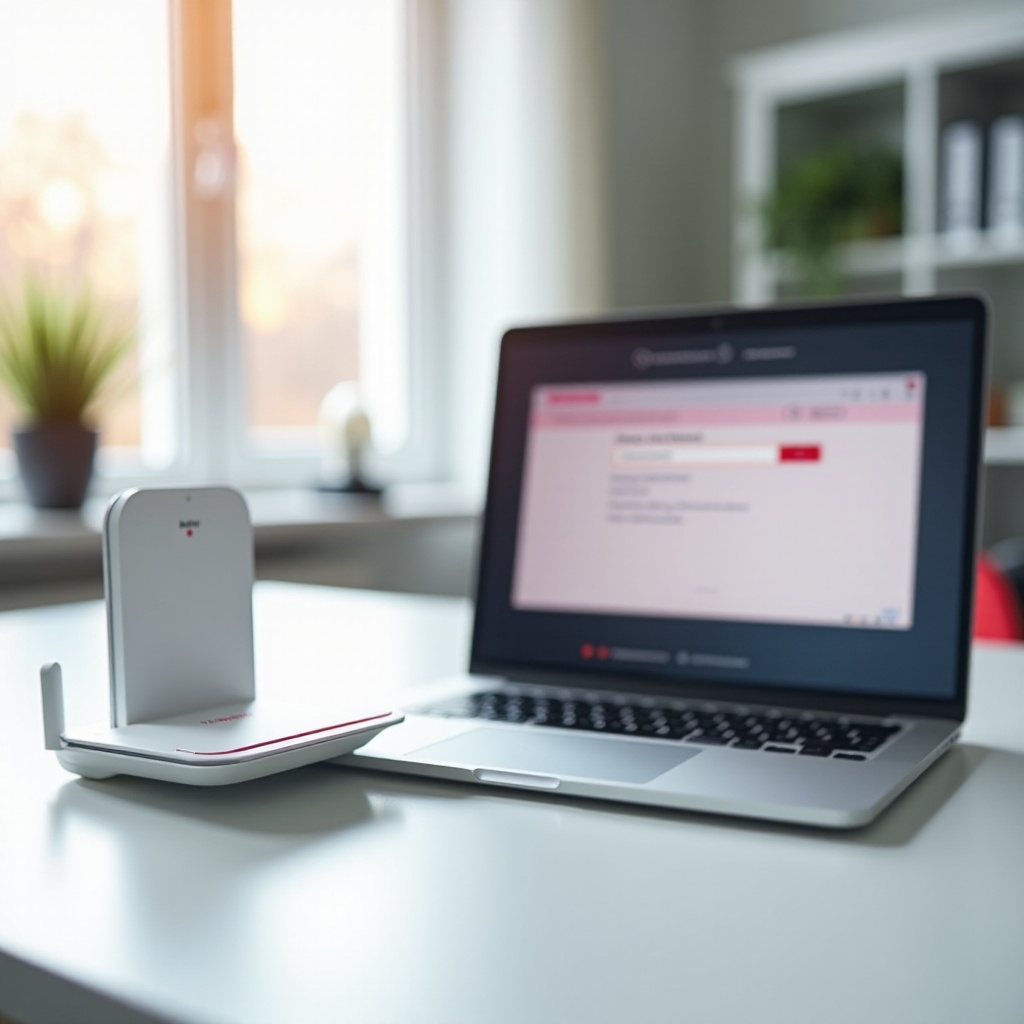
A router IP cím a hálózat kapuja. Ez az a cím, amelyen keresztül az eszközeid – számítógép, telefon, TV, konzol – elérik a routert, és rajta keresztül az internetet. A Telekom által biztosított eszközök – Sagemcom, ZTE, Huawei, Speedport és más típusok – mind rendelkeznek egy belső, privát IP címmel. Ezen a címen éred el az admin felületet a böngészőből.
Telekom előfizetőként ez a cím több okból fontos:
- itt állítod be a Wi‑Fi hálózat nevét és jelszavát;
- itt módosítod a biztonsági beállításokat;
- itt ellenőrzöd, milyen eszközök csatlakoznak;
- itt állítasz be haladó funkciókat, például porttovábbítást vagy fix IP címeket.
A ‘telekom router ip cím’ tehát nem egyetlen konkrét szám, hanem az a belső cím, amit a Telekom routered használ a hálózatodban. A különböző típusok más-más IP‑t kaphatnak gyárilag, ezért fontos tudni, hol és hogyan találod meg a saját eszközöd címét. A következő részben megnézzük, melyek a leggyakoribb Telekom router IP címek, és hogyan tudod azonosítani őket a saját hálózatodban.
A Telekom routerek leggyakoribb IP címei
A legtöbb otthoni router – így a Telekom által adott eszközök is – a klasszikus privát IP tartományok valamelyikét használja. Ezek közül a leggyakoribbak a 192.168.x.x formátumú címek. Ezek privát, belső hálózati címek, amelyek az internet felől nem látszanak.
Alap IP címek: 192.168.0.1, 192.168.1.1, 192.168.1.254
Telekomos eszközöknél tipikusan az alábbi IP címek egyikével találkozol:
- 192.168.0.1
- 192.168.1.1
- 192.168.1.254
Sok felhasználó automatikusan beírja a böngészőbe a 192.168.0.1 vagy a 192.168.1.1 címet. Ez sok esetben működik, de nem mindig. Néhány Sagemcom, ZTE vagy külön ONT + router kombináció más alap címet használhat. Ha az adott IP cím nem hozza be az admin felületet, nem feltétlenül a router rossz – lehet, hogy egyszerűen más címen érhető el.
Hol találom meg a Telekom router IP címét?
Az IP címet több helyen is megtalálhatod:
- a router alján vagy hátulján lévő matricán (gyakran ‘Gateway’ vagy ‘Router IP’ felirattal);
- a Telekom szerelőtől kapott telepítési dokumentumokban;
- a használati útmutatóban vagy a Telekom online súgójában.
Érdemes először a matricát átnézni. Sok esetben a felhasználónév és jelszó is itt szerepel. Ha a matrica hiányzik vagy sérült, a csatlakoztatott eszköz hálózati beállításaiból is le tudod kérdezni a gateway IP címet – erre a következő fejezetben részletesen visszatérünk.
Privát IP címek szerepe az otthoni hálózatban
A 192.168.x.x formátumú címek privát IP címek. Ez azt jelenti, hogy:
- csak a saját otthoni hálózatodban léteznek, az internet felől nem láthatók;
- a router osztja ezeket ki az eszközeidnek DHCP segítségével;
- a router IP címe (gateway) a hálózat központja, ezen keresztül megy ki a forgalom a külvilágba.
Amikor a böngészőbe beírod a ‘telekom router ip cím’ egyikét, valójában a privát hálózatod központi eszközéhez kapcsolódsz. Ha ez az IP cím nem megfelelő, a belépés sem fog sikerülni. A következő részben azt nézzük meg, hogyan tudsz biztosan belépni az admin felületre különböző eszközökről.
Belépés a Telekom router admin felületére lépésről lépésre
Most, hogy látod, milyen IP címek jöhetnek szóba, nézzük meg magát a belépési folyamatot. A cél egyszerű: a megfelelő ‘telekom router ip cím’ használatával elérni a webes admin felületet, függetlenül attól, hogy számítógépről vagy mobilról dolgozol.
Bejelentkezés számítógépről (Windows, macOS)
Kövesd az alábbi lépéseket:
- Kapcsold be a routert, és várd meg, míg az internet és Wi‑Fi LED stabilan világít.
- Csatlakozz a routerhez:
- kábellel (LAN port a gépben és a routeren), vagy
- Wi‑Fi‑n keresztül (a matricán lévő hálózati névvel és jelszóval).
- Nyiss meg egy böngészőt (Chrome, Edge, Firefox, Safari).
- Írd be a címsorba a router IP címét, például:
- https://192.168.0.1 vagy
- https://192.168.1.1.
- Ha az IP cím helyes, megjelenik a router bejelentkezési oldala.
- Add meg a felhasználónevet és jelszót (alapértelmezett adat a matricán, vagy az, amit korábban beállítottál).
Ha nem jelenik meg oldal, valószínűleg nem a megfelelő IP címet használod, vagy a gép valójában nem a Telekom routerre csatlakozik. Ebben az esetben később megnézzük, hogyan kérdezd le az aktuális gateway címet.
Bejelentkezés mobilról és tabletről (Android, iOS)
Telefonon vagy tableten a folyamat hasonló, csak itt Wi‑Fi kapcsolatot használsz:
- Kapcsold be a Wi‑Fi‑t a telefonodon.
- Válaszd ki a Telekom routered hálózatát a listából.
- Írd be a Wi‑Fi jelszót (matricán vagy korábbi beállítás szerint).
- Nyiss meg egy böngészőt (Chrome, Safari stb.).
- A címsorba írd be a router IP címét (például https://192.168.1.1).
- Jelentkezz be a megadott felhasználónévvel és jelszóval.
Mobilról is teljes értékűen tudod kezelni a router beállításait, bár néhány menü kisebb kijelzőn kevésbé kényelmes. Ha viszont se gépről, se mobilról nem éred el a felületet, akkor előbb a pontos ‘telekom router ip cím’ azonosítására lesz szükség.
Alapértelmezett felhasználónév és jelszó kezelése
A Telekom routerek többsége gyárilag beállított admin fiókkal érkezik. Ezek sokszor:
- felhasználónév: admin vagy user;
- jelszó: egyedi, a matricán feltüntetve, vagy egyszerű gyári érték (például ‘admin’).
Fontos, hogy:
- első belépés után mindig változtasd meg az admin jelszót;
- ne használj könnyen kitalálható jelszót (születési dátum, ‘jelszo123’ stb.);
- jegyezd fel biztonságos helyre az új jelszót.
Ha ezt a lépést kihagyod, bárki, aki ideiglenesen rákapcsolódik a Wi‑Fi‑dre, átállíthatja a hálózatod beállításait. Ha a megszokott IP címek nem működnek, a következő fejezet segít pontosan azonosítani a router címet a csatlakoztatott eszközökön keresztül.
Telekom router IP címének azonosítása, ha a szokásos IP nem működik
Előfordulhat, hogy sem a 192.168.0.1, sem a 192.168.1.1, sem a matricán sejtett IP nem hozza be a bejelentkező oldalt. Ilyenkor érdemes a csatlakoztatott eszközökön megnézni, milyen gateway cím működik valójában. Így biztosan a helyes ‘telekom router ip cím’ kerül a böngésző címsorába.
Router címke, Telekom dokumentumok és alkalmazás
Első körben:
- ellenőrizd újra a router alján lévő matricát;
- nézd át a szerelőtől kapott papírokat és telepítési jegyzőkönyvet;
- ha használsz Telekom alkalmazást, abban is találsz információt a csatlakoztatott eszközökről.
Ha ezek nem segítenek, és biztosan a Telekom router Wi‑Fi‑jére vagy kábelére kapcsolódsz, érdemes a rendszer szintjén lekérdezni a gateway címet.
IP cím lekérdezése Windows és macOS rendszeren
Windows esetén:
- Csatlakozz a routerhez kábellel vagy Wi‑Fi‑vel.
- Nyomd meg a Win + R billentyűket, írd be: cmd, majd nyomj Entert.
- A fekete ablakban írd be:
ipconfig, majd Enter. - Keresd meg az aktív hálózati adaptert, és benne a ‘Default Gateway’ sort.
- A mellette lévő cím (például 192.168.1.254) a Telekom router IP címe.
macOS esetén:
- Kattints az alma ikonra, majd válaszd a Rendszerbeállítások → Hálózat menüt.
- Válaszd ki az aktív kapcsolatot (Wi‑Fi vagy Ethernet).
- Kattints a ‘Speciális’ vagy ‘Details’ gombra.
- A TCP/IP fülön keresd a ‘Router’ mezőt.
- A megjelenő cím a router IP címe.
IP cím lekérdezése Androidon és iOS-en
Androidon:
- Nyisd meg a Beállítások → Wi‑Fi menüt.
- Koppints a csatlakoztatott hálózat nevére.
- Keresd az ‘Advanced’ vagy ‘Részletek’ részt.
- Itt látod a ‘Gateway’ vagy ‘Router’ címet – ez a Telekom router IP címe.
iOS-en:
- Nyisd meg a Beállítások → Wi‑Fi menüt.
- Koppints az ‘i’ ikonra a csatlakoztatott hálózat mellett.
- Görgess le a ‘Router’ sorig.
- Itt jelenik meg a router IP címe.
Ha ezeket az IP címeket beírod a böngészőbe, el kell érned a router admin felületét. Amint ez sikerül, már hozzáférsz azokhoz az alapvető beállításokhoz, amelyekkel a hálózatodat a saját igényeidre szabhatod.
Alapvető beállítások a Telekom router webes felületén
Az admin felület elérésével nyílik meg a lehetőség, hogy a hálózatod a saját igényeidhez igazítsd. A ‘telekom router ip cím’ használatának egyik fő célja éppen ez: néhány kulcsfontosságú beállítás elvégzése, amelyeket szinte minden felhasználó kihasznál.
Wi‑Fi hálózatnév (SSID) és jelszó beállítása
Elsőként érdemes a Wi‑Fi hálózatodat rendbe tenni:
- Keresd a ‘Wi‑Fi’, ‘Wireless’ vagy ‘WLAN’ menüpontot.
- Állítsd be a hálózat nevét (SSID).
- Ne használj túl személyes adatot (teljes név, pontos cím).
- Állíts be egy erős Wi‑Fi jelszót:
- legalább 12 karakter;
- kis- és nagybetűk, számok, speciális karakterek keveréke.
- Ha a router 2,4 GHz és 5 GHz sávot is kínál, döntsd el:
- azonos nevet használsz mindkettőn (band steering), vagy
- külön neveket adsz (például Otthon_24, Otthon_5G).
Ezzel nemcsak biztonságosabb, hanem könnyebben azonosítható is lesz a saját hálózatod.
Biztonsági beállítások: WPA2/WPA3, vendéghálózat
A router felületén állítsd be a megfelelő titkosítást:
- válaszd a WPA2‑PSK vagy WPA3‑PSK opciót (ha elérhető);
- kerüld a WEP-et és a jelszó nélküli (Open) hálózatot.
Érdemes vendéghálózatot is létrehozni:
- Keresd a ‘Guest network’ vagy ‘Vendéghálózat’ menüt.
- Kapcsold be a vendéghálózatot.
- Adj neki külön nevet és jelszót.
- Ha lehet, korlátozd a hozzáférést a belső hálózat eszközeihez (NAS, kamerák, megosztott mappák).
Így a vendégek internetezhetnek, de nem férnek hozzá a privát eszközeidhez, és a saját hálózatod is védettebb marad.
Firmware verzió ellenőrzése és frissítésének alapelvei
A router szoftvere (firmware) időnként frissítést kaphat. Ez hibajavításokat és biztonsági javításokat is tartalmazhat.
- Keresd a ‘System’, ‘Maintenance’ vagy ‘Firmware’ menüpontot.
- Ellenőrizd az aktuális verziót.
- Telekom eszközöknél gyakran a szolgáltató frissít automatikusan, ez általában biztonságos.
Ha manuális frissítésre van lehetőség, csak megbízható forrásból származó firmware-t használj, és a frissítés közben ne kapcsold ki az eszközt. Miután az alap beállítások rendben vannak, érdemes ránézni az IP és DHCP beállításokra is, különösen akkor, ha több routert vagy haladó hálózati eszközöket használsz.
IP cím és DHCP beállítások módosítása a Telekom routeren
A ‘telekom router ip cím’ nemcsak a belépéshez fontos. Néha szükség lehet arra is, hogy magát a belső IP‑t, vagy az IP kiosztás módját módosítsd. Ez főleg akkor válik fontossá, ha több routert használsz, saját eszközt kötsz a Telekom router mögé, vagy átláthatóbb címkiosztást szeretnél.
Mikor érdemes megváltoztatni a router LAN IP címét?
A LAN IP cím (például 192.168.1.1) megváltoztatása hasznos lehet az alábbi esetekben:
- saját routert kötsz a Telekom eszköz mögé, és el akarod kerülni az IP ütközést;
- meglévő hálózati struktúrához igazítanád az IP tartományt;
- egyszerűbb, logikusabb címzést szeretnél (például 192.168.10.x tartományt).
Ilyenkor a router LAN IP címét átírhatod például 192.168.10.1-re. Fontos, hogy a módosítás után az eszköz automatikusan új IP tartományt oszt ki a klienseknek. A böngészőben is az új címre kell majd csatlakoznod az admin felület eléréséhez.
DHCP tartomány beállítása és IP ütközések megelőzése
A DHCP szerver osztja ki az IP címeket a hálózatra csatlakozó eszközöknek. A beállításnál figyelj az alábbiakra:
- add meg, hogy melyik tartományból osszon címeket (például 192.168.10.100–192.168.10.199);
- hagyj ki néhány címet a tartomány elején vagy végén, ha fix IP‑t akarsz adni fontos eszközöknek (NAS, kamera, szerver).
Így elkerülöd az IP ütközéseket, amikor két eszköz ugyanazt a címet kapja, ami hálózati hibához vezet. Ha bonyolultabb hálózatod van, és két router is szerepel benne, különösen figyelj a DHCP és NAT beállításokra.
Két router egy hálózaton: double NAT és megoldásai
Ha a Telekom router mellé saját routert is bekötsz, könnyen előfordulhat, hogy:
- mindkét eszköz NAT‑ol és DHCP‑t oszt;
- ez úgynevezett double NAT helyzetet hoz létre, ami problémás lehet porttovábbításnál vagy online játéknál.
Lehetséges megoldások:
- Az egyik routeren kapcsold ki a DHCP‑t, és használj csak egy DHCP szervert.
- Állítsd a Telekom eszközt bridge módba, ha a szolgáltató ezt támogatja.
- A saját routert tedd AP (access point) módba, és bízd a Telekom eszközre a címkiosztást.
Ha ezek ellenére sem éred el a ‘telekom router ip cím’ admin felületét, a következő fejezetben részletesen végigvesszük a legfontosabb hibaelhárítási lépéseket.
Hibaelhárítás, ha nem éred el a Telekom router IP címét
Előfordul, hogy minden jól van beállítva, mégis azt látod: ‘Az oldal nem érhető el’. Ilyenkor érdemes lépésről lépésre végigmenni néhány alapellenőrzésen, mielőtt a router hibájára gyanakodnál.
‘Az oldal nem érhető el’ – hálózati alapellenőrzések
- Ellenőrizd, hogy a router be van‑e kapcsolva, és világítanak‑e a LED-ek.
- Nézd meg, hogy a számítógép vagy telefon valóban a Telekom router hálózatához csatlakozik‑e.
- Ha kétféle Wi‑Fi neve is van otthon (például Telekom és saját router), győződj meg róla, hogy a megfelelőn vagy.
- Próbáld meg pingelni a router IP címét:
- Windows: nyisd meg a parancssort, és írd be:
ping 192.168.x.x; - ha nincs válasz, lehet kábel- vagy Wi‑Fi hiba is.
Csatlakozási hibák Wi‑Fi‑n és kábelen
Wi‑Fi problémák esetén:
- próbálj meg közelebb menni a routerhez;
- indítsd újra a routert és az eszközt is;
- ellenőrizd, hogy nem kapcsoltál‑e át mobilinternetre;
- próbáld ki másik eszközről, elérhető‑e a ‘telekom router ip cím’.
Kábeles kapcsolatnál:
- ellenőrizd, hogy a LAN kábel mindkét végén stabilan csatlakozik;
- próbálj ki másik LAN portot a routeren;
- ha tudsz, használj másik kábelt tesztelésre;
- nézd meg, hogy a hálózati kártya engedélyezve van‑e az eszközben.
Ha csak egyetlen eszközről nem éred el a routert, valószínűleg az adott eszköz hálózati beállításaival van gond. Ha sehonnan, akkor maga a router vagy annak konfigurációja sérülhetett.
Gyári visszaállítás (reset) és mikor javasolt
Ha minden kötél szakad, és semmilyen módon nem tudod elérni az admin felületet, megoldás lehet a gyári visszaállítás.
- Keresd meg a router hátulján a reset gombot (általában süllyesztett, tűvel érhető el).
- Egy kiegyenesített gemkapoccsal tartsd benyomva 8–15 másodpercig, amíg a LED-ek jelzik az újraindulást.
- A router visszaáll a gyári beállításokra:
- a ‘telekom router ip cím’ ismét a gyári lesz (például 192.168.1.1);
- a Wi‑Fi név és jelszó is a matricán szereplő értékre áll vissza;
- minden egyéni beállítás (porttovábbítás, vendéghálózat, szülői felügyelet) törlődik.
A resetet csak végső esetben használd, és készülj rá, hogy utána újra kell konfigurálnod a hálózatot. Ha ismét eléred a routert, érdemes rögtön a biztonsági beállításokra koncentrálni.
Biztonsági tippek a Telekom router IP cím és admin felület védelméhez
A ‘telekom router ip cím’ ismerete önmagában kevés. Ha az admin felület gyenge jelszóval védett, vagy nyitott a külvilág felé, a hálózatod könnyen célponttá válhat. Néhány egyszerű lépéssel viszont sokat tehetsz a védelemért.
Erős admin jelszó és rendszeres jelszócsere
- Soha ne hagyd meg a gyári admin jelszót.
- Használj hosszú, egyedi jelszót (legalább 16 karakter, vegyesen betűk, számok, jelek).
- Időnként, például évente cseréld le az admin jelszót.
- Ne írd fel jól látható helyre, például ne ragaszd a router oldalára.
Így akkor is nagyobb biztonságban vagy, ha valaki átmenetileg hozzáfér a hálózatodhoz.
Távoli elérés, UPnP és porttovábbítás biztonságosan
Sok routerben elérhető:
- távoli admin elérés (WAN felől);
- UPnP (Universal Plug and Play);
- porttovábbítás.
Biztonsági szempontból:
- kapcsold ki a távoli admin elérést, ha nincs rá feltétlen szükség;
- az UPnP-t csak akkor hagyd bekapcsolva, ha tudod, mely alkalmazások használják;
- portot csak indokolt esetben nyiss, mindig konkrét eszközre és szolgáltatásra.
Ha haladóbb távoli hozzáférésre van szükséged, gondolkodj VPN használatában, amely biztonságosabb csatornát nyújt.
Szülői felügyelet és hozzáférés-korlátozás alapjai
A Telekom routerek egy részében szülői felügyelet funkció is található. Ezzel:
- időkorlátot állíthatsz be bizonyos eszközök internet-hozzáférésére;
- egyes weboldalak vagy tartalomtípusok elérését korlátozhatod;
- külön szabályokat hozhatsz létre a gyerekek eszközeire.
Ez nemcsak a gyerekek netezését szabályozza, hanem a hálózatod biztonságát is erősíti, mert jobban átlátod, mi történik az egyes eszközökön. Ha ezek a beállítások már rendben vannak, érdemes átgondolni, hogy szükséged van‑e haladóbb hálózati funkciókra.
Következő lépések haladó felhasználóknak
Akinek már kézben van a ‘telekom router ip cím’ használata, az admin felület elérése és az alapbeállítások, az tovább is léphet. A haladóbb beállítások tovább növelik a kényelem és a rugalmasság szintjét, különösen akkor, ha sok hálózati eszközöd vagy otthoni szervered van.
Fix IP cím beállítása fontos eszközöknek
Fix (statikus) IP‑t érdemes adni például:
- NAS‑nak vagy otthoni szervernek;
- IP kameráknak;
- okosotthon központnak (hub).
Ehhez:
- Nézd meg az eszköz MAC címét.
- A router DHCP beállításai között keresd a ‘DHCP reservation’ vagy hasonló menüt.
- Rendeld a MAC címhez a kívánt IP‑t.
Így az eszköz mindig ugyanazt a címet kapja, ami megkönnyíti a porttovábbítást és a hálózat kezelhetőségét.
Porttovábbítás játékoknak, NAS‑nak, kameráknak
Ha kívülről szeretnél elérni bizonyos szolgáltatásokat (például NAS webfelület, játék szerver, kamera), porttovábbításra lesz szükség.
- Döntsd el, melyik eszköz melyik portját szeretnéd elérhetővé tenni.
- A router ‘Port forwarding’, ‘NAT’ vagy ‘Virtuális szerver’ menüjében add meg:
- a külső portot;
- a belső IP címet (fix IP‑re állított eszköz);
- a protokollt (TCP/UDP).
- Teszteld a nyitott portot megbízható online port checkerrel.
Mindig csak annyi portot nyiss meg, amennyire valóban szükség van, és figyeld, hogy ne tedd felesleges kockázatnak ki a hálózatodat.
Mikor kérj segítséget a Telekom ügyfélszolgálatától?
Érdemes a Telekom ügyfélszolgálatához fordulni az alábbi esetekben:
- a router egyáltalán nem érhető el, még gyári visszaállítás után sem;
- sorozatosan megszakad a kapcsolat, vagy az eszközök nem kapnak IP címet;
- szolgáltatói oldali hiba gyanúja merül fel (vonalhiba, központi probléma);
- speciális beállításokra, például bridge módra van szükséged.
A szolgáltató sok esetben távolról is eléri és diagnosztizálja a routert, szoftveres beállításokat is módosíthat, vagy szükség esetén eszközcserét kezdeményezhet. Ha a hálózatod stabilan működik, érdemes összefoglalni a legfontosabb tanulságokat.
Összefoglalás
A ‘telekom router ip cím’ ismerete az első lépés ahhoz, hogy átvedd az irányítást az otthoni hálózatod felett. Láttuk, hogy a Telekom routerek leggyakrabban a 192.168.0.1, 192.168.1.1 vagy 192.168.1.254 címek valamelyikén érhetők el, de a biztos módszer mindig az, ha a csatlakoztatott eszközön lekérdezed a gateway címet.
Ha beléptél az admin felületre, elvégezheted az alapbeállításokat: Wi‑Fi név és erős jelszó, biztonságos titkosítás, vendéghálózat, firmware ellenőrzés. Haladóbb felhasználóként módosíthatod az IP és DHCP beállításokat, kezelheted a double NAT helyzetet, fix IP‑t adhatsz fontos eszközöknek, és porttovábbítással távoli elérést is kiépíthetsz.
Hiba esetén mindig lépj végig az alapellenőrzéseken, és csak végső lépésként használj gyári visszaállítást. Ha pedig a probléma túlmutat az otthoni beállításokon, bátran vond be a Telekom ügyfélszolgálatát. Így a ‘telekom router ip cím’ nem csak egy szám marad, hanem egy eszköz, amellyel tudatosan kezeled és véded az otthoni hálózatodat.
Gyakran feltett kérdések
Mi a Telekom routerem IP címe, és hogyan találom meg a leggyorsabban?
Leggyakrabban 192.168.0.1, 192.168.1.1 vagy 192.168.1.254 a ‘telekom router ip cím’. A leggyorsabban a router alján lévő matricáról, vagy a csatlakoztatott eszközöd hálózati beállításaiban a ‘Default gateway’ / ‘Router’ mezőből tudod kiolvasni. Ezt a címet írd be a böngészőbe a belépéshez.
Mit tegyek, ha a 192.168.0.1 vagy 192.168.1.1 IP cím nem működik?
Először ellenőrizd, hogy biztosan a Telekom routerre csatlakozol‑e (Wi‑Fi név, kábel). Ezután kérdezd le a gateway címet (Windows: ipconfig, macOS: Router mező, Android/iOS: hálózat részletei). Ha így sem éred el az oldalt, indítsd újra a routert és az eszközeid, végső megoldásként próbáld meg a gyári visszaállítást.
Biztonságos-e az alapértelmezett Wi‑Fi jelszó és admin jelszó használata?
A gyári Wi‑Fi jelszó sokszor elég erős, de az admin jelszót semmiképp ne hagyd alapértelmezett értéken. Ajánlott a Wi‑Fi jelszót is egyedi, hosszú jelszóra cserélni, az admin jelszót pedig az első belépés után azonnal módosítani. Így a ‘telekom router ip cím’ ismerete önmagában nem lesz elég egy illetéktelennek a hálózatod feltöréséhez.