
Bevezetés
Gyenge a wifi a hálószobában, a nappali sarkában vagy a teraszon? Pufferel a Netflix, akadozik a Teams-meeting, vagy pár lépéssel arrébb már el is tűnik a jel? Ilyenkor jön képbe a wifi erősítő, más néven repeater vagy range extender.
A wifi erősítő beállítása sokaknak bonyolultnak tűnik. Gyakori, hogy a megvett eszköz a fiókban köt ki, mert ‘nem működik rendesen’. Valójában a legtöbb probléma néhány tipikus hibára vezethető vissza: rossz helyre tett erősítő, hibás beállítás, elavult router vagy rosszul megválasztott hálózati mód.
Ebben az útmutatóban lépésről lépésre végigmegyünk azon, hogyan történjen a wifi erősítő beállítása úgy, hogy stabil, gyors, biztonságos hálózatod legyen. Szó lesz az ideális elhelyezésről, a WPS-es és kézi beállításról, a különböző routerekkel való együttműködésről, illetve a gyakori hibákról és megoldásaikról.
A cél az, hogy a cikk végére képes legyél önállóan, magabiztosan beállítani a wifi erősítőt egy átlagos magyar otthonban – panelben, tégla társasházban vagy családi házban –, és tudd, mikor milyen beállítási módot érdemes használni.
Mi az a wifi erősítő, és mikor van rá szükség?
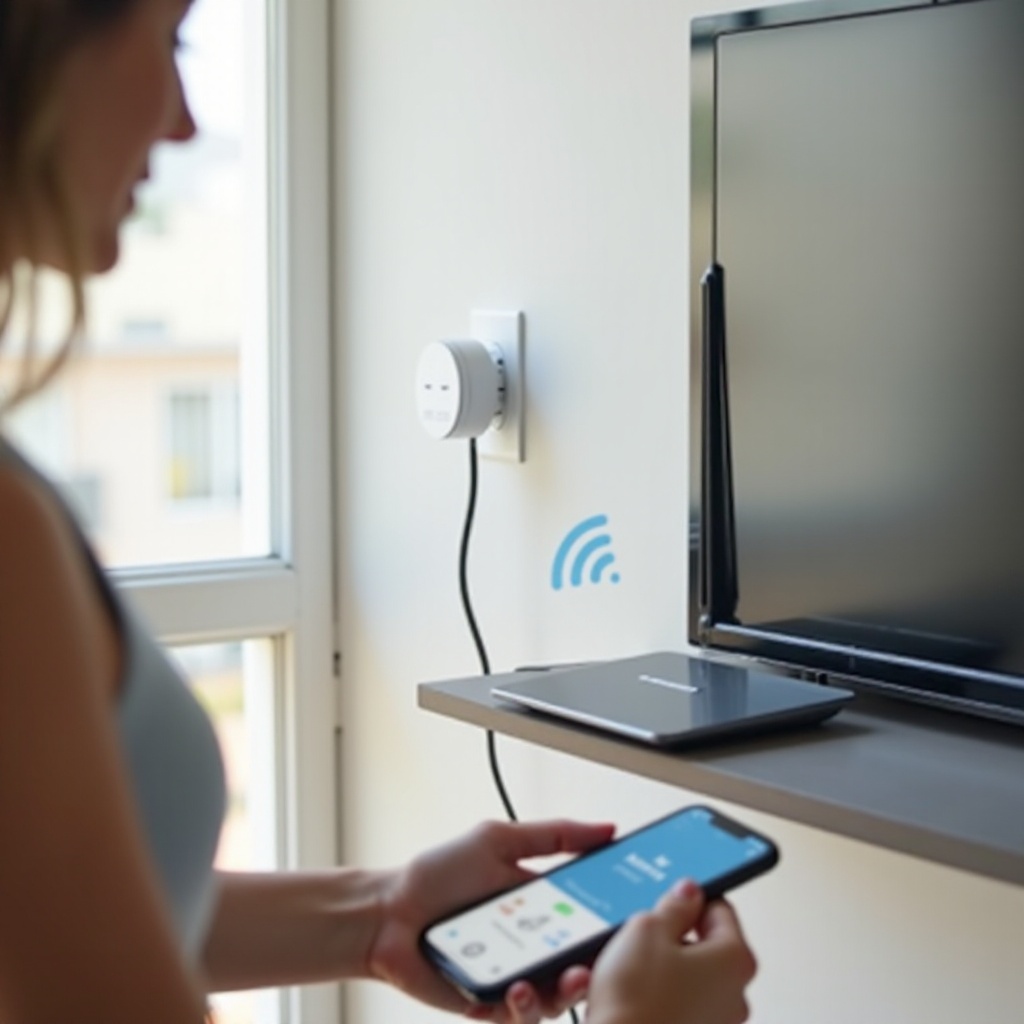
A wifi erősítő röviden: olyan eszköz, amely a meglévő vezeték nélküli hálózat jeleit veszi, majd továbbküldi, kiterjesztve a lefedettséget. Fontos megérteni, mit tud, és mit nem tud, hogy reális elvárásaid legyenek, és ne várj tőle olyasmit, amit csak egy teljesen új hálózati rendszer (például mesh) tud biztosítani.
Wifi erősítő, repeater, range extender fogalma
A mindennapi szóhasználatban a wifi erősítő, repeater és range extender ugyanazt jelenti:
- csatlakozik a fő router wifi hálózatához;
- veszi a jelet, majd újra sugározza;
- így nagyobb lesz a lefedett terület, de a sebesség általában csökken.
A sebességcsökkenés oka, hogy az erősítő ugyanazzal a rádióval fogad és továbbít. Ez különösen látványos, ha nagy sávszélességet igénylő feladatot végzel (4K streaming, online játék, nagy fájlok letöltése). A cél nem az, hogy gyorsabb legyen a net, mint a fő routeren, hanem hogy ott is használható legyen, ahol eddig alig volt jel.
Wifi erősítő vs. mesh rendszer vs. új router
Nem minden helyzetben a wifi erősítő a legjobb megoldás. Érdemes összevetni más alternatívákkal:
- Wifi erősítő (repeater)
- Előny: olcsó, könnyen telepíthető, bármelyik meglévő routerrel működik.
-
Hátrány: gyakran lassabb, érzékeny a rossz elhelyezésre.
-
Mesh rendszer
- Előny: több csomópontból álló, egységes hálózat, jobb roaming, stabilabb lefedettség nagyobb lakásban vagy házban.
-
Hátrány: drágább, több eszközt kell megvenni és beállítani.
-
Új router
- Előny: erősebb jel, modernebb wifi szabvány (például WiFi 6), jobb sebesség, több funkció.
- Hátrány: a jel így sem feltétlenül éri el a távoli szobákat, főleg vastag falak esetén.
Mikor elég az erősítő, és mikor kell más megoldás?
Wifi erősítő általában elég, ha:
- 1–2 helyiségben gyenge a jel, de a többi szobában jól működik;
- a lakás mérete átlagos (például 50–90 m²);
- nincs több tucat eszköz egyszerre a hálózaton.
Mesh rendszer vagy új router lehet jobb, ha:
- nagy családi házban laksz, több szinttel;
- sok az okoseszköz, kamera, okostévé, konzol;
- stabil, nagy sebesség kell minden szobában.
Miután tisztáztuk, mikor jó megoldás az erősítő, nézzük meg, mit kell tenned a beállítás előtt. A következő lépés az előkészítés, ami erősen meghatározza, mennyire lesz zökkenőmentes a folyamat.
Előkészületek a wifi erősítő beállítása előtt
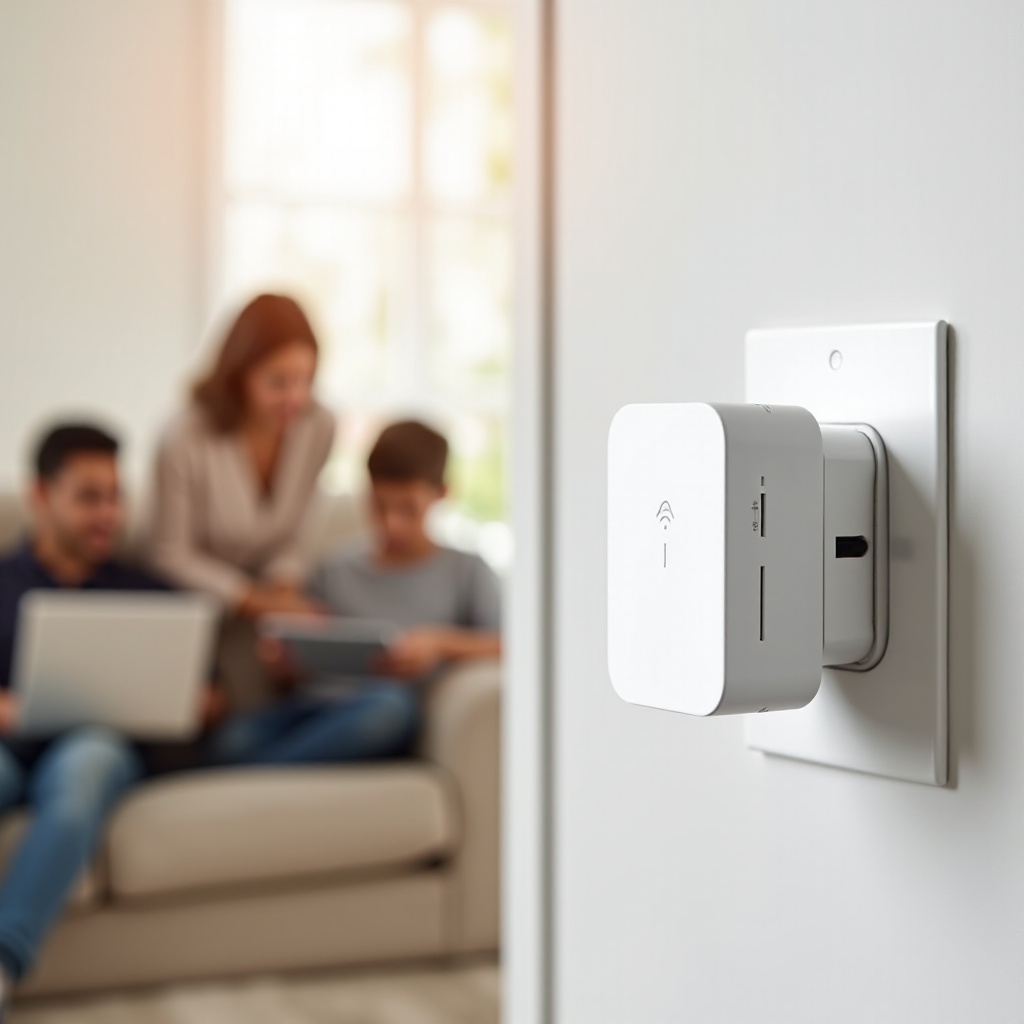
A wifi erősítő beállítása akkor lesz gyors és zökkenőmentes, ha néhány alap dolgot előre előkészítesz. Itt dől el az is, hogy elkerülöd-e a tipikus buktatókat, vagy később sokat fogsz hibakereséssel foglalkozni.
Router típusa, helye és beállításai
Először nézd meg, milyen routered van:
- szolgáltatói modem-router (Telekom, Vodafone, DIGI, Yettel stb.);
- saját router (például ASUS, TP-Link, Xiaomi).
Fontos szempontok:
- milyen wifi szabványt tud (például WiFi 5 – 802.11ac, WiFi 6 – 802.11ax);
- 2,4 GHz-et, 5 GHz-et vagy mindkettőt sugároz-e;
- hol helyezted el a lakásban.
A router helye meghatározza, hová tudod majd jól tenni az erősítőt. Ha a router nagyon sarokban, padlón vagy szekrény mögött van, érdemes lehet kicsit ‘kiköltöztetni’ egy központibb, szellősebb helyre, mert az egész hálózat minőségét befolyásolja.
SSID, jelszó, titkosítás (WPA2/WPA3) előkészítése
Írd fel vagy jegyezd meg:
- a hálózat nevét (SSID);
- a wifi jelszót;
- milyen titkosítást használsz (WPA2, WPA3, vagy vegyes mód).
A legtöbb wifi erősítő a beállítás során ezeket fogja kérni. Ha nem vagy biztos benne:
- lépj be a router admin felületére;
- keresd a ‘Wireless’, ‘Wifi’ vagy ‘Network’ menüt;
- ott látod az SSID-t, a titkosítást és gyakran a jelszót is (vagy megváltoztathatod).
Ha több hálózatot is használsz (például 2,4 GHz és 5 GHz külön néven), döntsd el, melyiket szeretnéd elsősorban erősíteni. Ez segít a későbbi lépésekben is.
Firmware frissítés ellenőrzése routeren és erősítőn
A stabil és biztonságos wifi erősítő beállítása érdekében érdemes ellenőrizni:
- van-e újabb firmware a routerhez;
- frissíthető-e az erősítő szoftvere.
A legtöbb gyártó admin felületén találsz ‘Firmware Update’, ‘System Update’ vagy hasonló menüpontot. Frissítéskor:
- lehetőleg kábelen csatlakozz a routerhez (ha tudsz);
- ne szakítsd meg az áramot;
- várd meg, míg az eszköz újraindul.
Ha minden előkészület megvan, jöhet a következő kulcslépés: az erősítő jó helyre tétele, mert hiába jók a beállítások, ha fizikailag rossz helyen van az eszköz.
A wifi erősítő optimális elhelyezése a lakásban vagy házban
A wifi erősítő beállítása nem csak szoftver kérdés. Ha rossz helyen van az eszköz, a legjobb konfigurációval sem lesz jó a végeredmény. Sokszor már az elhelyezés javítása önmagában érezhetően jobb jelet ad.
Ideális pozíció a router és a gyenge jelű terület között
Az erősítőt úgy kell elhelyezned, mint egy ‘közvetítőt’ a router és a gyenge jelű szoba között:
- ne a teljesen jelmentes helyre tedd;
- olyan pontra kerüljön, ahol a router jele még közepesen erős, de már közelebb van a problémás zónához.
Gyakorlati példa:
- router a nappaliban, gyenge jel a hálóban;
- erősítőt a nappali és háló közötti folyosón, konnektor magasságban érdemes bedugni.
Ha több gyenge terület van, gondold végig, melyik konnektor van a legjobb ‘középen’ ezek és a router között.
Falak, födém, zavaró eszközök hatása a jelre
A wifi jelet gyengíti többek között:
- vastag beton- vagy tégla fal;
- vasbeton födém;
- fém szerkezetek, tükör, nagy szekrények.
Zavarhatják például:
- mikrohullámú sütő;
- vezeték nélküli telefonnal működő bázisállomás;
- más wifi hálózatok a közelben.
Próbáld úgy elhelyezni az erősítőt, hogy:
- ne takarja nagy fém tárgy;
- ne legyen közvetlenül mellette mikro, vastag fal vagy biztosítéktábla;
- legyen körülötte legalább néhány deciméter szabad tér.
Jel erősségének mérése mobilappal
A legegyszerűbb, ha mobilappal mérsz jel erősséget. Kereshetsz ilyeneket:
- ‘WiFi Analyzer’ (Android);
- wifi jelerősség mérő appok (iOS-en is több van).
Lépések:
- Sétálj végig a lakáson, mérd a jel erősségét dBm-ben (például -40 nagyon jó, -80 már gyenge).
- Válassz olyan helyet az erősítőnek, ahol a jel nem rosszabb -65 dBm-nél.
- Csak ezután dugd be ott az erősítőt, és kezdd a beállítást.
Ha megvan az ideális hely, rátérhetünk a konkrét beállítási módokra. Először a legegyszerűbbet, a WPS-t nézzük meg, amely sok felhasználónak gyors megoldást ad.
Wifi erősítő beállítása WPS gombbal
A WPS (Wi-Fi Protected Setup) gomb a legtöbb otthoni routeren és sok erősítőn megtalálható. Ezzel gyorsan, jelszó beírása nélkül párosíthatod az eszközöket, ami különösen hasznos, ha nem szeretnél admin felületekkel foglalkozni.
Mi az a WPS, előnyök és biztonsági kockázatok 2024-ben
A WPS lényege:
- egy gombnyomással engedélyezed, hogy új eszköz csatlakozzon a hálózatra;
- nem kell kézzel beírni a wifi jelszót.
Előnyök:
- nagyon egyszerű használni, kezdőknek ideális;
- gyors: pár perc alatt kész lehetsz.
Biztonsági szempontból:
- a WPS egyes régebbi megvalósításai sebezhetők lehetnek;
- sok router 2024-ben már javított, gombos WPS-t használ, és nem engedi a PIN-alapú módszert.
Ha fontos a maximális biztonság, érdemes lehet a beállítás után a WPS-t kikapcsolni a router admin felületén, és később már csak a kész wifi jelszóval csatlakoztatni új eszközöket.
Lépésről lépésre: router WPS + erősítő WPS párosítása
Általános folyamat:
- Dugjd be az erősítőt a kiválasztott konnektorba, várd meg, míg elindul.
- Nyomd meg a WPS gombot a routeren (általában 1–3 másodpercig).
- 2 percen belül nyomd meg a WPS gombot a wifi erősítőn is.
- Figyeld az erősítő LED-jeit: villognak, majd fixen világítanak, ha sikerült a párosítás.
- Ha kész, a telefonoddal vagy laptopoddal keresd meg az erősítő által sugárzott hálózatot (lehet azonos vagy hasonló névvel, mint az eredeti).
Ha a fenti lépések után a LED-ek hibát jeleznek, vagy az erősítő nem csatlakozik, érdemes újrapróbálni, majd szükség esetén áttérni a kézi beállításra.
LED jelzések értelmezése és a kapcsolat ellenőrzése
A legtöbb erősítőn LED-ek jelzik:
- van-e kapcsolat a routerrel;
- milyen a jel erőssége (zöld – jó, sárga – közepes, piros – gyenge);
- sugároz-e hálózatot.
Ellenőrizd:
- csatlakozni tudsz-e a wifi erősítő által sugárzott hálózatra;
- kapsz-e internetet;
- a sebesség elfogadható-e (gyors teszt: Speedtest vagy Fast.com).
Ha a WPS-es módszer valamiért nem működik, vagy nem szeretnél WPS-t használni, következik a kézi, böngészős beállítás, amely részletesebb kontrollt ad a kezedbe.
Wifi erősítő beállítása böngészőből (kézi konfigurálás)
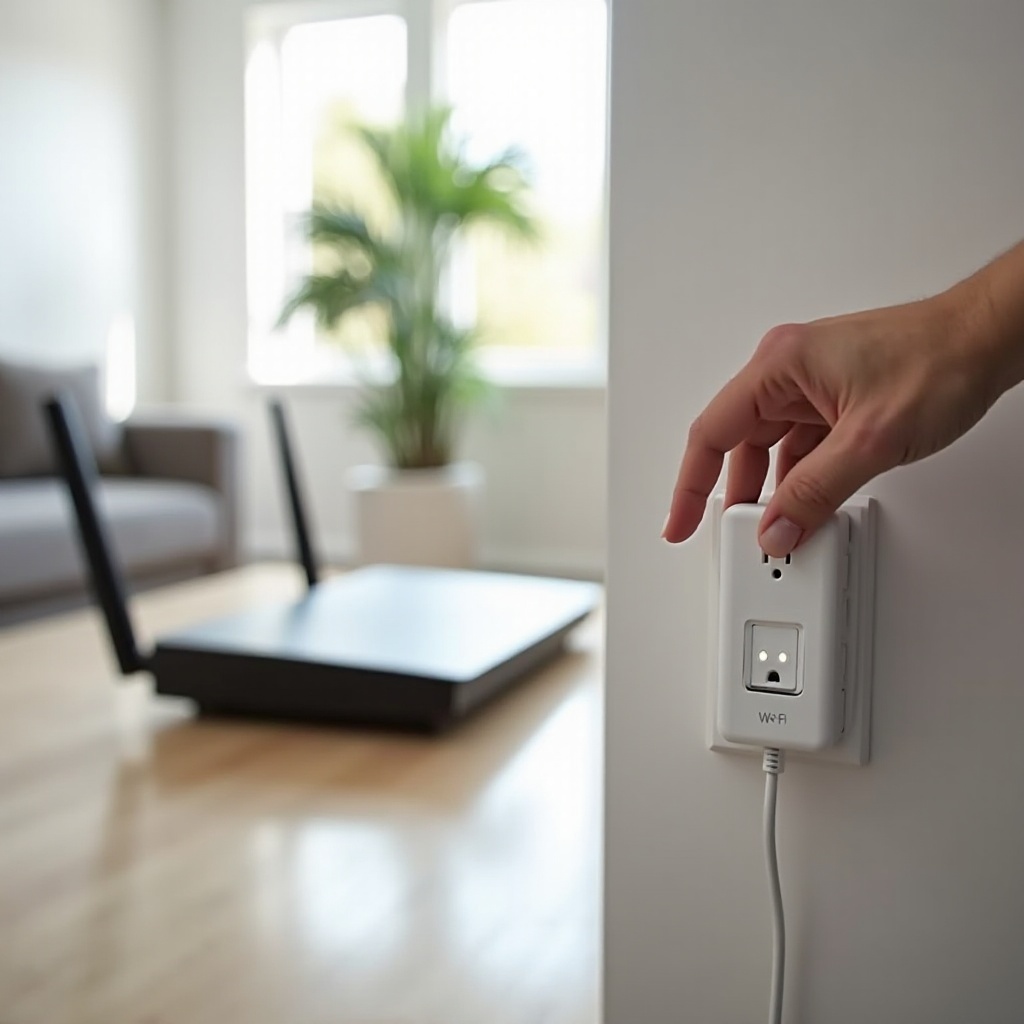
A kézi beállítás valamivel több lépést igényel, viszont pontosan látod, mi történik, és jobban kézben tarthatod a folyamatot. Haladóbb, de megbízható módszer, különösen vegyes vagy bonyolultabb hálózatoknál.
Csatlakozás az erősítő saját hálózatához
Új, gyári állapotú erősítőnél általában külön beállító hálózatot sugároz. A lépések:
- Dugjd be az erősítőt a konnektorba.
- A telefonoddal vagy laptopoddal keresd meg a hozzá tartozó wifi hálózatot (például ‘EXTENDER_SETUP’, ‘TP-LINK_EXTENDER_XXXX’).
- Csatlakozz ehhez a hálózathoz (alapból gyakran nincs jelszó, vagy a készülék hátulján találod).
Ezzel létrejön a kapcsolat a böngészős beállításhoz.
Admin felület elérése (IP-cím vagy gyártói URL)
A csatlakozás után:
- nyiss böngészőt (Chrome, Edge stb.);
- írd be a használati útmutatóban lévő címet, például:
- https://tplinkrepeater.net
- https://repeater.asus.com
- vagy egy IP-címet, például 192.168.0.254.
Itt egy bejelentkező vagy gyorsbeállító felület fogad. Hozz létre admin felhasználót, ha kéri:
- adj meg felhasználónevet;
- adj meg erős admin jelszót.
Ezután jön a varázsló, amely végigvezet a wifi csatlakozáson.
Gyorsbeállítás varázsló használata meglévő hálózattal
A wizard általában így működik:
- Kiválasztod az országot vagy nyelvet (ha kérdezi).
- Az erősítő megkeresi a környező wifi hálózatokat.
- A listából kiválasztod a saját routered SSID-jét.
- Beírod a wifi jelszót.
- Döntesz róla, milyen néven sugározzon az erősítő.
Ha két sávos hálózatod van, a varázsló néha külön-külön kezeli a 2,4 és 5 GHz-es sávot. Ilyenkor állítsd be mindkettőt, vagy azt, amelyiket erősíteni szeretnéd.
Azonos SSID vagy külön hálózatnév választása
Két fő lehetőséged van:
- Azonos SSID a routerrel
- Előny: az eszközeid könnyebben váltanak a router és az erősítő között.
-
Hátrány: néha a készülék ragaszkodik a gyengébb jelhez, nem vált át elég gyorsan.
-
Külön SSID (például ‘Otthon_EXT’)
- Előny: pontosan tudod, mikor melyikhez csatlakozol.
- Hátrány: neked kell kézzel váltogatni (például nappaliban fő wifi, hálóban ‘_EXT’).
Otthoni, átlagos felhasználásnál az azonos SSID általában kényelmesebb, de ha sok gondot tapasztalsz roaminggal, érdemes lehet külön nevet adni az erősítő hálózatának.
Mentés, újraindítás, hálózat tesztelése
A beállítás végén:
- Mentsd el a konfigurációt.
- Várd meg, amíg az erősítő újraindul.
- Kapcsold le, majd vissza a telefon vagy laptop wifi-jét, hogy frissen lássa a hálózatot.
- Teszteld a jel erősségét és sebességét a korábban gyenge jelű területen.
Ha már működik az erősítő, érdemes a router típusa szerint finomhangolni a beállításokat, mert egy szolgáltatói eszköz máshogy viselkedik, mint egy saját router.
Wifi erősítő beállítása különböző router típusokkal
Nem mindegy, hogy szolgáltatói modem-routerrel vagy saját routerrel használod az erősítőt. A wifi erősítő beállítása közben erre figyelned kell, mert eltérő menük, korlátozások és funkciók befolyásolják az eredményt.
Szolgáltatói modem-router + erősítő (Telekom, Vodafone, DIGI, Yettel)
A szolgáltatói eszközök gyakori jellemzői:
- egyszerűsített admin felület;
- korlátozott beállítási lehetőségek;
- néha sajátos wifi működés (például automatikus csatornaváltás, ‘smart wifi’).
Tippek:
- lépj be a szolgáltatói router admin felületére (a hátoldalán lévő IP-címen);
- ellenőrizd, hogy be van-e kapcsolva a wifi;
- ha van WPS gomb és használni szeretnéd, nézd meg, hogy a menüben nincs-e letiltva;
- ha gond van az erősítő csatlakozásával, próbáld meg a router csatornáját fixre állítani (például 2,4 GHz-en 1, 6 vagy 11-es csatorna).
Ha a szolgáltatói eszköz wifi része gyenge, hosszabb távon érdemes lehet saját routert venni és a szolgáltatói modemet ‘bridge’ módba állítani, majd ehhez kötni az erősítőt.
Saját router (ASUS, TP-Link, Xiaomi stb.) és erősítő párosítása
Saját routerrel általában több beállítási lehetőséged van:
- finomhangolhatod a csatornákat;
- kiválaszthatod a titkosítási módot (WPA2/WPA3);
- beállíthatod a vendéghálózatot, ha az erősítő is támogatja.
Figyelj arra, hogy:
- a router wifi nevében és jelszavában ne legyenek nagyon extrém, ritka karakterek, amiket az erősítő esetleg nem kezel jól;
- ha két sávos (dual-band) routered van, döntsd el, hogy mindkét sávot erősíted-e, vagy csak az egyiket;
- a firmware mindkét oldalon legyen friss.
Régebbi router + új wifi erősítő kompatibilitása
Régebbi, csak 2,4 GHz-et vagy WiFi 4/5-öt tudó router mellé is tehetsz modern erősítőt:
- működni fog, de az egész lánc sebességét a régi router korlátozza;
- a wifi erősítő beállítása során válaszd ki azt a sávot és módot, amit a router is támogat.
Ha nagyon régi, gyenge a router, érdemes megfontolni a cserét, mert az erősítő önmagában nem fog csodát tenni. Ha viszont a router rendben van, haladó beállításokkal tovább javíthatod a hálózat minőségét.
Haladó beállítások: AP mód, 2,4 GHz / 5 GHz, csatornaválasztás
Ha már stabilan működik az erősítő, továbbléphetsz haladóbb beállításokra. Ezekkel növelheted a sebességet, a stabilitást és csökkentheted a zavarásokat, különösen terhelt városi környezetben.
Wifi erősítő access point (AP) módban, kábeles backhaul-lal
Az AP (Access Point) mód lényege:
- az erősítőt UTP kábellel kötöd a routerhez;
- az erősítő önálló hozzáférési pontként működik, nem repeaterként.
Előnyei:
- nincs sebességfelezés a rádió miatt;
- stabilabb, megbízhatóbb kapcsolat nagyobb sávszélességnél;
- kevésbé zavarják egymást a környező hálózatok.
Lépések:
- Kösd össze a routert és az erősítőt hálózati kábellel.
- Lépj be az erősítő admin felületére.
- Kapcsold AP módba (ha támogatja).
- Állítsd be az SSID-t, jelszót, titkosítást.
- Ellenőrizd, hogy csak a router ad IP-címet (az erősítő DHCP-je legyen kikapcsolva).
2,4 GHz és 5 GHz sáv optimalizálása
Fő különbségek:
- 2,4 GHz: nagyobb hatótáv, de zsúfoltabb, lassabb;
- 5 GHz: gyorsabb, de rövidebb hatótáv, érzékenyebb a falakra.
Tippek:
- ha a hatótáv fontosabb, inkább 2,4 GHz-et erősíts;
- ha a sebesség, és közel vagy az erősítőhöz, használd az 5 GHz-et;
- ha az erősítő tudja, állítsd be, hogy mindkét sávot sugározza, akár külön SSID-vel.
Érdemes úgy elnevezni a sávokat, hogy tudd, melyik melyik (például ‘Otthon_24’ és ‘Otthon_5G’).
Csatornaválasztás sűrűn lakott környezetben
Társasházban, panelben gyakori probléma, hogy:
- több tucat wifi hálózat verseng ugyanazon csatornákért.
Tennivalók:
- Wifi analizáló appal nézd meg, mely csatornák túlzsúfoltak.
- A router admin felületén állítsd a csatornát kevésbé terheltre.
- Ha az erősítőn is lehet csatornát állítani AP módban, hangold össze a routerrel.
Ezekkel a lépésekkel csökkentheted a zavarásokat, és egyenletesebb teljesítményt érhetsz el. Ha még így is gondok vannak, érdemes átnézni a leggyakoribb hibákat és javítási lehetőségeiket.
Gyakori hibák wifi erősítő beállítása közben és megoldásuk
Szinte minden ‘nem működik az erősítő’ típusú panasz valamilyen tipikus hibára vezethető vissza. Ha ezeket ismered, gyorsabban tudod elhárítani a problémákat.
Rossz elhelyezés, gyenge forrásjel, lassú sebesség
Tünetek:
- csatlakozol az erősítő hálózatára, de lassú az internet;
- szakadozik a kapcsolat, ingadozik a sebesség.
Ok:
- az erősítő túl messze van a routertől;
- gyenge jelet erősít tovább, ezért a végeredmény is gyenge.
Megoldás:
- tedd az erősítőt közelebb a routerhez;
- ellenőrizd a jel erősségét mobilappal;
- figyelj a falakra, zavaró eszközökre; szükség esetén válassz másik konnektort.
DHCP ütközések, IP-cím problémák
Ha az erősítő router módba kerül, vagy AP módban rosszul van beállítva:
- két eszköz is IP-címet oszthat (router és erősítő);
- ez IP-ütközéshez, elérhetetlenséghez vezethet.
Megoldás:
- AP módban kapcsold ki az erősítőn a DHCP-t;
- hagyd, hogy csak a fő router osszon IP-címeket;
- ha lehet, adj fix IP-címet az erősítőnek a router tartományán belül (például 192.168.1.2).
Hibás jelszó, titkosítási gondok, inkompatibilis beállítások
Tünet:
- az erősítő nem tud csatlakozni a routerhez;
- a LED-ek hibát jeleznek, vagy a beállítás varázsló panaszkodik.
Okok:
- elgépelés a wifi jelszóban;
- WPA3 csak részben támogatott, néhány erősítő nem boldogul vele;
- speciális karakterek a jelszóban, amit az erősítő nem kezel jól.
Megoldás:
- írd be újra a jelszót, figyelve a kis- és nagybetűkre;
- ha WPA3-at használsz, próbáld ki WPA2/WPA3 vegyes módban vagy sima WPA2-vel;
- ha semmi sem segít, ideiglenesen egyszerűbb jelszóval teszteld.
Mikor gyanakodj hibás eszközre vagy firmware hibára?
Ha:
- többféle beállítást kipróbáltál;
- a routerrel más eszközök gond nélkül csatlakoznak;
- az erősítő néha lefagy, elérhetetlenné válik, magától újraindul,
akkor lehetséges:
- firmware hiba az erősítőn;
- hardveres probléma.
Ilyenkor:
- Frissíts firmware-t az erősítőn.
- Ha így sem javul, próbáld ki másik routerrel.
- Ha ott is gond van, érdemes garanciában cserélni.
Miután a hibákat sikerült elhárítani, már csak az a feladat marad, hogy hosszú távon is biztonságosan és stabilan tartsd a wifi hálózatot.
Biztonság és karbantartás 2024-ben
A wifi erősítő beállítása nem ér véget azzal, hogy egyszer ‘működik’. A hálózat biztonsága és hosszú távú stabilitása folyamatos odafigyelést igényel, de néhány egyszerű lépés sok problémát megelőz.
Admin jelszó változtatása, erős titkosítás
Tennivalók:
- változtasd meg az erősítő gyári admin jelszavát;
- használj erős wifi jelszót (legalább 12 karakter, betűk, számok, speciális jelek vegyesen);
- ahol lehet, állíts WPA2-PSK vagy WPA3 titkosítást (nyitott, jelszó nélküli hálózatot kerüld).
Ha vendégeknek is akarsz internetet adni, inkább vendéghálózatot hozz létre, és ne a fő hálózat jelszavát oszd meg mindenkivel.
Firmware frissítés rendszeresen
Néhány havonta:
- nézd meg az erősítő admin felületén, elérhető-e új firmware;
- ha igen, frissítsd;
- olvasd el röviden, milyen hibákat javít (gyakran stabilitási, biztonsági frissítések).
Ugyanezt érdemes a routerrel is elvégezni, mert a hálózat egészének megbízhatósága a teljes láncon múlik.
Időszakos újraindítás, teljesítmény ellenőrzése
Előfordulhat, hogy:
- hosszú hetek, hónapok után az eszköz kicsit ‘elfárad’;
- a memóriakezelés miatt lassul, vagy ritkán lefagy.
Érdemes:
- néha újraindítani a routert és az erősítőt is;
- időnként sebességtesztet futtatni (például nagyobb streaming vagy online munka előtt);
- figyelni, nem jelentkeznek-e új, tartós hibák.
Ezekkel a lépésekkel hosszú távon is stabil, megbízható lesz a hálózatod. Zárásként foglaljuk össze a legfontosabb pontokat, hogy tudd, mire érdemes mindig visszagondolni.
Összefoglalás
A wifi erősítő beállítása akkor sikeres, ha három fő dolgot jól csinálsz:
- jó helyre teszed az erősítőt (köztes, még erős jelű pontra);
- megfelelő módszerrel állítod be (WPS vagy kézi, böngészős konfigurálás);
- figyelsz a kompatibilitásra, csatornákra, biztonságra és a rendszeres karbantartásra.
A gyakorlatban ez azt jelenti, hogy tudatosan megválasztod az erősítő pozícióját, tisztában vagy a routered képességeivel, és nem félsz belépni az admin felületre néhány alapbeállítás elvégzéséhez. Ha követed a cikkben leírt lépéseket, a legtöbb tipikus probléma megelőzhető vagy gyorsan javítható.
Így a wifi erősítő valóban azt fogja nyújtani, amit vársz tőle: stabilabb, erősebb jelet az otthonod olyan pontjain is, ahol eddig csak bosszankodtál.
Gyakran feltett kérdések
Hogyan válasszak wifi erősítőt a jelenlegi routeremhez?
Először nézd meg, milyen wifi szabványt tud a routered (WiFi 5, WiFi 6), és hogy 2,4 vagy 5 GHz-et (vagy mindkettőt) használ. Ehhez válassz olyan erősítőt, amely támogatja ugyanazt a szabványt, lehetőleg egy generációval fejlettebb legyen. Jó, ha dual-band, így mindkét sávot tudja erősíteni, és rendelkezik AP móddal is, ha később kábellel szeretnéd összekötni. Figyelj arra is, hogy megbízható gyártótól származzon, legyen hozzá rendszeres firmware frissítés, és a felhasználói vélemények szerint stabilan működjön.
Miért lassabb az internet a wifi erősítőn keresztül, mint közvetlenül a routerről?
Ennek több oka lehet. Az erősítő repeater módban ugyanazzal a rádióval fogadja és továbbítja a jelet, így a rendelkezésre álló sávszélesség lényegében megoszlik, ezért érzed lassabbnak a hálózatot. Ha az erősítő gyenge jelet kap a routertől, akkor csak rossz minőségű jelet tud továbbadni, ami szintén lassuláshoz vezet. Társasházban a zsúfolt csatornák is rontják a teljesítményt. Javítani tudsz a helyzeten, ha közelebb teszed az erősítőt a routerhez, optimalizálod a csatornaválasztást, és ha lehetséges, AP módot használsz kábeles összeköttetéssel.
Mikor érdemes wifi erősítő helyett inkább mesh rendszert venni?
Mesh rendszer akkor éri meg igazán, ha nagy, többszintes házad vagy 100 m² feletti lakásod van, és minden helyiségben stabil, nagy sebességre van szükség (például home office, 4K streaming, gaming). Ha sok eszköz csatlakozik egyszerre a hálózatra, és eleged van abból, hogy kézzel válts wifi hálózatok között, egy mesh rendszer egységes, folyamatos lefedettséget ad. Ha viszont csak 1–2 szobában gyenge a jel, olcsóbb és egyszerűbb megoldás lehet egy jó helyre tett, jól beállított wifi erősítő.