
Bevezetés
Sokan még mindig úgy használják a Windows 10-et, hogy a rendszer nyelve angol vagy más idegen nyelv. Ez kényelmetlen lehet a mindennapokban, főleg, ha a számítógépet munkára vagy tanulásra használod, és gyorsan szeretnéd megtalálni a beállításokat, menüpontokat. A ‘Windows 10 magyar nyelvi csomag letöltése’ kifejezésre rengetegen keresnek, de a folyamat közben sokan hibába ütköznek, vagy egyszerűen nem tudják, hol kezdjék.
Ebben a cikkben részletesen bemutatom, hogyan tudod letölteni és telepíteni a magyar nyelvi csomagot Windows 10 alatt, teljesen kezdőbarát módon. Lépésről lépésre végigmegyünk a Beállításokon, megmutatom a Windows Update-es megoldást, és szó lesz az offline telepítésről is. Külön fejezetben foglalkozunk a leggyakoribb hibákkal és azok megoldásaival, így a cikk akkor is hasznos, ha már próbálkoztál, de valami nem sikerült.
A leírás végére eljutsz oda, hogy a Windows 10 felülete, menüi, értesítései és a legtöbb alkalmazás magyarul jelenjen meg. Megtanulod finomhangolni a magyar billentyűzetkiosztást, régióbeállításokat, és azt is, hogyan kezeld a többnyelvű használatot, ha mások a gépen más nyelvet szeretnének.
Ha most még bizonytalan vagy abban, hogy a te Windows 10-eden egyáltalán elérhető-e a magyar nyelv, ne aggódj. Azonnal az alapoktól indulunk: előfeltételek, ellenőrzések, és csak utána térünk rá a tényleges telepítési lépésekre. Így már az elején kiszűrheted azokat a problémákat, amelyek később megakasztanák a folyamatot.
Előfeltételek és szükséges ellenőrzések
Mielőtt belevágsz a Windows 10 magyar nyelvi csomag letöltésébe, érdemes néhány alapvető dolgot ellenőrizni. Ezeken a pontokon nagyon sok próbálkozás bukik el, ezért jobb az elején tisztán látni, hogy a géped és a rendszered alkalmas-e a nyelvváltásra. Ha ezeket a lépéseket elvégzed, a későbbi telepítés jóval simábban fog menni.
Windows 10 kiadás és build verzió ellenőrzése
Nem minden Windows 10 kiadás kezeli ugyanúgy a nyelveket. A legtöbb gond a ‘Single Language’ kiadással van, ahol hivatalosan csak egyetlen nyelv használható.
Ellenőrzés menete:
- Nyomd meg a Windows + R billentyűket.
- Írd be: winver, majd nyomj Entert. Itt látod a Windows 10 verziószámát és buildjét.
- Menj a Beállítások → Rendszer → Névjegy menübe. A ‘Windows-specifikációk’ résznél látod a kiadást (Home, Pro, Education, Single Language stb.).
Ha azt látod, hogy a kiadás ‘Single Language’, akkor a nyelvváltás korlátozott, és a magyar nyelvi csomag letöltése problémás lehet. Home, Pro és Education kiadásoknál általában gond nélkül megoldható a nyelv telepítése, ezért akár már itt eldőlhet, hogy milyen módszerrel érdemes továbbmenned.
Aktiválási állapot és licenckorlátozások
Az aktiválás hiánya önmagában nem mindig akadályozza a nyelvi csomag telepítését, de korlátozásokat okozhat.
Ellenőrzés:
- Nyisd meg a Beállítások alkalmazást.
- Kattints a Frissítés és biztonság → Aktiválás menüpontra.
- Nézd meg, hogy ‘A Windows aktiválva van-e’.
Ha a Windows nincs aktiválva, előfordulhat, hogy bizonyos nyelvi funkciók nem érhetők el, vagy később, frissítések során jelentkeznek problémák. Ha hosszú távra tervezel a géppel, érdemes a rendszert jogtisztán aktiválni. Az aktivált rendszer stabilabb alapot ad a nyelvi csomag későbbi frissítéséhez is.
Internetkapcsolat, tárhely és frissítések állapota
A nyelvi csomag általában több száz megabájt adat. Ezért:
- legyen stabil, megszakítás nélküli internetkapcsolatod,
- legyen legalább 2–3 GB szabad hely az SSD-n vagy HDD-n.
Ellenőrizd a frissítéseket:
- Beállítások → Frissítés és biztonság → Windows Update.
- Kattints az ‘Frissítések keresése’ gombra.
- Végezd el a függőben lévő frissítéseket, és ha kell, indítsd újra a gépet.
Ha ezek rendben vannak, már jó eséllyel zökkenőmentesen tudsz továbblépni a tényleges letöltésre a Beállítások menüből. A következő lépésben megnézzük a legegyszerűbb, grafikus módszert, amellyel a legtöbb felhasználó gond nélkül be tudja állítani a magyar nyelvet.
Windows 10 magyar nyelvi csomag letöltése a Beállítások menüből
A legtöbb felhasználó számára ez a legegyszerűbb és legbiztonságosabb módszer. Nem kell külön fájlokat keresgélni, minden a Windows beépített felületén elérhető. Ha a fenti ellenőrzések sikeresek voltak, érdemes ezzel kezdeni, és csak akkor továbblépni más módszerekre, ha itt elakadsz.
Nyelv hozzáadása lépésről lépésre
- Nyisd meg a Beállítások alkalmazást (Start menü → fogaskerék ikon).
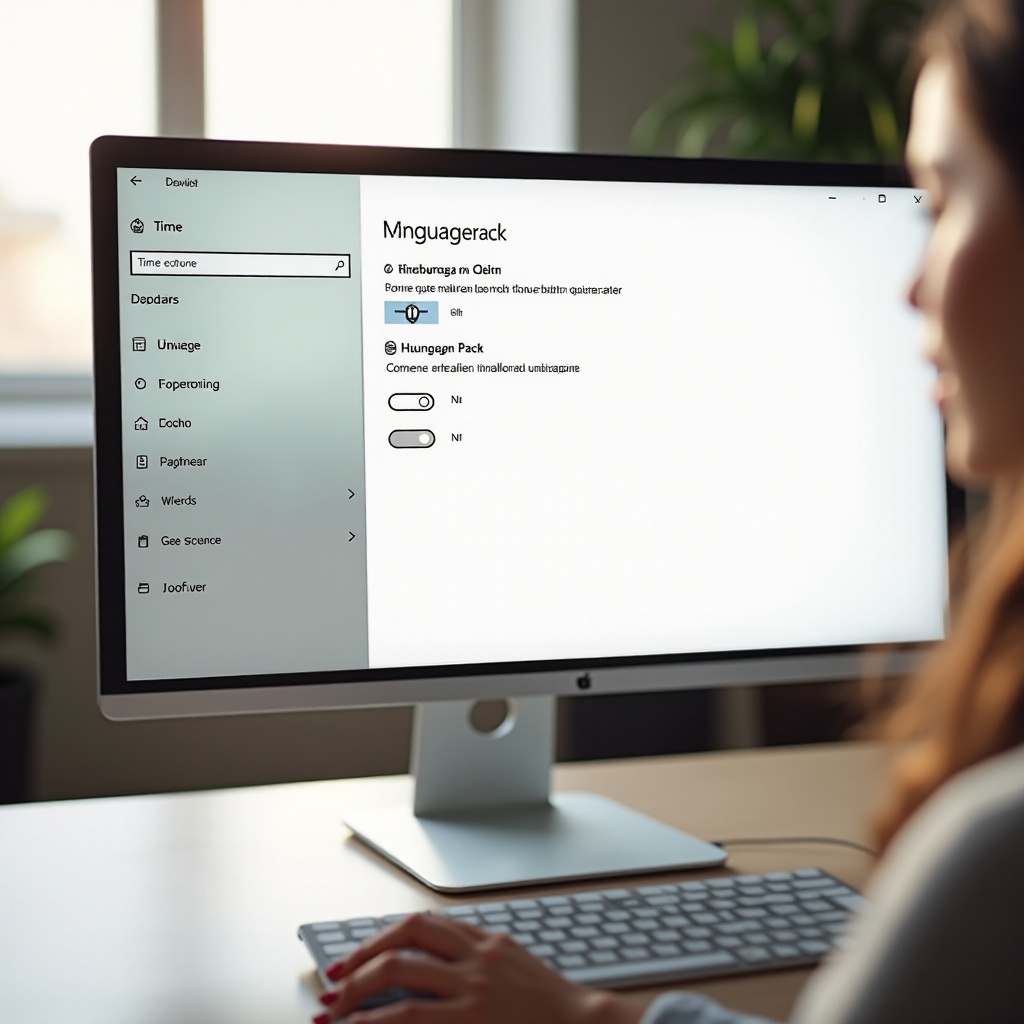
- Kattints az Idő és nyelv menüpontra.
- A bal oldali menüben válaszd a Nyelv vagy Nyelv és régió opciót (verziótól függően).
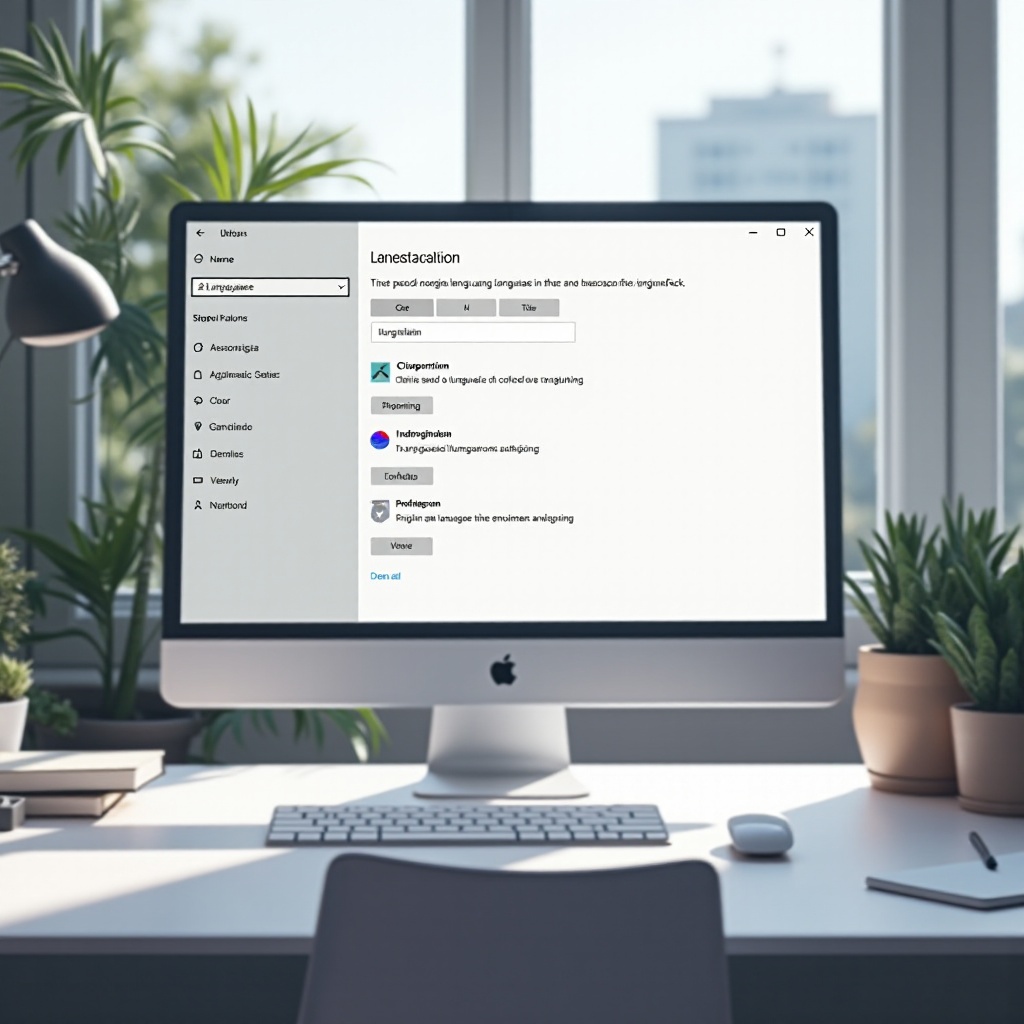
- Keresd meg az ‘Nyelv hozzáadása’ gombot, majd kattints rá.
- A megjelenő listában keresd a ‘magyar’ nyelvet.
- Ha a lista hosszú, használd a keresőt, és írd be: magyar.
A magyar nyelv kiválasztása után a rendszer megmutatja, milyen funkciók érhetők el hozzá (megjelenítési nyelv, beszédfelismerés, kézírás stb.). Ha elsődleges rendszernyelvnek szeretnéd, ügyelj arra, hogy a megjelenítési nyelv is települjön.
Magyar nyelv kiválasztása és komponensek letöltése
Amikor kiválasztod a magyar nyelvet, jelöld be azokat az opciókat, amelyekre szükséged van:
- Windows megjelenítési nyelv – ezt mindenképp,
- Szövegfelolvasás, Beszédfelismerés, Kézírás – csak ha tényleg használni fogod őket.
Minél kevesebb extra komponenst jelölsz be, annál gyorsabb a letöltés, és annál kevesebb tárhelyet foglal. Ez különösen fontos gyengébb gépeken vagy kisebb SSD-n.
Kattints a Letöltés vagy Telepítés gombra. A háttérben megindul a magyar nyelvi csomag letöltése. Ez eltarthat pár perctől akár fél óráig is, az internet sebességétől és a gép teljesítményétől függően. Közben nyugodtan használhatod a gépet, de ne kapcsold ki.
A Windows megjelenítési nyelvének átállítása magyarra
Miután a letöltés és telepítés befejeződött:
- Ugyanebben a Nyelv menüben keresd meg a ‘Windows megjelenítési nyelve’ mezőt.
- A legördülő listában válaszd a ‘magyar (Magyarország)’ lehetőséget.
- A rendszer jelezni fogja, hogy a változtatás a kijelentkezés vagy újraindítás után lép érvénybe.
Indítsd újra a gépet vagy jelentkezz ki, majd be újra. Ezután a menük, beállítások és a legtöbb rendszerüzenet magyarul jelenik meg. Ha itt valami gond van, vagy a nyelv nem jelenik meg megfelelően, a következő fejezetben a Windows Update-es megoldás segíthet a problémák tisztázásában.
Magyar nyelvi csomag telepítése Windows Update-en keresztül
Előfordul, hogy a Beállításokból történő telepítés közben hiba lép fel, vagy a nyelvi csomag nem jelenik meg megfelelően. Ilyenkor a Windows Update felülete lehet a következő logikus lépés. A frissítési rendszer sokszor külön kezeli a nyelvi csomagokat, ezért érdemes ott is körülnézni.
Opcionális funkciók és nyelvi csomagok megkeresése
- Nyisd meg a Beállítások alkalmazást.
- Menj a Frissítés és biztonság → Windows Update menüpontra.
- Kattints az ‘Opcionális frissítések megtekintése’ vagy hasonló nevű linkre (a pontos szöveg verziófüggő).
- Itt keresd a nyelvi csomagokkal kapcsolatos frissítéseket.
Ha a magyar nyelvi csomag itt látható, jelöld be, majd indítsd el a telepítést. Ez a módszer különösen hasznos, ha a rendszer valamilyen okból nem a Nyelv menüben, hanem az opcionális frissítések között kínálja fel a csomagot, vagy ha korábban egy részleges telepítés megszakadt.
Letöltés és telepítés ellenőrzése
A Windows Update ablakban látod a letöltés és telepítés állapotát. Figyeld a következőket:
- jelennek-e meg hibakódok,
- nem akad-e meg a folyamat egy adott százalékon,
- szükség van-e újraindításra.
Ha a telepítés végigfut, de a rendszer mégsem magyar, menj vissza a Beállítások → Idő és nyelv → Nyelv menübe, és ott állítsd be a ‘Windows megjelenítési nyelve’ opciót magyarra, ahogy az előző fejezetben szerepelt. Ezzel biztosítod, hogy a frissen telepített csomag ténylegesen aktív legyen.
Újraindítás és változások ellenőrzése
A telepítés után:
- Indítsd újra a gépet.
- Nézd meg a Start menüt, a Beállítások nevét és a rendszerüzeneteket.
Ha minden rendben ment, a felület magyarul jelenik meg. Ha még nem, akkor valószínűleg valamilyen hiba lépett fel, vagy hiányzik egy komponens. Ilyenkor segíthet az offline telepítés vagy a hibaelhárítás, amelyekről a következő fejezetekben lesz szó. Így fokozatosan végigpróbálhatod az összes elterjedt megoldást.
Offline magyar nyelvi csomag telepítése haladóknak
Vannak helyzetek, amikor a Windows 10 magyar nyelvi csomag letöltése online nem megoldható. Például:
- a gép nem csatlakozhat az internetre,
- a Windows Update céges házirend miatt le van tiltva,
- a kapcsolat instabil vagy nagyon lassú.
Ilyenkor jöhet szóba az offline telepítés, de ez haladóbb felhasználóknak vagy rendszergazdáknak ajánlott. Fontos, hogy tisztában legyél a kockázatokkal, és csak megbízható forrásból származó fájlokat használj.
Mikor érdemes offline nyelvi csomagot használni?
Offline telepítés akkor hasznos, ha:
- több gépre kell ugyanazt a nyelvi csomagot feltenni,
- zárt hálózaton dolgozol,
- korlátozott adatkeretes mobilnetet használsz, és máshol tudod letölteni a csomagot.
Ilyen esetekben az offline csomag időt és sávszélességet takarít meg. Ugyanakkor még fontosabb a biztonság, ezért mindig ellenőrizd az állományok forrását, mielőtt használnád őket.
Telepítőfájlok (CAB, MUI) beszerzése megbízható forrásból
A nyelvi csomagokat általában .cab vagy .mui kiterjesztésű fájlok formájában lehet telepíteni. Ezeket:
- hivatalos Microsoft forrásból,
- Volume Licensing Service Centerből,
- vagy vállalati IT-rendszergazdától érdemes beszerezni.
Kerüld a kétes weboldalakról letölthető ‘MUI pack’ csomagokat, mert módosított vagy fertőzött fájlokat tartalmazhatnak. Egy rossz csomag akár az egész rendszeredet is instabillá teheti, ezért mindig a biztonság legyen az első.
Telepítés PowerShell vagy Parancssor segítségével
A telepítés menete függ a pontos fájltól, de az alaplogika:
- Másold a nyelvi csomag fájlját (például lp.cab) egy könnyen elérhető könyvtárba, például:
C:\langpack\ - Indítsd el a PowerShellt vagy Parancssort rendszergazdaként.
- Használj olyan parancsot, mint például:
dism /online /add-package /packagepath:C:\langpack\lp.cab
- A telepítés után menj a Beállítások → Idő és nyelv → Nyelv menübe, és állítsd be a magyart megjelenítési nyelvnek.
Ez a módszer rugalmas, de könnyebb hibázni vele. Ha bizonytalan vagy a parancsokban, célszerű inkább az online módszereknél maradni, vagy IT-s segítséget kérni. Ha viszont otthonosan mozogsz a parancssorban, ez egy erős eszköz lehet a problémás gépek kezelésére.
Gyakori hibák a magyar nyelvi csomag letöltése közben és megoldásaik
Sok felhasználó nem azért nem használja a magyar Windows-t, mert nem szeretné, hanem mert a telepítés valahol elakad. Ebben a fejezetben a leggyakoribb hibákat és a bevált megoldásokat gyűjtöttük össze, hogy ne kelljen órákat fórumok böngészésével töltened.
‘A nyelvi csomag nem érhető el ehhez a kiadáshoz’ hiba
Ez az üzenet gyakran jelenik meg Single Language kiadásoknál. Ilyenkor a rendszer gyárilag egyetlen nyelvre van ‘zárva’.
Lehetséges megoldások:
- Ellenőrizd, hogy biztosan Single Language kiadásról van-e szó.
- Ha igen, és mindenképp magyar felületre van szükséged, két út marad:
- rendszerfrissítés magasabb kiadásra (pl. Pro),
- teljes újratelepítés olyan Windows 10-verzióval, amely támogatja a többnyelvűséget.
Ez már licenckérdés is, így érdemes szakemberrel vagy hivatalos viszonteladóval egyeztetni. Ha most vásárolsz új licencet, célszerű eleve olyan kiadást választani, amely több nyelvet is kezel.
Letöltés elakadása vagy hibakódok megjelenése
Gyakori hibák: 0x800f0950, 0x80070422, vagy a letöltés 0%-nál vagy 100%-nál megáll.
Megoldási lépések:
- Futtasd a Windows Update hibaelhárítót:
- Beállítások → Frissítés és biztonság → Hibaelhárítás → További hibaelhárítók → Windows Update.
- Ellenőrizd, hogy a következő szolgáltatások futnak-e:
- Windows Update,
- Background Intelligent Transfer Service (BITS).
- Futtasd rendszergazdai Parancssorban:
sfc /scannow- majd:
DISM /Online /Cleanup-Image /RestoreHealth
Ezek javítják a sérült rendszerfájlokat, amelyek akadályozhatják a nyelvi csomag telepítését. Ha a javítás után újra próbálkozol a letöltéssel, gyakran gond nélkül végbemegy a folyamat.
A rendszer nem vált át magyar felületre a telepítés után
Előfordulhat, hogy a magyar nyelv telepítve van, mégsem magyar a felület.
Ellenőrizd a következőket:
- Beállítások → Idő és nyelv → Nyelv:
- A ‘Windows megjelenítési nyelve’ biztosan magyarra van-e állítva.
- Kattints a magyar nyelvre, és nézd meg, hogy minden komponens telepítve van-e.
- Jelentkezz ki, majd be, vagy indítsd újra a gépet.
Ha több felhasználói fiók van a gépen, lehet, hogy csak az egyiknél állítottad be a magyar nyelvet. Mindegyik fióknál külön be kell állítani. Ha ezzel megvagy, már csak a finomhangolás marad hátra, hogy a rendszer használata minél kényelmesebb legyen.
Magyar nyelv finomhangolása Windows 10 alatt
Miután a Windows 10 magyar nyelvi csomag letöltése és telepítése sikeresen lezajlott, érdemes a részleteket is beállítani. Ettől lesz igazán kényelmes a mindennapi használat, és így kerülöd el, hogy egyes elemek még idegen nyelven maradjanak.
Billentyűzetkiosztás beállítása (magyar, US + magyar)
Sokan ragaszkodnak az angol (US) kiosztáshoz, mások a teljesen magyarhoz. Beállítás:
- Beállítások → Idő és nyelv → Nyelv.
- Kattints a magyar nyelvre, majd a Beállítások gombra.
- A ‘Billentyűzet’ résznél:
- add hozzá a magyar kiosztást,
- ha kell, tartsd meg az angol (US) kiosztást is.
A nyelvek és billentyűzetek között az Alt + Shift vagy Windows + Space billentyűvel válthatsz. Így könnyen tudsz írni magyar ékezetes betűket, de igény szerint vissza tudsz váltani angolra is, például programozás vagy játék közben.
Régió, dátum, idő és pénznem magyar formátumra állítása
A teljes magyar élményhez a régiót és a formátumokat is érdemes beállítani:
- Beállítások → Idő és nyelv → Régió.
- Állítsd az országot Magyarországra.
- A ‘Regionális formátum’ legyen magyar.
- Ezzel:
- a dátumformátum 2024. 05. 18. jellegű lesz,
- az idő 24 órás formában jelenik meg,
- a pénznem HUF lesz.
Ez nemcsak esztétikai kérdés, hanem sok program és weboldal is ezekre a beállításokra támaszkodik. A helyes régióbeállítás a Microsoft Store ajánlásait és árazását is befolyásolja.
Alkalmazások és Store nyelvének igazítása a rendszerhez
A Microsoft Store és néhány univerzális Windows-alkalmazás a régió és a rendszer nyelve alapján választja ki a felület nyelvét. Ha:
- a rendszer magyar,
- a régió Magyarország,
akkor a legtöbb Microsoft-app automatikusan magyarra vált, ha rendelkezik ilyen fordítással. Ha mégis angolul marad, az azért lehet, mert az adott programnak nincs magyar nyelve, vagy a fejlesztő nem készített lokalizált verziót.
Ilyen esetekben az adott alkalmazás beállításain belül keresd a nyelvi opciókat. Ha ott sem érhető el magyar nyelv, akkor valószínűleg a program egyszerűen nem támogatja. A rendszered ettől függetlenül továbbra is magyar marad.
Többnyelvű használat és visszaváltás másik nyelvre
Sok háztartásban és munkahelyen ugyanazt a gépet több ember használja. Ilyenkor praktikus, ha a Windows 10 több nyelvet is jól kezel. A magyar nyelv mellé nyugodtan telepíthetsz például angolt vagy németet is, és mindenki saját igénye szerint állíthatja be a felület nyelvét.
Több megjelenítési nyelv párhuzamos használata
Windows 10-ben több nyelvi csomag is telepíthető. Így:
- te használhatod a rendszert magyarul,
- kollégád vagy családtagod angolul.
Mindegyik felhasználói fiók saját megjelenítési nyelvet választhat. Ez különösen hasznos nemzetközi csapatokban, vagy ha gyakran fogadsz külföldi vendégeket, akik a gépedet használják.
Nyelv eltávolítása és alapértelmezett nyelv módosítása
Ha már nincs szükséged egy nyelvre:
- Beállítások → Idő és nyelv → Nyelv.
- Kattints a feleslegessé vált nyelvre.
- Válaszd az Eltávolítás lehetőséget.
Fontos: előbb állíts be egy másik nyelvet megjelenítési nyelvnek, mielőtt a jelenlegit törölnéd, különben a rendszer nem fogja engedni a törlést. Ha csak ritkán van szükséged egy nyelvre, az eltávolítás helyett akár le is tilthatod a hozzá tartozó billentyűzetkiosztást.
Külön felhasználói fiókok eltérő nyelvi beállításokkal
Ha mások más nyelven szeretik használni a gépet:
- Hozz létre külön felhasználói fiókot mindenkinek.
- Mindenki a saját fiókjában állítsa be a kívánt megjelenítési nyelvet és billentyűzetet.
Így elkerülhetők a viták és a véletlen nyelvváltások, mert mindenki a saját beállításaival dolgozik. Ez a megoldás a legátláthatóbb és a legkevesebb utólagos módosítást igényli a mindennapi használat során.
Teljesítmény és biztonság nyelvváltás közben
A nyelvi csomag telepítése nem tartozik a veszélyes műveletek közé, de mégis érdemes néhány óvintézkedést betartani. Különösen akkor, ha a Windows már régebb óta fut, vagy sokszor módosították. A biztonságos nyelvváltás néhány perc extra előkészítéssel sok kellemetlenséget előzhet meg.
Rendszermentés és visszaállítási pont készítése
Mielőtt komolyabb módosításba fogsz:
- Készíts rendszer-visszaállítási pontot:
- Keresd a Start menüben: ‘Visszaállítási pont létrehozása’.
- Válaszd a rendszermeghajtót, majd kattints a Létrehozás gombra.
- Ha van rá lehetőség, mentsd a fontos dokumentumaidat egy külső meghajtóra vagy felhőbe.
Így, ha bármi gond adódik, vissza tudod állítani a rendszert egy korábbi, stabil állapotra. Ez különösen akkor hasznos, ha régebbi, sokat használt rendszeren végzel nagyobb módosításokat.
Nyelvi csomagok hatása a rendszer erőforrásaira
Egy-két nyelvi csomag önmagában nem terheli meg a gépet túlzottan, de:
- nagyon régi vagy gyenge gépeken,
- kevés szabad tárhely esetén
érdemes csak azokat a komponenseket telepíteni, amiket valóban használsz. Ha nem használod a beszédfelismerést vagy kézírást, ne telepítsd feleslegesen.
Ha azt veszed észre, hogy a nyelvi csomag telepítése után lassabb lett a gép, érdemes a háttérben futó szolgáltatásokat és az automatikusan induló alkalmazásokat is átnézni. Sokszor nem a nyelvi csomag, hanem más, párhuzamosan futó program okozza a lassulást.
Mikor érdemes tiszta újratelepítést fontolni magyar Windows 10-zel?
Ha:
- a rendszer erősen instabil,
- nagyon sok hiba lép fel frissítésnél és nyelvi csomag telepítésnél,
- vagy eleve nem a kívánt kiadás van a gépen,
akkor hosszú távon lehet, hogy jobban jársz egy tiszta, magyar Windows 10 telepítéssel. Ilyenkor:
- Biztonsági mentést készítesz minden fontos adatról.
- Letöltöd a hivatalos Windows 10 telepítőjét (Media Creation Tool).
- Telepítéskor már eleve a magyar nyelvet választod.
Így nem kell külön nyelvi csomagokkal bajlódni, a rendszer alapból magyar lesz. Ez a megoldás több munkát igényel, de egy régi, erősen elhasználódott rendszer esetén gyakran ez hozza a legtisztább, legstabilabb eredményt.
Összegzés
A Windows 10 magyar nyelvi csomag letöltése és telepítése ma már viszonylag egyszerű, de sok apró részletre kell figyelni. Először érdemes ellenőrizni a kiadást, az aktiválást, a frissítéseket és a szabad tárhelyet. Ezek nélkül könnyen elakadhat a folyamat.
A legkényelmesebb megoldás a Beállítások menüből történő telepítés, ahol néhány kattintással hozzáadható a magyar nyelv, majd kiválasztható megjelenítési nyelvnek. Ha ez nem működik, a Windows Update felületén érdemes keresni az opcionális nyelvi frissítéseket. Haladó felhasználók számára az offline, DISM-alapú telepítés ad még egy erős eszközt a kezükbe.
A telepítés után ne feledd a finomhangolást: billentyűzetkiosztás, régió, dátum- és időformátum, pénznem. Ha több felhasználó dolgozik a gépen, a többnyelvű használat jól kezelhető külön fiókokkal és külön megjelenítési nyelvekkel. Mindeközben érdemes a biztonságra is figyelni: rendszer-visszaállítási pont, biztonsági mentés és csak hivatalos forrásból származó nyelvi csomagok használata.
Ha átlagos otthoni vagy irodai felhasználó vagy, a cikkben leírt lépésekkel magabiztosan végig tudsz menni az egész folyamaton, és élvezheted a teljesen magyar Windows 10 élményt. Ha útközben mégis elakadsz, a hibaelhárításról szóló részek segítenek megtalálni és megoldani a problémákat, hogy a rendszered végül megbízhatóan magyarul működjön.
Gyakran feltett kérdések
Átválthatok-e magyar nyelvre, ha a Windows 10 még nincs aktiválva?
Sok esetben igen, a magyar nyelvi csomag letöltése és telepítése aktiválatlan Windows 10-en is működik. Ugyanakkor előfordulhatnak korlátozások, például egyes opcionális funkciók nem érhetők el, vagy a későbbi frissítések során jelentkezhetnek problémák. Ha hosszú távon használod a gépet, érdemes a rendszert jogszerűen aktiválni, így biztosan gond nélkül használhatod a magyar nyelvet és a jövőbeli frissítéseket is.
Miért maradnak egyes programok angolul a magyar nyelvi csomag telepítése után?
A Windows 10 magyar nyelvi csomag letöltése és telepítése csak a rendszerfelületre és a Microsoft által biztosított komponensekre vonatkozik. Sok külső programnak saját nyelvi beállításai vannak. Ha egy alkalmazás angolul marad, annak több oka lehet: nincs hozzá magyar fordítás, a program külön beállításában kell átállítani a nyelvet, vagy a régió és a nyelvi fájlok nem megfelelőek. Ilyenkor keresd az adott alkalmazás beállításainál a ‘Language’ vagy ‘Nyelv’ menüpontot, és ott válaszd ki a magyart, ha elérhető.
Biztonságos-e külső forrásból letöltött magyar nyelvi csomagot használni Windows 10-hez?
Nem ajánlott. A nem hivatalos weboldalakról származó nyelvi csomagok könnyen tartalmazhatnak módosított, fertőzött vagy instabil fájlokat. Ez nemcsak a rendszer működését ronthatja, hanem komoly biztonsági kockázatot is jelenthet: kártevők, adatlopás, kémprogramok. Mindig törekedj arra, hogy a magyar nyelvi csomagot a Beállításokból, a Windows Update felületéről vagy hivatalos Microsoft illetve vállalati forrásból szerezd be. Ha bizonytalan vagy egy fájl eredetében, inkább ne telepítsd.