
Introdução
O clique com o botão direito desbloqueia menus de contexto que habilitam ações-chave em todo o Windows. Você o usa para copiar, colar, renomear, compartilhar, compactar, abrir propriedades ou mostrar mais opções no Windows 11. Quando o mouse falha, quando você viaja com um laptop compacto ou quando prefere o teclado, você ainda precisa desses menus rapidamente. O Windows oferece várias maneiras confiáveis de acionar um clique com o botão direito sem um mouse. Você pode usar atalhos puramente de teclado, gestos no touchpad, toque e caneta, comandos de voz e até remapear uma tecla sobrando para atuar como uma tecla dedicada de menu de contexto. Este guia mostra métodos claros, dicas passo a passo e correções. Começamos com o que o clique com o botão direito realmente faz e depois passamos para as opções mais rápidas que você pode usar em qualquer lugar.
O que o clique com o botão direito faz no Windows e por que isso é importante
O clique com o botão direito abre um menu de contexto adaptado ao seu foco atual. No Explorador de Arquivos, ele oferece ações como copiar, colar, renomear, propriedades e compactar. Na área de trabalho, permite alterar a exibição, ordenar ícones, atualizar e personalizar. Nos aplicativos, mostra comandos que dependem do que você selecionou, como links, imagens ou texto. O Windows 11 geralmente exibe primeiro um menu compacto com comandos comuns como ícones. Você pode acessar o menu clássico usando a entrada mostrar mais opções. Alguns atalhos vão direto para essa lista clássica, o que pode economizar cliques. Com uma ideia clara do que o clique com o botão direito oferece, você pode escolher o método mais rápido que se ajusta ao seu hardware. A próxima seção aborda atalhos somente de teclado que funcionam na maioria dos lugares.
Maneiras apenas com o teclado de clicar com o botão direito (Shift+F10, tecla Menu)
O teclado oferece a maneira mais rápida e consistente de abrir menus de contexto sem qualquer ponteiro. Dois atalhos são essenciais e ambos dependem do que está em foco.
1) Shift+F10: Este é o atalho universal de menu de contexto no Windows. Funciona em arquivos, pastas, links, imagens, texto selecionado e muitos controles. Primeiro, garanta que o item desejado esteja em foco. Use Tab ou Shift+Tab para mover entre controles, painéis e botões. Use as teclas de seta para navegar dentro de listas ou grades. Quando o item correto estiver destacado, pressione Shift+F10. O menu de contexto abre no item em foco. Use as teclas de seta para percorrer o menu, pressione Enter para escolher um comando ou Esc para fechá-lo. Em laptops onde as teclas F padrão são controles de mídia, pressione Fn+Shift+F10 ou ative o bloqueio de Fn para que a fileira F envie teclas de função por padrão.
2) Tecla Menu (também chamada tecla Apps ou tecla de Contexto): Muitos teclados de tamanho normal incluem uma tecla perto do Ctrl direito que abre o menu de contexto do elemento em foco. Pressione-a e você terá o mesmo resultado de um clique com o botão direito na maioria dos aplicativos. Se o seu teclado não tem essa tecla, você pode remapear outra tecla para agir como ela. A tecla Menu é fácil de alcançar com a mão direita e se torna natural com um pouco de prática.
Mirar o foco é o segredo para resultados consistentes. Lembre-se destes básicos:
– Tab e Shift+Tab movem o foco entre controles.
– As teclas de seta movem por listas, árvores, menus e galerias.
– Enter ativa um item em foco; Espaço alterna uma caixa de seleção ou botão em foco.
– Ctrl e Shift permitem selecionar vários itens no Explorador de Arquivos.
Depois que você domina o foco, o teclado torna as ações de clique com o botão direito previsíveis e rápidas. Se você estiver em um laptop, gestos no touchpad oferecem uma segunda opção rápida que parece natural quando você descansa as mãos no apoio.
Alternativas com o touchpad do laptop
A maioria dos laptops modernos vem com touchpads de precisão que suportam clique secundário prontos para uso. Dois gestos são comuns e confiáveis quando bem ajustados.
- Toque com dois dedos: Toque com dois dedos para realizar um clique com o botão direito. Se não funcionar, ative em Configurações. Vá para Configurações > Bluetooth e dispositivos > Touchpad e ligue a opção para tocar com dois dedos para clicar com o botão direito. Ajuste a sensibilidade do touchpad se os toques não forem registrados ou dispararem duas vezes.
- Clique no canto inferior direito: Alguns touchpads permitem pressionar ou tocar o canto inferior direito para acionar o clique com o botão direito. É um bom plano B se o toque com dois dedos parecer inconsistente. Nos painéis de controle do fabricante, você pode escolher qual método prefere e desativar o que não usa para evitar cliques acidentais.
- Ajuste de gestos: Atualize o driver do touchpad pelo Windows Update ou pelo fabricante do laptop se os gestos parecerem lentos. Em Configurações, ajuste a rejeição de palma e a sensibilidade para que toques com dois dedos nunca sejam acionados por engano enquanto digita.
Gestos no touchpad são ótimos quando você mantém as mãos no teclado. Se você trabalha com um 2 em 1 ou um tablet, toque e caneta oferecem uma alternativa precisa que se aproxima de um mouse.
Opções de tela sensível ao toque e caneta
O Windows oferece suporte a entradas por toque e caneta que podem substituir o clique com o botão direito. Esses métodos brilham em dispositivos voltados para toque e tablets de desenho.
- Pressionar e segurar no toque: Toque no alvo e mantenha o dedo até aparecer um indicador visual, como um contorno quadrado ou ondulação. Solte para abrir o menu de contexto. Isso funciona em ícones, arquivos, na área de trabalho e em muitas superfícies de aplicativos. É mais lento que um toque, então seja firme e segure por tempo suficiente.
- Botão lateral da caneta: Muitas canetas ativas incluem um botão que você pode mapear para clique com o botão direito. Abra Configurações > Bluetooth e dispositivos > Caneta e Windows Ink para encontrar opções da caneta. Alguns fabricantes fornecem um aplicativo complementar que permite atribuir o botão lateral ao clique secundário. Usar uma caneta para clicar com o botão direito é especialmente preciso em apps de design, anotações e produtividade.
- Ajustar o pressionar e segurar: Se a ação de pressionar e segurar for acionada rápido ou devagar demais, abra as configurações de Caneta e Windows Ink ou de Toque para ajustar a duração da pressão e o feedback. Pequenas mudanças evitam disparos acidentais mantendo a ação rápida.
Toque e caneta oferecem uma forma natural de interagir com elementos na tela. Se você precisa de uma opção sem uso das mãos ou com mobilidade reduzida, as ferramentas de acessibilidade do Windows fornecem métodos confiáveis.
Abordagens acessíveis (Acesso por Voz, Teclas do Mouse)
O Windows inclui recursos de acessibilidade integrados que permitem abrir menus de contexto sem um mouse ou até sem usar as mãos.
- Acesso por Voz: Ative em Configurações > Acessibilidade > Fala. Use um microfone claro e diga right click para abrir um menu de contexto do item em foco. Você pode dizer show numbers para sobrepor números selecionáveis em elementos clicáveis e, em seguida, dizer right click seguido do número, como right click 5. Para mira precisa em qualquer lugar da tela, diga show grid, refine a grade dizendo números e então diga right click. O Acesso por Voz é ideal quando você não pode ou não quer usar as mãos.
- Teclas do Mouse: Ative em Configurações > Acessibilidade > Mouse. Em seguida, use o teclado numérico para mover o ponteiro e clicar. Pressione barra (/) para selecionar o botão esquerdo, menos (-) para o botão direito, asterisco (*) para ambos. Pressione cinco (5) para clicar. Para realizar um clique com o botão direito, pressione menos (-) e depois pressione cinco (5). Você pode ajustar a velocidade e a aceleração do ponteiro para seu ritmo.
- Escolhendo seu método: Comandos de voz são rápidos para alvos grandes e ações de menu. Teclas do Mouse oferecem precisão em nível de pixel mantendo suas mãos no teclado. Você pode combinar Acesso por Voz para seleção e atalhos de teclado para execução, ou usar Shift+F10 e recorrer ao Acesso por Voz apenas quando necessário.
As ferramentas de acessibilidade são poderosas, mas muitos usuários querem uma tecla dedicada para acionar o clique com o botão direito de forma consistente. O remapeamento oferece essa solução de memória muscular em qualquer teclado.
Remapeie uma tecla dedicada para o clique direito ou Menu (PowerToys, AutoHotkey)
Se o seu teclado não tem a tecla Menu ou você quer um atalho personalizado para o clique com o botão direito, o remapeamento é uma melhoria simples. Duas ferramentas se destacam para usuários avançados do Windows.
- PowerToys Keyboard Manager: Instale o Microsoft PowerToys e abra o Keyboard Manager. Mapeie uma tecla sobrando para a tecla Apps (Menu). Bons candidatos incluem Caps Lock, Alt direito ou uma tecla extra em um teclado de 65%. Você também pode mapear um atalho, como Alt+R, para enviar a ação de menu de contexto. Mantenha mapeamentos simples para evitar conflitos em jogos e apps criativos. Ao tocar sua nova tecla, o Windows abre o menu de contexto do item em foco.
- AutoHotkey: Instale o AutoHotkey e crie um script de uma linha que mapeie uma tecla para AppsKey ou envie Shift+F10. Salve o script e adicione-o à Inicialização para carregar ao entrar. O AutoHotkey permite criar condições por app, camadas e combinações se você quiser configurações avançadas. Comece com um mapeamento básico, teste no Explorador de Arquivos e em um navegador, e só expanda se necessário.
- Teclados externos e programáveis: Alguns teclados compactos mantêm a tecla Menu; outros permitem programar qualquer tecla ou camada para enviar o código de varredura (scancode) da tecla Apps. Se você alterna entre dispositivos, um pequeno teclado de viagem com tecla Menu dedicada garante o mesmo fluxo de trabalho em qualquer lugar.
Depois que você tiver um mapeamento de tecla confiável, poderá abrir menus de contexto sem alcançar o mouse ou o touchpad. Ainda assim, os aplicativos podem se comportar de maneira diferente. Conhecer alguns truques específicos de apps economiza tempo.
Observações específicas de aplicativos e melhores práticas (Explorador de Arquivos, navegadores, Terminal)
Os atalhos de clique com o botão direito são consistentes no Windows, mas os aplicativos podem interceptar teclas ou usar seus próprios menus. Use estas dicas para manter a eficiência nos apps comuns.
- Explorador de Arquivos e área de trabalho: Use as teclas de seta para destacar um arquivo ou pasta. Pressione Shift+F10 ou a tecla Menu para abrir ações como copiar, colar, renomear, propriedades e compartilhar. Pressione F2 para renomear e Alt+Enter para abrir Propriedades sem o menu de contexto. Na área de trabalho, pressione Shift+F10 sem nenhum item selecionado para obter opções de exibição e personalização.
- Navegadores e editores: Em navegadores, Shift+F10 pode abrir o menu da página do navegador se o foco estiver em um campo de texto ou no corpo da página. Coloque o foco no link ou imagem usando Tab e as teclas de seta, depois pressione a tecla Menu ou Shift+F10. Muitos editores e IDEs respeitam a tecla Menu em texto selecionado ou blocos de código e podem mapear Shift+F10 para executar tarefas, então a tecla Menu pode ser uma aposta melhor.
- Windows Terminal e PowerShell: Terminais geralmente mapeiam o clique com o botão direito para colar ou uma ação personalizada. Se Shift+F10 abrir um menu do app, tente a tecla Menu. Você pode alterar as configurações de mouse do terminal para que o clique com o botão direito faça o que espera ou confiar em atalhos de teclado para copiar e colar.
Com o comportamento dos apps em mente, entender como o Windows 11 apresenta menus ajuda a prever qual atalho abrirá o menu que você espera.
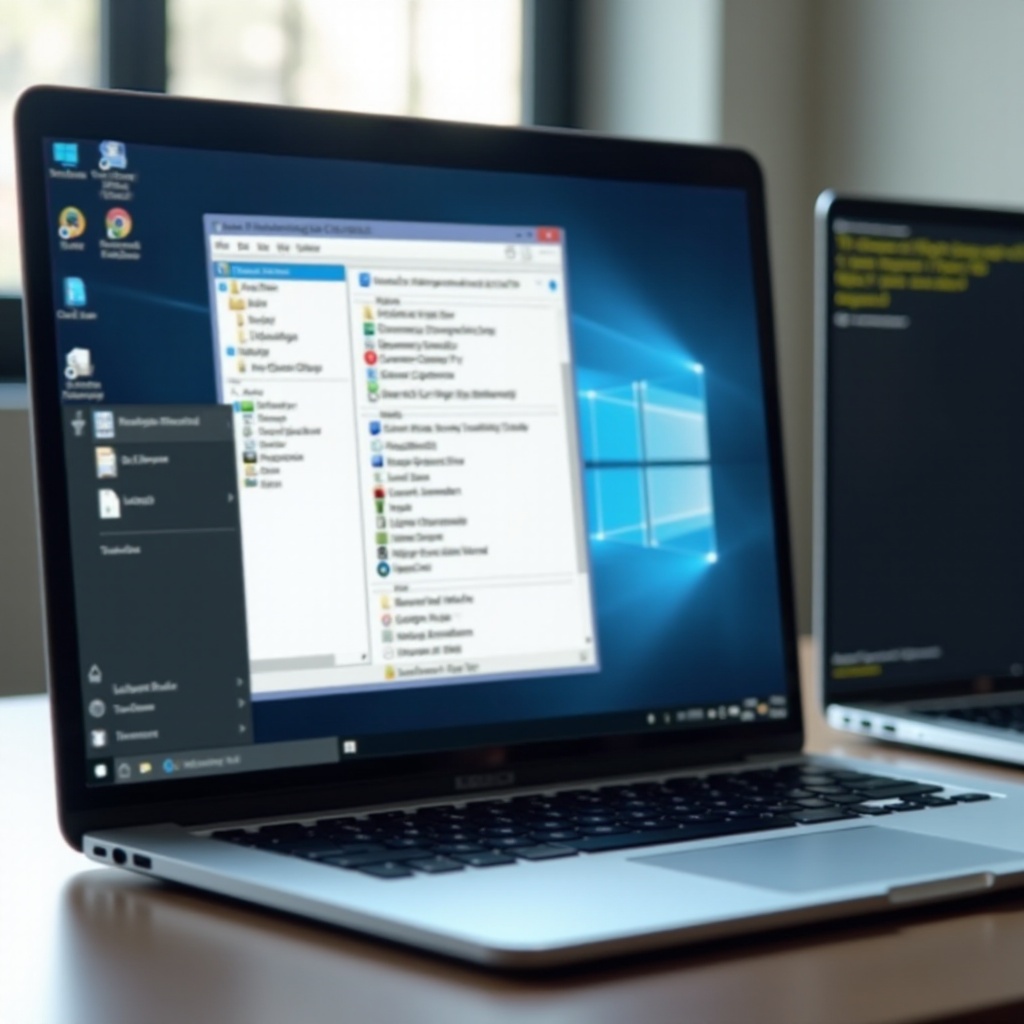
Nuances do menu de contexto do Windows que você deve conhecer
O Windows 11 exibe primeiro um menu de contexto compacto, com comandos comuns como recortar, copiar, renomear, compartilhar e excluir como ícones. O menu clássico contém mais itens, incluindo extensões de apps mais antigas. Você pode acessar essa lista mais longa com a entrada mostrar mais opções ou usando atalhos que chamam o menu de contexto clássico em muitos lugares.
Alguns aplicativos interceptam Shift+F10 para seus próprios recursos. A tecla Menu geralmente mira o controle em foco e contorna as substituições do app. Se um menu abrir em um lugar inesperado, o foco provavelmente está no elemento errado. Use Tab ou Shift+Tab para mover para o painel ou controle correto e tente novamente. Lembre-se de que listas, árvores e grades tratam o foco de maneira diferente, então observe atentamente o destaque.
Se um método falhar, uma breve lista de verificação de solução de problemas geralmente resolve a questão. A próxima seção percorre os bloqueadores mais comuns e as correções rápidas que funcionam.
Solução de problemas de alternativas ao clique direito
Se um substituto para o clique com o botão direito não funcionar, use esta ordem de verificações para encontrar o problema rapidamente.
1) Comportamento da fileira de Fn em laptops: Muitos laptops definem a fileira F como teclas de mídia por padrão. Pressione Fn+Shift+F10, alterne o bloqueio de Fn ou mude o comportamento da fileira de função na BIOS ou no software do fabricante.
2) Foco e seleção: Certifique-se de que o item pretendido esteja em foco. Use Tab para mover o foco para o painel correto, depois use as teclas de seta para destacar o alvo. Uma vez selecionado, pressione seu atalho novamente.
3) Drivers e configurações: Atualize os drivers do touchpad ou de entrada pelo Windows Update ou pelo fabricante do laptop. Em Configurações, ative toque com dois dedos e clique no canto, depois ajuste a sensibilidade para evitar falhas.
4) Substituições de aplicativos: Os apps podem capturar Shift+F10. Tente a tecla Menu ou remapeie uma tecla para enviar diretamente o código de varredura da tecla Apps. Como alternativa, use Teclas do Mouse ou Acesso por Voz para emitir um clique com o botão direito na posição do ponteiro.
5) Permissões e políticas: Em PCs gerenciados ou bloqueados, menus de contexto podem ser restritos em apps ou pastas específicos. Se os menus nunca aparecerem em determinado lugar, verifique com o administrador.
6) Utilitários conflitantes: Ferramentas de gestos, programas de macro ou utilitários de sobreposição podem bloquear entradas. Desative-os temporariamente para testar e, em seguida, reative os recursos um a um para encontrar o culpado.
Depois de resolver o bloqueio, escolha dois métodos principais e pratique-os. Memória muscular supera a procura pelo próximo truque. Mantenha uma lista de referência curta à mão para refrescar a memória.
Referência rápida: guia de bolso de clique direito sem mouse
Use esta lista compacta como seu lembrete sob demanda:
- Métodos universais mais rápidos:
- Shift+F10 abre o menu de contexto do item em foco.
- A tecla Menu (tecla Apps) abre o menu de contexto do controle em foco.
- Atalhos específicos do dispositivo:
- Toque com dois dedos ou clique no canto inferior direito em touchpads.
- Pressionar e segurar em telas sensíveis ao toque para um clique secundário.
- Botão lateral da caneta mapeado para clique secundário.
- Opções de acessibilidade:
- Comandos do Acesso por Voz: right click, show numbers, show grid.
- Teclas do Mouse: menos e depois cinco para clique com o botão direito com o teclado numérico.
Com isso ao seu alcance, você pode escolher o(s) um ou dois métodos que se encaixam no seu fluxo de trabalho diário.
Conclusão
Você não precisa de um mouse para abrir menus de contexto no Windows 11 ou Windows 10. Comece pelo teclado: Shift+F10 e a tecla Menu oferecem resultados rápidos e consistentes quando você domina o foco. Adicione um gesto no touchpad se usar laptop e use pressionar e segurar ou um botão da caneta em dispositivos de toque. Se quiser controle sem usar as mãos, ative o Acesso por Voz. Para controle preciso via teclado, ative as Teclas do Mouse. Consolide seu fluxo de trabalho remapeando uma tecla sobrando com o PowerToys ou o AutoHotkey para que o menu de contexto esteja sempre a um toque de distância. Pratique seus dois principais métodos por uma semana e você provavelmente abrirá menus mais rápido do que fazia com um mouse. Mantenha o guia de bolso por perto e você sempre terá uma forma confiável de clicar com o botão direito sem um mouse.
Perguntas frequentes
Por que Shift+F10 não abre o mesmo menu que um clique com o botão direito do mouse?
Alguns aplicativos interceptam Shift+F10 para um menu interno. A tecla Menu geralmente direciona para o controle em foco e abre o menu de contexto do sistema. Recoloque o foco no item correto com as teclas Tab e Setas e tente novamente. Se ambos falharem, use as Teclas do Mouse para um clique com o botão direito no ponteiro ou selecione a lista clássica por meio de Mostrar mais opções.
Como posso clicar com o botão direito em um teclado de Mac no Windows?
Use Shift+F10 após colocar o foco no item. Se a linha de teclas F estiver configurada para funções de mídia, mantenha Fn junto com Shift+F10. Você também pode remapear uma tecla para a tecla Apps usando o PowerToys, como mapear Right Command ou Right Option. Para controlar o ponteiro, ative as Teclas do Mouse ou use um touchpad de precisão com toque de dois dedos.
Posso configurar Caps Lock ou outra tecla para agir como clique com o botão direito?
Sim. No Gerenciador de Teclado do PowerToys, remapeie Caps Lock ou outra tecla disponível para a tecla Apps ou para Shift+F10. Teste no Explorador de Arquivos e em um navegador para confirmar. Para controle avançado, crie um script simples do AutoHotkey e carregue-o na inicialização para que o mapeamento se aplique em todos os aplicativos, com regras por aplicativo, se necessário.