
Introdução
Mensagens de voz carregam detalhes de projetos, aprovações de clientes e vozes que você valoriza. Ao atualizar ou trocar um dispositivo, você quer levar essas mensagens com você. Este guia explica como transferir mensagens de voz para um novo telefone no iPhone e no Android, tanto permanecendo na mesma operadora quanto mudando de operadora. Você vai aprender quando o Visual Voicemail sincroniza sozinho, quando exportar mensagens como arquivos de áudio e como armazená‑las para acessá‑las em qualquer lugar. Vamos abordar migrações simples de dispositivo para dispositivo, transferências entre plataformas e estratégias de backup confiáveis para preservação de longo prazo. Passos claros, checklists curtos e dicas práticas mantêm o processo fluido. Para garantir que você mantenha cada mensagem importante, comece entendendo o que é transferido automaticamente e o que não é, e depois siga o cenário que corresponde à sua situação.
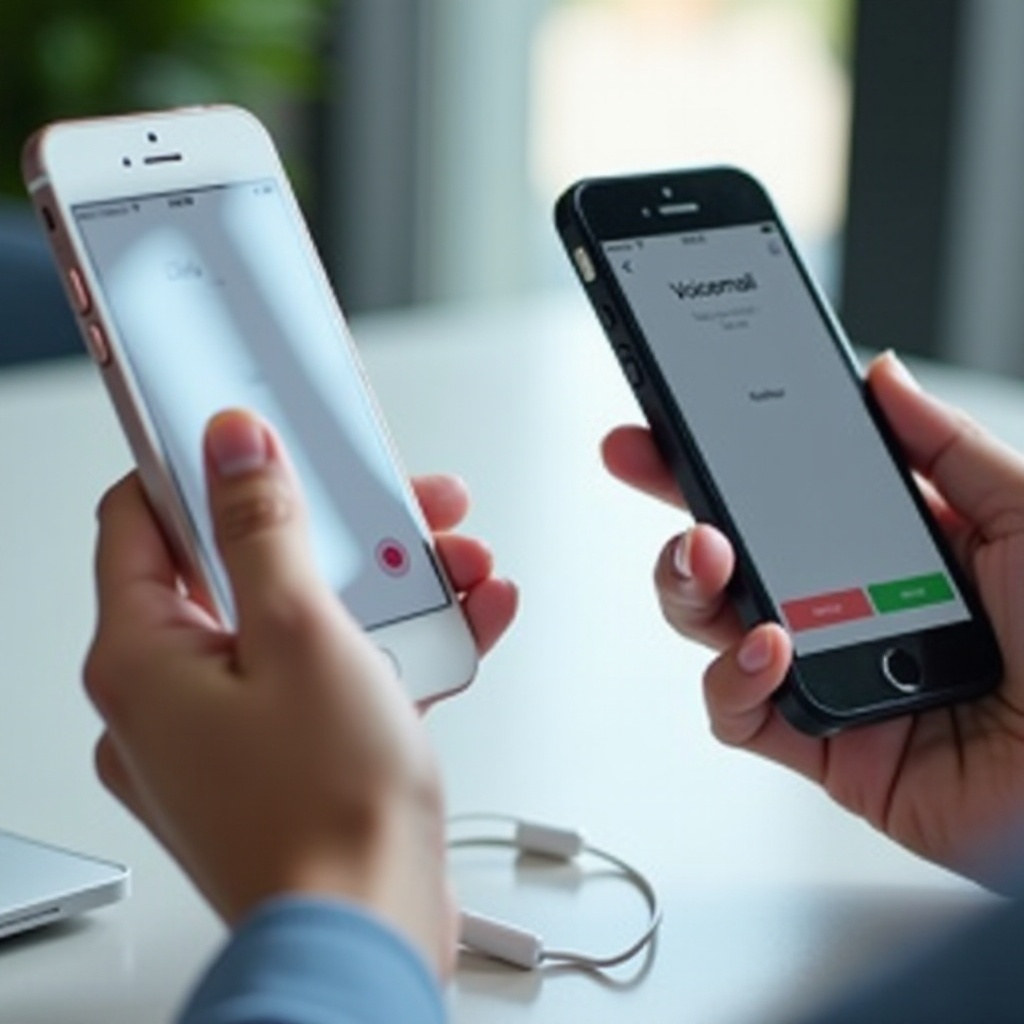
Antes de começar: o que é transferido automaticamente vs. o que não é
Sua caixa postal de correio de voz fica na sua operadora. Se você mantiver seu número e sua operadora, o Visual Voicemail geralmente reaparece no novo telefone após a ativação e o provisionamento. Se você mudar de operadora ou de número, espere uma caixa postal totalmente nova, sem mensagens anteriores. As operadoras não importam mensagens de voz de uma caixa postal para outra. No iPhone, o Visual Voicemail depende do suporte da operadora e do provisionamento adequado. No Android, o Visual Voicemail funciona pelo app Telefone do Google, pelo app Telefone da Samsung ou por um app da operadora, e também depende do seu plano. Por causa dessas limitações, parta do princípio de que você deve exportar qualquer mensagem que não pode perder. Sempre salve as mensagens de voz essenciais antes de portar seu número, cancelar uma linha ou apagar um dispositivo antigo. Com esses limites claros, o próximo passo é escolher o caminho certo com base nos seus dispositivos e na sua situação com a operadora.
Mapa rápido de cenários: escolha seu caminho por dispositivo e operadora
Use este mapa para ir direto à seção certa e evitar tentativa e erro.
– iPhone para iPhone, mesma operadora: deixe o Visual Voicemail sincronizar; ainda assim exporte as mensagens imprescindíveis.
– iPhone para iPhone, nova operadora: exporte tudo antes; não é possível importar para a nova caixa postal.
– Android para Android, mesma operadora: o Visual Voicemail geralmente sincroniza; verifique no app Telefone ou no app da operadora.
– Android para Android, nova operadora: exporte como arquivos de áudio; trate‑os como um arquivo permanente.
– iPhone para Android: exporte no iPhone; mova via nuvem; reproduza no Android.
– Android para iPhone: exporte no Android; mova via nuvem; reproduza em Files ou Voice Memos.
Com o seu caminho definido, comece pelo caso mais simples e depois avance para situações entre operadoras e entre plataformas.
iPhone para iPhone (mesma operadora): backups do iCloud, Início Rápido e sincronização do Visual Voicemail
Se você mantiver o mesmo número e a mesma operadora, a configuração do iPhone é direta. Use o Início Rápido ou um backup do iCloud para trazer apps e ajustes e, em seguida, ative sua linha. Abra Telefone, toque em Voicemail e aguarde enquanto o Visual Voicemail carrega. Se você vir Call Voicemail em vez da sua caixa de entrada, conclua a configuração da caixa postal e verifique novamente. Se as mensagens ainda não carregarem, atualize os ajustes da operadora, reinicie o telefone e redefina a senha do correio de voz quando solicitado. O Visual Voicemail é baixado da sua operadora, então ele deve ser repopulado quando o provisionamento estiver concluído. Ainda assim, exporte as mensagens prioritárias, pois nenhuma sincronização é perfeita. Toque em qualquer mensagem de voz, toque em Share e salve em Files ou Voice Memos. Mantenha o telefone antigo ligado e conectado até confirmar que a caixa de entrada aparece. Se você planeja trocar de operadora depois, faça as exportações agora para não depender de acesso futuro. Em seguida, veja como lidar com uma migração de iPhone para iPhone quando você estiver trocando de operadora.
iPhone para iPhone (trocando de operadora): salvar, exportar e reimportar
Ao trocar de operadora, sua caixa postal antiga permanece na operadora antiga. Ela não migra para a sua nova linha. Exporte primeiro, antes de portar seu número ou cancelar o serviço. No iPhone antigo, abra Telefone, toque em Voicemail, selecione uma mensagem e toque em Share. Salve em Files, Voice Memos, Notes ou envie para Mail ou Messages. Para muitas mensagens, repita o processo e crie uma pasta dedicada de Voicemails. Use nomes claros que incluam quem ligou e a data para encontrar itens rapidamente. Mova a pasta para iCloud Drive, Google Drive, OneDrive ou Dropbox. Depois de ativar a nova operadora, configure sua nova caixa de correio de voz do zero. Você não pode importar os áudios antigos para a nova caixa postal. Em vez disso, mantenha seu arquivo em Files ou Voice Memos e fixe a pasta na barra lateral do Files para acesso em um toque. Com o iPhone coberto, vamos tratar das migrações de Android para Android em que você mantém a mesma operadora.
Android para Android (mesma operadora): sincronização do Visual Voicemail via Telefone do Google ou Samsung
Se você mantiver o mesmo número e a mesma operadora, o Visual Voicemail costuma sincronizar automaticamente no Android. Em Pixels e muitos celulares, abra o app Telefone do Google e depois Voicemail. No Samsung Galaxy, use o Visual Voicemail no app Telefone ou o app Samsung Visual Voicemail. Confirme permissões, dados móveis e ajustes de otimização de bateria para que o app possa sincronizar em segundo plano. Se sua caixa de entrada não carregar, atualize Serviços de Operadora (Carrier Services) e o app Telefone, limpe o cache do app e ative/desative o modo avião para forçar uma atualização da rede. Verifique seu plano para confirmar que ele inclui Visual Voicemail. Algumas operadoras usam seus próprios apps de correio de voz; inicie sessão e aceite as solicitações que inicializam a caixa postal. Mesmo que a sincronização pareça estar em ordem, exporte as mensagens importantes antes de apagar o dispositivo antigo. A maioria dos apps permite compartilhar ou salvar um arquivo de mensagem de voz. A seguir, veja o que muda ao trocar de operadora no Android.
Android para Android (trocando de operadora): exportar, converter e restaurar
Trocar de operadora cria uma nova caixa postal, portanto exporte primeiro. No app Telefone do Google, abra Voicemail, selecione uma mensagem e toque no ícone de compartilhamento para salvar em Files, no Drive ou enviar por e‑mail para você mesmo. No Samsung, abra o Visual Voicemail, selecione a mensagem e toque em Save ou Share e escolha o armazenamento local ou a nuvem. Os arquivos geralmente são exportados como amr ou m4a. Ambos funcionam na maioria dos dispositivos. Converta apenas se a reprodução falhar. Mantenha todos os áudios em uma única pasta Voicemails com subpastas por ano ou contato. Após a ativação com a nova operadora, configure a nova caixa postal. Você não pode importar os áudios antigos para ela, então trate seus arquivos como um arquivo permanente. Fixe a pasta no seu gerenciador de arquivos ou crie uma playlist em um app de notas de voz ou de mídia. Verifique se cada arquivo reproduz antes de restaurar o telefone antigo para os padrões de fábrica. Se você estiver migrando de iPhone para Android, siga a próxima seção para um fluxo entre plataformas sem complicações.
iPhone para Android: mova mensagens de voz entre plataformas
Transferências entre plataformas exigem exportações manuais. No iPhone, abra Telefone, toque em Voicemail, selecione uma mensagem, toque em Share e salve em Files ou em um app de nuvem como o Google Drive. Repita para cada mensagem. No seu telefone Android, abra o Drive, baixe os arquivos que você quer offline ou deixe‑os na nuvem. O app Telefone do Google não importa áudio para a caixa postal da operadora. Ele, porém, reproduz arquivos de áudio salvos. Para acesso rápido, mantenha uma pasta Voicemails no dispositivo e marque‑a como favorita no seu gerenciador de arquivos. Se um arquivo amr não reproduzir, converta‑o para m4a ou wav com uma ferramenta de áudio confiável. Teste a reprodução no viva‑voz, em fones com fio e via Bluetooth para garantir que o volume e a clareza estejam bons. Com iPhone para Android coberto, a direção inversa tem etapas semelhantes, com algumas opções específicas do iOS.
Android para iPhone: leve as mensagens de voz para o iOS
No Android, exporte cada mensagem de voz usando a opção de compartilhar ou salvar no seu Visual Voicemail ou app da operadora. Salve no Google Drive ou no armazenamento local. No seu iPhone, use o app Files para trazer a pasta do Drive ou transfira por um Mac com AirDrop. O iOS não colocará essas gravações na aba de correio de voz do app Telefone. Armazene e reproduza em Files ou importe para Voice Memos para facilitar a reprodução e o compartilhamento. Se o formato do áudio for amr e ele não reproduzir, converta para m4a ou wav. Crie uma pasta Voicemails em Files e organize por quem ligou e data. Adicione a pasta a Favoritos em Files para acesso em um toque. Depois que você conseguir abrir e reproduzir cada arquivo, é hora de verificar comportamentos específicos de operadoras que podem afetar transferências e sincronização.
Observações e limites específicos de operadoras
Cada operadora lida com o Visual Voicemail de um jeito um pouco diferente. Conhecer essas particularidades ajuda a evitar surpresas.
Verizon Wireless: Visual Voicemail, backups e ressalvas de migração
O Verizon Visual Voicemail sincroniza quando o provisionamento termina no novo telefone. No iPhone, use a aba nativa Voicemail. No Android, use o Verizon VVM ou o app Telefone do Google, se compatível. Exporte antes de trocar de operadora, pois importações para uma nova caixa postal não são compatíveis.
AT and T: caminhos para iPhone ou Android, ajustes de app e redefinições da caixa postal
A AT and T oferece suporte ao Visual Voicemail no iOS e ao seu app para Android. Se as mensagens não aparecerem, redefina a senha do correio de voz, atualize os ajustes da operadora e alterne o modo avião. Exporte as mensagens de voz imprescindíveis antes de portar um número.
T‑Mobile: comportamento de sincronização, requisitos de plano e correções comuns
A T‑Mobile exige planos compatíveis e provisionamento correto. No Android, use o T‑Mobile Visual Voicemail ou o Telefone do Google. Limpe o cache, ative dados em segundo plano e registre novamente a caixa postal, se necessário.
Google Fi e Google Voice: vantagens entre plataformas e dicas
O Google Fi usa o app Telefone do Google para o Visual Voicemail. O Google Voice pode arquivar mensagens de voz separadamente, o que facilita transferências entre plataformas. Se você depende do Voice, mantenha cópias lá e também em um armazenamento em nuvem.
UScellular e operadoras regionais: limites de suporte e alternativas
Os recursos podem variar. Algumas operadoras regionais limitam o armazenamento da caixa postal ou não oferecem suporte completo ao Visual Voicemail em todos os dispositivos. Exporte e faça backup antes de trocar de dispositivo ou de plano.
MVNOs e operadoras de cabo: o que funciona e o que não funciona
O suporte varia conforme o plano e o modelo do telefone. Espere redefinições da caixa postal ao mover linhas. Use exportações manuais e mantenha dois backups para evitar perdas. Com as observações de operadoras em mente, a medida mais segura ainda é salvar mensagens de voz individualmente como arquivos de áudio.
Salve mensagens de voz individualmente como arquivos de áudio (iPhone, Telefone do Google, Samsung, apps de operadora)
Exportar para arquivos de áudio dá controle a você e garante acesso de longo prazo. As etapas exatas variam por dispositivo e app, mas o padrão é o mesmo.
iPhone: Share Sheet para Files, Notes, Voice Memos ou Messages
Abra Telefone, toque em Voicemail, selecione uma mensagem, toque em Share e escolha Files, Voice Memos, Mail ou Messages. Crie uma pasta Voicemails para que tudo fique em um só lugar.
App Telefone do Google: opções de exportar ou compartilhar e locais dos arquivos
Abra Telefone, toque em Voicemail, escolha uma mensagem e toque em Share. Salve no Drive ou no armazenamento local. Os arquivos geralmente vão para Downloads ou Música. Renomeie‑os para facilitar a busca.
Samsung Visual Voicemail: métodos de salvar e enviar
Abra o Visual Voicemail, toque e segure ou abra uma mensagem e toque em Save ou Share. Escolha Meus Arquivos ou um app de nuvem. Confirme o caminho para poder fazer backup da pasta depois.
Apps de Visual Voicemail das operadoras: localizar e exportar mensagens
Nos apps da Verizon, AT and T ou T‑Mobile, abra uma mensagem de voz e procure por Save, Share ou menus de três pontos. Exporte para o armazenamento e depois copie a pasta para a nuvem para redundância. Quando você tiver os arquivos, drives em nuvem tornam simples as movimentações entre dispositivos.
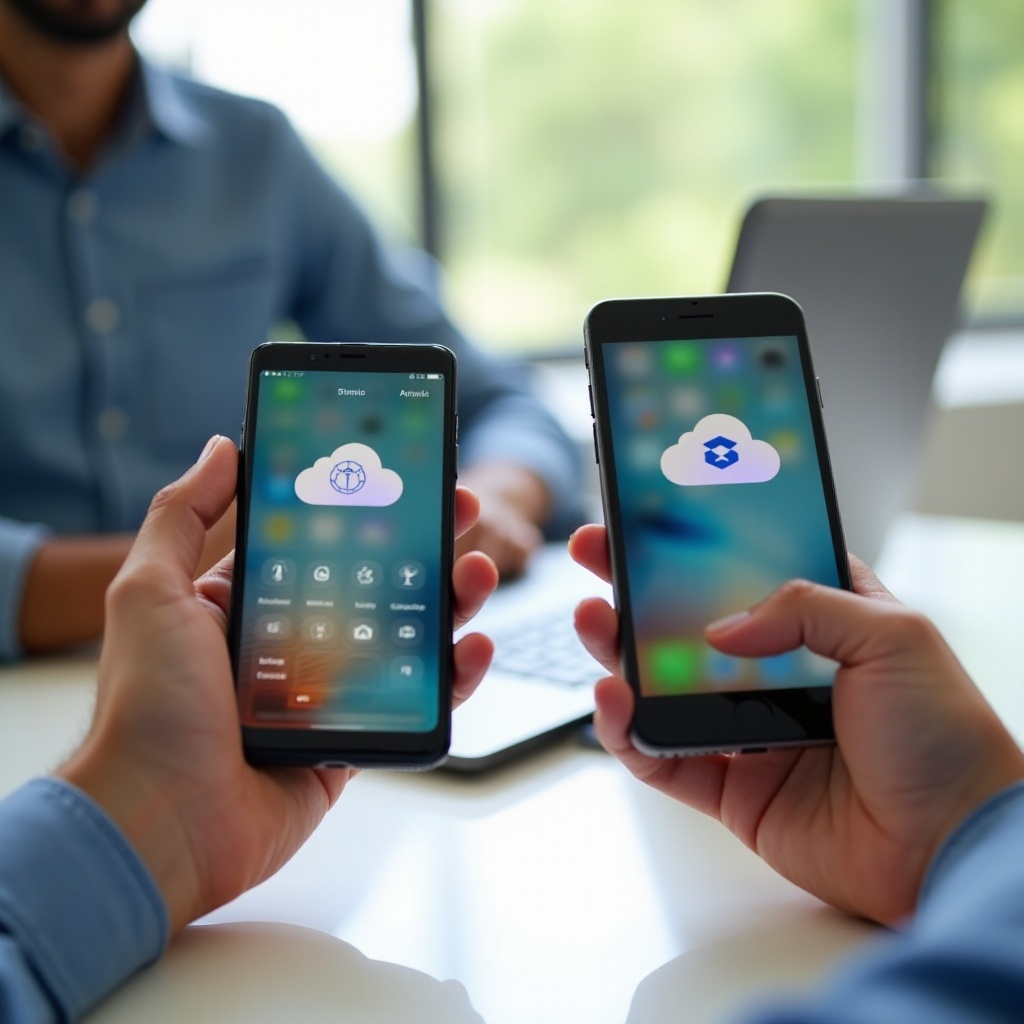
Use drives em nuvem para conectar dispositivos (iCloud Drive, Google Drive, OneDrive, Dropbox)
O armazenamento em nuvem oferece uma fonte única de verdade que funciona no iOS, Android e desktop. Escolha um serviço e mantenha uma pasta Voicemails dedicada. Use subpastas por ano, contato ou projeto. Fixe ou marque a pasta como favorita no Files ou no gerenciador de arquivos do Android para acesso em um toque. O iCloud Drive é ideal para migrações de iPhone para iPhone e também funciona no Windows por meio do iCloud para Windows. O Google Drive se destaca no Android e lida bem com arquivos grandes. O OneDrive e o Dropbox facilitam arquivos compartilhados de família ou equipe. Com seus arquivos seguros na nuvem, nomes e formatos consistentes mantêm a reprodução fluida em qualquer dispositivo.
Mantenha metadados e escolha o formato de áudio certo (M4A, AMR, WAV)
Uma boa organização transforma um monte de gravações em um arquivo útil. Use nomes consistentes: data, quem ligou e horário. Um padrão como 2026‑03‑17_Mom_1142am.m4a funciona bem. M4A oferece tamanho pequeno e alta qualidade tanto no iOS quanto no Android. WAV reproduz em qualquer lugar, mas usa mais espaço. AMR é compacto, mas pode não reproduzir em todos os dispositivos. Se um arquivo não reproduzir, converta para M4A ou WAV usando uma ferramenta confiável. Mantenha o arquivo original caso precise tentar outra conversão depois. Com os arquivos rotulados e reproduzíveis, a automação pode acelerar exportações grandes e reduzir erros.
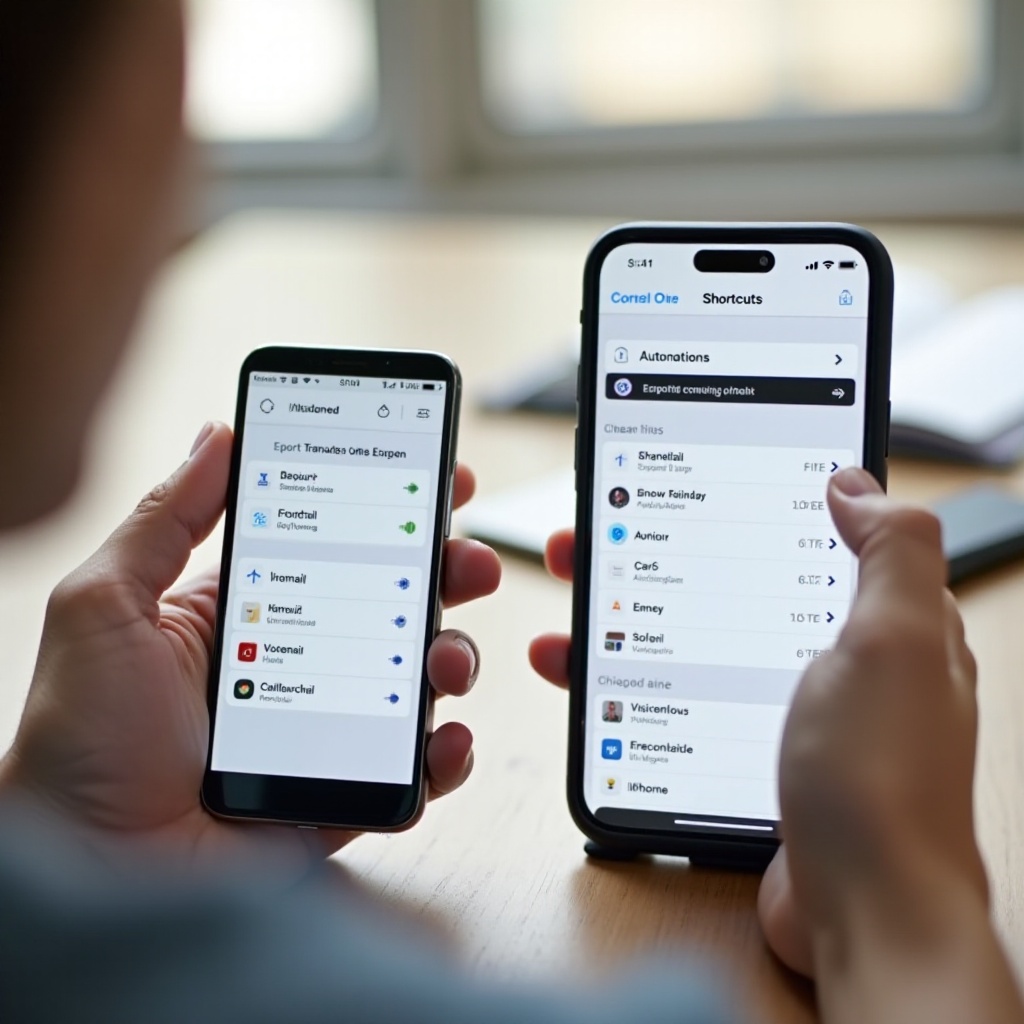
Automações e exportação em lote (Atalhos do iOS, rotinas no Android)
Se você tiver dezenas de mensagens de voz, automatize a nomeação e os envios. No iPhone, use o Shortcuts para selecionar vários arquivos, aplicar seu padrão de nomes e enviar para o iCloud Drive, Dropbox ou OneDrive. No Android, use o Files do Google para organizar e, em seguida, o Tasker ou ferramentas semelhantes para renomear automaticamente e espelhar a pasta Voicemails no Drive ou OneDrive quando estiver no Wi‑Fi e carregando. Mantenha uma regra simples: uma única cópia não é suficiente. Depois de automatizar exportações e backups, você ainda vai querer um plano caso a sincronização falhe ou a caixa postal não carregue no novo telefone.
Solução de problemas de falhas de sincronização e transferência
Se as mensagens de voz não aparecerem no novo telefone, siga estas verificações passo a passo.
– Verifique o plano e o provisionamento: confirme que sua linha inclui Visual Voicemail. Ligue para o seu correio de voz para inicializar a caixa postal. Após portar o número, peça ao suporte para confirmar que o provisionamento foi concluído.
– Correções no iPhone: atualize o iOS e os ajustes da operadora. Redefina a senha do correio de voz. Se necessário, vá em Settings > General > Transfer or Reset > Reset Network Settings e depois reabra Voicemail.
– Correções no Android: atualize o app Telefone do Google e o Carrier Services. Em Settings > Apps, limpe o cache de Phone ou Visual Voicemail. Reative as permissões para Contacts, Phone e Storage. Altere o modo avião e tente novamente.
– Forçar a sincronização: desligue o Wi‑Fi brevemente para forçar uma checagem pela rede celular. Em alguns apps de operadora, saia e entre novamente, ou registre novamente a caixa postal.
– Mesmo número vs. número novo: se você mudou de número ou de operadora, as mensagens da caixa postal antiga não voltarão. Apenas o áudio exportado permanece.
– Contate o suporte: solicite o provisionamento do Visual Voicemail, a redefinição da senha do correio de voz e o reprovisionamento da caixa postal. Informe o modelo do telefone, a versão do sistema, as mensagens de erro e as etapas que você já tentou.
Quando a sincronização do correio de voz estiver estável ou seus arquivos estiverem seguros, reforce a privacidade e a segurança antes de compartilhar ou armazenar a longo prazo.
Privacidade, segurança e considerações legais
Mensagens de voz podem conter dados pessoais e empresariais sensíveis. Proteja‑as com senhas fortes de conta e autenticação multifator na sua nuvem. Evite links públicos para arquivos. Para gravações muito sensíveis, criptografe em um ZIP protegido por senha ou armazene em um app de notas seguras. Compartilhe apenas com quem precisa de acesso e considere permissões somente para visualização. Se as gravações incluírem outras pessoas, siga as leis de consentimento e privacidade da sua região. Antes de vender ou reciclar um telefone antigo, verifique se seu arquivo reproduz no novo telefone e na nuvem e, então, restaure o dispositivo antigo para os padrões de fábrica.
Checklist final: verificar, testar e fazer backup
Antes de apagar qualquer coisa, siga este checklist final.
– Exporte as mensagens de voz imprescindíveis como arquivos de áudio do telefone antigo.
– Armazene em uma pasta na nuvem mais uma cópia local ou no desktop.
– Ative o novo telefone e confirme a sincronização do Visual Voicemail.
– Se faltarem mensagens, execute as etapas de solução de problemas acima.
– Teste a reprodução no alto‑falante, em fones de ouvido e no Bluetooth.
– Renomeie os arquivos com quem ligou e a data; organize por ano ou projeto.
– Configure backup automático na nuvem e confirme o histórico de versões.
Com tudo verificado, você está pronto para encerrar e seguir em frente sem perder uma única mensagem.
Conclusão
Transferir mensagens de voz depende de três coisas: seu número, sua operadora e seus dispositivos. Se você permanecer na mesma operadora, o Visual Voicemail geralmente sincroniza após a ativação. Se você trocar de operadora ou de plataforma, exporte as mensagens como áudio e mantenha dois backups. Use pastas na nuvem, nomes de arquivos claros e formatos comuns para garantir reprodução fácil em qualquer lugar. Se a sincronização travar, verifique o provisionamento do plano, atualize apps e ajustes e chame o suporte para redefinir a caixa postal. Com um plano simples e alguns backups, você pode mudar para um novo telefone e manter cada mensagem que importa.
Perguntas frequentes
As mensagens do correio de voz são transferidas quando eu movo meu SIM ou eSIM para um novo telefone?
Se você mantiver o mesmo número e a mesma operadora, o correio de voz visual geralmente sincroniza após a ativação. Abra a aba de correio de voz e aguarde o download das mensagens. Se permanecer sem mensagens, atualize as configurações da operadora, redefina a senha do seu correio de voz e peça ao suporte para reativar o correio de voz visual na sua linha.
Posso mover as mensagens do correio de voz para a caixa de correio de voz de outra operadora no meu novo telefone?
Não. As operadoras não importam mensagens antigas da caixa de correio de voz. Antes de trocar de operadora ou mudar de número, exporte as mensagens de correio de voz importantes como arquivos de áudio. Mantenha uma cópia na nuvem e uma segunda cópia em um computador ou unidade externa. Após a ativação, configure a nova caixa de correio de voz e mantenha suas gravações antigas como um arquivo pessoal.
Como salvo para sempre a mensagem de correio de voz de um ente querido?
Exporte a mensagem de correio de voz como um arquivo de áudio e crie dois backups: um em uma nuvem confiável e outro em um computador ou unidade externa. Renomeie o arquivo com a data e o nome e use um formato comum, como m4a ou wav. Adicione uma transcrição em um app de notas, se for útil. Teste a reprodução anualmente e atualize o armazenamento, se necessário.