
Introdução
Quer mais espaço de tela sem mudar para um desktop torre? Você pode fechar seu laptop e usar um monitor como tela principal. Essa abordagem, chamada modo clamshell, mantém o laptop em execução com a tampa fechada enquanto o monitor externo, teclado e mouse assumem o controle. Você ganha uma visualização maior e mais nítida e uma mesa mais limpa. Neste guia, você aprenderá como fechar o laptop e usar um monitor no Windows 11 e no macOS. Vamos abordar os equipamentos necessários, a configuração passo a passo, o comportamento de energia e suspensão e correções para problemas comuns. Também compartilharemos dicas ergonômicas e térmicas para que a configuração funcione fria, confortável e confiável. Primeiro, vamos definir o modo clamshell e por que vale a pena usá-lo para trabalho, estudo e tarefas criativas.
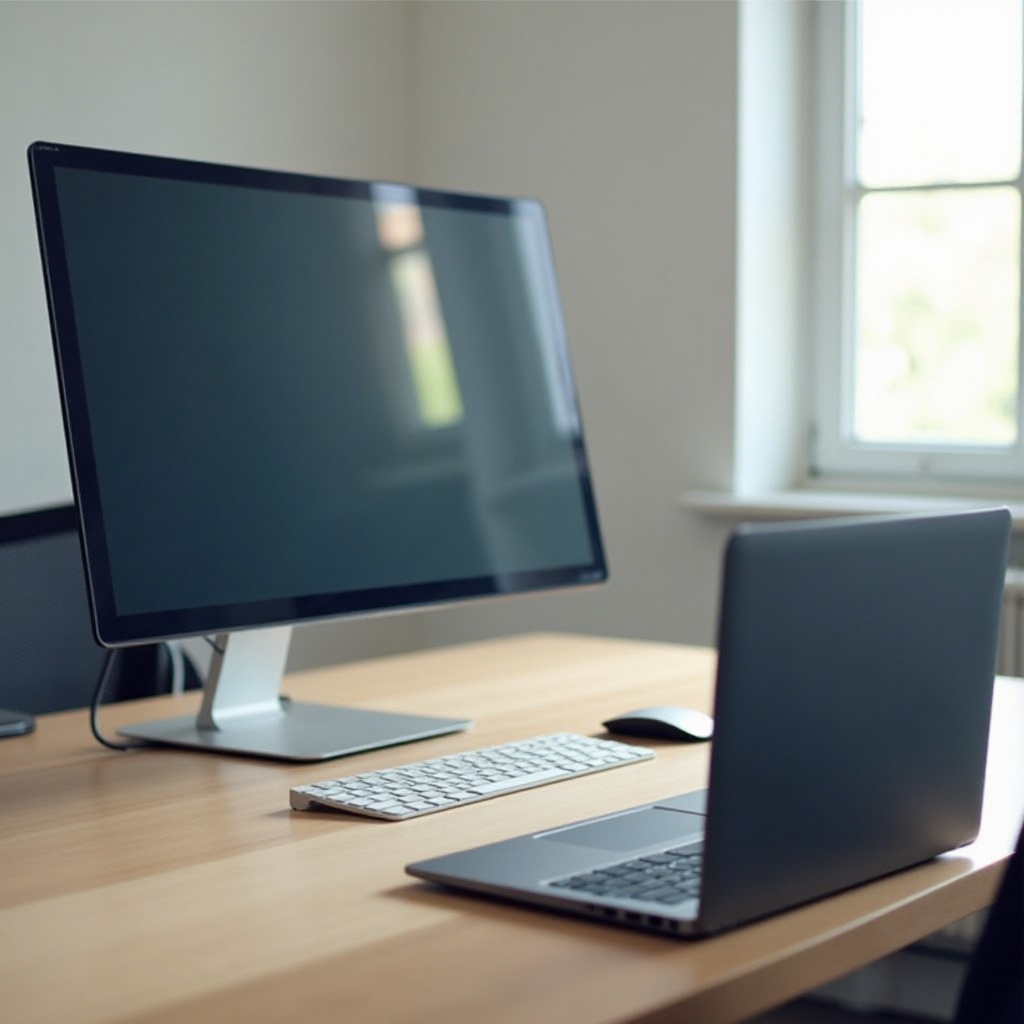
O que é o modo clamshell? Benefícios de usar seu laptop com a tampa fechada
O modo clamshell permite que seu laptop funcione fechado enquanto você trabalha em um monitor externo com dispositivos de entrada externos. O laptop continua sendo o computador. O monitor externo se torna a tela principal. Um teclado e um mouse separados cuidam da entrada. Muitos usuários preferem isso porque dá a sensação de um desktop mantendo a flexibilidade de um laptop.
Principais benefícios:
– Tela maior melhora o foco, a nitidez do texto e a multitarefa.
– Uma única tela principal reduz a bagunça de janelas e distrações.
– A tampa fechada cria uma mesa limpa e minimalista.
– Um bom dock pode fornecer energia, vídeo e periféricos por um único cabo.
Trade-offs a gerenciar:
– A refrigeração pode ficar mais limitada com a tampa fechada. Planeje o fluxo de ar.
– A webcam e o microfone integrados ficam atrás da tampa. Use dispositivos externos para chamadas.
– A saúde da bateria pode sofrer se o laptop ficar quente e em 100 por cento. Use limites de carga quando disponíveis.
Agora que você entende o objetivo, vamos reunir o equipamento certo para que a configuração seja suave e estável.
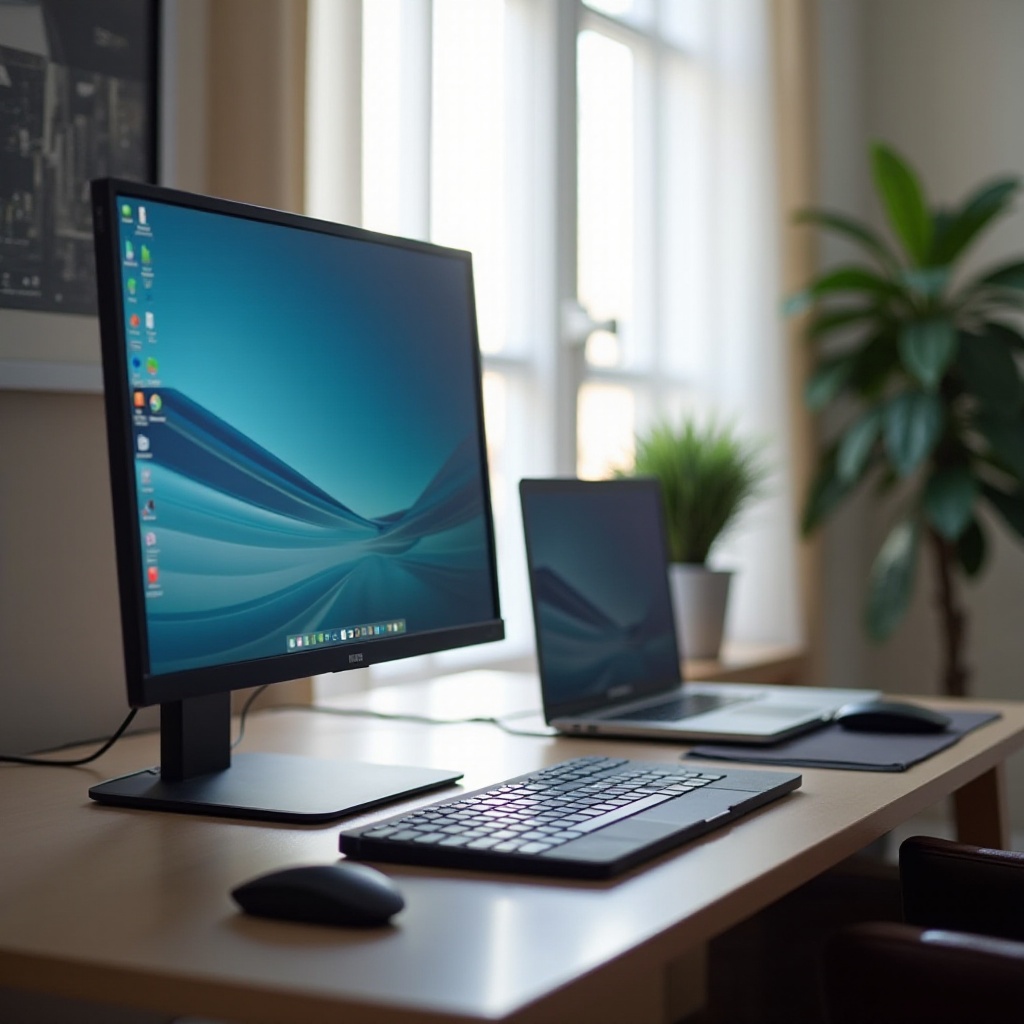
O que você precisa antes de fechar o laptop e usar um monitor (portas, cabos, dock, energia, teclado/mouse)
Uma experiência clamshell confiável começa com hardware compatível. Verifique estes itens antes de alterar as configurações.
- Monitor externo: Escolha tamanho e resolução para suas tarefas. Opções populares incluem 27 polegadas 1440p para produtividade e 32 polegadas 4K para trabalho criativo.
- Cabo correto: USB-C ou Thunderbolt com modo alternativo DisplayPort, DisplayPort ou HDMI. Combine a melhor porta do seu laptop e do monitor. Para alta taxa de atualização ou 4K, use DisplayPort ou HDMI de especificação alta.
- Adaptador de energia: Mantenha o laptop conectado ou use um dock ou monitor que forneça USB-C Power Delivery. Energia estável evita suspensão, escurecimento e redução de desempenho.
- Dock ou hub USB-C ou Thunderbolt (opcional): Um dock de qualidade pode conectar energia, vídeo, Ethernet, armazenamento e periféricos com um cabo. Verifique o firmware e a potência do dock.
- Teclado e mouse: Com fio, dongle de 2,4 GHz ou Bluetooth. Emparelhe-os ou conecte-os antes de fechar a tampa.
- Webcam e microfone externos (opcional): Se você participa de reuniões, planeje áudio e vídeo, já que a câmera integrada fica bloqueada.
- Suporte e fluxo de ar: Um suporte vertical ou base ventilada economiza espaço e melhora a refrigeração.
Com o equipamento no lugar, você está pronto para configurar o Windows 11 para manter o sistema ativo quando a tampa se fechar.
Como fechar o laptop e usar o monitor no Windows 11 (passo a passo)
O Windows 11 oferece suporte ao modo clamshell com as configurações certas de energia e exibição. Siga estes passos.
Prepare suas conexões
- Conecte o monitor à energia e ajuste sua entrada para HDMI, DP ou USB-C.
- Conecte o cabo de vídeo ao seu laptop ou dock. Prefira uma porta identificada com um ícone de tela ou Thunderbolt.
- Conecte o carregador ou o dock para que o laptop receba energia adequada.
Defina a ação ao fechar a tampa
- Abra Painel de Controle > Hardware e Sons > Opções de Energia.
- Selecione Escolher o que o fechamento da tampa faz.
- Defina Quando eu fechar a tampa como Não fazer nada para Conectado. Se seu modelo permitir, também defina Na bateria para Não fazer nada. Alguns dispositivos com Modern Standby limitam isso na bateria.
Ajuste os temporizadores de tela e suspensão
- Vá em Configurações > Sistema > Energia e bateria.
- Defina os temporizadores de Tela e Suspensão conforme seu fluxo de trabalho. Para uso com dock, aumente os tempos para evitar suspensões inesperadas.
Configure as telas
- Configurações > Sistema > Tela.
- Clique em Detectar se o monitor externo não aparecer.
- Em Múltiplas telas, escolha Estender ou Apenas segunda tela. Para um fluxo de trabalho clamshell puro, selecione Apenas segunda tela.
- Selecione a tela externa. Defina a resolução no valor nativo, escolha uma escala confortável e ajuste a taxa de atualização para o máximo do painel. Ative o HDR somente se o monitor lidar bem com isso.
Defina áudio e dispositivos de entrada
- Clique com o botão direito no ícone de volume > Configurações de som. Escolha seu dispositivo de saída preferido: alto-falantes do monitor, alto-falantes externos ou fones de ouvido. Defina seu microfone se você fizer chamadas.
- Emparelhe ou conecte seu teclado e mouse. Confirme se eles podem acordar o PC. No Gerenciador de Dispositivos, habilite Permitir que este dispositivo ative o computador para receptores USB quando disponível.
Teste e aprimore
- Feche a tampa. A tela externa deve permanecer ativa. Se ela ficar preta ou entrar em suspensão, verifique novamente a ação ao fechar a tampa e as configurações de suspensão, atualize os drivers da GPU e confirme a energia.
Com o Windows configurado, vamos ajustar o macOS para que seu MacBook se comporte de forma confiável com a tampa fechada.
Como fechar o laptop e usar o monitor no macOS Sonoma ou Sequoia (modo clamshell)
Os notebooks Mac oferecem suporte ao modo clamshell quando uma tela e dispositivos de entrada externos estão conectados. Energia externa é fortemente recomendada para um comportamento estável.
Prepare o hardware
- Conecte o carregador do MacBook ou um monitor/dock USB-C com Power Delivery.
- Conecte a tela externa via USB-C ou Thunderbolt, DisplayPort ou HDMI. Use cabos certificados e um dock confiável, se necessário.
- Ligue ou emparelhe seu teclado e mouse em Ajustes do Sistema > Bluetooth antes de fechar a tampa.
Configure as telas
- Abra Ajustes do Sistema > Monitores. Selecione o bloco do monitor externo.
- Defina a resolução. Escolha Mais espaço para uma interface mais densa em painéis 4K ou superiores. Ajuste a taxa de atualização e ative o HDR apenas se a qualidade da imagem parecer natural.
- Organize as telas. Arraste a barra de menus para o painel externo para torná-lo a tela principal.
Gerencie suspensão e retomada
- Em Ajustes do Sistema, verifique as seções Tela bloqueada e Monitores para o comportamento de suspensão. Quando disponível, habilite Impedir repouso automático ao usar o adaptador de energia quando a tela estiver desligada.
- Feche a tampa quando a tela externa exibir sua área de trabalho. Acorde com o teclado ou o mouse. Se a retomada for pouco confiável, use um dispositivo com fio ou com dongle de 2,4 GHz.
Direcione áudio e câmera
- Ajustes do Sistema > Som. Escolha os dispositivos de entrada e saída. Muitos usuários preferem um headset USB ou microfone dedicado mais alto-falantes.
- Para chamadas de vídeo, use uma webcam externa, já que a câmera integrada fica bloqueada no modo clamshell.
Com ambas as plataformas cobertas, você pode agora ajustar qualidade de imagem, som e acessórios para um fluxo de trabalho perfeito apenas com a tela externa.
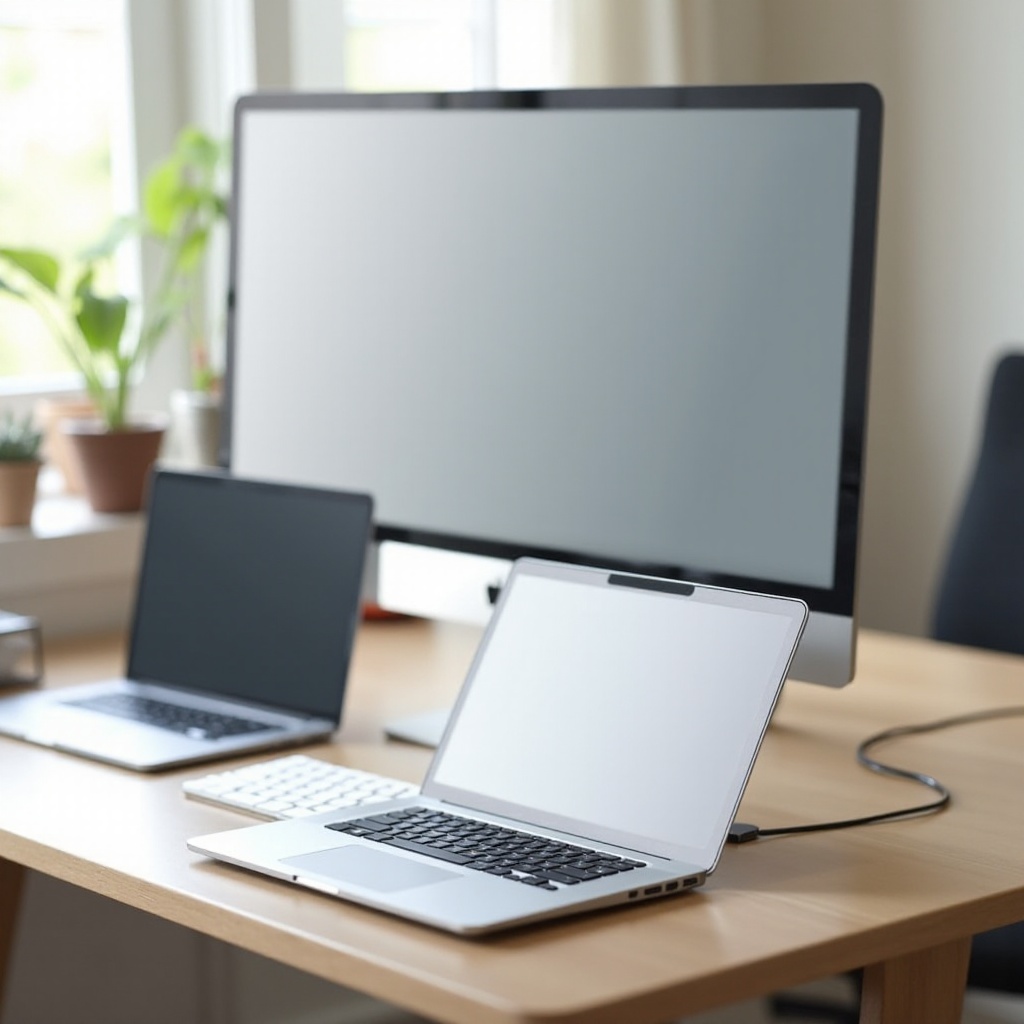
Configure exibição, áudio, câmera e periféricos para uso somente externo
A otimização faz a diferença entre uma conexão básica e uma estação de trabalho refinada.
- Configurações de exibição: Use a resolução nativa do monitor para texto nítido. Ajuste a escala para que as fontes fiquem confortáveis. Defina a maior taxa de atualização estável para movimentos mais suaves. Ative o HDR somente se melhorar cor e contraste sem estourar realces ou esmagar sombras.
- Cor e perfis: Se a cor for importante, carregue o perfil ICC do monitor e ative modos sRGB ou gamut amplo conforme necessário.
- Roteamento de áudio: No Som do Windows e do macOS, defina seus dispositivos preferidos de reprodução e gravação. Apps de reunião costumam ter seus próprios menus de dispositivos, então verifique também dentro do seu app de vídeo.
- Dispositivos de entrada: Emparelhe periféricos Bluetooth antes de fechar a tampa ou use um dongle ou conexão com fio para ativação instantânea e menor latência.
- Armazenamento e rede: Conecte unidades externas e Ethernet ao seu dock. Confirme se letras de unidade ou pontos de montagem permanecem consistentes após a suspensão.
Depois de ajustar a qualidade e o equipamento, foque no comportamento de energia para que seu monitor externo permaneça ativo e o sistema retome de forma previsível.
Energia, suspensão e retomada com a tampa fechada
Energia consistente é a base de uma configuração clamshell estável. Use o adaptador de energia especificado para o laptop ou um dock/monitor que forneça USB-C Power Delivery adequado. Carregadores subdimensionados podem fazer o sistema escurecer, reduzir desempenho ou entrar em suspensão.
Defina regras de suspensão sensatas. No Windows, garanta que Quando eu fechar a tampa esteja definido como Não fazer nada pelo menos em Conectado. Mantenha os temporizadores de tela e suspensão longos o suficiente para seu padrão de trabalho. No Mac, mantenha o carregador conectado e deixe a tela externa determinar a suspensão. Lembre-se de que alguns dispositivos Bluetooth nem sempre acordam o sistema de forma confiável; teclados e mouses com fio ou baseados em dongle são mais confiáveis.
Proteja a saúde da bateria durante longas sessões no dock. Muitos fabricantes oferecem modos de cuidado com a bateria que limitam a carga em torno de 80 a 90 por cento. Ative-os quando você passar horas na energia. Evite deixar o laptop quente e totalmente carregado por dias seguidos. Com energia e suspensão estáveis, vamos resolver problemas comuns como sem sinal, ciclos de suspensão ou taxas de atualização incorretas.
Solução de problemas: laptop entra em suspensão ao fechar a tampa, sem sinal, problemas de resolução ou taxa de atualização
Mesmo com uma configuração cuidadosa, imprevistos podem acontecer. Use estas verificações direcionadas para corrigir problemas rapidamente.
A tela externa desliga ou fica preta após fechar a tampa
- Windows: Verifique novamente Painel de Controle > Opções de Energia > Escolher o que o fechamento da tampa faz. Defina Não fazer nada. Atualize os drivers da GPU da Intel, NVIDIA ou AMD. Em Opções de Energia, considere desativar a Inicialização Rápida para melhorar a confiabilidade da retomada.
- macOS: Confirme que a energia está conectada e que a tela externa mostra sua área de trabalho antes de fechar a tampa. Troque a entrada ou desligue/ligue o monitor uma vez para forçar um novo handshake de sinal.
O monitor mostra Sem sinal ou não acorda
- Troque para um cabo comprovadamente bom. Para 4K com alta taxa de atualização ou modos ultrawide, prefira DisplayPort ou HDMI de alta especificação.
- Tente outra porta USB-C. Nem toda porta USB-C transmite vídeo em todo laptop.
- Se estiver usando um dock, atualize o firmware e os drivers do dock. Conecte o dock à porta do laptop com largura de banda PCIe ou Thunderbolt total.
Resolução, escala ou taxa de atualização incorretas
- Windows: Configurações > Sistema > Tela > Exibição avançada. Defina a taxa de atualização correta e a resolução nativa. Use o monitor na melhor porta. Atualize os drivers da GPU.
- macOS: Ajustes do Sistema > Monitores. Mantenha a tecla Option pressionada ao clicar no menu de resolução para revelar mais modos escalonados. Desative o HDR se causar cintilação ou cores desbotadas.
Dispositivos Bluetooth não acordam o laptop
- Emparelhe os dispositivos antes de fechar a tampa. Mantenha o Bluetooth ativado durante a suspensão.
- No Windows, Gerenciador de Dispositivos > Adaptador Bluetooth > Gerenciamento de Energia. Desmarque Permitir que o computador desligue este dispositivo para economizar energia.
- Mantenha um teclado com fio simples à mão para recuperação.
O carregamento USB-C é instável
- Use um carregador ou dock de maior potência. Verifique as especificações do cabo tanto para energia quanto para dados.
- Evite encadear hubs que excedam orçamentos de energia. Conecte o carregador diretamente ao dock ou ao laptop.
Com os problemas resolvidos, você pode focar no conforto e na longevidade do hardware para longas sessões em modo clamshell.
Ergonomia, térmica e boas práticas para uso prolongado em modo clamshell
Alguns ajustes fazem sua configuração parecer premium e protegem seu laptop.
- Posicionamento do monitor: Eleve o monitor para que a borda superior fique próxima ao nível dos olhos. Sente-se a cerca de um braço de distância. Use um braço articulado para ajustar altura e distância com precisão.
- Conforto de entrada: Use um teclado com inclinação suave e um mouse com espaço suficiente para mover. Considere um teclado ergonômico e um mouse pad grande se você trabalha o dia todo.
- Conveniência de KVM: Se você alterna entre máquinas de trabalho e pessoais, um monitor com KVM integrado ou uma chave USB dedicada permite compartilhar o mesmo teclado e mouse com organização.
- Resfriamento e fluxo de ar: Um suporte vertical ou base ventilada mantém as aberturas livres. Cargas pesadas se beneficiam de uma base de resfriamento ou um pequeno ventilador de mesa. Monitore temperaturas com ferramentas do fabricante ou utilitários leves.
- Gerenciamento de cabos e segurança: Direcione os cabos ao longo da borda da mesa, rotule-os e use um protetor contra surtos ou um nobreak (UPS) para proteger seus equipamentos.
- Cuidados com a bateria: Ative modos de proteção de bateria se seu fabricante os fornecer. Evite deixar a bateria cheia e quente por longos períodos.
Essas práticas completam uma configuração somente externa confiável e confortável. Com a base pronta, você pode acoplar, trabalhar e desacoplar em segundos sem perder o ritmo.
Conclusão
Agora você sabe como fechar o laptop e usar um monitor no Windows 11 e no macOS. Os essenciais são simples: use o cabo certo, forneça energia constante, defina o comportamento da tampa para manter o sistema ativo e torne a tela externa a principal. Depois direcione áudio e periféricos e confirme o comportamento de retomada. Se surgirem problemas, comece por cabos, portas, drivers e configurações de energia. Por fim, ajuste ergonomia e fluxo de ar para proteger seu hardware e sua postura. Siga estas etapas e seu laptop vai parecer uma estação de trabalho desktop limpa e confiável, mantendo a portabilidade da qual você depende todos os dias.
Perguntas frequentes
Posso fechar meu laptop e usar um monitor sem o carregador conectado?
Depende do seu dispositivo. Alguns laptops com Windows podem permanecer ativos na bateria, mas o Modern Standby ou as opções de economia de energia podem acionar a suspensão. Os MacBooks funcionam melhor com alimentação externa em modo clamshell. Você pode tentar na bateria, mas a estabilidade melhora quando está conectado à energia ou quando uma dock USB C ou um monitor fornece Power Delivery adequado.
Como acordar ou desbloquear meu laptop com a tampa fechada usando um teclado ou mouse?
Use um teclado e mouse com fio ou sem fio de 2.4 GHz para o despertar mais confiável. No Windows, permita que dispositivos USB ou Bluetooth acordem o PC e mantenha os drivers atualizados. No macOS, emparelhe os dispositivos antes de fechar a tampa e mantenha o Bluetooth ativado. Toque em uma tecla ou clique uma vez e aguarde um momento para o monitor sincronizar. Se isso não funcionar, pressione o botão de energia por um instante.
Faz mal o meu laptop funcionar com a tampa fechada por longos períodos?
O modo clamshell é seguro se você gerenciar o calor e a energia. Mantenha as saídas de ar desobstruídas, use um suporte para o fluxo de ar e forneça um carregador ou dock com a potência correta. Ative os modos de proteção da bateria, se disponíveis, para evitar ficar em 100% e quente por dias. Verifique periodicamente as temperaturas e a poeira, e reduza a taxa de atualização ou desative o HDR durante tarefas leves para diminuir o calor.