
Introdução
Monitores externos ampliam o espaço de tela, reduzem a troca de aplicativos e melhoram o conforto. Você obtém o benefício total apenas quando o enlace de exibição e as configurações correspondem ao seu monitor. Este guia foca nas configurações de tela do Mac para ter sucesso com monitores externos. Você vai conectar com o cabo certo, detectar e organizar telas, escolher uma escala nítida, definir a melhor taxa de atualização e decidir quando o HDR ajuda. Você também vai ajustar a precisão de cores, refinar opções de conforto por tela e direcionar áudio e periféricos pela sua tela ou dock. Para usuários de laptop, você aprenderá como executar uma configuração clamshell limpa. Se algo der errado, a seção de solução de problemas oferece um caminho rápido de volta a uma mesa estável.
Você deve ler cada seção em ordem. Começamos com verificações de hardware para evitar limites de largura de banda e, em seguida, passamos pelas configurações do macOS passo a passo. Cada seção flui para a próxima para que você possa construir uma configuração confiável que pareça nítida, suave e consistente todos os dias.
Checklist pré-conexão: cabos, portas e noções básicas de largura de banda
Antes de abrir qualquer configuração, confirme que seu hardware pode transportar os recursos que você espera. Muitos problemas vêm da porta ou do cabo errado.
- Identifique as portas do seu Mac. A maioria dos modelos oferece portas USB‑C ou Thunderbolt, e alguns incluem HDMI. Thunderbolt e USB‑C transportam vídeo DisplayPort via Modo Alt.
- Verifique a melhor entrada no seu monitor. Para alta taxa de atualização ou 4K a 60 Hz ou mais, DisplayPort 1.4 ou HDMI 2.1 geralmente funcionam melhor.
- Combine o cabo com o objetivo:
1) 4K entre 60 e 144 Hz: use DisplayPort 1.4 com DSC ou HDMI 2.1 a partir do Mac ou de um dock compatível.
2) 1440p entre 120 e 165 Hz: use DisplayPort 1.4 para a compatibilidade mais ampla.
3) Ultrawide 3440 por 1440 entre 100 e 144 Hz: prefira DisplayPort 1.4.
4) Monitores USB‑C: use um cabo USB‑C ou Thunderbolt certificado; nem todos os cabos USB‑C transportam vídeo em largura de banda total. - Mantenha o comprimento do cabo curto, idealmente 2 metros ou menos. Cabos muito longos ou baratos podem cair para taxas de atualização menores ou forçar subamostragem de croma.
- Evite adaptadores de baixa largura de banda. Mini DisplayPort para DisplayPort é aceitável. Adaptadores USB‑A para HDMI frequentemente dependem de compressão e limitam recursos.
- Atualize o firmware do seu monitor e do seu dock se houver atualizações disponíveis.
Com o enlace físico pronto, o macOS pode ver a tela e expor as opções corretas.
Conecte e detecte seu monitor externo no macOS
Conecte o cabo nas duas pontas e ligue o monitor. O macOS deve reconhecê-lo rapidamente e colocar um novo bloco de tela em Ajustes do Sistema.
- Abra Ajustes do Sistema e depois Telas. Você verá um bloco para cada tela detectada.
- Se a tela não aparecer, mantenha a tecla Option pressionada e clique em Detectar Monitores. Isso força uma nova negociação.
- Use Identificar Tela para piscar rótulos em cada tela e saber qual é qual.
- Defina o monitor externo como tela principal arrastando a barra de menus, na visualização Organizar, para essa tela.
- Se as cores ou o brilho parecerem errados, confirme que a entrada do monitor está definida para o modo de porta correto e alcance total de cores.
Com a tela visível, planeje como seu cursor e as janelas se moverão entre as telas.
Organize, espelhe ou estenda seu espaço de trabalho
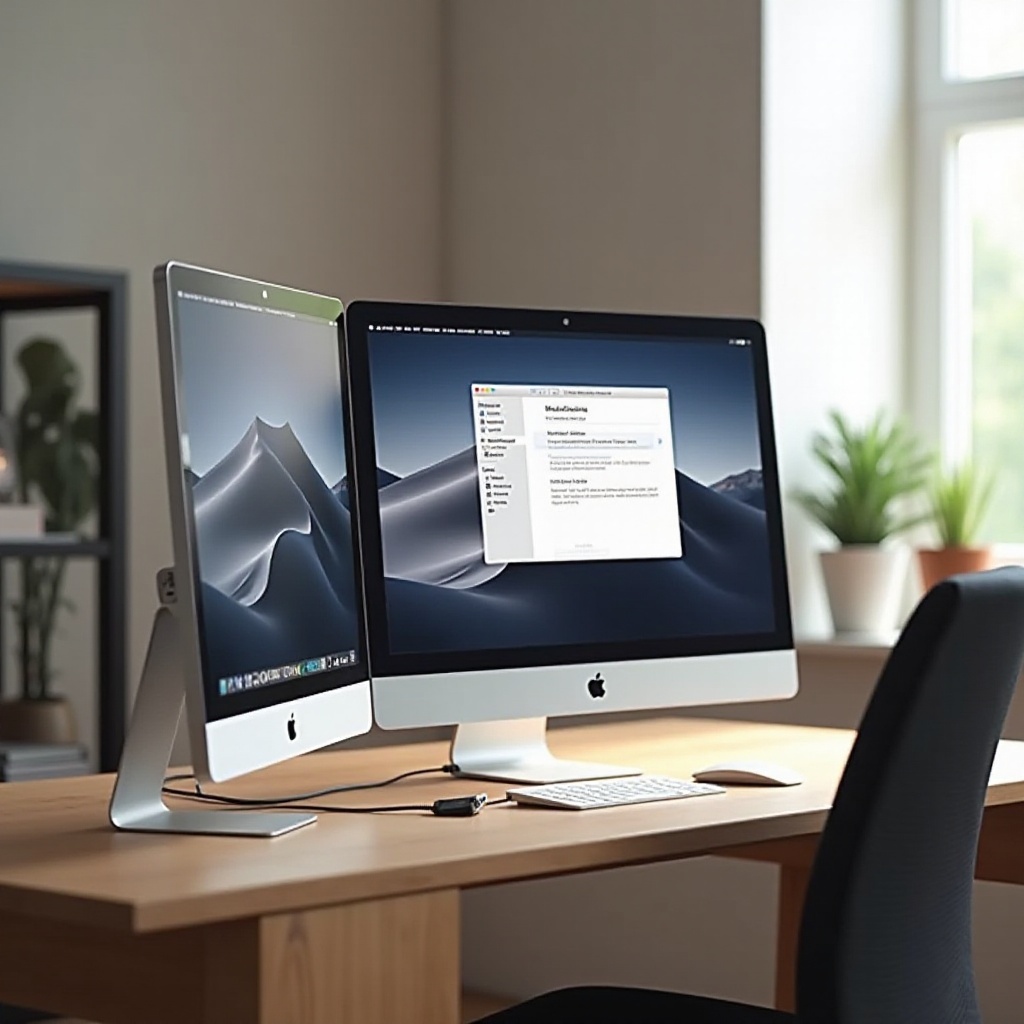
Um layout limpo economiza tempo e evita confusão com o cursor. Pense em como você vira a cabeça e quão longe o mouse precisa viajar.
- Em Telas, selecione Organizar. Arraste os blocos de tela para corresponder ao layout da sua mesa. Alinhe topos ou bases para que o percurso do cursor pareça natural.
- Mova a barra de menus branca para escolher sua tela principal. Essa tela recebe o Dock e novas janelas de apps por padrão.
- Ative Espelhar para mostrar o mesmo conteúdo em ambas as telas. Use isso para apresentações.
- Use Estender para produtividade. Coloque bate-papo ou notas em uma tela e aplicativos de trabalho na outra.
- Se você usar um iPad via Sidecar ou uma TV via AirPlay como tela extra, adicione-os como telas estendidas no mesmo painel.
Quando o layout combinar com seu fluxo de trabalho, ajuste resolução e escala para que o texto fique nítido sem encolher demais.
Escolha a resolução e a escala certas para texto nítido
O macOS renderiza texto com nitidez em escalas nativas ou HiDPI. O objetivo é equilibrar clareza e espaço de trabalho.
Predefinições de resolução para painéis comuns
- Para monitores 4K de 27 a 32 polegadas, escolha Escalonada e selecione Parece 2560 por 1440. Isso oferece um ponto ideal de espaço e clareza.
- Para 4K de 24 polegadas, escolha Parece 1920 por 1080 para uma interface maior, ou Parece 2304 por 1296 se quiser um meio-termo.
- Para ultrawide de 34 polegadas 3440 por 1440, comece com Padrão. Se o texto parecer suave, verifique se o monitor expõe modos HiDPI e escolha uma opção Parece que mantenha as bordas nítidas.
- Para painéis 1440p nativos, o macOS pode renderizar o texto mais suave do que em 4K HiDPI. Se você trabalha com uma tela 1440p de 27 polegadas, mantenha a escala Padrão ou considere um painel 4K para uma interface mais nítida.
Quando a escala dá errado
- Se o texto parecer embaçado, confirme que você usou uma escala HiDPI do tipo Parece, e não um modo fracionário não HiDPI.
- Se a opção desejada não aparecer, mantenha a tecla Option pressionada ao clicar em Escalonada para revelar mais escolhas.
- Alguns apps lidam com escala de forma diferente. Se um app específico parecer suave, desative o HDR para trabalho diário em SDR e, em seguida, reinicie o app.
- Evite subamostragem de croma. Substitua cabos HDMI de baixa qualidade que possam forçar YCbCr. Use DisplayPort ou HDMI 2.1 de alta qualidade.
Quando o texto estiver nítido, melhore a clareza de movimento definindo uma taxa de atualização apropriada.
Defina a taxa de atualização e ative ProMotion ou VRR quando disponível
Uma taxa de atualização mais alta torna a rolagem mais suave e reduz o desfoque. O macOS permite escolher a taxa por tela.
- Em Telas, selecione sua tela externa e abra o menu Taxa de Atualização.
- Para tarefas de escritório e economia de bateria em laptops, 60 Hz funciona bem.
- Se o seu monitor suportar 100, 120, 144 ou 165 Hz e seu cabo der conta, selecione a taxa mais alta para uma sensação mais fluida.
- Se a taxa desejada não aparecer:
1) Troque de HDMI para DisplayPort. Muitos monitores expõem mais modos via DisplayPort.
2) Substitua o cabo por um DisplayPort 1.4 ou HDMI 2.1 certificado.
3) Conecte diretamente ao Mac em vez de passar por um dock que possa limitar a largura de banda. - Se seu monitor suportar taxa de atualização variável, ative-a no menu do monitor e no macOS quando disponível. O VRR pode reduzir tearing e stutter.
Com o movimento ajustado, decida se o HDR melhora seus visuais ou prejudica a clareza da área de trabalho no seu ambiente.
Ative e ajuste o HDR sem desbotar o SDR
O HDR pode deixar vídeos e fotos mais realistas, mas também pode desbotar a área de trabalho em alguns painéis ou em ambientes muito claros.
- Em Telas, selecione o monitor e ative/desative Alta Faixa Dinâmica.
- Se os brancos parecerem acinzentados ou a área de trabalho estiver escura, desligue o HDR para trabalho em SDR e ative-o apenas ao pré-visualizar conteúdo HDR.
- Defina o monitor para o modo HDR recomendado. Ajuste o brilho de pico e o escurecimento local conforme as orientações do fabricante.
- Em ambientes muito iluminados, o SDR costuma oferecer uma experiência mais consistente para tarefas do dia a dia.
- Se os realces estourarem ou as sombras esmagarem em HDR, ajuste a gama e os níveis de preto no monitor e evite contraste dinâmico ou modos eco.
Agora que brilho e mapeamento de tons parecem corretos, consolide a precisão de cores com perfis e calibração.
Calibre as cores e escolha os perfis de tela corretos
Cor precisa garante que o que você vê corresponda aos seus arquivos e ao meio de saída. O macOS permite definir um perfil por tela.
- Em Telas, abra Perfil de Cor e escolha um perfil que se adeque ao seu trabalho:
1) sRGB para web e tarefas de escritório.
2) Display P3 para fluxos de trabalho de ampla gama da Apple quando seu monitor suportar.
3) Um perfil ICC do fabricante correspondente ao seu modelo exato para maior precisão. - Use o Utilitário ColorSync para verificar ou carregar perfis personalizados.
- Para melhores resultados, calibre com um colorímetro de hardware e software como o DisplayCAL ou a ferramenta do fabricante do seu monitor.
- Defina o monitor para uma predefinição estável como sRGB ou um modo personalizado calibrado antes de criar o perfil.
- Controle a luz ambiente. Se você faz trabalho crítico de cor, desative o True Tone e mantenha a iluminação consistente.
Com a cor definida, refine recursos de conforto e consistência por tela.
Ajuste fino de opções por tela: Night Shift, True Tone, modos de referência
Pequenos ajustes podem tornar sessões longas mais confortáveis sem prejudicar a precisão.
- O Night Shift deixa a temperatura de cor mais quente à noite. Use para conforto, mas evite durante tarefas críticas de cor.
- O True Tone ajusta o balanço de branco com base na iluminação do ambiente. Muitos monitores externos ficam mais consistentes com o True Tone desativado.
- Em telas da Apple, escolha um Modo de Referência que se adeque ao seu trabalho, como padrões de fotografia ou vídeo.
- Controle o brilho por tela se o seu monitor suportar DDC. Caso contrário, ajuste o brilho no menu do monitor e mantenha-o estável durante o trabalho de cor.
- Defina papéis de parede por tela e gerencie os Spaces para reconhecer cada tela de relance.
Se o seu monitor incluir um hub, câmera ou alto-falantes, direcione seus periféricos e áudio por ele para simplificar sua mesa.
Áudio, câmera e recursos de hub USB via seu monitor
Telas modernas USB‑C ou Thunderbolt podem transportar áudio, sinal de câmera e dados USB por um único cabo.
- Abra Ajustes do Sistema e depois Som. Defina Saída para o monitor se usar seus alto-falantes, ou volte para os alto-falantes do Mac ou áudio externo quando necessário.
- Defina Entrada para o microfone de sua preferência. Teste o microfone do monitor para reuniões, mas use um microfone dedicado para melhor qualidade.
- Use a Central de Controle para alternar dispositivos de áudio rapidamente.
- Se sua tela tiver um hub USB, conecte teclado, mouse e armazenamento. Use um cabo USB‑C ou Thunderbolt completo para que o hub receba largura de banda de dados.
- Se seu dock ou monitor oferecer Ethernet, conecte e configure as configurações de Rede para internet cabeada estável.
Se você quer uma mesa limpa com uma única tela usando um laptop, configure corretamente o modo clamshell.
Modo clamshell: configurações estáveis com a tampa fechada para laptops Mac
O modo clamshell fecha a tampa do laptop e usa apenas a tela externa. Isso pode melhorar o foco e reduzir a bagunça.
- Conecte alimentação externa. Laptops Mac exigem energia para operação confiável em clamshell.
- Emparelhe ou conecte um teclado e um mouse via Bluetooth ou USB.
- Feche a tampa. A tela externa deve permanecer ativa como a única exibição.
- Evite suspensões indesejadas:
1) Mantenha o Mac acordado com ajustes de energia ou um pequeno app para manter acordado, se necessário.
2) Se o sistema esquentar sob carga pesada, considere deixar a tampa ligeiramente aberta ou usar um suporte para melhor fluxo de ar. - Se o Mac não acordar a tela, clique o mouse ou toque no teclado e, se necessário, reconecte o cabo.
Quando sua mesa crescer para duas ou mais telas, planeje de acordo com os limites do seu Mac específico.
Múltiplos monitores e encadeamento em série (daisy chain) no Apple Silicon
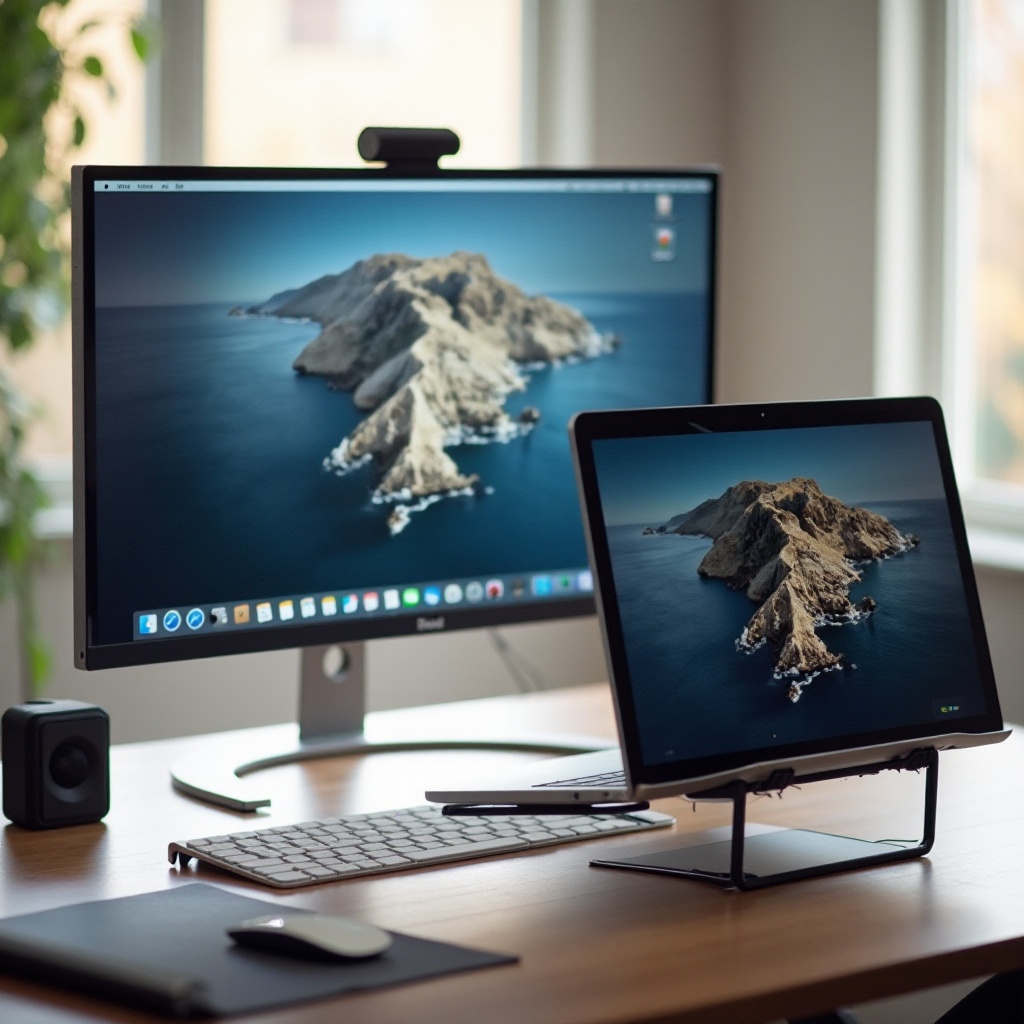
Os modelos com Apple Silicon diferem em quantas telas externas suportam. Conhecer o limite evita frustrações.
- Muitos modelos finos e leves suportam uma única tela externa via USB‑C ou Thunderbolt, em clamshell ou com a tampa aberta.
- Chips de nível superior suportam mais telas. Verifique as especificações técnicas do seu modelo exato para confirmar o máximo.
- O macOS geralmente não suporta encadeamento MST para dois monitores independentes de terceiros. Use conexões separadas ou um dock Thunderbolt que forneça duas saídas de vídeo distintas.
- Alguns monitores ultrawide apresentam uma imagem muito ampla via MST internamente. Nesse caso, o macOS vê uma única tela grande, o que funciona bem.
- Se você precisar de mais telas do que sua GPU permite, considere um adaptador DisplayLink que use USB. Funciona bem para apps de escritório e painéis, mas evite para 3D rápido ou fluxos de trabalho rigorosos de cor.
Mesmo com um bom plano, pequenos problemas podem surgir. Resolva-os rapidamente com uma ordem clara de operações.
Solucionando problemas comuns com monitores externos
Uma checklist simples resolve a maioria dos problemas de detecção, desfoque e cintilação.
Verificações rápidas
- Sem sinal: desligue e ligue o monitor, tente um cabo ou porta diferentes e ignore qualquer dock para testar uma conexão direta.
- Entrada errada: confirme que o monitor está definido para a mesma entrada usada pelo cabo.
- Problemas de suspensão: toque no teclado ou mouse para acordar e, em seguida, recoloque o cabo.
Problemas de largura de banda e taxa de atualização
- 4K preso em 30 Hz: troque para DisplayPort 1.4 ou HDMI 2.1, use um cabo certificado e desative qualquer modo de compatibilidade legado no monitor.
- Faltando modos de 120 ou 144 Hz: mude de HDMI para DisplayPort ou use um dock melhor que suporte alta largura de banda.
- Cintilação com VRR: atualize o macOS e o firmware do monitor, reduza a faixa de atualização no menu do monitor ou desative o VRR se o painel mostrar brilho instável.
Texto borrado, cores desbotadas ou confusão com HDR
- Texto borrado: selecione uma escala HiDPI do tipo Parece e evite modos fracionários não HiDPI. Desative o HDR para clareza da área de trabalho em SDR.
- Cores desbotadas: defina o monitor para faixa RGB completa, não Limitada ou YCbCr. Desative contraste dinâmico e outros processamentos agressivos.
- HDR parece escuro: aumente o brilho do monitor, confirme que o modo HDR está correto ou volte para SDR no trabalho do dia a dia.
Se nada mais funcionar, redefina as preferências de exibição, remova perfis de cor personalizados e adicione-os novamente. Redefinições de NVRAM e SMC também podem limpar problemas teimosos de negociação.
Dicas avançadas para criadores e usuários avançados
Depois de estabilizar o básico, alguns hábitos elevam sua configuração externa de boa para excelente.
- Salve diferentes escalas e layouts de janelas para programação, design ou tarefas de escritório. Use os Spaces e gerenciadores de janelas para encaixar apps rapidamente.
- Para navegadores, prefira escalas HiDPI. Se as fontes ainda parecerem suaves em certas escalas, teste opções alternativas de suavização de fontes ou mude para uma resolução HiDPI.
- Para projetos críticos de cor: mantenha o True Tone desativado, use um ponto de branco e gama fixos e recalibre mensalmente. Trabalhe em sRGB para web e em P3 para fluxos de dispositivos Apple, conforme apropriado.
- Para edição de vídeo: use a predefinição sRGB ou P3 do monitor e visualize HDR apenas em um painel com capacidade HDR confiável.
- Automatize mudanças rotineiras com o app Atalhos ou pequenos scripts: defina a saída de áudio para seu monitor quando acoplar, alterne taxas de atualização com uma tecla ou ative/desative espelhar e estender ao apresentar.
Conclusão
Uma ótima configuração externa começa com o enlace certo e termina com configurações reproduzíveis. Escolha um cabo e uma porta que liberem os recursos do seu monitor. Organize suas telas para que o cursor flua naturalmente. Use escala HiDPI para texto nítido e escolha a maior taxa de atualização estável para movimento suave. Ative o HDR apenas quando ele melhorar seu trabalho e combine perfis de cor com suas tarefas. Faça ajustes finos de conforto por tela e direcione áudio e periféricos pelo seu monitor ou dock para manter sua mesa limpa. Se surgirem problemas, percorra a checklist de solução de problemas para isolar a causa. Com essas melhores práticas de configurações de tela do Mac para monitores externos, sua área de trabalho ficará mais nítida, suave e confiável todos os dias.
Perguntas frequentes
Por que meu Mac deixa o 4K com aparência desfocada no monitor externo?
Texto desfocado geralmente significa que você não está usando uma escala HiDPI. Abra Ajustes do Sistema, depois Monitores, selecione seu monitor, escolha Escalonado e selecione uma opção “Parece com”, como 2560 por 1440 para um painel 4K de 27 a 32 polegadas ou 1920 por 1080 para um painel 4K de 24 polegadas. Desative o HDR para tarefas rotineiras em SDR e configure o monitor para a faixa RGB completa. Substitua quaisquer cabos HDMI de baixa qualidade ou muito longos que possam forçar subamostragem de croma.
Como faço para obter 120, 144 ou 165 Hz no meu Mac com um monitor externo?
Use um caminho de alta largura de banda. Conecte via DisplayPort 1.4 ou HDMI 2.1 usando um cabo certificado. Em Monitores, escolha a taxa de atualização mais alta. Se ela não aparecer, troque de porta, tente um cabo melhor ou conecte diretamente, sem a dock. Atualize o macOS e o firmware do monitor. Se o seu painel for compatível com taxa de atualização variável, ative-a no monitor e no macOS quando disponível.
Os Macs com Apple silicon podem usar dois ou mais monitores externos?
Depende do chip do seu Mac. Muitos modelos finos e leves suportam um monitor externo, enquanto chips de nível superior suportam mais. Confira as especificações técnicas do seu modelo exato. O macOS geralmente não oferece suporte a encadeamento MST para dois monitores independentes, portanto, use cabos separados ou uma dock Thunderbolt com saídas duplas. Se você precisar de telas extras para trabalho de escritório, um adaptador DisplayLink pode adicionar mais, com compromissos em latência e fidelidade de cor.