
المقدمة
يعرض Chromebook صورتك في عدة أماكن، ويمكن التحكم في كلٍ منها بإعداد مختلف. تظهر صورة حساب Google في Gmail وDrive وYouTube وClassroom وفي درج النظام على الرف. تميّز الصورة الرمزية لملف Chrome ملف المتصفح الذي تستخدمه. وتظهر صورة شاشة تسجيل الدخول بجانب اسم حسابك عند تسجيل الدخول. إذا حاولت تغيير واحدة ولم ترَ تحديثًا، فقد تكون تعدّل المكان الخطأ.
يشرح هذا الدليل كيفية تغيير الصور الثلاث جميعًا بخطوات واضحة وسريعة. ستتعلّم الطريقة الأسرع، وكيفية إعداد صورة جيدة، وكيفية تحديث صورتك من الإعدادات وعلى الويب. كما سترى كيفية التعامل مع قيود المدرسة أو العمل، وكيفية إدارة حسابات متعددة على جهاز واحد، وكيفية إصلاح صورة ترفض التحديث. بنهاية الدليل، ستعرف تمامًا أين تنقر ولماذا تظهر تغييراتك بالشكل الذي تراه.
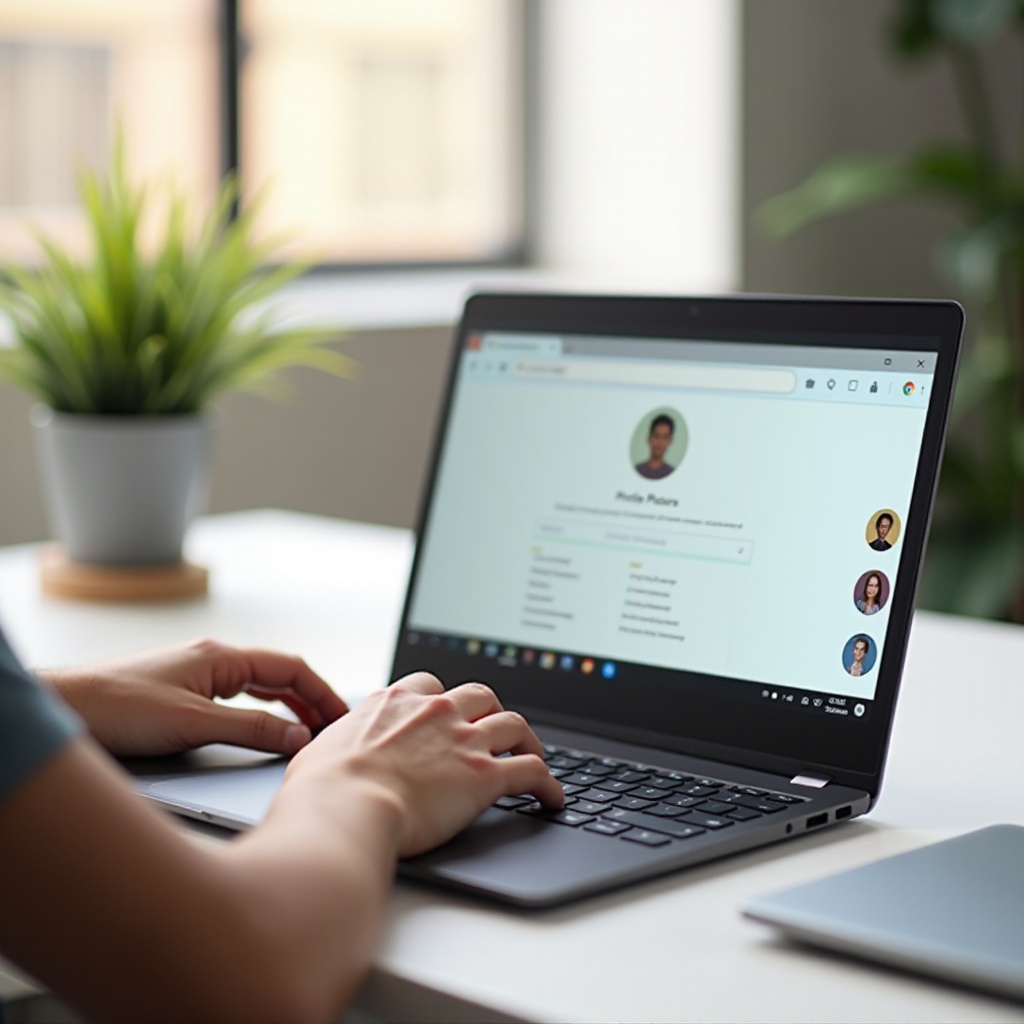
الإجابة السريعة: غيّر صورة ملفك الشخصي على Chromebook خلال 30 ثانية
إذا أردت إجابة سريعة، اختر المسار الذي يطابق الصورة التي تريد تغييرها.
-
غيّر صورة حساب Google من الإعدادات:
1) انقر الوقت في أسفل اليمين وافتح الإعدادات.
2) انتقل إلى الحسابات، ثم اختر حساب Google الخاص بك.
3) انقر إدارة حسابك على Google، افتح المعلومات الشخصية، ثم الصورة، واختر تغيير.
4) حمّل صورة، التقط صورة، أو اختر من صور Google، ثم قصّ واحفظ. -
غيّر صورة حساب Google على الويب:
1) زر myaccount.google.com.
2) افتح المعلومات الشخصية، انقر صورتك، واختر تغيير.
3) حمّل أو التقط صورة، قصّ واحفظ. -
غيّر فقط الصورة الرمزية لملف متصفح Chrome:
1) انقر صورة ملفك في أعلى يمين Chrome.
2) اختر إدارة الملفات الشخصية، انقر النقاط الثلاث على ملفك، ثم تحرير.
3) اختر أيقونة افتراضية أو ارفع صورة مخصصة إذا كان الخيار متاحًا.
يحل التغيير السريع معظم الحالات، لكن من المفيد فهم ما يتحكم به كل نوع من الصور. بعد ذلك، ستتعلّم الفروق حتى تختار القائمة الصحيحة في كل مرة.
تعرّف على «صور الملف الشخصي» في Chromebook: صورة الحساب، الصورة الرمزية لملف Chrome، وصورة شاشة تسجيل الدخول
صورة حساب Google: ما هي وأين تظهر
ترتبط صورة حساب Google بهويتك عبر خدمات Google. تظهر في Gmail وDrive وDocs وSheets وSlides وCalendar وYouTube وClassroom وGoogle Meet. وعلى ChromeOS، تظهر عادةً في درج النظام وفي قسم الحساب داخل الإعدادات. يمكن للآخرين رؤية هذه الصورة في الملفات والرسائل المشتركة، لذا اختر صورة تمثّلك.
الصورة الرمزية لملف متصفح Chrome: ماذا تتحكم به
تميّز الصورة الرمزية لملف Chrome ملف متصفح محلي. تساعدك على تمييز النوافذ والملفات عند تشغيل ملفات متعددة للعمل أو المدرسة أو التصفح الشخصي. تظهر هذه الأيقونة في مُبدّل الملفات الشخصية، وعلى شريط العنوان، وفي مُحدِّد الملف الشخصي عند بدء التشغيل. لا تؤثر على ما يراه الناس في تطبيقات Google. تغيير هذه الأيقونة لا يغير صورة حساب Google الخاصة بك.
صورة شاشة تسجيل الدخول: متى تختلف
صورة شاشة تسجيل الدخول هي الصورة التي تراها بجوار اسمك قبل إدخال كلمة المرور أو رقم PIN. على العديد من الأجهزة الشخصية، تعكس صورة حساب Google. إذا غيّرت صورتك مؤخرًا وما زالت شاشة تسجيل الدخول تعرض صورة قديمة، فقد يكون الجهاز قد خزّن السابقة مؤقتًا. يمكنك إعادة ضبطها من الإعدادات أو بتسجيل الخروج ثم العودة.
يعتمد الاختيار الصحيح على هدفك. إذا أردت تحديث ما يراه جهات الاتصال في Gmail وDrive، فحرّر صورة حساب Google. إذا كنت تحتاج فقط أيقونة مختلفة لتمييز النوافذ، فغيّر الصورة الرمزية لملف Chrome. بعد تحديد ذلك، حضّر صورتك وجهازك لتحديث سلس.
قبل أن تبدأ: المتطلبات، قواعد الصور، وفحوصات الجهاز
حجم الصورة، التنسيق، ونصائح القصّ
اختر صورة مربعة وواضحة لتجنب القصّ المحرج والضبابية. حد أدنى 320 × 320 بكسل يحافظ على حدة الصورة في الواجهات الصغيرة. تُعد PNG وJPG خيارات آمنة. ضع وجهك في المنتصف واترك هامشًا صغيرًا حول الرأس والكتفين. تجنّب الخلفيات المزدحمة والإضاءة السيئة. للمدرسة أو العمل، اجعل الصورة مناسبة وسهلة التعرف. إذا فضّلت صورة رمزية مرحة لملف شخصي، فاجعل الموضوع واضحًا وبسيطًا حتى يسهل تمييزه بأحجام صغيرة.
حدّث ChromeOS وتأكد من تفعيل المزامنة
يساعدك نظام محدّث ومزامنة فعّالة في ظهور صورتك الجديدة في كل مكان. تأكد من اتصالك بالإنترنت ومن تسجيل الدخول إلى حساب Google الصحيح قبل البدء. فعّل المزامنة: انقر الوقت، افتح الإعدادات، اذهب إلى الحسابات، وتأكد من تمكين المزامنة. حدّث جهازك من خلال حول ChromeOS واختر التحقق من وجود تحديثات. إذا كنت تحتفظ بملفات Chrome منفصلة، فتأكد أي ملف نشط حتى لا تحدّث الملف الخطأ.
مع تجهيز الأساسيات، يمكنك تغيير صورتك الأساسية مباشرةً من Chromebook. يوضّح القسم التالي الطريقة الأكثر شيوعًا داخل إعدادات ChromeOS.
الطريقة 1: تغيير صورة حساب Google من إعدادات ChromeOS
افتح الإعدادات وحدّث صورة حسابك
استخدم هذه الخطوات لتحديث صورة حساب Google من Chromebook:
1) انقر الوقت في الزاوية السفلية اليمنى وافتح الإعدادات.
2) اختر الحسابات.
3) انقر حساب Google الخاص بك لفتح تفاصيل الحساب.
4) اختر إدارة حسابك على Google.
5) حدّد علامة تبويب المعلومات الشخصية.
6) ضمن الصورة، انقر تغيير أو إضافة.
7) اختر الكاميرا، تحميل، أو صور Google.
8) اضبط القصّ واحفظ.
بعد الحفظ، ستظهر الصورة الجديدة عبر خدمات Google. قد تحتاج إلى تحديث تبويبات Gmail أو Drive لرؤية التغيير فورًا. إذا لم تعجبك النتيجة، كرر الخطوات لتحميل ملف جديد.
التقاط صورة جديدة باستخدام تطبيق الكاميرا
إذا أردت صورة شخصية جديدة، يعمل تطبيق الكاميرا المدمج جيدًا.
- افتح تطبيق الكاميرا من المشغّل.
- استخدم إضاءة متساوية وخلفية نظيفة.
- التقط عدة صور لتختار أفضلها.
- عد إلى الإعدادات، وافتح حساب Google، واختر المعلومات الشخصية.
- انقر الصورة، اختر تحميل، وحدد صورتك الجديدة من مجلد التنزيلات.
التحميل من «الملفات» أو «صور Google» والقصّ
إذا كانت لديك صورة مفضلة بالفعل:
- احفظ الصورة في «الملفات» أو تأكد من وجودها في مكتبة «صور Google».
- من المعلومات الشخصية > الصورة، اختر تحميل لانتقاء ملف محلي أو اختر صور Google لتصفح ألبوماتك.
- استخدم أداة القصّ لمركزة وجهك.
- احفظ وانتظر لحظة ليتزامن التحديث.
التغيير من داخل الإعدادات سهل، ولكن قد تكون تعمل داخل المتصفح بالفعل. الطريقة التالية أسرع عندما يكون Chrome مفتوحًا.
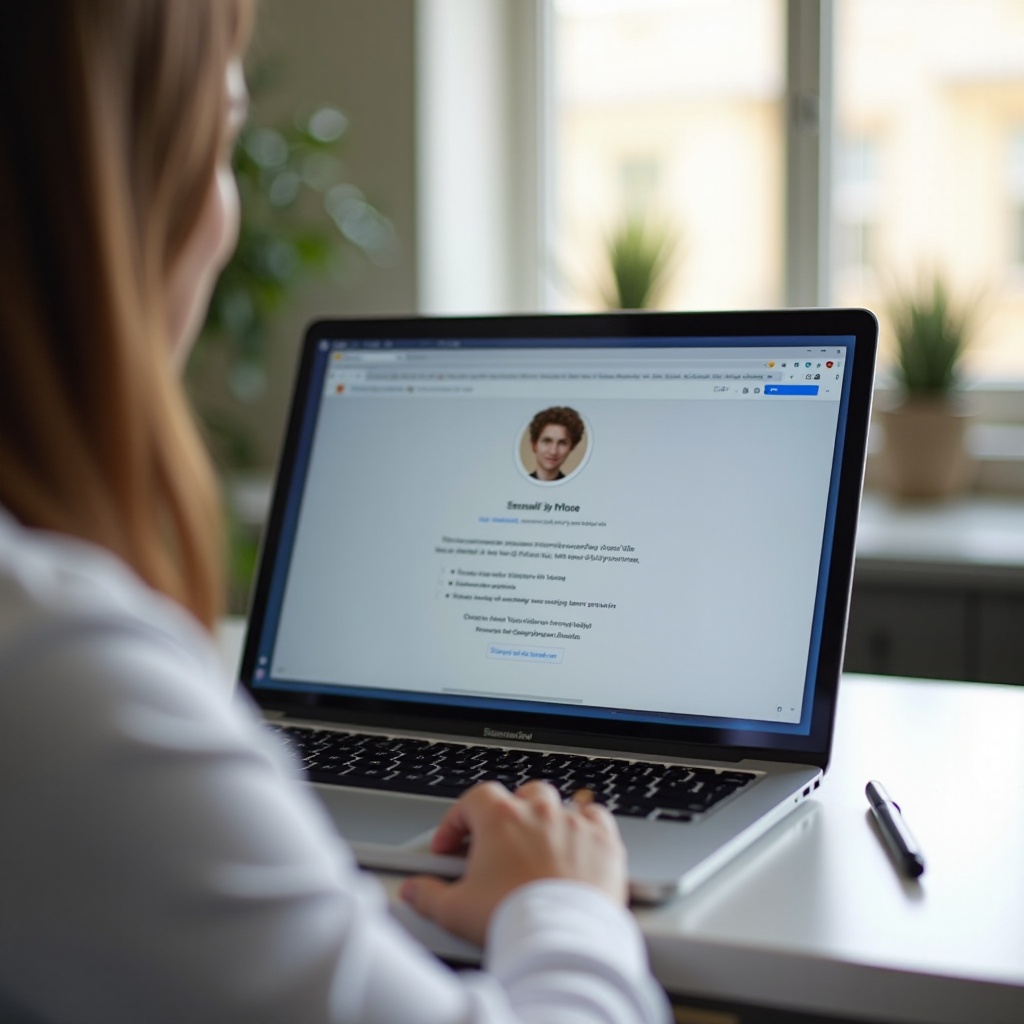
الطريقة 2: تغيير صورة حساب Google على الويب
استخدم Google Account > المعلومات الشخصية لتحديث صورتك
يمكنك تحديث صورة حساب Google من أي نافذة متصفح، على أي جهاز.
1) اذهب إلى myaccount.google.com.
2) اختر المعلومات الشخصية.
3) ضمن المعلومات الأساسية، انقر صورتك.
4) اختر التقاط صورة، تحميل، أو صور Google.
5) قصّ واحفظ.
نظرًا لأن هذا يحرّر الصورة على خوادم Google، فعادةً ما تتزامن بسرعة عبر التطبيقات والأجهزة. إذا كنت تخطط لتغيير صورتك بعيدًا عن Chromebook، فهذه هي الطريقة التي ينبغي تذكرها.
التحديث من قوائم ملفك في Gmail أو YouTube أو Drive
تربط العديد من تطبيقات Google إلى عناصر التحكم نفسها في الملف الشخصي.
- Gmail: انقر صورتك في أعلى اليمين، اختر إدارة حسابك على Google، ثم غيّر الصورة ضمن المعلومات الشخصية.
- YouTube: انقر صورتك، افتح إدارة حسابك على Google، وحدّث الصورة.
- Google Drive: انقر صورتك، اختر إدارة حسابك على Google، وغيّر الصورة.
بغض النظر عن التطبيق الذي تبدأ منه، ستصل إلى إعدادات الملف الشخصي نفسها. بعد أن تصبح صورة حساب Google مناسبة لاحتياجاتك، قد ترغب رغم ذلك في أيقونة مختلفة لملف المتصفح نفسه. هنا تفيدك الطريقة التالية.
الطريقة 3: تغيير الصورة الرمزية لملف متصفح Chrome فقط
اختر أيقونة افتراضية أو أضف صورة مخصصة
تساعدك صورة رمزية فريدة لملف Chrome على تجنب الأخطاء أثناء التنقّل بين النوافذ.
1) انقر صورة ملفك في أعلى يمين Chrome.
2) اختر إدارة الملفات الشخصية.
3) مرّر فوق ملفك وانقر النقاط الثلاث، ثم تحرير.
4) اختر أيقونة من المجموعة الافتراضية. إذا ظهر الخيار، انقر تحميل لاختيار صورة مخصصة.
5) احفظ اختيارك.
يؤثر هذا التغيير فقط على أيقونة ملف المتصفح المحلي. لا يعدّل صورة حساب Google في Gmail أو Drive أو التطبيقات الأخرى.
إنشاء ملفات Chrome والتبديل بينها وإعادة تسميتها
تحافظ الملفات المنفصلة على الإشارات المرجعية وكلمات المرور والإضافات منفصلة.
- إنشاء ملف: قائمة الملف الشخصي > إضافة > سجّل الدخول باستخدام حساب Google أو تابع من دون حساب.
- التبديل بين الملفات: انقر صورة ملفك، ثم اختر ملفًا آخر.
- إعادة تسمية ملف: إدارة الملفات الشخصية > النقاط الثلاث على ملف > تحرير > غيّر الاسم والأيقونة.
مع ضبط صورة حسابك وصورة ملف Chrome، تبقى الصورة الأخيرة للتحقق هي صورة تسجيل الدخول. إذا كانت شاشة تسجيل الدخول ما تزال تعرض صورة قديمة، استخدم الخطوات أدناه.
الطريقة 4: تحديث أو إعادة ضبط صورة شاشة تسجيل الدخول في Chromebook
مزامنة صورة تسجيل الدخول مع صورة حساب Google
لمزامنة صورة تسجيل الدخول مع صورة حسابك المحدّثة:
1) غيّر صورة حساب Google باستخدام الطريقة 1 أو الطريقة 2.
2) سجّل الخروج من Chromebook لإعادة تحميل شاشة تسجيل الدخول.
3) سجّل الدخول مجددًا وتحقق من الصورة بجوار اسم حسابك.
4) إذا بقيت قديمة، أعد تشغيل الجهاز وتحقق مرة أخرى.
إعادة ضبط صورة تسجيل الدخول المحلية إذا كانت عالقة
إذا كانت شاشة تسجيل الدخول ما تزال تعرض الصورة الخاطئة:
- افتح الإعدادات واذهب إلى الحسابات. إذا رأيت عنصر تحكم لصورة حساب الجهاز، غيّرها من هناك.
- قم مؤقتًا بتعيين صورة رمزية افتراضية، احفظ، ثم عيّن صورتك المرغوبة مجددًا.
- أزل وأعد إضافة حساب Google على الجهاز إن لم تكن تحتفظ ببيانات محلية فقط.
- كحل أخير على جهاز شخصي، انسخ ملفاتك احتياطيًا ونفّذ Powerwash. لا تقم بذلك على جهاز مُدار دون موافقة.
إذا كان الجهاز تابعًا لمدرسة أو شركة، فقد تكون خياراتك محدودة بالسياسات. يوضح القسم التالي كيفية التحقق وما الذي يمكنك تغييره.
جهاز Chromebook مُدار للمدرسة أو العمل؟ السياسات وما يمكنك تغييره
تحقق من القيود الإدارية ورسائل السياسات
تعرض أجهزة Chromebook المُدارة غالبًا لافتة تقول تتم إدارة هذا الجهاز بواسطة مؤسستك. يمكن للمسؤولين قفل تغييرات صورة الملف الشخصي. من علامات التقييد: زر تغيير الصورة معطّل، أو اختفاء خيارات التحميل، أو رسائل تفيد بأن المسؤول يتحكم في هذا الإعداد. قد ترى أيضًا قيودًا داخل myaccount.google.com أو في إعدادات Chrome.
ما يُسمح به عادةً مقابل ما يُحظر على الأجهزة المُدارة
تضع المؤسسات قواعد مختلفة، لكن هذه الأنماط شائعة:
- غالبًا ما يُحظر: تغيير صورة حساب Google عبر حسابات Google Workspace.
- أحيانًا يُسمح: تغيير الصورة الرمزية لملف متصفح Chrome على الجهاز.
- عادةً يُسمح: تعيين خلفية، تطبيق سمة، أو تغيير ألوان التمييز.
- متغيّر: رفع أيقونات مخصصة لملفات Chrome.
إذا كانت مؤسستك تفرض صورة دليل، فلن يتمكن من تحديث الصورة على حسابك إلا قسم تقنية المعلومات.
كيفية طلب تغيير صورة الملف الشخصي من قسم تقنية المعلومات
إذا منعتك سياسة من التغيير، أرسل طلبًا واضحًا ومختصرًا إلى قسم تقنية المعلومات:
- ضمّن بريد حسابك الإلكتروني وطراز Chromebook إن كان ذا صلة.
- اشرح سبب حاجتك للتغيير، مثل التعرف الدقيق في Classroom أو Meet.
- قدّم الصورة التي تريد استخدامها أو أكد أنها تلتزم بالسياسة.
- اطلب فتحًا مؤقتًا أو أن يقوم قسم تقنية المعلومات بتعيين الصورة لك.
إذا كنت تستخدم حسابات شخصية ومُدارة معًا، فلا يزال بإمكانك تخصيص صورة ملف Chrome على الملف الشخصي الشخصي مع الحفاظ على التزام الحساب المُدار بالسياسة. يمكنك أيضًا استخدام خلفيات وسمات مختلفة لتمييز الحسابات. بعد ذلك، تعلّم كيفية التعامل مع حسابات متعددة بسلاسة على جهاز واحد.
استخدام حسابات متعددة أو Chromebook مُشترَك
تعيين صور ملف شخصي مختلفة لكل حساب Google
لكل حساب Google صورته الخاصة. إذا سجلت الدخول إلى حسابات شخصية ومدرسية على Chromebook نفسه، فغيّر الصورة فقط أثناء تنشيطك للملف الصحيح. افتح نافذة جديدة تحت الملف المقصود قبل التعديل. لا تفترض أن تغيير صورة واحدة سيحدّث الأخرى؛ فالصور تخص حسابات منفصلة.
اختيار وتغيير حسابك الافتراضي
على الويب، يصبح أول حساب تسجّل الدخول به هو الافتراضي للتبويبات الجديدة من Google. لتغيير الحساب الذي يعمل كافتراضي:
1) انقر صورتك في تبويب Google وسجّل الخروج من كل الحسابات.
2) سجّل الدخول أولًا بالحساب الذي تريده افتراضيًا.
3) أضف الحسابات الأخرى بعد ضبط الافتراضي.
4) حدّث صورة الحساب الافتراضي إن أردت ظهور تلك الصورة في معظم التبويبات.
تقلل الحدود الواضحة بين الحسابات من الالتباس عندما تبدو الصور مختلفة في تطبيقات مختلفة. بعد إعداد حساباتك، افهم كم يستغرق ظهور التحديثات.
المزامنة والانتشار: كم يستغرق تحديث صورتك الجديدة
أين تظهر التحديثات أولًا وكيفية تسريعها
قد تتحدّث صورة حساب Google في تطبيق بسرعة وتتأخر في آخر. غالبًا ما يتم تحديث Gmail وDrive خلال دقائق. قد تستغرق شاشة تسجيل الدخول وبعض الاتصالات التابعة لطرف ثالث وقتًا أطول. لتسريع الأمور:
- أعد تحميل التبويب الذي لا ترى فيه الصورة الجديدة.
- أغلق Chrome وأعد فتحه، أو اخرج من ملفك الشخصي وأعد تشغيله.
- سجّل الخروج ثم سجل الدخول مجددًا على Chromebook.
- تأكد من تشغيل المزامنة وثبات الاتصال.
- امسح الصور والملفات المخزنة مؤقتًا في Chrome إذا عرض تطبيق الصورة القديمة.
إذا لم ترَ الصورة الجديدة بعد فترة، واصل خطوات استكشاف الأخطاء أدناه.
استكشاف الأخطاء وإصلاحها: صورة الملف الشخصي لا تتغيّر على Chromebook
خيار تغيير الصورة معطّل أو مفقود
إذا لم تتمكّن من النقر على زر التغيير، فكّر في هذه الأسباب والإصلاحات:
- جهاز مُدار: ابحث عن عبارة تتم إدارة هذا الجهاز بواسطة مؤسستك. إذا كانت موجودة، فقد يتحكم المسؤول في صورة حسابك. تواصل مع المسؤول.
- وضع الضيف أو بلا إنترنت: سجّل الدخول إلى حسابك واتصل بشبكة واي فاي.
- القائمة الخطأ: جرّب myaccount.google.com > المعلومات الشخصية > الصورة وحدّث الصورة من هناك.
- صورة مفروضة من الدليل: إذا كانت المؤسسة تفرض صورة الدليل، لا يمكن تغييرها إلا عبر قسم تقنية المعلومات.
تظهر الصورة الجديدة على الويب ولكن ليست في شاشة تسجيل الدخول
إذا ظهرت الصورة في Gmail وDrive ولكن ليس عند تسجيل الدخول:
- سجّل الخروج من Chromebook ثم سجّل الدخول.
- أعد تشغيل الجهاز لمسح البيانات المخبأة.
- من الإعدادات > الحسابات، حدّث صورة حساب الجهاز إذا كان عنصر التحكم متاحًا.
- عيّن مؤقتًا صورة مختلفة، احفظ، ثم عيّن صورتك المرغوبة مجددًا.
- انتظر بضع ساعات؛ بعض الذاكرات المؤقتة تتحدّث ببطء.
إصلاح مشكلات المزامنة: امسح الذاكرة المؤقتة، أعد التشغيل، أعد إضافة الحساب
غالبًا ما يكون لمشكلات المزامنة المستمرة حلول بسيطة:
- تأكد من تشغيل المزامنة في الإعدادات ضمن الحسابات.
- مسح الذاكرة المؤقتة: قائمة Chrome > المزيد من الأدوات > مسح بيانات التصفح، ثم حدد الصور والملفات المخزنة مؤقتًا.
- أعد تشغيل Chromebook.
- أزِل ثم أعد إضافة حساب Google على الجهاز إذا كنت لا تخزن بيانات محلية فقط.
- على الأجهزة الشخصية فقط، نفّذ Powerwash كحل أخير، وتأكد من النسخ الاحتياطي أولًا.
إذا لم تنجح أي من هذه الخطوات على جهاز مُدار، فمن المحتمل أن السياسة تمنع التغيير. تواصل مع المسؤول للمساعدة.
نصائح الخصوصية والصورة لصورة ملف شخصي رائعة على Chromebook
أفضل الممارسات للرؤية والملاءمة والسلامة
اختر صورة تناسب كيفية رؤية الآخرين لها. للمدرسة والعمل، استخدم صورة شخصية واضحة باحترافية وإضاءة محايدة وخلفية بسيطة. تجنّب التفاصيل الحساسة في الإطار. للملفات الشخصية، اختر صورة قوية عالية التباين يسهل التعرف عليها بأحجام صغيرة. استخدم أنماطًا أو ألوانًا مختلفة عبر حساباتك لتتعرف عليها بسرعة. بالنسبة للأطفال، ينبغي للوالدين مراجعة قواعد المدرسة واختيار صورة متوافقة معًا. إذا كنت لا تفضّل استخدام صورة وجه، فاختر شعارًا أو حيوانًا أليفًا أو شيئًا يظل متوافقًا مع معايير المجتمع في مدرستك أو مكان عملك.
الخلاصة
يصبح تغيير صورة ملفك الشخصي على Chromebook أمرًا بسيطًا عندما تختار الهدف الصحيح. حرّر صورة حساب Google إذا أردت الصورة التي تظهر في Gmail وDrive وYouTube ودرج النظام. عدّل الصورة الرمزية لملف متصفح Chrome إذا كنت تحتاج فقط أيقونة مختلفة لملف محلي. أعد ضبط صورة شاشة تسجيل الدخول إذا تأخرت صورة الدخول عن غيرها. على الأجهزة المُدارة، تعرّف على السياسة واطلب مساعدة قسم تقنية المعلومات عند الحاجة. ومع صورة نظيفة جيدة الإضاءة، واتباع الخطوات أعلاه، يمكنك تحديث صورة Chromebook بسرعة والحفاظ على وضوح وثبات ملفاتك الشخصية.
الأسئلة الشائعة
لماذا لا يسمح لي جهاز Chromebook بتغيير صورة ملفي الشخصي؟
إذا كان زر التغيير معطّلًا، فقد تكون مدرستك أو شركتك تتحكم في هذا الإعداد. ابحث عن العبارة “تُدار بواسطة مؤسستك” في الإعدادات. ربما تكون أيضًا غير متصل بالإنترنت، أو في وضع الضيف، أو تعدّل ملف تعريف خاطئًا. جرّب myaccount.google.com ضمن المعلومات الشخصية. إذا كانت صورة دليل المؤسسة مفروضة، فلن يتمكن من تحديثها إلا فريق تقنية المعلومات.
كيف يمكنني تغيير صورة ملفي الشخصي على جهاز Chromebook التابع للمدرسة إذا كان ذلك محظورًا؟
لا يمكنك تجاوز السياسة. غالبًا يمكنك فقط تغيير الصورة الرمزية لملف تعريف Chrome، أو تعيين خلفية مختلفة، أو تطبيق سِمة. إذا كنت بحاجة إلى تغيير صورة الحساب، فافتح تذكرة لدى مكتب الدعم تتضمن بريدك الإلكتروني، والصورة المطلوبة، وسببًا موجزًا مثل التعريف الصحيح في Classroom أو Meet.
ما الفرق بين صورة حساب Google والصورة الرمزية لملف تعريف Chrome؟
تظهر صورة حساب Google في Gmail وDrive وYouTube وClassroom ودرج النظام، وقد يراها الآخرون. أمّا الصورة الرمزية لملف تعريف Chrome فوظيفتها فقط تمييز ملف متصفح محلي على جهازك. تغيير الصورة الرمزية لا يغيّر ما يراه الآخرون في تطبيقات Google.