
المقدمة
تريد طريقة سريعة وموثوقة لطباعة مستند Google من iPhone دون البحث عن أزرار مخفية أو التعامل مع طابعة عنيدة. يوضح لك هذا الدليل أفضل المسارات التي تعمل الآن على iOS. ستتعلم مسار AirPrint السريع، وسير عمل PDF المتين، وخيارات سهلة عندما لا تدعم طابعتك AirPrint. وستعرف أيضًا كيفية إصلاح أخطاء الاكتشاف، واختيار حجم الورق المناسب، والحفاظ على تنسيق محكم.
سنبدأ بإعداد الأساسيات، إذ إن بضع فحوصات بسيطة تمنع معظم مشكلات الطباعة. ثم ننتقل إلى طرق خطوة بخطوة، من AirPrint داخل Google Docs إلى تطبيقات الطابعات الخاصة بالشركات وWi‑Fi Direct. وخلال ذلك، سترى كيف يرتبط كل أسلوب بالذي يليه بحيث يمكنك تغيير التكتيك إذا تعثر شيء أثناء الطباعة.
ما تحتاجه قبل الطباعة على iPhone
قبل أن تنقر طباعة، أكد هذه الأساسيات. دقيقة هنا توفّر عشر دقائق من استكشاف الأخطاء لاحقًا. هذه الفحوصات تضع الأساس للطريقة الأولى، AirPrint، كما أنها تساعد كل الطرق الأخرى في هذا الدليل.
حدّث تطبيق Google Docs ونظام iOS
افتح App Store وقم بتحديث Google Docs. ثم انتقل إلى الإعدادات > عام > تحديث البرامج، وثبّت أي تحديثات iOS معلّقة. التحسينات تطال ورقة المشاركة، وحوارات الطباعة، والتعامل مع الملفات.
تحقق من دعم AirPrint واتصال Wi‑Fi
ابحث عن طراز طابعتك لتأكيد دعم AirPrint. وصّل iPhone والطابعة على شبكة Wi‑Fi ونطاق التردد نفسيهما. يمكن أن تمنع الشبكات الضيف أو المعزولة اكتشاف الأجهزة. إذا كنت تستخدم نظامًا شبكيًا (Mesh)، فاحرص على أن يكون كلاهما على نفس SSID.
تحقّق من برنامج الطابعة الثابت وحجم الورق (US Letter مقابل A4)
افتح تطبيق الشركة المُصنِّعة لطابعتك أو اللوحة عبر الويب وشغّل تحديثات البرنامج الثابت. ضع الورق الصحيح واضبط الإعداد الافتراضي للطابعة ليتطابق مع مستندك، مثل US Letter في الولايات المتحدة. إذا لم تتطابق الأحجام، فقد تُقص الحواف أو تنزاح الصفحات.
بعد ضبط الأساسيات، أنت جاهز لأسرع مسار: AirPrint مباشرةً من تطبيق Google Docs.
الطريقة 1: AirPrint من تطبيق Google Docs
يُعد AirPrint أسرع طريقة لطباعة مستند Google من iPhone. فهو يستخدم نظام الطباعة المدمج في iOS ولا يحتاج إلى تعريفات إضافية. إذا كانت طابعتك تدعم AirPrint ومتّصلة على نفس الشبكة، يمكنك إرسال الصفحات خلال ثوانٍ.
1) افتح Google Docs وحمّل مستندك.
2) انقر على النقاط الثلاث أعلى اليمين، ثم انقر على “مشاركة وتصدير”، ثم “طباعة”.
3) ستفتح لوحة الطباعة في iOS. انقر “اختيار الطابعة” واختر طابعة AirPrint الخاصة بك.
4) اضبط عدد النسخ، واختر “أبيض وأسود” أو “ألوان”، وفعّل “الطباعة على الوجهين” إذا كانت طابعتك تدعم الازدواجية.
5) انقر “الخيارات” لاختيار “النطاق”، و”حجم الورق”، و”الاتجاه”. اختر عموديًا أو أفقيًا وفق التخطيط.
6) راجع صور المعاينة المصغّرة. تحقّق من التفاف النص أو اقتطاع المحتوى قرب الهوامش. إذا بدا النص غير مضبوط، جرّب تغيير الاتجاه أو عدّل الهوامش في المستند أولًا.
7) انقر “طباعة”.
إذا لم تظهر الطابعة، فتأكّد من أن iPhone ليس على شبكة ضيف، وأوقف أي VPN، وتحقق من أن الطابعة مستيقظة. يمكنك أيضًا تبديل Wi‑Fi وBluetooth لتحديث الاكتشاف. إذا استمر فشل AirPrint، فستمنحك الطريقة التالية بديلاً يحافظ على التخطيط.
الطريقة 2: التصدير إلى PDF والطباعة من تطبيق “الملفات”
مسار PDF يثبّت التنسيق والخطوط، لذا تطابق الصفحة المطبوعة ما تراه على الشاشة. كما يفيد عندما تبدو خيارات AirPrint محدودة في لوحة Docs. اعتبره خطتك الاحتياطية الموثوقة عندما تحتاج إلى مخرجات متسقة.
1) في Google Docs، انقر النقاط الثلاث، ثم “مشاركة وتصدير”، ثم “إرسال نسخة”.
2) اختر PDF وأكِّد.
3) شارك إلى “حفظ في الملفات” واختر مجلدًا، مثل “على iPhone الخاص بي”.
4) افتح تطبيق “الملفات”، وابحث عن ملف PDF، وافتحه.
5) انقر “مشاركة”، ثم “طباعة”. اختر طابعتك، واضبط عدد النسخ والنطاق، واختر الاتجاه.
6) انقر “طباعة” لإرسال المهمة.
يفيد PDF لأنه يحافظ على الخطوط والمسافات وترقيم الصفحات حتى عندما تستبدل الطابعة الخطوط أو تعيد تدفق الجداول المعقّدة. إذا ظلت الطباعة غير محاذاة، فتأكّد من أن الطابعة ولوحة الطباعة في iOS تستخدمان الحجم نفسه للورق. إذا كنت تفضّل الطباعة من حيث فتحت الملف، تشرح الطريقة التالية كيفية القيام بذلك من Google Drive أو المتصفح.
الطريقة 3: الطباعة من Google Drive أو Safari/Chrome على iPhone
قد تفتح ملفًا من Drive أو في المتصفح قبل تشغيل Docs. لا تزال تستطيع الطباعة دون تبديل التطبيقات. هذا النهج مفيد عندما تحتاج نسخة سريعة فقط أو عندما تقيّد مؤسستك الطباعة داخل التطبيقات.
الطباعة عبر “مشاركة” و”طباعة” في تطبيق Google Drive
افتح Drive وحدِّد مستندك. إذا احتجت تعديلات، انقر النقاط الثلاث وافتحه في Google Docs. إذا كنت تحتاج الطباعة فقط، استخدم “مشاركة” واختر “طباعة” لفتح لوحة الطباعة في iOS. يمرّر Drive الملف إلى نظام AirPrint نفسه المستخدم في Docs.
الطباعة من المتصفح باستخدام ورقة المشاركة
افتح المستند في Safari أو Chrome وسجّل الدخول إذا طُلِب منك. انقر أيقونة المشاركة، ثم “طباعة”. اختر طابعتك وعدّل الخيارات. تفيد الطباعة من المتصفح عندما يحجب المسؤول قائمة الطباعة داخل التطبيق لكنه يسمح بالوصول عبر الويب.
متى تفتح في Docs أو في Drive أو في المتصفح
استخدم Docs للتحكم في التخطيط أو لإجراء التعديلات. استخدم Drive للإجراءات السريعة على الملفات أو عندما تدير عددًا كبيرًا منها دفعة واحدة. استخدم المتصفح إذا كانت السياسات أو أخطاء التطبيق تمنع الطباعة. إذا لم تنجح أي من هذه المسارات وكانت طابعتك لا تدعم AirPrint، فستمنحك الطريقة التالية حلاً بديلاً قويًا.
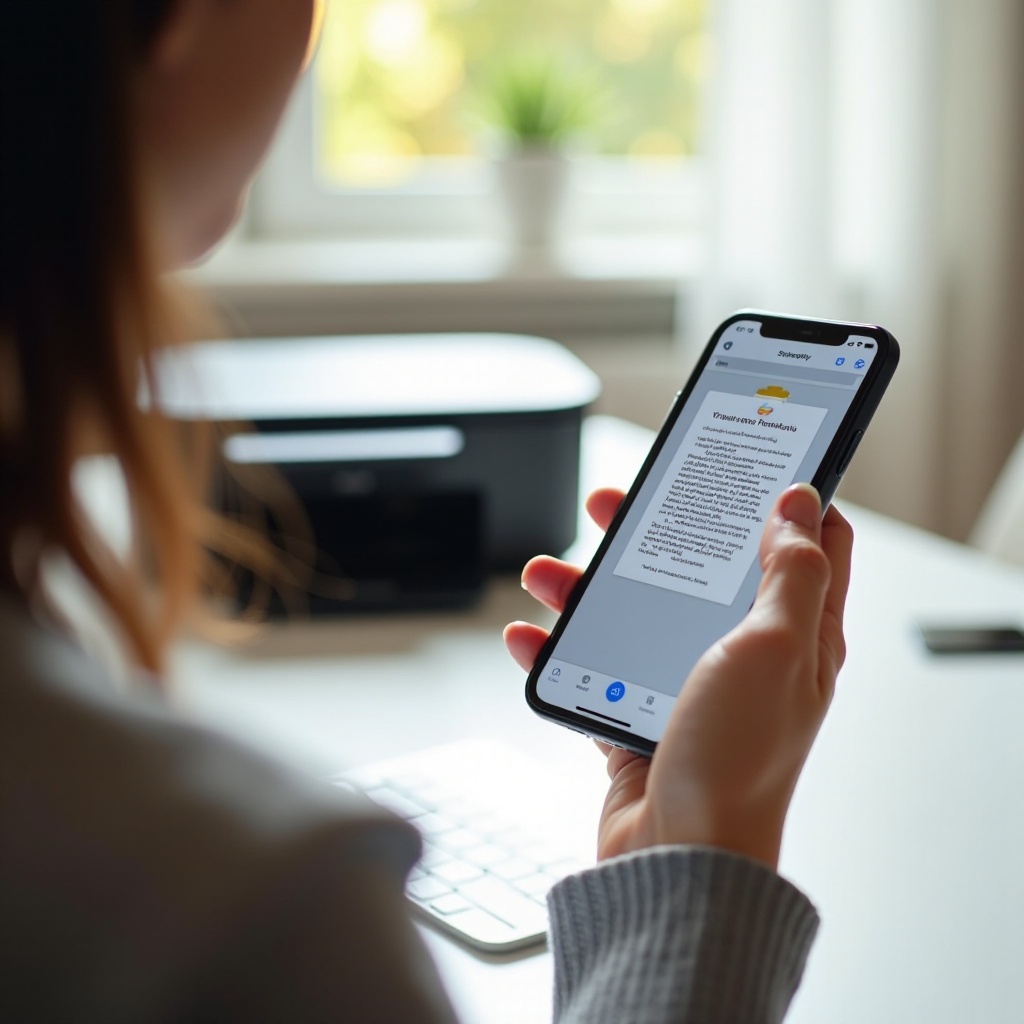
الطريقة 4: الطباعة دون AirPrint باستخدام تطبيق طابعتك (HP وCanon وEpson وBrother)
إذا كانت طابعتك لا تدعم AirPrint، فعادةً ما يحل تطبيق الشركة المُصنِّعة المشكلة. تكتشف تطبيقات العلامات التجارية الطابعة على شبكتك وتضيف عناصر تحكم مثل نوع الوسائط والطباعة بلا حدود. هذا المسار مفيد أيضًا إذا كان AirPrint موجودًا لكنه يتعطل على موجهك.
إعداد HP Smart أو Canon PRINT أو Epson iPrint أو Brother iPrint and Scan
ثبّت التطبيق الصحيح من App Store. افتح التطبيق واتبع الإرشادات للعثور على طابعتك عبر Wi‑Fi. سجّل الدخول أو أنشئ حسابًا مجانيًا إذا طُلِب ذلك. شغّل أي تحديثات للبرنامج الثابت يقترحها التطبيق.
شارك نسخة من مستند Google الخاص بك إلى تطبيق الطابعة
ارجع إلى Google Docs. انقر النقاط الثلاث، “مشاركة وتصدير”، ثم “إرسال نسخة”. اختر PDF، ثم شارك إلى تطبيق الطابعة من ورقة مشاركة iOS. سيفتح التطبيق ملفك ويعرض إعدادات الطباعة الخاصة به.
اختر نوع الوسائط والجودة وخيارات الطباعة بلا حدود
اضبط حجم الورق، والاتجاه، وعدد النسخ. اختر نوع الوسائط مثل عادي أو صور. اختر الجودة مثل مسودة أو قياسي أو أفضل. فعّل “بلا حدود” إذا أردت طباعة حتى الحواف وكان الورق يسمح بذلك. ثم انقر “طباعة”.
إذا لم يتمكن التطبيق من العثور على طابعتك، فتحقق من أن كلا الجهازين على SSID نفسه وأن للتطبيق إذن “الشبكة المحلية” في الإعدادات. إذا كانت شبكتك تمنع اكتشاف الأجهزة، فستتيح لك الطريقة التالية تجاوز الموجّه تمامًا.
الطريقة 5: استخدام Wi‑Fi Direct أو نقطة اتصال شخصية للوصول إلى الطابعة
عندما لا يمكنك الاعتماد على الموجّه، وصّل iPhone مباشرةً بالطابعة باستخدام Wi‑Fi Direct. يتيح لك هذا الارتباط إرسال مهمة حتى دون إنترنت. اعتبره بديل الكابل المباشر، لكن لاسلكيًا.
الانضمام بأمان إلى شبكة Wi‑Fi Direct الخاصة بالطابعة
فعّل Wi‑Fi Direct على الطابعة من إعدادات الشبكة أو اللاسلكي. على iPhone، افتح الإعدادات > Wi‑Fi، واختر شبكة الطابعة. أدخل كلمة المرور الموضحة على ملصق الطابعة أو شاشتها. أصبحت الآن متصلًا مباشرةً بالطابعة.
تعطيل بيانات الهاتف أو VPN مؤقتًا إذا لزم الأمر
قد يفضّل iPhone استخدام الشبكة الخلوية للبيانات أثناء الاتصال بشبكة محلية دون إنترنت. أوقف VPN وإذا لزم الأمر عطّل البيانات الخلوية حتى تتمكن لوحة الطباعة من التحدّث إلى الطابعة.
الرجوع إلى شبكة Wi‑Fi الرئيسية بعد الطباعة
اطبع من Docs أو “الملفات” أو تطبيق العلامة التجارية الخاص بك. عند الانتهاء، عُد إلى شبكة Wi‑Fi المعتادة لديك حتى تعود الرسائل والبريد للعمل. وبمجرد أن تعمل الطباعة، يمكنك تحسين مظهر صفحاتك ببعض تعديلات التخطيط.
تحسين التخطيط والجودة على iPhone (الهوامش، حجم الورق، الطباعة المزدوجة)
التخطيط الجيد يوفر الورق والحبر والوقت. تغييرات بسيطة تمنع اقتطاع النص، وكسور الأسطر غير المناسبة، والصور الباهتة. تنطبق هذه النصائح على AirPrint وتطبيقات العلامات التجارية ومسارات PDF، وتُهيّئك لنتائج متسقة مع أي طريقة.
اضبط الهوامش، واستخدم الملاءمة للمقاس، وتجنّب الحواف المقتطعة
في Google Docs، افتح “إعداد الصفحة” واضبط الهوامش بما يلائم المحتوى. للصفحات الكثيفة، صدّر إلى PDF واستخدم “ملاءمة للصفحة” في تطبيق علامتك التجارية إن توفرت. تجنّب تقليص النص كثيرًا، فالحجم الصغير يضعف القابلية للقراءة ويبدو باهتًا مع جودة المسودة.
اختر بين US Letter وA4 وبين الوضع العمودي والأفقي
طابِق إعداد المستند مع الورق في الدرج. في الولايات المتحدة، US Letter هو الشائع. في مناطق أخرى كثيرة، A4 هو الافتراضي. بدّل إلى الوضع الأفقي للجداول أو الصور العريضة لتجنّب التفاف النص. أكِّد فواصل الصفحات بمراجعة معاينة PDF قبل النقر على “طباعة”.
اختر بين التدرج الرمادي والألوان والطباعة على الوجهين
استخدم “أبيض وأسود” للمسودات لتوفير الحبر. فعّل “الطباعة على الوجهين” لتقليل استخدام الورق إلى النصف عندما تدعم طابعتك الازدواجية. للمطويات أو النسخ النهائية، اختر وضع جودة أعلى في تطبيق الطابعة. النص الأوضح يعزز سهولة القراءة، خاصة مع الخطوط الصغيرة.
إذا كنت تطبع للدراسة أو العمل، فقد تكون خياراتك محدودة بالسياسات. يوضح القسم التالي كيفية الالتزام بالقواعد مع إنجاز المهمة.
حسابات المدرسة أو العمل: إعدادات مُدارة وقيود المسؤول
غالبًا ما يتحكم مسؤولو المؤسسات والمدارس بالطباعة على الأجهزة المحمولة. قد لا ترى أمر الطباعة أو قد تُحظر من الطابعات غير المُدارة. هذا لا يعني أنك عالق. لا تزال تستطيع الطباعة باستخدام الأدوات والشبكات المعتمدة.
قيود الطباعة على معرّفات Apple المُدارة
قد يخفي المسؤول خيار “طباعة” في تطبيقات معيّنة أو يسمح بطابعات محددة فقط. إذا لم ترَ “طباعة” في Google Docs، فاطلع على بوابة إدارة أجهزة المحمول لديك أو اسأل قسم تقنية المعلومات عن الطريقة المعتمدة.
استخدم التطبيقات والشبكات المعتمدة للطباعة
اتصل بشبكة Wi‑Fi المعتمدة وثبّت تطبيق الطابعة المصرّح به أو عميل الطباعة المؤسسي. تستخدم بعض المؤسسات قائمة انتظار إصدار آمنة؛ في هذه الحالة ترسل المهمة إلى القائمة وتُطلقها من لوحة الطابعة ببطاقتك أو رمزك.
خيارات التصدير والمشاركة عندما يكون خيار الطباعة محظورًا
صدّر المستند كملف PDF وحمّله إلى بوابة الطباعة المعتمدة. توفّر بعض المدارس والمكاتب عنوان بريد مخصصًا يحوّل المرفقات إلى مهام طباعة. اتبع دليل تقنية المعلومات للحفاظ على أمان المستندات.
إذا كانت إمكانية الوصول أو الخصوصية تهمك، فيوفّر iOS أدوات تجعل الطباعة أسهل مع حماية مستنداتك. يغطي القسم التالي كلا الأمرين.
نصائح لإمكانية الوصول والخصوصية عند الطباعة من iPhone
يجب أن تعمل الطباعة للجميع وألا تسرّب محتواك على الأجهزة المشتركة أو الطابعات العامة. استخدم هذه النصائح للتنقل في عملية الطباعة باستخدام التقنيات المساعدة ولتنظيف الآثار بعد اكتمال المهمة.
التنقل باستخدام VoiceOver في Google Docs ومعاينة الطباعة
فعّل VoiceOver من الإعدادات > إمكانية الوصول. في Google Docs، استخدم إجراءات الدوّار للوصول إلى “مشاركة وتصدير”. تدعم لوحة الطباعة في iOS التنقل بالسحب القياسي، وتعلن عناصر التحكم أسماءها مثل الطابعة والنسخ والخيارات.
مسح ملفات PDF والملفات الحديثة على الأجهزة المشتركة
إذا قمت بالتصدير إلى PDF على iPhone أو iPad مشترك، فافتح “الملفات” بعد الطباعة واحذف المستند. وفي تطبيقات الطابعات، امسح المستندات الحديثة حتى لا يتمكّن الآخرون من إعادة فتح ملفك.
تجنب ترك المستندات في ذاكرة الطابعة أو قوائم الانتظار
انتظر عند الطابعة حتى تنتهي مهمتك حتى لا تبقى الصفحات دون مراقبة. إذا توقفت مهمة، فألغها من لوحة الطابعة أو التطبيق. يمنع ذلك طباعة الصفحات لاحقًا عندما يتواجد شخص آخر.
عندما تتسلل المشكلات، يمكن لتسلسل قصير من خطوات الاستكشاف إصلاح معظمها. يقدّم القسم التالي طريقًا سريعًا للحل.
استكشاف الأخطاء: iPhone لا يجد الطابعة، المهام لا تُطبع، أو تنسيق الصفحات يتعطل
استخدم قائمة التحقق هذه لإصلاح أخطاء الاكتشاف وتوقف المهام ومشكلات التخطيط. اعمل بالترتيب، واختبر بعد كل خطوة، وتوقف بمجرد أن تعمل الطباعة.
1) تأكيد الشبكة: ضع iPhone والطابعة على SSID نفسه. تجنّب الشبكات الضيف أو المعزولة.
2) تعطيل VPN أو Private Relay: قد تُخفي الأجهزة المحلية وتمنع اكتشاف AirPrint.
3) تحديث الاتصالات اللاسلكية: بدّل Wi‑Fi وBluetooth تشغيلًا وإيقافًا من مركز التحكم. يستخدم AirPrint اكتشافًا محليًا يستفيد من تحديث سريع.
4) إيقاظ الطابعة: اضغط زرًا فعليًا لإيقاظها. قد تفوّت الطابعات النائمة طلبات الاكتشاف.
5) تدوير الطاقة: أوقف تشغيل الطابعة وشغّلها مجددًا. أعد تشغيل الموجّه. أعد تشغيل iPhone.
6) تحديث البرامج: استخدم تطبيق العلامة التجارية لتثبيت برنامج الطابعة الثابت. حدّث iOS وتطبيق Google Docs.
7) إعادة الإضافة في تطبيق العلامة: أعد إعداد الطابعة في HP Smart أو Canon PRINT أو Epson iPrint أو Brother iPrint and Scan.
8) استخدام سير عمل PDF: صدّر إلى PDF واطبع من “الملفات” لتجنّب مشكلات إعادة التدفق وفقدان الخطوط.
9) التحقق من الورق والحبر: ضع حجم الورق الصحيح. استبدل الحبر أو التونر المنخفض. أزل أي انحشار للورق.
10) تجربة Wi‑Fi Direct: صِل iPhone مباشرةً بشبكة الطابعة واطبع بدون الموجّه.
11) إعادة تعيين إعدادات الشبكة كملاذ أخير: اذهب إلى الإعدادات > عام > نقل أو إعادة تعيين iPhone > إعادة تعيين > إعادة تعيين إعدادات الشبكة. أعد الانضمام إلى Wi‑Fi بعد ذلك.
بعد إصلاح المشكلة، ثبّت روتينًا أسرع للمرة القادمة. يقدّم القسم التالي أفكارًا لتوفير الوقت.
نصائح احترافية واختصارات لطباعة أسرع في المرة القادمة
بعض العادات والاختصارات تجعل الطباعة أكثر سلاسة وأقل تكلفة. اضبطها مرة واحدة، ثم استمتع بنقرات سريعة ونتائج متوقعة.
- أنشئ اختصارًا يحفظ مستند Google الحالي كملف PDF ويفتح مربع حوار الطباعة في iOS. ضع الاختصار على شاشتك الرئيسية لطباعة بنقرة واحدة.
- احفظ إعدادات مسبقة في تطبيق علامتك التجارية. على سبيل المثال، أنشئ “مسودة أبيض وأسود على الوجهين” للطباعة منخفضة التكلفة و”ألوان نهائية” للنشرات النظيفة.
- احتفظ بمجلد مشترك في “الملفات” لملفات PDF المؤقتة. قم بتنظيفه أسبوعيًا لحماية الخصوصية وتجنب الفوضى.
- استخدم خدمة طباعة لدى متاجر التجزئة عندما تكون بعيدًا عن المنزل. صدّر إلى PDF وحمّل من هاتفك. استلم باستخدام رمز عند المنضدة.
الخلاصة
بات لديك الآن طرق واضحة وموثوقة لطباعة مستند Google من iPhone. ابدأ بـ AirPrint للسرعة. استخدم سير عمل PDF عندما يكون للتنسيق الأهمية الكبرى. إذا كانت طابعتك تفتقر إلى AirPrint، فيسد تطبيق العلامة التجارية وWi‑Fi Direct الفجوة. حافظ على اتساق الهوامش وحجم الورق والجودة لتجنب هدر الحبر واقتطاع الحواف. إذا ظهرت مشكلات، اتبع قائمة الاستكشاف لاستعادة الطباعة بسرعة. ومع بضع إعدادات مسبقة واختصار بسيط، ستكون مهمة الطباعة التالية أسرع وأكثر اتساقًا من السابقة.
الأسئلة الشائعة
كيف أطبع مستند Google من iPhone بدون AirPrint؟
ثبّت تطبيق الشركة المصنِّعة لطابعتك مثل HP Smart أو Canon PRINT أو Epson iPrint أو Brother iPrint and Scan. في مستندات Google، أرسل نسخة PDF إلى التطبيق، واضبط الخيارات، ثم اطبع. يعمل Wi‑Fi Direct أيضًا إذا لم يتوفر جهاز توجيه.
لماذا لا يعثر iPhone على طابعتي عند الطباعة من مستندات Google؟
يتطلب AirPrint أن تكون الأجهزة على شبكة Wi‑Fi نفسها وألا يكون هناك VPN. اتصل بنفس SSID، وعطّل الـVPN أو Private Relay، وأيقظ الطابعة، وأعد تشغيل الأجهزة. إذا كان جهاز التوجيه يعزل الأجهزة، فاستخدم تطبيق الشركة المصنِّعة أو اتصل عبر Wi‑Fi Direct.
هل يمكنني طباعة مستند Google مع التعليقات والاقتراحات من iPhone؟
غالبًا ما تستبعد الطباعة عبر الهاتف التعليقات. صدّر إلى PDF وضمّن التعليقات إن ظهر الخيار، أو استخدم جهاز كمبيوتر مكتبيًا لإنشاء ملف PDF للطباعة مع التعليقات. كحل بديل، اطبع المستند وملخصًا منفصلًا للتعليقات.