
المقدمة
تزيد الشاشات الخارجية مساحة العرض، وتقلل تبديل التطبيقات، وتحسّن الراحة. لن تحصل على الاستفادة الكاملة إلا عندما تتطابق وصلة العرض والإعدادات مع شاشتك. يركّز هذا الدليل على إعدادات عرض macOS لنجاح استخدام الشاشات الخارجية. ستتصل بالكابل المناسب، وتكتشف الشاشات وتنسّقها، وتختار تحجيماً حاداً، وتضبط أفضل معدل تحديث، وتقرر متى يفيد HDR. ستقوم أيضاً بضبط دقة الألوان، وتحسين خيارات الراحة لكل شاشة، وتوجيه الصوت والملحقات عبر شاشتك أو قاعدتك. ولمستخدمي الحواسيب المحمولة، ستتعلّم كيفية تشغيل إعداد مُرتّب بوضع الغطاء المغلق. وإذا تعطل شيء ما، يمنحك قسم استكشاف الأخطاء مساراً سريعاً للعودة إلى سطح مكتب مستقر.
من الأفضل قراءة كل قسم بالترتيب. نبدأ بفحوصات العتاد لتفادي قيود النطاق الترددي، ثم ننتقل خلال إعدادات macOS خطوة بخطوة. يتدفق كل قسم إلى الذي يليه لتبنّي إعداد موثوق يبدو حاداً وسلساً ومتسقاً كل يوم.
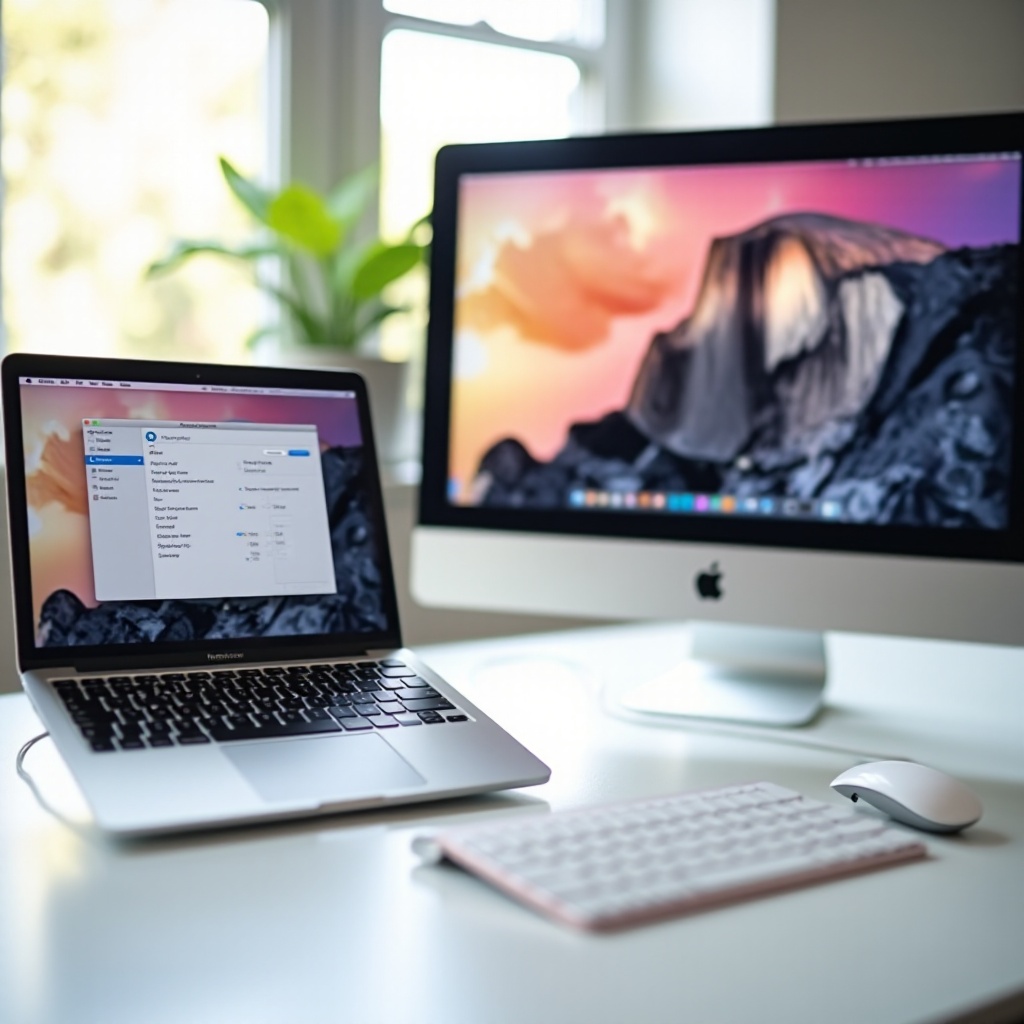
قائمة التحقق قبل التوصيل: الكابلات والمنافذ وأساسيات النطاق الترددي
قبل فتح أي إعدادات، تأكّد من أن عتادك يستطيع حمل الميزات التي تتوقعها. تنبع العديد من المشاكل من المنفذ أو الكابل الخاطئ.
- تعرّف على المنافذ في جهاز Mac. توفّر معظم الطرازات منافذ USB‑C أو Thunderbolt، وبعضها يتضمن HDMI. يحمل Thunderbolt وUSB‑C فيديو DisplayPort عبر وضع Alt.
- تحقّق من أفضل إدخال في شاشتك. للحصول على معدل تحديث مرتفع أو 4K عند 60 هرتز أو أكثر، غالباً ما يعمل DisplayPort 1.4 أو HDMI 2.1 بشكل أفضل.
- طابق الكابل مع الهدف:
1) 4K بين 60 و144 هرتز: استخدم DisplayPort 1.4 مع DSC أو HDMI 2.1 من الـMac أو من قاعدة متوافقة.
2) 1440p بين 120 و165 هرتز: استخدم DisplayPort 1.4 لأوسع توافق.
3) شاشة عريضة جداً 3440 × 1440 بين 100 و144 هرتز: فضّل DisplayPort 1.4.
4) شاشات USB‑C: استخدم كابلاً معتمداً USB‑C أو Thunderbolt؛ ليست كل كابلات USB‑C تنقل الفيديو بعرض النطاق الكامل. - حافظ على طول الكابل قصيراً، ويفضّل حتى 2 متر أو أقل. قد تؤدي الكابلات الطويلة جداً أو الرخيصة إلى الهبوط إلى معدل تحديث أدنى أو فرض أخذ عينات لونية فرعية.
- تجنّب المحوّلات منخفضة النطاق الترددي. التحويل من Mini DisplayPort إلى DisplayPort جيد. كثير من محوّلات USB‑A إلى HDMI تعتمد على الضغط وتحد من الميزات.
- حدّث برمجيات الشاشات الثابتة (firmware) وبرمجيات القاعدة إن توفرت تحديثات.
مع جاهزية الوصلة الفيزيائية، سيتمكن macOS من رؤية الشاشة وإظهار الخيارات المناسبة.
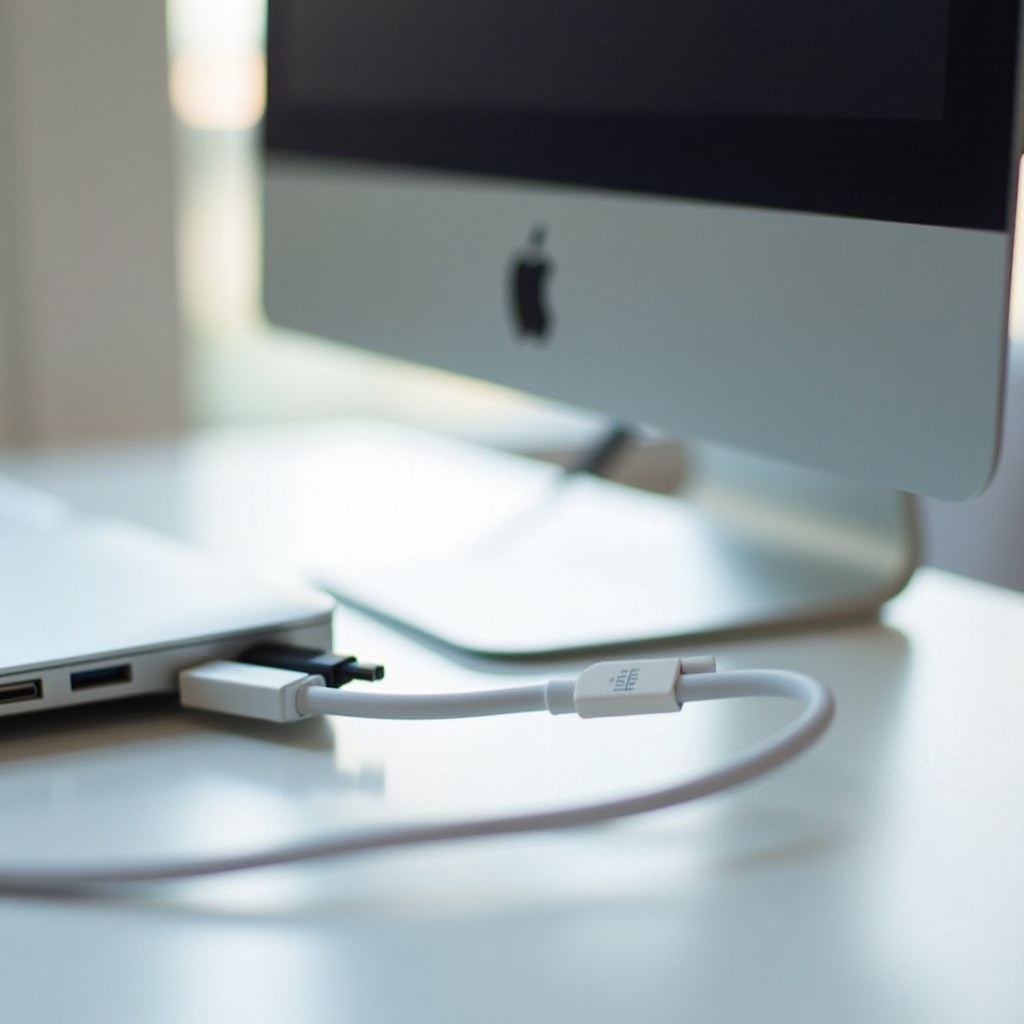
توصيل واكتشاف شاشتك الخارجية في macOS
وصّل الكابل من الطرفين وشغّل الشاشة. ينبغي أن يتعرف macOS عليها بسرعة ويضع بطاقة شاشة جديدة في إعدادات النظام.
- افتح إعدادات النظام، ثم شاشات العرض. سترى بطاقة لكل شاشة تم اكتشافها.
- إذا لم تظهر الشاشة، اضغط باستمرار على Option ثم انقر على اكتشاف الشاشات. هذا يفرض مصافحة جديدة.
- استخدم تحديد الشاشة لإظهار تسميات على كل شاشة حتى تعرف كل واحدة.
- عيّن الشاشة الخارجية كالشاشة الرئيسية بسحب شريط القوائم في عرض الترتيب إلى تلك الشاشة.
- إذا بدت الألوان أو السطوع غير صحيحين، تأكد من ضبط إدخال الشاشة على وضع المنفذ الصحيح وعلى النطاق اللوني الكامل.
بعد ظهور الشاشة، خطّط لكيفية تحرك المؤشر والنوافذ عبر الشاشات.
رتّب، طابق، أو مدّد مساحة عملك
يوفّر التخطيط النظيف الوقت ويمنع ارتباك المؤشر. فكّر في كيفية تدوير رأسك ومدى مسافة حركة الماوس.
- في شاشات العرض، اختر ترتيب. اسحب بطاقات الشاشات لتطابق تخطيط مكتبك. سوِّ محاذاة الحواف العليا أو السفلى ليبدو تحرك المؤشر طبيعياً.
- انقل شريط القوائم الأبيض لاختيار شاشتك الأساسية. هذه الشاشة تحصل على Dock ونوافذ التطبيقات الجديدة افتراضياً.
- بدّل إلى المطابقة لعرض المحتوى نفسه على الشاشتين. استخدم هذا في العروض التقديمية.
- استخدم التمديد للإنتاجية. ضع الدردشة أو الملاحظات على شاشة وتطبيقات العمل على الأخرى.
- إذا استخدمت iPad عبر Sidecar أو تلفازاً عبر AirPlay كشاشة إضافية، فأضفهما كشاشات ممتدة من اللوحة نفسها.
بعد أن يتناسب التخطيط مع سير عملك، اضبط الدقة والتحجيم لتبدو النصوص حادة دون أن تصبح صغيرة جداً.
اختر الدقة والتحجيم المناسبين لنص حاد
يعرض macOS النصوص بحدة عند الدقة الأصلية أو تحجيم HiDPI. الهدف هو موازنة الوضوح ومساحة العمل.
إعدادات دقة للوحات الشائعة
- لشاشات 4K بين 27 و32 بوصة، اختر Scaled ثم اختر Looks like 2560 × 1440. يمنحك هذا نقطة توازن بين المساحة والوضوح.
- لشاشة 4K مقاس 24 بوصة، اختر Looks like 1920 × 1080 لواجهة أكبر، أو Looks like 2304 × 1296 إن أردت حلاً وسطاً.
- لشاشة عريضة جداً 34 بوصة بدقة 3440 × 1440، ابدأ بالافتراضي. إذا بدا النص ناعماً، تحقّق إن كانت الشاشة تعرض أوضاع HiDPI واختر خيار Looks like يحافظ على الحواف الحادة.
- بالنسبة للوحات 1440p الأصلية، قد يعرض macOS النصوص أكثر نعومة مقارنةً بـ4K HiDPI. إذا كنت تعمل على شاشة 27 بوصة 1440p، حافظ على التحجيم الافتراضي أو فكّر في شاشة 4K لواجهة أكثر حدة.
عندما يتعثر التحجيم
- إذا بدا النص ضبابياً، تأكّد من استخدام تحجيم HiDPI من نوع Looks like بدلاً من وضع كسري غير HiDPI.
- إذا لم يظهر الخيار الذي تريده، اضغط Option عند النقر على Scaled لإظهار المزيد من الخيارات.
- تتعامل بعض التطبيقات مع التحجيم بشكل مختلف. إذا بدا تطبيق بعينه ناعماً، عطّل HDR لأعمال SDR اليومية، ثم أعد تشغيل التطبيق.
- تجنّب أخذ العينات اللونية الفرعية. استبدل كابلات HDMI منخفضة الجودة التي قد تفرض YCbCr. استخدم DisplayPort أو HDMI 2.1 عالي الجودة.
عندما تبدو النصوص حادة، حسّن وضوح الحركة بضبط معدل تحديث مناسب.
ضبط معدل التحديث وتفعيل ProMotion أو VRR حيثما يتوفر
يُشعر معدل التحديث الأعلى بسلاسة أكبر عند التمرير ويقلل الضبابية. يسمح macOS باختيار المعدل لكل شاشة.
- في شاشات العرض، اختر شاشتك الخارجية وافتح قائمة معدل التحديث.
- لمهام المكتب وتوفير البطارية على الحواسيب المحمولة، يعمل 60 هرتز جيداً.
- إذا كانت شاشتك تدعم 100 أو 120 أو 144 أو 165 هرتز وكان كابلك يتحمل ذلك، اختر المعدل الأعلى لإحساس أكثر سلاسة.
- إذا لم يظهر المعدل المطلوب:
1) انتقل من HDMI إلى DisplayPort. تعرض العديد من الشاشات أوضاعاً أكثر عبر DisplayPort.
2) استبدل الكابل بواحد معتمد DisplayPort 1.4 أو HDMI 2.1.
3) اتصل مباشرة بالـMac بدلاً من المرور عبر قاعدة قد تقيد النطاق الترددي. - إذا كانت شاشتك تدعم معدل التحديث المتغير، فعّله من قائمة الشاشة وفي macOS عند توفره. يمكن لـVRR تقليل التمزق والتقطّع.
بعد ضبط الحركة، قرر ما إذا كان HDR يحسن مرئياتك أم يضر بوضوح سطح المكتب في بيئتك.
تفعيل وضبط HDR دون بهتان SDR
يمكن أن يجعل HDR الفيديو والصور أكثر واقعية، لكنه قد يبهت سطح المكتب على بعض اللوحات أو في الغرف الساطعة.
- في شاشات العرض، اختر الشاشة وبدّل إلى النطاق الديناميكي العالي.
- إذا بدت البياضات رمادية أو بدا سطح المكتب باهتاً، أوقف HDR لأعمال SDR وفعّله فقط عند معاينة محتوى HDR.
- اضبط الشاشة على وضع HDR الموصى به. اضبط السطوع الأقصى والتعتيم المحلي وفق إرشادات الشركة.
- في الغرف الساطعة، يقدم SDR غالباً تجربة أكثر اتساقاً للمهام اليومية.
- إذا كانت اللمعات تتقطّع أو الظلال تنسحق في HDR، عدّل الجاما ومستويات السواد على الشاشة وتجنّب التباين الديناميكي وأوضاع التوفير.
بعد أن تبدو السطوع وتعيينات النغمات صحيحة، ثبّت دقة الألوان عبر الملفات التعريفية والمعايرة.
معايرة الألوان واختيار ملفات التعريف المناسبة للشاشة
تضمن الدقة اللونية مطابقة ما تراه لملفاتك ووسيط الإخراج. يسمح macOS بتعيين ملف تعريف لكل شاشة.
- في شاشات العرض، افتح ملف تعريف الألوان واختر ملفاً يناسب عملك:
1) sRGB للويب والمهام المكتبية.
2) Display P3 لبيئات Apple واسعة الطيف عندما تدعم شاشتك ذلك.
3) ملف ICC من الشركة مطابق لطرازك لتحسين الدقة. - استخدم أداة ColorSync للتحقق أو تحميل ملفات مخصصة.
- لأفضل النتائج، قم بالمعايرة بمقياس ألوان عتادي وبرمجيات مثل DisplayCAL أو أداة الشركة المصنّعة لشاشتك.
- اضبط الشاشة على وضع ثابت مثل sRGB أو وضع مخصص مُعاير قبل إنشاء الملف التعريفي.
- تحكّم في الإضاءة المحيطة. إذا كان عملك حساساً للألوان، عطّل True Tone وحافظ على إنارة ثابتة.
بعد ضبط الألوان، حسّن ميزات الراحة والثبات لكل شاشة.
الضبط الدقيق لكل شاشة: Night Shift وTrue Tone وأوضاع المرجع
يمكن للتعديلات الصغيرة جعل الجلسات الطويلة أكثر راحة دون كسر الدقة.
- Night Shift يدفئ حرارة اللون ليلاً. استخدمه للراحة، لكن تجنّبه في المهام الحساسة للألوان.
- True Tone يضبط توازن البياض بناءً على ضوء الغرفة. تبدو العديد من الشاشات الخارجية أكثر اتساقاً مع إيقاف True Tone.
- على شاشات Apple، اختر وضع مرجع يناسب عملك، مثل معايير التصوير أو الفيديو.
- تحكّم بسطوع كل شاشة إذا كانت تدعم DDC. وإلا فاضبط السطوع من قائمة الشاشة وحافظ عليه ثابتاً أثناء العمل اللوني.
- عيّن خلفيات لكل شاشة وأدر Spaces حتى تتعرف على كل شاشة بنظرة.
إذا كانت شاشتك تتضمن محور USB أو كاميرا أو سماعات، وجّه ملحقاتك وصوتك عبرها لتبسيط مكتبك.
الصوت والكاميرا ومحور USB عبر شاشتك
يمكن لشاشات USB‑C أو Thunderbolt الحديثة نقل الصوت وتغذية الكاميرا وبيانات USB عبر كابل واحد.
- افتح إعدادات النظام، ثم الصوت. عيّن الإخراج إلى الشاشة إذا استخدمت سماعاتها، أو عد إلى سماعات الـMac أو الصوت الخارجي عند الحاجة.
- عيّن الإدخال إلى الميكروفون المفضل. اختبر ميكروفون الشاشة للاجتماعات، لكن استخدم ميكروفوناً مخصصاً لجودة أفضل.
- استخدم مركز التحكم للتبديل السريع بين أجهزة الصوت.
- إذا كانت شاشتك تحتوي على محور USB، وصّل لوحة المفاتيح والماوس والتخزين. استخدم كابل USB‑C أو Thunderbolt كامل الميزات حتى يحصل المحور على عرض النطاق البياني.
- إذا قدّمت قاعدتك أو شاشتك منفذ Ethernet، فصله واضبط إعدادات الشبكة لاتصال سلكي مستقر.
إذا رغبت في مكتب بشاشة واحدة نظيفة مع حاسوب محمول، اضبط وضع الغطاء المغلق بشكل صحيح.
وضع الغطاء المغلق: إعدادات ثابتة لأجهزة Mac المحمولة
يغلق وضع الغطاء المغلق غطاء الحاسوب ويشغّل الشاشة الخارجية فقط. يمكن أن يحسّن التركيز ويقلل الفوضى.
- صل الطاقة الخارجية. تتطلب أجهزة Mac المحمولة الطاقة لتشغيل وضع الغطاء المغلق بشكل موثوق.
- أقرِن أو صل لوحة مفاتيح وماوس عبر Bluetooth أو USB.
- أغلق الغطاء. يجب أن تبقى الشاشة الخارجية نشطة كالشاشة الوحيدة.
- منع السكون غير المرغوب:
1) أبقِ الـMac مستيقظاً بإعدادات الطاقة أو تطبيق إبقاء مستيقظ صغير إذا لزم.
2) إذا ارتفعت حرارة النظام تحت الحمل الثقيل، فكّر في ترك الغطاء مفتوحاً قليلاً أو استخدام حامل لتحسين تدفق الهواء. - إذا لم يُوقظ الـMac الشاشة، انقر الماوس أو اضغط لوحة المفاتيح، ثم أعد توصيل الكابل عند الحاجة.
عندما يكبر مكتبك إلى شاشتين أو أكثر، خطّط وفق حدود جهاز Mac الخاص بك.
عدة شاشات والتوصيل المتسلسل على شرائح Apple Silicon
تختلف طرازات Apple Silicon في عدد الشاشات الخارجية التي تدعمها. إن معرفة الحد الأقصى يجنب الإحباط.
- تدعم العديد من الطرازات الرقيقة والخفيفة شاشة خارجية واحدة عبر USB‑C أو Thunderbolt سواء في وضع الغطاء المغلق أو مع الغطاء مفتوحاً.
- تدعم الشرائح الأعلى مرتبة شاشات أكثر. تحقق من المواصفات التقنية لطرازك لتأكيد الحد الأقصى.
- لا يدعم macOS عموماً تقنية MST للتوصيل المتسلسل لشاشتين مستقلتين من طرف ثالث. استخدم اتصالات منفصلة أو قاعدة Thunderbolt تقدم مخرجي عرض متميزين.
- تقدّم بعض الشاشات العريضة جداً صورة واسعة واحدة عبر MST داخلياً. في هذه الحالة، يرى macOS شاشة كبيرة واحدة، وهذا يعمل جيداً.
- إذا احتجت شاشات أكثر مما يسمح به الـGPU لديك، فكّر في محوّل DisplayLink الذي يستخدم USB. يعمل جيداً لتطبيقات المكتب ولوحات المعلومات، لكن تجنّبه لألعاب ثلاثية الأبعاد سريعة أو أعمال لونية صارمة.
حتى مع خطة جيدة، قد تظهر مشاكل صغيرة. حلّها بسرعة بترتيب واضح للخطوات.
استكشاف الأخطاء الشائعة مع الشاشات الخارجية
تُحل قائمة تحقق بسيطة معظم مشاكل الاكتشاف والضبابية والوميض.
فحوصات سريعة
- لا توجد إشارة: أطفئ الشاشة وأعد تشغيلها، جرّب كابلاً أو منفذاً مختلفاً، وتجاوز أي قاعدة لاختبار اتصال مباشر.
- إدخال خاطئ: تأكّد من ضبط الشاشة على الإدخال نفسه الذي استخدمته على الكابل.
- مشاكل السكون: اضغط لوحة المفاتيح أو حرّك الماوس للإيقاظ، ثم أعد تثبيت الكابل.
مشاكل النطاق الترددي ومعدل التحديث
- 4K عالقة عند 30 هرتز: انتقل إلى DisplayPort 1.4 أو HDMI 2.1، استخدم كابلاً معتمداً، وعطّل أي وضع توافق قديم على الشاشة.
- غياب أوضاع 120 أو 144 هرتز: انتقل من HDMI إلى DisplayPort، أو استخدم قاعدة أفضل تدعم نطاقاً ترددياً عالياً.
- وميض VRR: حدّث macOS وبرمجيات الشاشة الثابتة، وقلّص نطاق التحديث من قائمة الشاشة، أو أوقف VRR إذا أظهرت اللوحة سطوعاً غير مستقر.
نص ضبابي، ألوان باهتة، أو ارتباك HDR
- نص ضبابي: اختر تحجيماً من نوع HiDPI Looks like وتجنّب الأوضاع الكسرية غير HiDPI. عطّل HDR لوضوح SDR على سطح المكتب.
- ألوان باهتة: اضبط الشاشة على نطاق RGB كامل، وليس Limited أو YCbCr. أوقف التباين الديناميكي والمعالجات العدوانية الأخرى.
- HDR يبدو باهتاً: ارفع سطوع الشاشة، وتأكد من وضع HDR الصحيح، أو عد إلى SDR للعمل اليومي.
إذا فشل كل شيء، أعد ضبط تفضيلات العرض، واحذف ملفات الألوان المخصصة ثم أعد إضافتها. يمكن لإعادة ضبط NVRAM وSMC أيضاً حل مشكلات المصافحة العنيدة.
نصائح احترافية للمبدعين والمستخدمين المتقدمين
بعد استقرار الأساسيات، ترفع بعض العادات إعدادك الخارجي من جيد إلى ممتاز.
- احفظ تحجيمات وتخطيطات نوافذ مختلفة للبرمجة أو التصميم أو الأعمال المكتبية. استخدم Spaces ومديري النوافذ لالتقاط التطبيقات بسرعة.
- للمتصفحات، فضّل تحجيمات HiDPI. إذا ظلت الخطوط ناعمة عند تحجيمات معينة، جرّب خيارات تنعيم خطوط بديلة أو انتقل إلى دقة HiDPI.
- للمشاريع الحساسة للألوان: أبقِ True Tone متوقفاً، واستخدم نقطة بيضاء وجاما ثابتين، وأعد المعايرة شهرياً. اعمل في sRGB للويب وP3 لمسارات أجهزة Apple حسب الحاجة.
- لتحرير الفيديو: استخدم وضع sRGB أو P3 للشاشة، واعرض HDR فقط على لوحة تمتلك قدرات HDR موثوقة.
- أتمت التغييرات الروتينية عبر Shortcuts أو نصوص صغيرة: عيّن إخراج الصوت إلى شاشتك عند الإرساء، بدّل معدلات التحديث بزر اختصار، أو بدّل بين المطابقة والتمديد عند العرض التقديمي.
الخلاصة
يبدأ الإعداد الخارجي الرائع بالوصلة المناسبة وينتهي بإعدادات قابلة للتكرار. اختر كابلاً ومنفذاً يطلقان ميزات شاشتك. رتّب شاشاتك بحيث يتدفق المؤشر بشكل طبيعي. استخدم تحجيم HiDPI لنص حاد، واختر أعلى معدل تحديث مستقر لحركة سلسة. فعّل HDR فقط عندما يُحسن عملك، وطابق ملفات الألوان مع مهامك. اضبط إعدادات الراحة لكل شاشة، ووجّه الصوت والملحقات عبر شاشتك أو قاعدتك لإبقاء مكتبك نظيفاً. إذا ظهرت مشاكل، اتبع قائمة استكشاف الأخطاء لعزل السبب. بهذه الممارسات الفضلى لإعدادات عرض macOS مع الشاشات الخارجية، سيشعر سطح مكتبك بأنه أكثر حدة وسلاسة وموثوقية كل يوم.
الأسئلة الشائعة
لماذا يبدو عرض 4K ضبابيًا على شاشتي الخارجية مع جهاز Mac؟
النص الضبابي غالبًا يعني أنك لا تستخدم تحجيم HiDPI. افتح System Settings، ثم Displays، اختر شاشتك، حدِّد Scaled، واختر إعداد Looks like مثل 2560×1440 لشاشة 4K مقاس 27 إلى 32 بوصة أو 1920×1080 لشاشة 4K مقاس 24 بوصة. أوقف HDR للأعمال الروتينية بنطاق SDR، واضبط الشاشة على نطاق RGB كامل. استبدل أي كابلات HDMI منخفضة الجودة أو طويلة جدًا قد تفرض تقليل العينات اللونية (chroma subsampling).
كيف أحصل على 120 أو 144 أو 165 هرتز على جهاز Mac مع شاشة خارجية؟
استخدم مسارًا عالي عرض النطاق. وصّل عبر DisplayPort 1.4 أو HDMI 2.1 باستخدام كابل معتمد. في Displays، اختر معدل التحديث الأعلى. إذا لم يظهر، بدّل المنافذ، جرّب كابلًا أفضل، أو تجاوز قاعدة التوصيل. حدّث macOS والبرنامج الثابت للشاشة. إذا كانت شاشتك تدعم معدل التحديث المتغير، فعِّله على الشاشة وفي macOS عندما يكون متاحًا.
هل يمكن لأجهزة Mac بمعالجات Apple silicon تشغيل شاشتين خارجيتين أو أكثر؟
يعتمد ذلك على الشريحة في جهاز Mac لديك. العديد من الطرازات الخفيفة والنحيفة تدعم شاشة خارجية واحدة، بينما تدعم الشرائح ذات المستوى الأعلى عددًا أكبر. تحقّق من المواصفات التقنية لطرازك المحدد. عادةً لا يدعم macOS التوصيل المتسلسل (daisy chaining) عبر MST لشاشتين مستقلتين، لذا استخدم كابلات منفصلة أو قاعدة Thunderbolt بمخرجين. إذا كنت تحتاج إلى شاشات إضافية لأعمال المكتب، يمكن لمحوّل DisplayLink إضافة المزيد، مع مقايضات في الكمون ودقة الألوان.