
المقدمة
مشاهدة مقاطع الفيديو الخاصة بجهاز الآيفون على شاشة تلفزيون كبيرة تعزز تجربة المشاهدة لديك، مما يجعلها مثالية للاستمتاع بالمحتوى الإعلامي مع العائلة والأصدقاء. يقدم هذا الدليل طرقا واضحة لتوصيل جهاز الآيفون الخاص بك بالتلفزيون، بدءًا من الحلول اللاسلكية المتطورة إلى الاتصالات السلكية الموثوقة، مما يضمن لك العثور على الطريقة التي تناسب إعدادك.
فهم التوافق: هل تلفزيونك جاهز؟
قبل الغوص في الطرق المحددة، من المهم تقييم ما إذا كان تلفزيونك يدعم الاتصال المباشر مع جهاز الآيفون الخاص بك. لمعرفة نوع التلفزيون الخاص بك -ذكي أو غير ذكي- سيساعدك في اختيار الطريقة المناسبة.
-
التلفزيونات الذكية مقابل غير الذكية: العديد من التلفزيونات الذكية مزودة بدعم مدمج لنسخ الشاشة، مثل AirPlay، أو تطبيقات متنوعة. قد تتطلب التلفزيونات غير الذكية أدوات إضافية مثل محولات HDMI أو أجهزة البث لإنشاء اتصال مع جهاز الآيفون الخاص بك.
-
فحص دعم AirPlay والتطبيقات: بالنسبة لأولئك الذين يمتلكون تلفزيون ذكي، تحقق من أنه يدعم AirPlay عن طريق الاستشارة مع إعدادات التلفزيون أو وثائق الشركة المصنعة. هذه الميزة تسمح ببث لاسلكي سلس من الآيفون إلى التلفزيون.
-
المحولات والكابلات المطلوبة: إذا كنت تمتلك تلفزيونًا غير ذكي أو تفضل اتصال سلكي، تأكد من الحصول على المحولات الضرورية مثل محول Lightning إلى HDMI، جنبًا إلى جنب مع الكابلات المناسبة.
فهم إمكانيات التلفزيون الخاص بك يضمن لك اختيار النهج الأكثر فعالية لبث مقاطع الفيديو الخاصة بجهاز الآيفون.
الطريقة 1: البث اللاسلكي باستخدام AirPlay
AirPlay هي خدمة البث اللاسلكي الخاصة بشركة Apple، والتي تقدم طريقة سلسة لنسخ محتوى جهاز الآيفون على التلفزيونات المتوافقة مع AirPlay أو من خلال جهاز Apple TV. إنها عملية مباشرة مع التحضيرات الصحيحة.
-
ما تحتاجه لـ AirPlay: تأكد من أن جهاز الآيفون والتلفزيون (أو Apple TV) على نفس الشبكة اللاسلكية لتمكين AirPlay.
-
إعداد AirPlay خطوة بخطوة:
- افتح مركز التحكم على جهاز الآيفون عن طريق سحب الشاشة من أعلى يمين.
- اضغط على “نسخ الشاشة” أو “AirPlay”.
- اختر جهازك من القائمة المتاحة.
-
أدخل كلمة مرور إذا لزم الأمر لتأمين الاتصال.
-
حل المشاكل الشائعة في AirPlay:
- تأكد من أن أجهزتك قريبة من مصدر الشبكة اللاسلكية للحفاظ على اتصال ثابت.
- أعد تشغيل جهاز الآيفون أو التلفزيون إذا استمرت مشاكل الاتصال.
- تحقق من تثبيت تحديثات البرامج الأخيرة على كلا الجهازين.
مع AirPlay، يجب أن يظهر محتوى جهاز الآيفون على التلفزيون، مما يوفر تجربة لاسلكية مريحة وعالية الجودة.
الطريقة 2: استخدام HDMI للاتصال المباشر
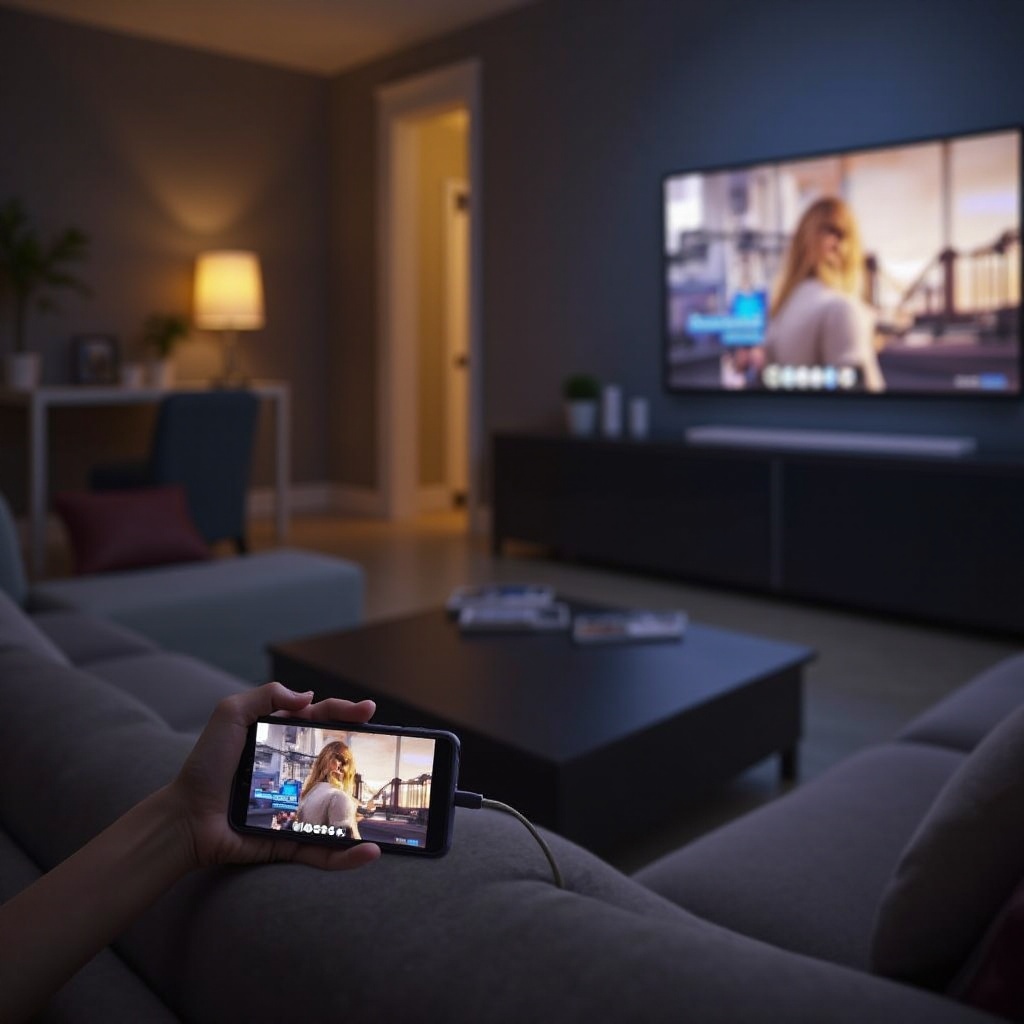
بالنسبة لأولئك الذين يفضلون اتصالًا مستقراً ومباشراً بدون الاعتماد على الشبكة اللاسلكية، فإن كابل HDMI هو خيار ممتاز. هذه الطريقة مثالية للتلفزيونات غير الذكية أو عندما تواجه مشاكل في الاتصال اللاسلكي.
- المعدات اللازمة: الكابلات والمحولات:
- تحتاج إلى محول Lightning إلى HDMI لجهاز الآيفون.
-
احصل على كابل HDMI متوافق لتوصيل الأجهزة.
-
توصيل جهاز الآيفون بالتلفزيون عبر HDMI:
- قم بتوصيل محول Lightning إلى HDMI بجهاز الآيفون.
- وصل أحد طرفي كابل HDMI إلى المحول والطرف الآخر إلى منفذ HDMI في التلفزيون.
-
اضبط التلفزيون على عرض مدخل HDMI المناسب.
-
فوائد وعيوب اتصال HDMI:
- يوفر HDMI بثاً صوتياً ومرئياً ثابتاً وعالي الجودة بدون تدخل الشبكة.
- ومع ذلك، قد تكون الحاجة إلى الكابلات والقرب من التلفزيون غير مريحة.
يوفر الاتصال المباشر عبر HDMI موثوقية وبساطة، مما يجعله حلًا عمليًا لبث مقاطع الفيديو الخاصة بجهاز الآيفون.
الطريقة 3: الاستفادة من أجهزة البث
تقدم أجهزة البث مثل Chromecast أو Roku بديلاً خاصة للتلفزيونات غير الذكية، مما يوفر مجموعة موسعة من خيارات العرض إلى جانب تحسين الاتصال بجهاز الآيفون.
- نظرة عامة على الأجهزة: Chromecast، Roku، إلخ:
- Chromecast أو Roku هي أجهزة متعددة الاستخدامات وسهلة الاستخدام.
-
يوفر كل علامة تجارية ميزات فريدة ومجموعة من التطبيقات المتوافقة.
-
عرض مقاطع فيديو الآيفون باستخدام أجهزة البث:
- أولاً، قم بإعداد جهاز البث من خلال تطبيقه المخصص على جهاز الآيفون.
-
استخدم التطبيق لتوصيل الجهاز واختر مقاطع الفيديو التي ترغب في عرضها.
-
تقييم أداء جهاز البث:
- قم بتقييم الجودة، توافق الجهاز، وسهولة الاستخدام بناءً على احتياجات المشاهدة الخاصة بك.
- قارن الوظائف لتقرر أي جهاز يناسبك أكثر.
تعتبر أجهزة البث حلولًا مرنة وموسعة لتحسين تجربة المشاهدة عبر أنواع مختلفة من التلفزيونات، مما يوفر خيارات توافق ووسائط متعددة.
استكشاف حلول لاسلكية أخرى
بجانب AirPlay وأجهزة البث، هناك خيارات اتصال لاسلكي إضافية يمكنك اعتبارها. قد تكون هذه الحلول مناسبة للإعدادات الفريدة أو توفر وظائف إضافية.
-
استخدام تطبيقات النسخ: بعض التطبيقات الطرف الثالث في متجر التطبيقات تمكن النسخ الشاشة بعيدًا عن AirPlay، مما يزيد من التوافق مع مختلف التلفزيونات.
-
تقنيات البلوتوث وأخرى: بينما يستخدم البلوتوث عادة لنقل الصوت، فإن استكشاف إعدادات التلفزيون المختلفة قد يكشف عن حلول متوافقة لبث الفيديو.
-
حلول الشبكة للبث الأفضل: تحسين إعدادات الشبكة اللاسلكية لتحسين الأداء، ربما عن طريق ترقية خطة الإنترنت أو إعادة وضع جهاز التوجيه لتقليل التداخل.
يقدم استكشاف هذه الخيارات البديلة حلولًا متنوعة، خاصة عندما لا تكون الطرق التقليدية قابلة للتطبيق أو مثالية لإعدادك.
الخاتمة
مع الطرق المختلفة الموضحة، لم يعد من الصعب بث مقاطع الفيديو الخاصة بجهاز الآيفون إلى التلفزيون. سواء اخترت نهجًا لاسلكيًا أو اتصالًا سلكيًا موثوقًا، فإن فهم معداتك وتفضيلاتك يضمن تجربة مشاهدة سلسة. استمتع بوسائطك بتفاصيل ووضوح أكبر، مصممة لتناسب نمط حياتك وإعدادات التكنولوجيا.
الأسئلة الشائعة
هل يمكنني توصيل جهاز iPhone بالتلفزيون بدون واي فاي؟
نعم، يمكنك استخدام كابل HDMI ومحول، مما يتيح لك عرض شاشة iPhone على التلفزيون بدون واي فاي.
ماذا يجب أن أفعل إذا كان هناك تأخير عند البث؟
تحقق من قوة اتصال الواي فاي، وتأكد من أن الأجهزة قريبة من الموجه، وتحقق من تحديثات البرامج لحل التأخير.
هل هناك تطبيقات موصى بها للتلفزيونات غير الذكية؟
تطبيقات مثل Reflector أو Miracast توفر وظيفة توصيل iPhone للتلفزيون من خلال أجهزة مختلفة.