
Pengenalan
Menghubungkan hard drive eksternal ke jaringan Anda secara efisien dapat sangat meningkatkan cara Anda mengelola dan mengakses data di berbagai perangkat. Baik Anda ingin menyederhanakan akses file atau memastikan cadangan yang konsisten, mengintegrasikan hard drive ke dalam jaringan Anda meningkatkan fungsinya. Panduan ini adalah peta jalan Anda untuk mencapai koneksi yang sukses, memecah proses sehingga siapa pun dapat melakukannya. Mari kita jelajahi bagaimana Anda dapat mengoptimalkan pengaturan penyimpanan data Anda secara efektif.
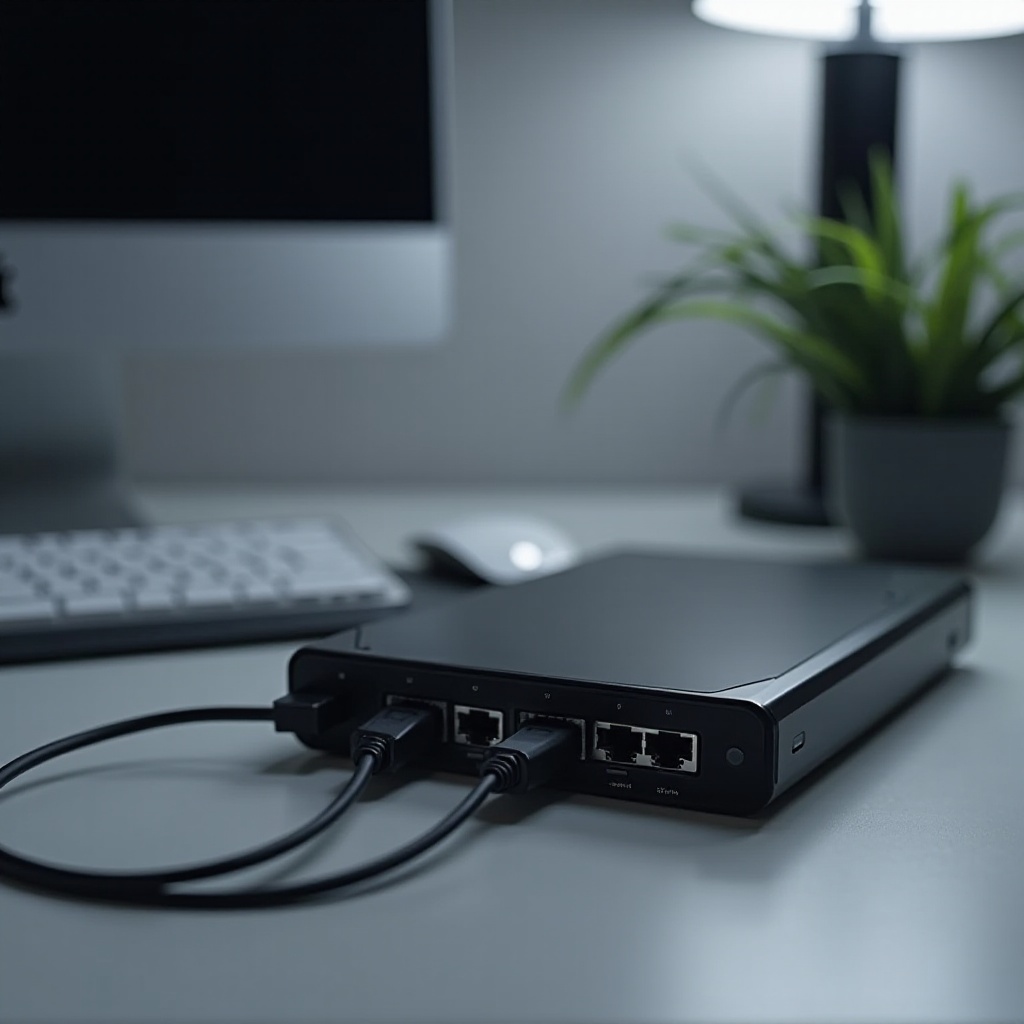
Memahami Dasar-Dasar Jaringan
Sebelum membuat koneksi, pemahaman yang jelas tentang dasar-dasar jaringan sangat penting. Pengetahuan ini akan memberdayakan Anda untuk mengonfigurasi hard drive eksternal Anda dengan efektif, menciptakan fondasi yang solid untuk penyimpanan jaringan.
-
Apa itu Penyimpanan Terlampir Jaringan (NAS)?
NAS adalah solusi penyimpanan yang memungkinkan berbagi dan pengambilan data dari pusat terpusat. Ini bertindak sebagai repositori yang ramah pengguna yang menyederhanakan akses file di berbagai perangkat, secara signifikan meningkatkan kapasitas manajemen data Anda. -
LAN vs. Koneksi Nirkabel
Pilih antara Local Area Networks (LAN), yang menawarkan koneksi kabel dengan kecepatan tinggi, dan pengaturan nirkabel yang memberikan fleksibilitas dan kemudahan bergerak. Tergantung pada kebutuhan Anda untuk kecepatan dan kenyamanan, pilih opsi yang melengkapi infrastruktur yang ada.
Setelah Anda memahami konsep jaringan ini, Anda siap untuk mempersiapkan hard drive Anda untuk perannya yang baru sebagai perangkat penyimpanan jaringan.
Mempersiapkan Hard Drive Eksternal Anda untuk Penggunaan Jaringan
Persiapan yang tepat dari peralatan Anda sangat penting. Inilah cara untuk memastikan hard drive eksternal Anda siap untuk konektivitas jaringan:
- Memeriksa Kompatibilitas dengan Peralatan Jaringan Anda
Mulailah dengan memverifikasi kompatibilitas dengan peralatan jaringan Anda. Periksa router Anda untuk port USB jika Anda memilih koneksi langsung. Pastikan bahwa spesifikasi hard drive mendukung berbagi jaringan, atau periksa persyaratan perangkat lunak. Referensikan manual pengguna atau instruksi produsen untuk panduan.
Dengan persiapan selesai, Anda dapat melanjutkan untuk memilih metode koneksi yang paling sesuai untuk pengaturan Anda.
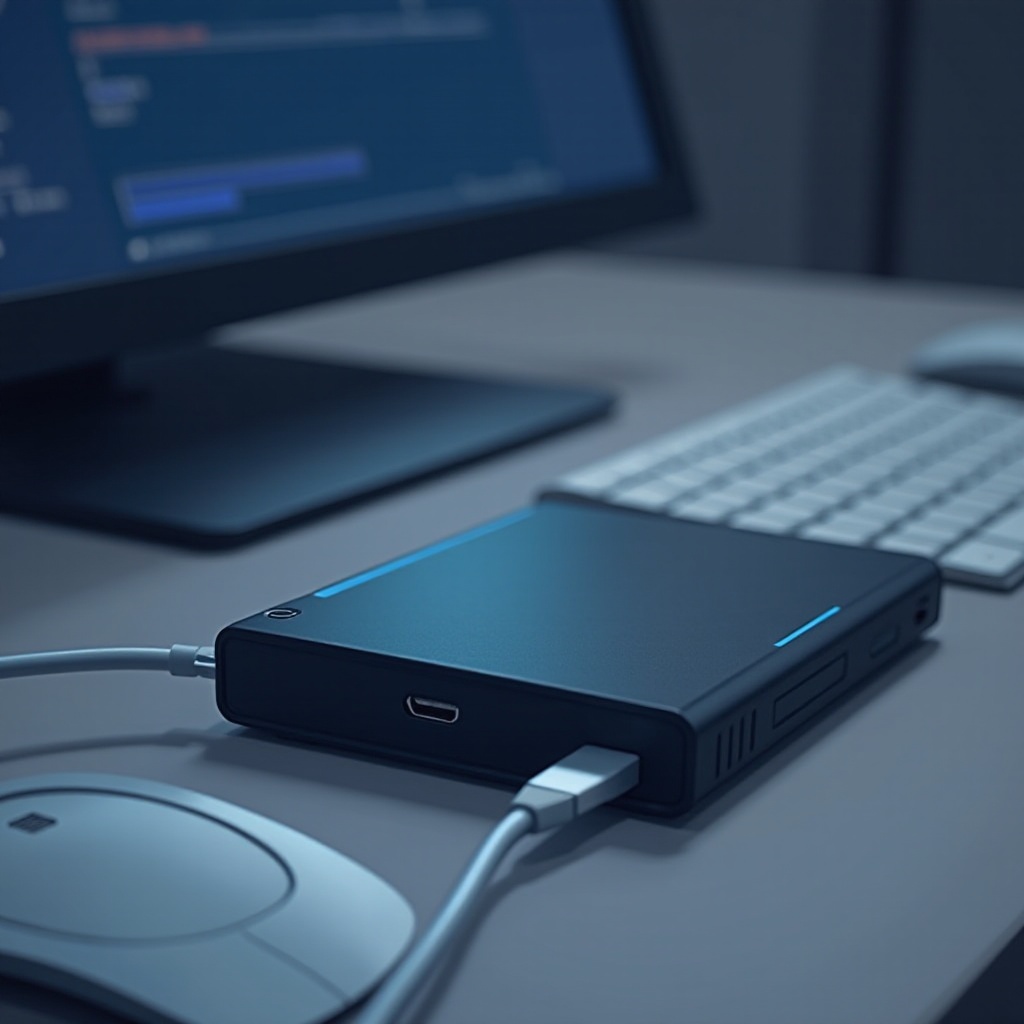
Metode untuk Menghubungkan Hard Drive Eksternal Anda
Beberapa opsi tersedia untuk menjadikan hard drive eksternal Anda sebagai jaringan, masing-masing disesuaikan dengan konfigurasi dan preferensi yang berbeda:
-
Menghubungkan melalui Router dengan Port USB
Gunakan slot USB pada router Anda untuk koneksi. Masuk ke panel kontrol router melalui peramban web, temukan pengaturan penyimpanan, dan aktifkan berbagi penyimpanan USB. -
Menggunakan Perangkat NAS Khusus
Sambungkan hard drive Anda ke perangkat NAS untuk penyimpanan jaringan khusus. Perangkat ini biasanya dilengkapi dengan perangkat lunak yang menyederhanakan manajemen dan akses, menjadikannya solusi yang ramah pengguna. -
Mengubah Komputer Anda menjadi Sumber Daya Jaringan
Sambungkan hard drive ke komputer dan konfigurasikan sebagai drive jaringan bersama. Metode ini memanfaatkan utilitas bawaan yang ada dan menghindari kebutuhan akan perangkat keras tambahan kadang-kadang.
Setelah metode yang sesuai dipilih, ikuti langkah-langkah yang dapat dilakukan ini untuk pengaturan yang lengkap.
Panduan Koneksi Langkah-demi-Langkah
Berikut adalah panduan rinci untuk memastikan proses koneksi yang lancar:
-
Pengaturan Koneksi Fisik (Opsi Kabel dan Nirkabel)
Sambungkan drive Anda ke perangkat jaringan yang dipilih, baik itu koneksi USB langsung atau kabel Ethernet, atau siapkan untuk fungsionalitas nirkabel memastikan uniformitas jaringan. -
Konfigurasi Pengaturan Jaringan pada Sistem Operasi yang Berbeda
- Windows: Akses ‘Network & Sharing Center’, temukan perangkat Anda, dan sesuaikan izin berbagi.
- MacOS: Navigasikan ke ‘System Preferences’ -> ‘Sharing’, pilih drive Anda, dan pastikan berbagi jaringan diaktifkan.
-
Linux: Gunakan manajer file Anda untuk menampilkan drive eksternal dan aktifkan berbagi melalui pengaturan jaringan Anda.
-
Menguji Koneksi Anda untuk Aksesibilitas
Pastikan hard drive dapat diakses di berbagai perangkat di jaringan Anda. Coba transfer file atau streaming untuk mengonfirmasi fungsionalitas penuh.
Dengan koneksi yang sukses, langkah berikutnya adalah mengoptimalkan untuk keamanan dan kinerja.
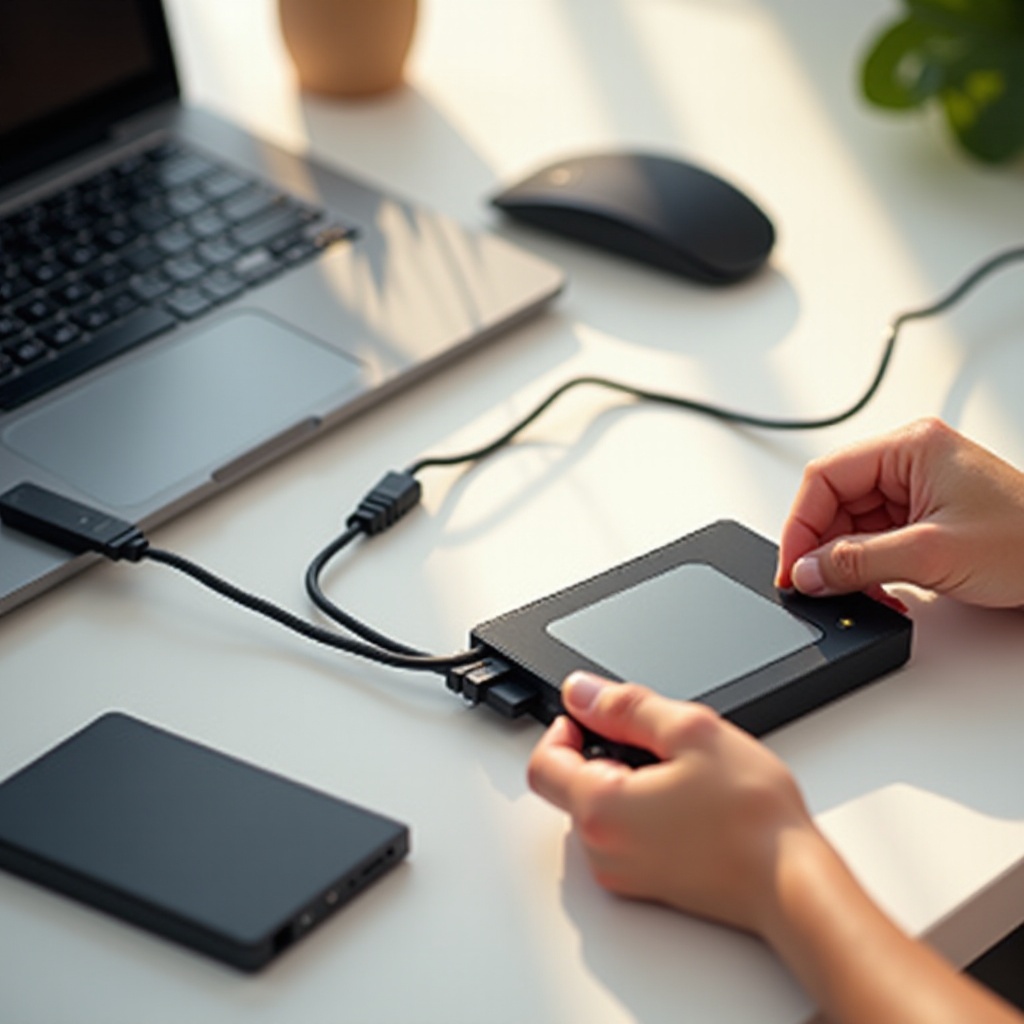
Optimasi Keamanan dan Kinerja
Drive jaringan harus aman dan berkinerja mulus. Gunakan strategi ini untuk menjaga keselamatan dan efisiensinya:
-
Menyiapkan Kata Sandi dan Izin
Implantasikan kata sandi yang kuat dan izin khusus pengguna untuk mengatur akses dan melindungi informasi sensitif. -
Memastikan Enkripsi Data
Enkripsi data Anda untuk menjaganya tetap aman selama transmisi dan penyimpanan, memastikan hanya pengguna yang berwenang yang dapat mengakses file sensitif. -
Maksimalkan Kecepatan dan Efisiensi Jaringan
Posisikan perangkat jaringan secara strategis untuk mengurangi gangguan dan mempertahankan kinerja dengan menjaga perangkat lunak tetap diperbarui, sehingga memastikan kompatibilitas dan fungsionalitas.
Mengoptimalkan pengaturan Anda tidak hanya mengamankan data Anda tetapi juga memastikan lingkungan jaringan Anda berfungsi secara optimal. Bersiaplah untuk mengatasi masalah yang mungkin timbul dengan tips pemecahan masalah berikut.
Pemecahan Masalah yang Umum
Meski sudah diatur dengan cermat, Anda mungkin mengalami beberapa tantangan. Inilah cara mengatasinya:
-
Menyelesaikan Masalah Visibilitas Jaringan
Konfirmasi bahwa koneksi aman dan diberi daya, serta periksa bahwa berbagi jaringan diaktifkan melalui pengaturan perangkat. -
Menangani Penolakan Akses dan Izin
Tinjau pengaturan izin jika masalah akses muncul, sesuaikan peran pengguna jika diperlukan dan restart baik router dan hard drive untuk menyelesaikan gangguan konektivitas.
Mengantisipasi dan memecahkan masalah ini memberdayakan Anda untuk mempertahankan lingkungan penyimpanan jaringan yang andal. Ini membawa kita ke refleksi tentang seluruh proses.
Kesimpulan
Mengintegrasikan hard drive eksternal ke dalam jaringan Anda adalah langkah bijaksana yang memperluas kemampuan manajemen data Anda dan meningkatkan aksesibilitas di berbagai perangkat. Dengan mengikuti metode yang terstruktur ini, memahami dasar-dasar jaringan, dan memastikan keamanan yang komprehensif, Anda dapat memaksimalkan solusi penyimpanan Anda. Gunakan panduan ini sebagai sumber daya untuk menghubungkan hard drive Anda dan mengoptimalkan potensinya.
Pertanyaan yang Sering Diajukan
Bisakah saya menghubungkan beberapa hard drive eksternal ke jaringan yang sama?
Ya, banyak router dan NAS mendukung beberapa drive. Pastikan jaringan Anda dapat mendukung lalu lintas data tambahan dengan memadai.
Apa yang harus saya lakukan jika drive jaringan saya tidak muncul?
Verifikasi koneksi fisik, aktifkan berbagi jaringan, dan mulai ulang perangkat. Periksa pembaruan firmware jika masalah berlanjut.
Bagaimana cara mengamankan data saya saat dibagikan melalui jaringan?
Gunakan kata sandi yang kuat, tetapkan izin tertentu, dan enkripsi data Anda untuk melindungi dari akses tidak sah.