
Pendahuluan
Mengakses aplikasi Android di komputer Anda membuka dunia kemungkinan untuk produktivitas, permainan, dan kenyamanan. Apakah Anda ingin meningkatkan efisiensi kerja atau menikmati game seluler favorit Anda di layar yang lebih besar, permintaan untuk menjalankan aplikasi Android di PC terus meningkat. Dalam panduan ini, kita akan menjelajahi metode paling efektif yang tersedia di tahun 2024. Dari emulator hingga Chromebook, masing-masing pendekatan menawarkan manfaat dan tantangannya sendiri. Dengan memahami opsi-opsi ini, Anda dapat menentukan mana yang paling sesuai dengan kebutuhan Anda.
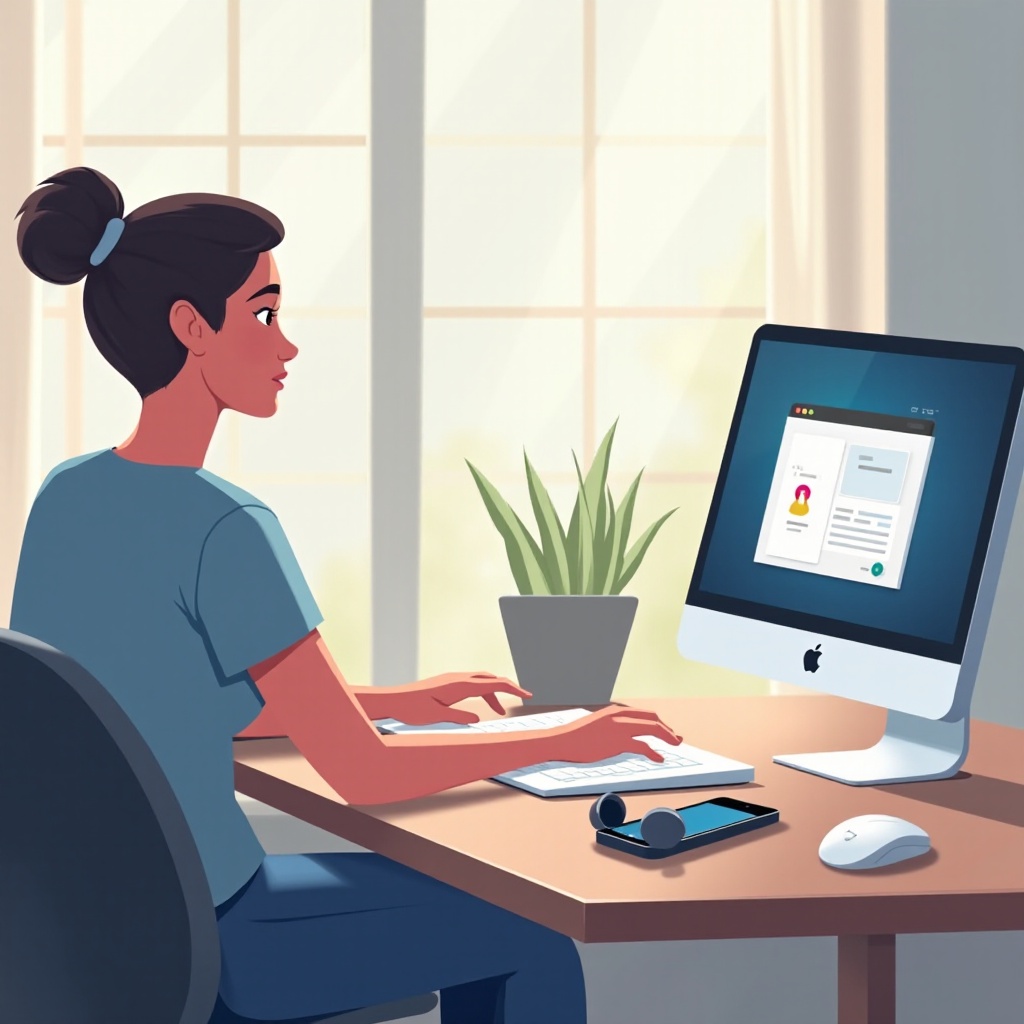
Emulator: Membawa Android ke PC Anda
Emulator telah lama menyediakan metode yang dapat diandalkan untuk mengakses aplikasi Android di komputer. Dengan meniru lingkungan Android di desktop Anda, mereka memungkinkan Anda untuk mengunduh dan menggunakan aplikasi seperti yang Anda lakukan di ponsel.
- BlueStacks: Pilihan Populer
BlueStacks terus menjadi favorit di antara pengguna karena antarmuka yang intuitif dan fitur yang komprehensif. Untuk memulai:
– Unduh BlueStacks dari situs web resmi.
– Instal di komputer Anda dengan mengikuti petunjuk pada layar.
– Masuk ke akun Google Anda untuk mengakses Google Play Store.
– Jelajahi, unduh, dan nikmati aplikasi Android.
Pembaruan rutin dan fokus pada performa menjadikan BlueStacks pilihan yang andal.
- NoxPlayer: Fitur dan Instalasi
NoxPlayer menonjol, terutama bagi para penggemar permainan. Untuk memulai:
– Unduh NoxPlayer dari situs resmi.
– Jalankan installer dan selesaikan setup di PC Anda.
– Siapkan akun Google Anda di dalam emulator.
– Akses dan instal aplikasi langsung dari Play Store atau melalui file APK.
Fleksibilitas dan optimisasi permainan NoxPlayer menjadikannya pilihan yang solid untuk para gamer.
- LDPlayer: Antarmuka Berfokus pada Permainan
Dikenal karena menyediakan pengalaman bermain yang lancar, LDPlayer disesuaikan untuk para gamer Android. Untuk menginstal:
– Unduh installer LDPlayer dari situs web mereka.
– Selesaikan proses instalasi dan luncurkan LDPlayer.
– Gunakan akun Google Anda untuk menjelajahi dan memasang aplikasi.
Fokus LDPlayer pada kinerja tinggi menjadikannya pilihan ideal bagi para gamer yang serius.
Walaupun emulator menawarkan pengalaman Android yang mudah di PC, mereka bukan satu-satunya solusi. OS Chrome dan Chromebook dari Google telah meningkatkan dukungan untuk aplikasi Android, menyederhanakan proses integrasi.
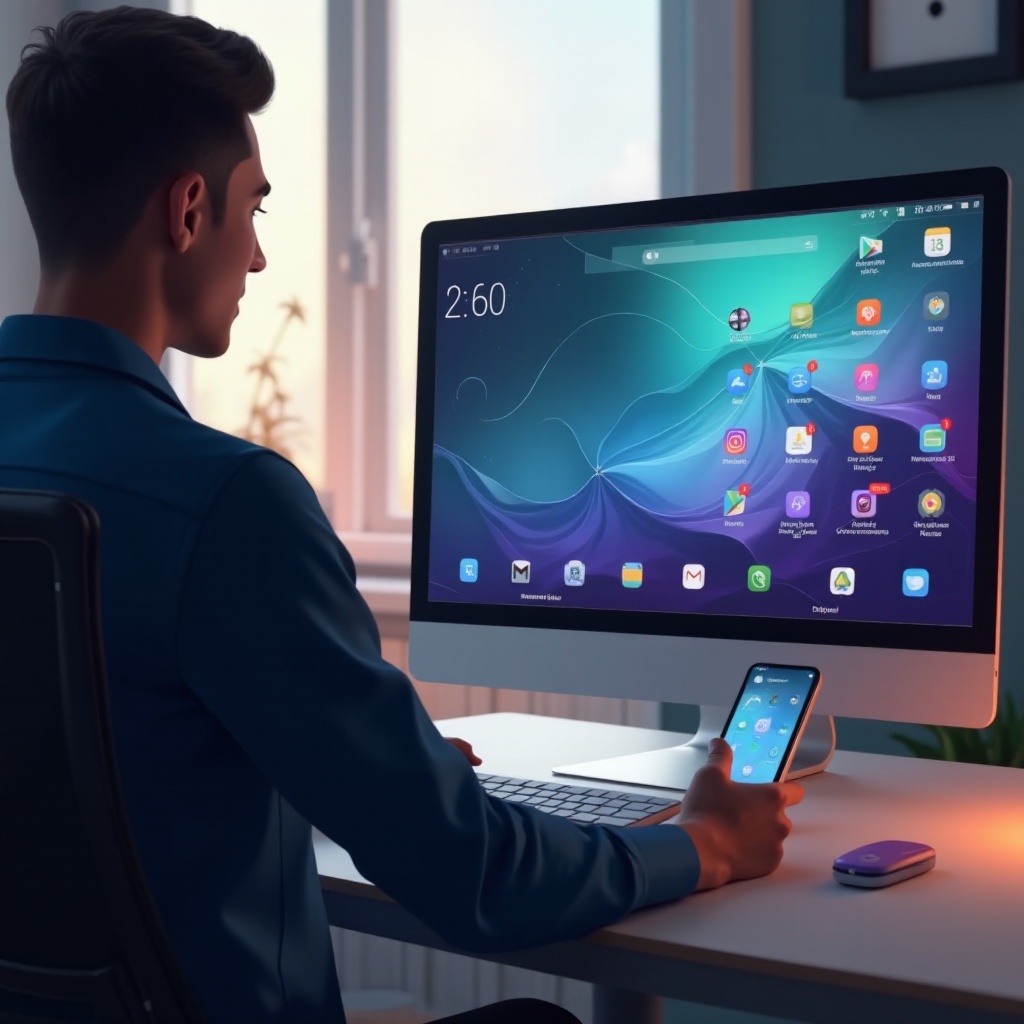
Menggunakan OS Chrome dan Chromebook
Perangkat yang menjalankan OS Chrome, termasuk Chromebook, menawarkan dukungan bawaan yang kuat untuk aplikasi Android, meningkatkan kegunaannya secara signifikan. Inilah cara memanfaatkan fitur ini dengan efektif:
- Cara Mengaktifkan Aplikasi Android di Chromebook
Menjalankan aplikasi Android di Chromebook dapat dicapai dengan upaya minimal:
– Akses menu Pengaturan di Chromebook Anda.
– Arahkan ke ‘Aplikasi’ dan pilih ‘Google Play Store’.
– Ikuti petunjuk untuk mengaktifkan Play Store.
– Jelajahi dan instal aplikasi langsung dari Play Store.
Fungsi ini menyederhanakan integrasi aplikasi Android, ideal untuk penggunaan profesional maupun pribadi.
- Pemecahan Masalah dan Optimisasi
Walaupun integrasi umumnya tanpa hambatan, kadang-kadang masalah dapat muncul. Untuk memastikan performa optimal:
– Jaga agar Chromebook dan aplikasi Anda tetap diperbarui.
– Mulai ulang perangkat Anda jika melihat penurunan kinerja.
– Tinjau izin aplikasi untuk memastikan semuanya berfungsi dengan baik.
Dengan menyediakan pengalaman Android yang mulus, Chromebook secara efektif menjembatani celah antara dunia ponsel dan desktop.
Bagi pengguna PC Windows, aplikasi ‘Your Phone’ dari Microsoft menawarkan cara lain untuk menghubungkan ponsel Anda ke komputer, memberikan akses ke dunia mobile Anda di layar yang lebih besar.
Menghubungkan Ponsel Anda ke PC Anda
Aplikasi ‘Your Phone’ dari Microsoft adalah solusi praktis untuk mengakses aplikasi Android di PC, memfasilitasi integrasi yang lancar antara perangkat Android dan PC Windows Anda tanpa perlu emulator.
- Proses Instalasi dan Pengaturan
Menyiapkan ‘Your Phone’ adalah proses yang sederhana:
– Unduh aplikasi ‘Your Phone’ dari Microsoft Store untuk PC Anda.
– Unduh aplikasi pendamping di perangkat Android Anda.
– Masuk dengan akun Microsoft di kedua perangkat.
– Hubungkan perangkat melalui Wi-Fi untuk menyinkronkan aplikasi dan pemberitahuan.
Pengaturan ini ramah pengguna, menjadikannya ideal bagi mereka yang mencari integrasi langsung.
- Menggunakan Aplikasi dan Pemberitahuan
Melalui sistem ini, Anda dapat:
– Mengakses aplikasi Android langsung dari antarmuka PC Anda.
– Mengelola pemberitahuan dan pesan dalam waktu nyata.
– Mentransfer file antara perangkat dengan mudah.
‘Your Phone’ menyediakan solusi yang mulus bagi pengguna yang ingin mengintegrasikan ekosistem mobile dan desktop secara efisien.
Bagi pengguna tingkat lanjut, solusi alternatif seperti mesin virtual menawarkan opsi yang lebih serbaguna untuk menjalankan aplikasi Android secara independen dari sistem operasi utama.
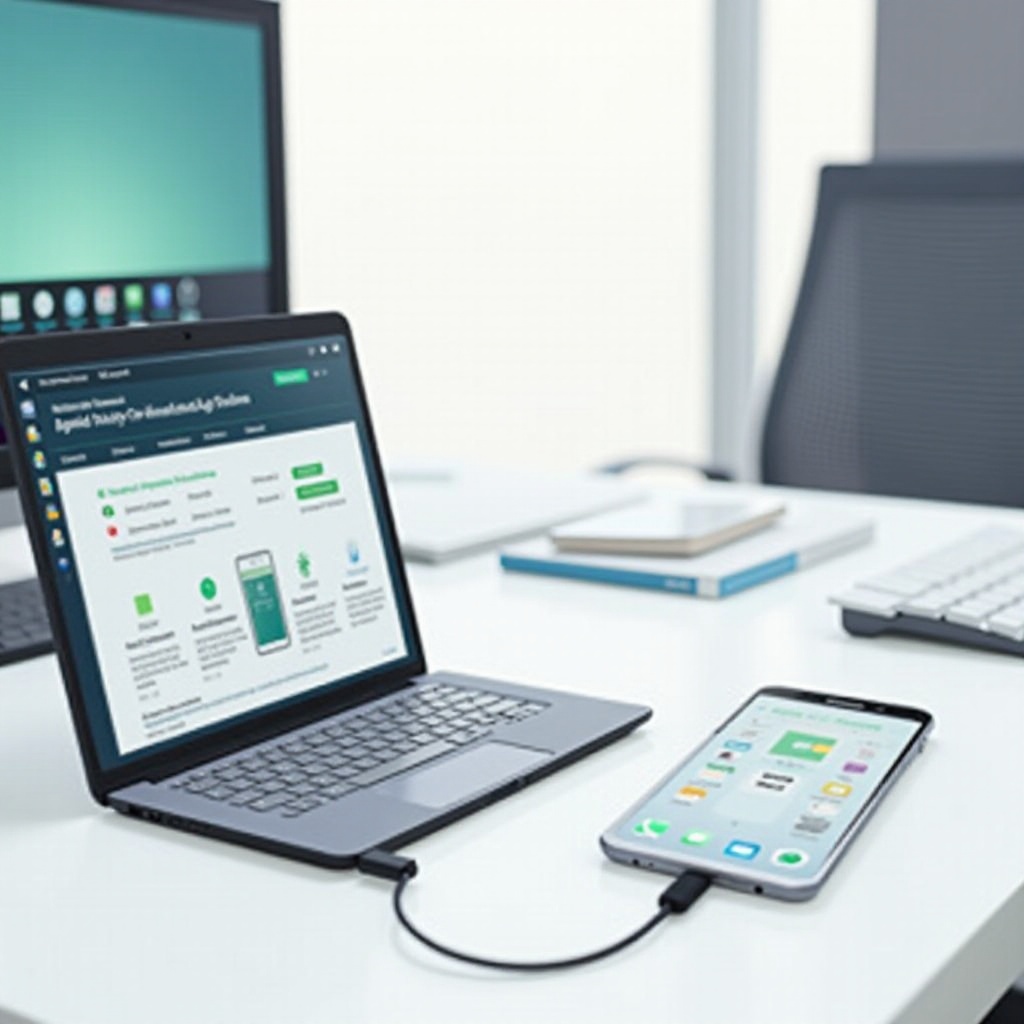
Solusi Alternatif dan Metode Lanjutan
Pengguna yang lebih teknis atau mereka dengan kebutuhan khusus mungkin mempertimbangkan mesin virtual, yang memungkinkan pelaksanaan aplikasi Android yang fleksibel dan mandiri.
- Menyiapkan Mesin Virtual dengan VirtualBox
VirtualBox memungkinkan pembuatan mesin virtual yang dapat meng-host OS Android:
– Instal VirtualBox dari situs web resmi di PC Anda.
– Unduh Android-x86 ISO untuk menjalankan Android di dalam mesin virtual.
– Konfigurasikan VirtualBox dengan ISO Android Anda untuk membuat lingkungan Android virtual.
Mesin virtual menawarkan kustomisasi yang tinggi, ideal bagi pengembang atau penguji yang memerlukan lingkungan yang dapat direplikasi.
-
Pro dan Kontra Metode Ini
-
Pro: Menawarkan kontrol tinggi dan isolasi dari OS utama, cocok untuk lingkungan pengujian.
- Kontra: Membutuhkan keahlian teknis dan sumber daya sistem yang kuat, proses pengaturan yang rumit.
Walau lebih menuntut, mesin virtual menyediakan solusi yang disesuaikan bagi mereka yang memerlukan lingkungan Android tertentu.
Kesimpulan
Dengan berbagai opsi yang tersedia, mengakses aplikasi Android di komputer semakin mudah. Emulator seperti BlueStacks dan NoxPlayer menawarkan solusi langsung, sementara Chromebook menyediakan dukungan asli. Aplikasi ‘Your Phone’ dari Microsoft dan mesin virtual memperluas kemungkinan bagi pengguna dengan tingkat kemampuan teknis yang bervariasi. Analisis kebutuhan spesifik Anda, apakah untuk gaming atau produktivitas, untuk memilih metode yang paling sesuai dengan integrasi aplikasi Android ke dalam pengalaman desktop Anda.
Pertanyaan yang Sering Diajukan
Dapatkah saya menjalankan aplikasi Android di komputer mana saja?
Ya, tetapi efisiensi tergantung pada spesifikasi komputer Anda. Emulator dan mesin virtual memerlukan sumber daya sistem yang lebih tinggi, sementara Chromebook lebih kompatibel secara alami dengan aplikasi Android.
Apakah ada kekhawatiran keamanan saat menggunakan aplikasi Android di PC?
Potensi masalah keamanan ada. Pastikan Anda mengunduh aplikasi dari sumber terpercaya dan menjaga sistem Anda tetap diperbarui untuk menghindari kerentanan. Mesin virtual menawarkan lingkungan yang aman dan terisolasi.
Apa emulator gratis terbaik untuk menggunakan aplikasi Android di komputer pada tahun 2024?
BlueStacks dan NoxPlayer adalah pilihan teratas untuk emulator gratis, menawarkan fitur yang komprehensif dan pembaruan rutin untuk meningkatkan kompatibilitas dan kinerja.