
Pendahuluan
Perlu memperbaiki kontrak, menandatangani formulir, atau menggabungkan halaman di ponsel? Anda bisa mengedit PDF di Android dalam hitungan menit dengan alat yang tepat dan rencana yang jelas. Panduan ini menunjukkan alur kerja praktis untuk mengedit teks, anotasi, tanda tangan, perubahan halaman, dan berbagi yang aman. Anda akan mempelajari aplikasi mana yang digunakan, kapan harus mengonversi PDF, dan bagaimana melindungi data sensitif di setiap langkah. Kami membahas Adobe Acrobat Reader, Xodo, Google Docs, dan Samsung Notes, plus opsi offline saat privasi penting. Setiap metode mencakup langkah sederhana dan tips teruji lapangan yang mengurangi masalah pemformatan dan menghindari watermark. Jika Anda hanya punya satu menit, mulai dari bagian Jawaban Cepat. Jika Anda ingin kendali penuh, lompat ke metode langkah demi langkah dan pemecahan masalah. Pada akhirnya, Anda akan mengetahui alur kerja yang tepat untuk menangani tugas PDF apa pun di Android, tanpa laptop. Sebelum kita membahas alatnya, tetapkan ekspektasi tentang apa yang bisa dan tidak bisa diubah dalam PDF.
Apa yang Bisa dan Tidak Bisa Anda Edit dalam PDF di Android
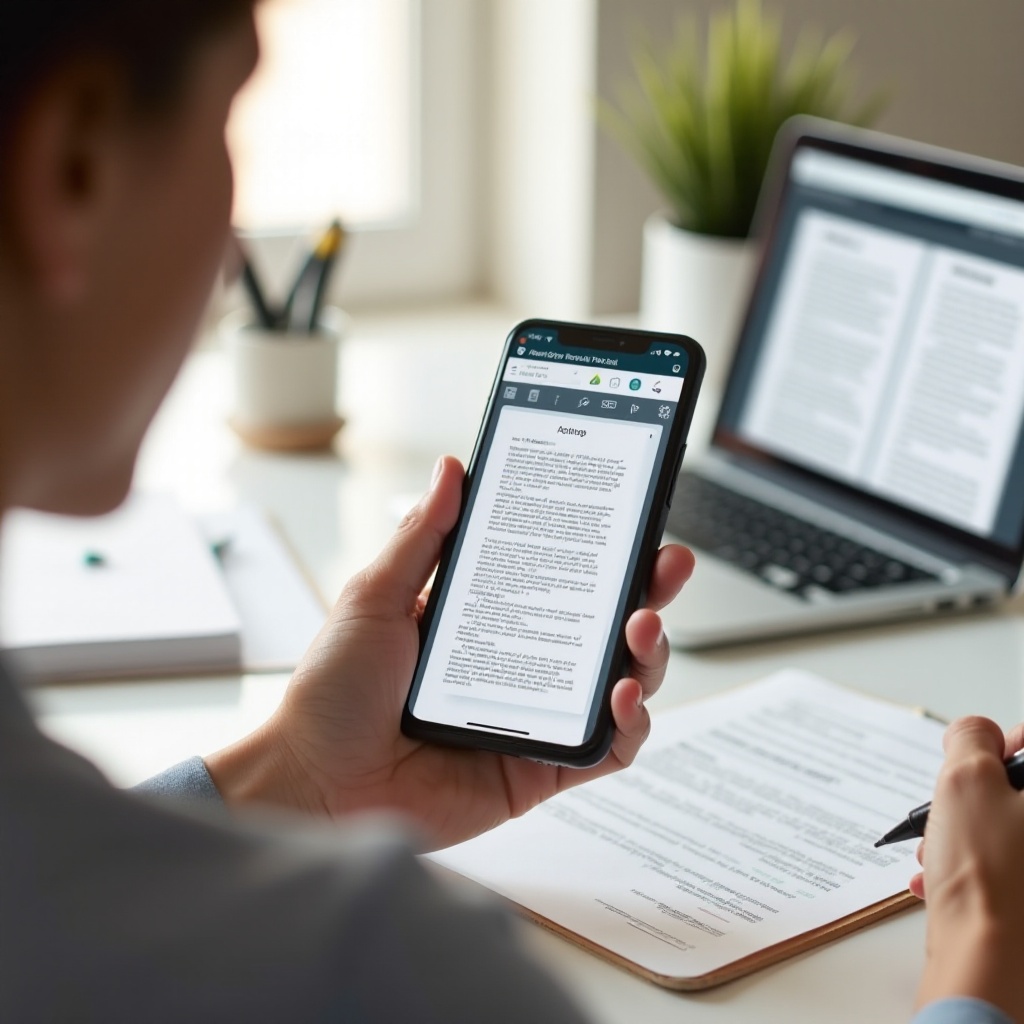
PDF adalah format final. Artinya anotasi itu mudah, tetapi mengubah teks asli memerlukan editor yang sesungguhnya atau konversi. Memahami batasan ini membantu Anda memilih jalur tercepat.
Pengeditan teks sebenarnya vs anotasi
Anotasi menambahkan sorotan, komentar, kotak teks, dan bentuk di atas halaman. Pengeditan sebenarnya mengubah konten di dalam objek PDF. Anda memerlukan editor premium atau konversi untuk memodifikasi teks asli atau mengganti gambar.
Mengisi formulir, tanda tangan, dan stempel
Sebagian besar aplikasi PDF Android dapat menangani pengetikan ke dalam kolom, menempatkan tanda tangan, dan menambahkan stempel. Tugas-tugas ini tidak mengubah teks sumber dan bekerja dengan baik di ponsel modern mana pun.
Manajemen halaman (gabung, pisah, susun ulang)
Anda dapat menggabungkan, memisahkan, menyusun ulang, memutar, dan menghapus halaman dengan alat gratis seperti Xodo. Perubahan ini tidak memengaruhi konten tiap halaman.
Kapan Anda perlu konversi untuk mengedit
Jika PDF merupakan hasil pemindaian atau memiliki tata letak yang kompleks, konversikan menjadi dokumen yang dapat diedit di Google Docs atau Microsoft Word untuk Android. Setelah Anda mengedit, ekspor kembali ke PDF. Dengan dasar itu, mari lompat ke solusi tercepat untuk kebutuhan umum.
Jawaban Cepat: Cara Tercepat Melakukan Edit di Ponsel Anda
Jika waktu Anda sedikit, pilih alur kerja yang sesuai dengan tugas Anda dan selesaikan dengan cepat.
Perbaikan teks kecil: konversi melalui Google Docs
Unggah PDF ke Drive, buka dengan Google Docs, edit teksnya, lalu ekspor ke PDF. Gratis dan cepat, tetapi tata letak mungkin sedikit bergeser.
Tanda tangani dan kirim: Adobe Fill & Sign
Buka PDF, tempatkan tanda tangan yang tersimpan, tambahkan tanggal, dan bagikan file. Tanpa printer dan tanpa pemindaian.
Tandai dengan cepat: Xodo atau Samsung Notes
Gunakan Xodo di ponsel Android mana pun atau Samsung Notes di perangkat Galaxy untuk menyorot, memberi komentar, dan menambahkan kotak teks. Ideal untuk ulasan dan masukan. Jika Anda menginginkan lebih banyak kontrol atau perlu mengedit teks asli, pilih aplikasi yang sesuai dengan kasus penggunaan Anda sebelum melanjutkan.
Sebelum Memulai: Pilih Aplikasi PDF Android yang Tepat
Pilihan aplikasi Anda menentukan kecepatan, kualitas, dan privasi. Cocokkan alat dengan tugas agar Anda terhindar dari tata letak yang berantakan dan buang-buang waktu.
Fitur gratis vs berbayar (watermark, batasan)
Tingkat gratis mencakup anotasi, penggabungan, penandatanganan, dan alat halaman dasar. Mengedit teks dan gambar asli sering memerlukan paket berbayar. Hindari editor yang memberi watermark pada ekspor kecuali Anda tidak keberatan dengan tanda yang terlihat.
Alur kerja offline vs berbasis cloud
Editor offline menyimpan file di ponsel Anda dan melindungi privasi. Editor berbasis cloud menyinkronkan perubahan antar perangkat dan memudahkan kolaborasi. Pilih offline untuk pekerjaan rahasia, cloud untuk kerja tim.
Pertimbangan privasi dan pengeditan lokal
Matikan pencadangan otomatis untuk folder sensitif. Gunakan aplikasi yang memungkinkan pengeditan lokal tanpa mengunggah. Untuk keamanan ekstra, gunakan pengelola file dan bekerja di folder aman.
Manajemen file: Drive, Dropbox, penyimpanan lokal
Buat struktur folder yang jelas. Gunakan nama file berversi seperti Contract_v2_signed. Sinkronkan hanya file final ke Drive atau Dropbox. Dengan alat dan penyimpanan siap, mulai dengan Adobe, editor yang familier dan mumpuni.
Metode 1: Edit Teks dan Gambar dengan Adobe Acrobat Reader
Adobe Acrobat Reader tersedia luas dan andal. Tingkat gratis mencakup anotasi dan formulir. Tingkat premium membuka pengeditan sebenarnya pada teks dan gambar.
Instal, masuk, dan berikan izin penyimpanan
Instal dari Play Store. Masuk dengan akun Adobe atau Google Anda. Berikan izin file dan penyimpanan agar aplikasi dapat membuka, menyimpan, dan membagikan dokumen.
Anotasi gratis: sorotan, komentar, tinta
Buka PDF. Ketuk alat anotasi untuk menyorot teks, menambahkan komentar, dan menggambar dengan tinta bebas. Gunakan kotak teks untuk penambahan kecil yang tidak seharusnya mengubah tata letak asli.
Edit premium: modifikasi teks dan gambar yang ada
Berlangganan jika Anda perlu mengubah teks asli atau mengganti gambar. Ketuk Edit, pilih blok teks, lalu ketik perubahan Anda. Sesuaikan font, ukuran, perataan, dan spasi. Ketuk gambar untuk mengganti atau mengubah ukurannya. Gunakan urungkan dan ulangi untuk tetap aman.
Simpan, atur, dan bagikan ke cloud
Simpan secara lokal atau ke Adobe cloud, Drive, atau Dropbox. Bagikan tautan atau lampirkan file melalui email. Jika Anda sering menyusun ulang atau menggabungkan halaman secara gratis, Xodo menawarkan alat halaman yang kuat tanpa watermark.
Metode 2: Anotasi Gratis dan Alat Halaman dengan Xodo PDF Reader & Editor
Xodo menghadirkan fitur gratis yang tangguh, ekspor yang bersih, dan kinerja yang mulus. Unggul untuk anotasi, formulir, dan operasi halaman.
Tambahkan kotak teks, bentuk, dan callout
Ketuk ikon plus. Sisipkan kotak teks untuk catatan atau koreksi, gunakan panah untuk callout, dan letakkan catatan tempel untuk menandai masalah. Jaga lapisan tetap konsisten dalam warna dan ukuran.
Sorot, garis bawahi, dan coret
Pilih teks dan pilih sorot, garis bawah, atau coret untuk menandai suntingan. Kodekan warna sorotan menurut prioritas atau anggota tim untuk menjaga ulasan tetap teratur.
Susun ulang, putar, gabungkan, dan hapus halaman
Buka pengelola halaman. Seret halaman ke posisi, putar hasil pemindaian yang tidak sejajar, dan hapus halaman kosong. Gabungkan file dengan memilih beberapa PDF dan mengombinasikannya menjadi satu.
Isi, tanda tangani, dan ratakan anotasi
Ketik pada kolom interaktif. Tambahkan tanda tangan yang tersimpan. Saat selesai, ratakan anotasi untuk mengunci penandaan dan mencegah perubahan tidak sengaja di perangkat lain. Jika Anda harus mengedit teks asli secara gratis, bagian berikut menunjukkan alur kerja konversi.
Metode 3: Konversi PDF ke Format yang Dapat Diedit Menggunakan Google Docs di Android
Konversi adalah metode gratis terbaik untuk mengubah teks sebenarnya. Cepat, tetapi harapkan beberapa perubahan pemformatan.
Unggah PDF ke Google Drive
Buka Drive dan ketuk ikon plus untuk mengunggah PDF Anda. Tunggu hingga unggahan selesai sebelum Anda membukanya.
Buka dengan Google Docs dan edit teks
Ketuk file dan pilih Buka dengan Google Docs. Edit teks secara langsung, perbarui judul, dan perbaiki kesalahan ketik. Gunakan gaya paragraf untuk menjaga struktur tetap konsisten.
Pertahankan tata letak: font, gambar, dan tips spasi
Gunakan font umum. Hindari tata letak multi-kolom atau tabel yang kompleks. Pertahankan gambar sebaris alih-alih mengambang. Untuk file hasil pemindaian, jalankan OCR terlebih dahulu menggunakan Google Drive atau Adobe Scan agar teks menjadi dapat diedit.
Ekspor kembali ke PDF dan bagikan
Saat suntingan sudah terlihat benar, ketuk menu, pilih Bagikan dan ekspor, lalu simpan sebagai PDF. Bagikan melalui tautan atau email. Jika tugas Anda hanya menandatangani dan mengembalikan dokumen dengan cepat, metode berikut lebih cepat.
Metode 4: Isi dan Tanda Tangani PDF di Ponsel Anda (Tanpa Mencetak)
Lewati printer dan pemindai. Aplikasi khusus tanda tangan menyelesaikan formulir dalam hitungan menit tanpa repot.
Adobe Fill & Sign: buat dan gunakan ulang tanda tangan
Buka file di Fill & Sign. Gambar atau impor tanda tangan Anda sekali dan gunakan ulang selamanya. Tempatkan inisial untuk formulir yang sering.
Tambahkan kolom teks, tanda centang, dan tanggal
Ketuk lokasi yang perlu Anda ketik. Sisipkan tanda centang untuk kotak dan tambahkan stempel tanggal yang rapi. Gunakan garis kisi atau perbesaran untuk merapikan perataan entri.
Kirim dengan aman melalui email atau tautan cloud
Ekspor PDF yang telah ditandatangani. Bagikan melalui tautan aman atau lampirkan ke email. Jika dokumen berisi informasi sensitif, pertimbangkan redaksi sebelum mengirim.
Metode 5: Meredaksi atau Menyembunyikan Informasi Sensitif dengan Aman
Jangan mengandalkan kotak hitam untuk menyembunyikan rahasia. Redaksi sebenarnya menghapus data dari file.
Redaksi sebenarnya vs menggambar di atas teks
Menggambar bentuk hanya menutupi konten secara visual. Teksnya bisa tetap dapat dicari. Redaksi sebenarnya menghapus teks dasar dan data terkait.
Alat yang mendukung redaksi permanen
Gunakan Acrobat dengan alat redaksi atau editor tepercaya lainnya yang mendukung redaksi permanen. Tandai konten yang akan dihapus, pratinjau hasilnya, lalu terapkan redaksi.
Verifikasi dengan mencari dan menyalin setelah redaksi
Setelah Anda meredaksi, coba cari kata-kata yang dihapus. Coba salin teks dari area yang telah diradaksi. Jika tidak ada yang muncul, redaksi Anda berhasil. Untuk penandaan yang ramah stylus alih-alih pengeditan, perangkat Galaxy menawarkan opsi tinta yang mulus.
Bonus untuk Pengguna Galaxy: Tandai dan Ekspor PDF di Samsung Notes
Samsung Notes menangani impor PDF dan anotasi presisi, terutama dengan S Pen.
Impor PDF dan anotasi dengan S Pen atau sentuhan
Buat catatan baru, ketuk Impor PDF, dan pilih file Anda. Sorot, tulis tangan, atau ketik catatan dengan kontrol yang presisi. Gunakan lapisan dan warna untuk memisahkan komentar dari konten.
Ekspor sebagai PDF yang diratakan tanpa kehilangan catatan
Ekspor catatan yang telah ditandai sebagai PDF. Meratakan memastikan anotasi Anda ditampilkan sama di perangkat apa pun. Jika Anda memerlukan kolaborasi atau cadangan, sinkronkan catatan ke Samsung Cloud atau unggah PDF yang diekspor ke Drive. Saat akses jaringan tidak stabil, rencanakan alur kerja Anda untuk pengeditan offline.
Bekerja Offline vs Online: Apa yang Mungkin Tanpa Internet
Kedua mode memiliki kelebihan. Offline menjaga data tetap di perangkat Anda. Online memungkinkan berbagi dan konversi.
Dasar-dasar pengeditan dan penyimpanan lokal
Bekerjalah pada salinan yang disimpan di folder lokal yang aman. Gunakan Xodo atau Acrobat untuk anotasi offline, penyesuaian halaman, dan penandatanganan. Simpan versi secara sering untuk mengantisipasi crash.
Sinkronkan nanti tanpa kehilangan data
Saat Anda tersambung kembali, unggah PDF final ke Drive atau Dropbox. Gunakan penomoran versi yang jelas, seperti nama file plus tanggal atau v3_final, untuk menghindari kebingungan.
Menghindari editor web seluler untuk dokumen sensitif
Editor berbasis browser sering mengunggah file ke server pihak ketiga. Untuk pekerjaan rahasia, tetap gunakan aplikasi tepercaya dan pengeditan lokal. Jika masalah muncul, bagian berikut mencantumkan perbaikan cepat yang menyelesaikan sebagian besar masalah.
Pemecahan Masalah: Font, PDF Terkunci, File Besar, dan Crash
Ketika terjadi masalah, beberapa pemeriksaan biasanya dapat memperbaikinya.
Font hilang dan masalah alir ulang
Setelah konversi, teks bisa bergeser baris. Ganti font yang tidak umum dengan yang umum. Kurangi kompleksitas tata letak. Jika font tersemat menyebabkan masalah, coba pengeditan di Acrobat alih-alih konversi.
PDF yang dilindungi kata sandi atau dibatasi
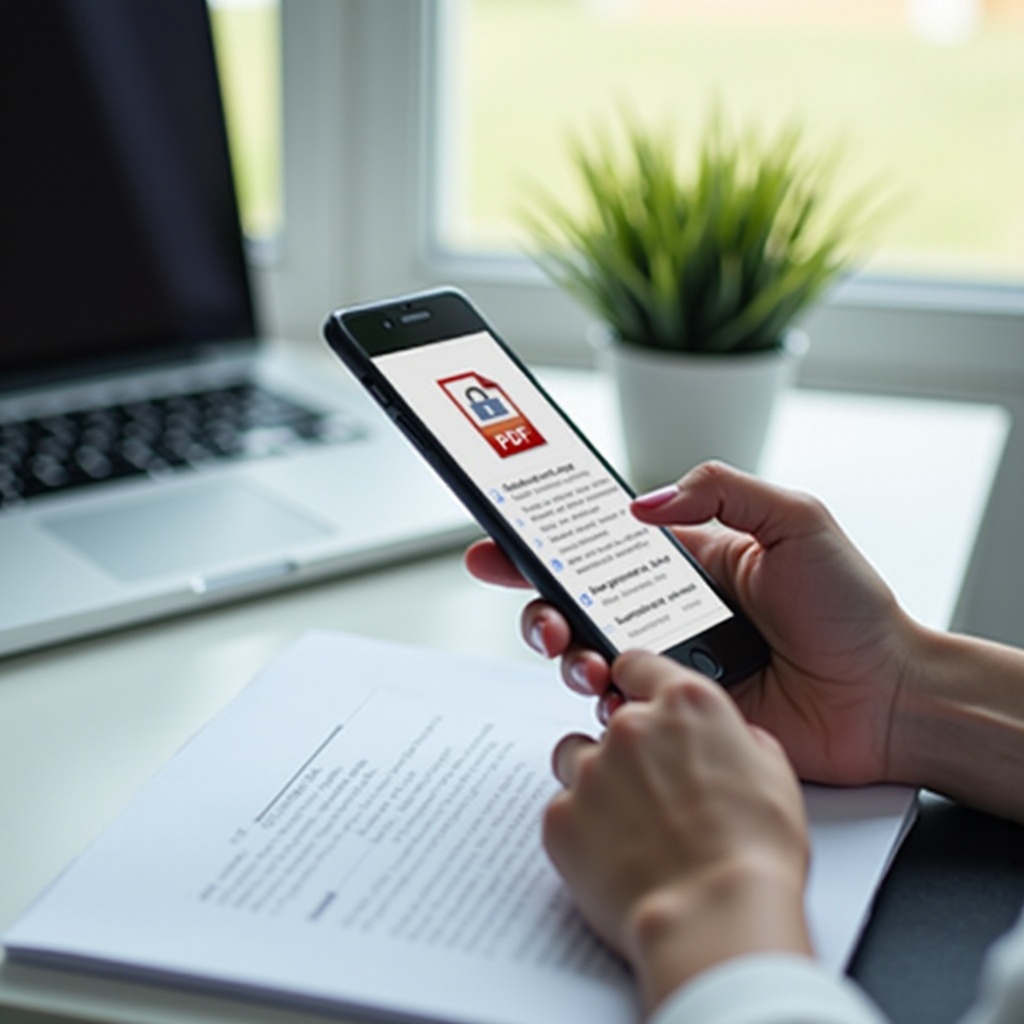
File yang terkunci memerlukan kata sandi yang benar untuk dibuka atau diubah. Jika izin memblokir pengeditan, minta salinan yang tidak terkunci dari pemilik atau ekspor baru dengan pengeditan diizinkan.
Kompres, pisah, atau optimalkan untuk mengurangi ukuran
PDF berukuran besar dapat lambat atau crash di ponsel lama. Kompres gambar, hapus halaman yang tidak digunakan, atau bagi dokumen menjadi bagian yang lebih kecil. Kosongkan ruang di perangkat Anda jika penyimpanan rendah.
Pembaruan aplikasi, cache, dan perbaikan kerusakan file
Perbarui aplikasi PDF Anda dari Play Store. Hapus cache aplikasi jika kinerja tersendat. Jika file gagal dibuka, unduh ulang atau pulihkan versi sebelumnya dari cadangan. Setelah file Anda terbuka dan edit bertahan, perketat keamanan Anda.
Praktik Terbaik Privasi dan Keamanan di Android
Lindungi dokumen dan data pribadi dengan beberapa langkah sebelum Anda berbagi.
Tetaplah mengedit secara lokal; hindari unggahan yang tidak perlu
Untuk proyek rahasia, matikan pencadangan otomatis dan edit secara offline. Gunakan aplikasi tepercaya dengan dukungan penyimpanan lokal.
Lindungi PDF dengan kata sandi dan enkripsi
Tambahkan kata sandi yang kuat sebelum berbagi. Gunakan setidaknya 12 karakter dengan campuran huruf besar-kecil, angka, dan simbol. Bagikan kata sandi melalui saluran terpisah.
Bersihkan metadata dan hapus data tersembunyi
Beberapa PDF menyimpan nama penulis, cap waktu, dan komentar. Gunakan fitur aplikasi yang menghapus metadata atau mensterilkan file. Setelah privasi terjaga, pastikan ekspor final Anda terlihat sama di mana pun.
Simpan, Ekspor, dan Bagikan Tanpa Merusak Pemformatan
Pilihan ekspor kecil dapat menjaga tata letak di berbagai perangkat dan penampil.
Ratakan anotasi untuk mempertahankan penandaan
Jika Anda menggunakan sorotan, kotak teks, atau tanda tangan, ratakan. Meratakan menanamkan penandaan ke dalam halaman sehingga perangkat lain menampilkannya secara konsisten.
Gunakan PDF atau PDF A sesuai kebutuhan
PDF cocok untuk berbagi sehari-hari. PDF A membantu pengarsipan jangka panjang dan tampilan yang konsisten. Uji pada perangkat lain ketika kesetiaan tata letak sangat penting.
Bagikan melalui tautan aman vs lampiran
Tautan aman mengurangi email yang tertolak dan batas ukuran. Atur izin lihat atau unduh serta masa berlaku tautan untuk file sensitif. Jika Anda harus mengirim lampiran, gunakan PDF yang dilindungi kata sandi dan bagikan kata sandi melalui saluran yang berbeda. Sekarang tutup alur kerja Anda dengan ringkasan cepat.
Kesimpulan
Mengedit PDF di Android itu sederhana setelah Anda memilih jalur yang tepat. Gunakan Acrobat untuk pengeditan yang kuat, Xodo untuk anotasi gratis dan alat halaman, Google Docs untuk perbaikan teks cepat, dan Samsung Notes untuk penandaan yang mulus di perangkat Galaxy. Jaga pekerjaan sensitif tetap offline, verifikasi redaksi, dan lindungi ekspor dengan kata sandi. Ratakan anotasi dan uji PDF final Anda sebelum membagikannya. Dengan alur kerja ini, Anda dapat memperbaiki teks, menandatangani kontrak, menggabungkan halaman, dan berbagi dengan aman dalam hitungan menit, semuanya di ponsel Anda. Kuasai metode ini sekali dan Anda akan dapat menangani PDF apa pun yang masuk ke kotak masuk Anda tanpa perlu meraih laptop.
Pertanyaan yang Sering Diajukan
Apa cara gratis termudah untuk mengedit PDF di Android tanpa tanda air?
Untuk sebagian besar tugas, Xodo menangani anotasi, perubahan halaman, dan tanda tangan tanpa tanda air. Jika Anda harus mengubah teks sebenarnya, unggah file ke Google Drive, buka dengan Google Dokumen, edit, lalu ekspor ke PDF. Perkirakan adanya sedikit pergeseran tata letak. Gunakan font sederhana dan hindari kolom yang kompleks untuk mengurangi perubahan alur teks. Jika file berupa gambar saja, jalankan OCR di Google Drive atau Adobe Scan, kemudian edit di Google Dokumen.
Bisakah saya mengedit teks asli di PDF apa pun di ponsel saya?
Tidak selalu. PDF hasil pindai atau yang telah diratakan tidak memiliki lapisan teks yang bisa diedit. Jika file berisi teks asli, Acrobat Premium dapat mengeditnya secara langsung. Saat tata letaknya kompleks atau PDF berupa hasil pindai, konversikan dengan Google Dokumen atau Microsoft Word untuk Android, lalu ekspor kembali ke PDF. Jika pengeditan harus sempurna, mintalah file sumbernya, seperti versi Word atau Google Dokumen.
Bagaimana cara menggabungkan beberapa PDF di Android?
Gunakan Xodo atau Foxit. Di Xodo, buka pengelola halaman, pilih gabung atau satukan, pilih file Anda sesuai urutan, lalu ekspor dokumen gabungan. Ubah urutan halaman dengan menyeretnya di pengelola halaman. Untuk file yang sangat besar, kompres gambar atau bagi dokumen untuk menghindari aplikasi macet. Ganti nama hasilnya dengan jelas dan cadangkan ke Drive atau Dropbox.