
Pendahuluan
Anda ingin cara cepat dan andal untuk mencetak Google Doc dari iPhone tanpa harus mencari tombol tersembunyi atau bergulat dengan printer yang bandel. Panduan ini menunjukkan jalur terbaik yang berfungsi sekarang di iOS. Anda akan mempelajari rute AirPrint yang cepat, alur kerja PDF yang andal, dan opsi mudah saat printer Anda tidak mendukung AirPrint. Anda juga akan melihat cara memperbaiki kesalahan deteksi, memilih ukuran kertas yang tepat, dan menjaga format tetap rapi.
Kami akan mulai dengan menyiapkan hal-hal dasar, karena beberapa pemeriksaan sederhana mencegah sebagian besar masalah pencetakan. Lalu kita beralih ke metode langkah demi langkah, dari AirPrint di dalam Google Docs hingga aplikasi printer merek dan Wi‑Fi Direct. Seiring berjalan, Anda akan melihat bagaimana setiap metode terhubung satu sama lain sehingga Anda dapat mengganti taktik jika sesuatu gagal di tengah proses cetak.
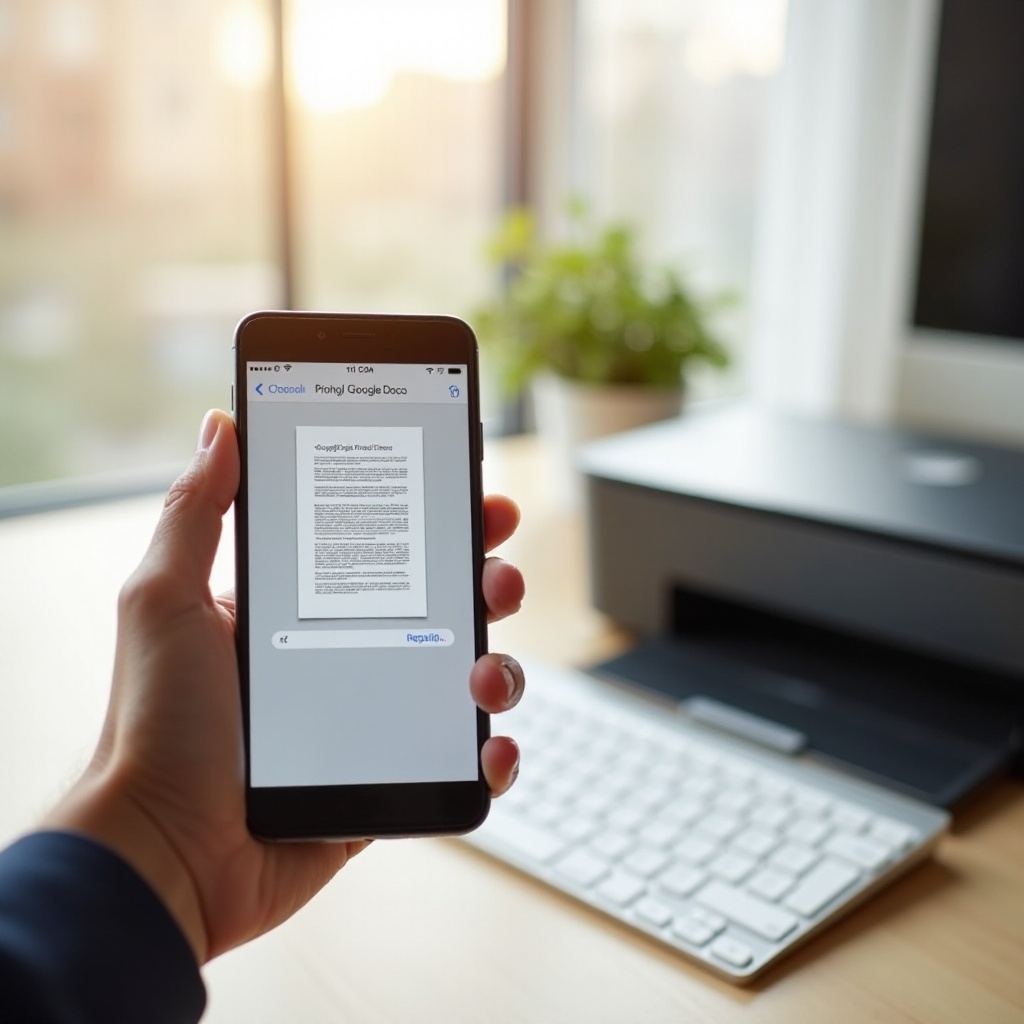
Yang Anda Butuhkan Sebelum Mencetak di iPhone
Sebelum Anda mengetuk Cetak, pastikan hal-hal penting ini. Satu menit di sini menghemat sepuluh menit pemecahan masalah nanti. Pemeriksaan ini menjadi dasar untuk metode pertama, AirPrint, dan juga membantu setiap metode lain dalam panduan ini.
Perbarui aplikasi Google Docs dan iOS
Buka App Store dan perbarui Google Docs. Lalu buka Pengaturan, Umum, Pembaruan Perangkat Lunak, dan instal pembaruan iOS yang tertunda. Pembaruan meningkatkan Share Sheet, dialog cetak, dan penanganan file.
Periksa dukungan AirPrint dan koneksi Wi‑Fi
Cari model printer Anda untuk memastikan dukungan AirPrint. Sambungkan iPhone dan printer Anda ke jaringan dan band Wi‑Fi yang sama. Jaringan tamu atau terisolasi dapat memblokir deteksi perangkat. Jika Anda menggunakan sistem mesh, pastikan keduanya berada pada SSID yang sama.
Verifikasi firmware printer dan ukuran kertas (US Letter vs. A4)
Buka aplikasi merek printer Anda atau panel web dan jalankan pembaruan firmware. Masukkan kertas yang benar dan atur default printer agar sesuai dengan dokumen Anda, seperti US Letter di Amerika Serikat. Jika ukuran tidak cocok, tepi bisa terpotong atau halaman bisa bergeser.
Dengan dasar-dasar sudah siap, Anda siap untuk jalur tercepat: AirPrint langsung dari aplikasi Google Docs.
Metode 1: AirPrint dari Aplikasi Google Docs
AirPrint adalah cara tercepat untuk mencetak Google Doc dari iPhone. Ini menggunakan sistem cetak bawaan iOS dan tidak memerlukan driver tambahan. Jika printer Anda mendukung AirPrint dan berada di jaringan yang sama, Anda dapat mengirim halaman dalam hitungan detik.
1) Buka Google Docs dan muat dokumen Anda.
2) Ketuk tiga titik di kanan atas, lalu ketuk Bagikan dan ekspor, kemudian Cetak.
3) Panel Cetak iOS terbuka. Ketuk Pilih Printer dan pilih printer AirPrint Anda.
4) Atur Salinan, pilih Hitam Putih atau Warna, dan aktifkan Dua Sisi jika printer Anda mendukung dupleks.
5) Ketuk Opsi untuk memilih Rentang, Ukuran Kertas, dan Orientasi. Pilih Potret atau Lanskap sesuai tata letak Anda.
6) Tinjau thumbnail pratinjau. Periksa adanya pelipatan baris atau konten terpotong di dekat margin. Jika teks tampak tidak pas, coba ganti orientasi atau sesuaikan margin di dokumen terlebih dahulu.
7) Ketuk Cetak.
Jika printer tidak muncul, pastikan iPhone Anda tidak berada di jaringan tamu, matikan VPN apa pun, dan pastikan printer Anda aktif. Anda juga dapat menonaktifkan lalu mengaktifkan kembali Wi‑Fi dan Bluetooth untuk menyegarkan deteksi. Jika AirPrint masih gagal, metode berikut memberi Anda cadangan yang aman untuk tata letak.
Metode 2: Ekspor ke PDF dan Cetak dari Aplikasi File
Rute PDF mengunci format dan font, sehingga halaman cetak sesuai dengan yang Anda lihat di layar. Ini juga membantu saat opsi AirPrint terlihat terbatas di panel Docs. Anggap ini sebagai rencana cadangan andal saat Anda membutuhkan keluaran yang konsisten.
1) Di Google Docs, ketuk tiga titik, lalu Bagikan dan ekspor, kemudian Kirim salinan.
2) Pilih PDF dan konfirmasikan.
3) Bagikan ke Simpan ke File dan pilih folder, misalnya Di iPhone Saya.
4) Buka aplikasi File, temukan PDF, lalu buka.
5) Ketuk Bagikan, lalu Cetak. Pilih printer Anda, atur Salinan dan Rentang, serta pilih Orientasi.
6) Ketuk Cetak untuk mengirim pekerjaan.
PDF membantu karena mempertahankan font, jarak, dan penomoran halaman bahkan ketika printer mengganti font atau mengatur ulang tabel yang kompleks. Jika cetakan masih tidak sejajar, pastikan printer dan dialog cetak iOS sama‑sama menggunakan ukuran kertas yang sama. Jika Anda lebih suka mencetak dari tempat Anda membuka file, metode berikut menunjukkan cara melakukannya dari Drive atau browser.
Metode 3: Cetak dari Google Drive atau Safari/Chrome di iPhone
Anda mungkin membuka file dari Drive atau di browser sebelum meluncurkan Docs. Anda tetap dapat mencetak tanpa berganti aplikasi. Pendekatan ini berguna ketika Anda hanya membutuhkan salinan cepat atau saat organisasi membatasi pencetakan di dalam aplikasi.
Cetak melalui Bagikan dan Cetak di aplikasi Google Drive
Buka Drive dan temukan dokumen Anda. Jika perlu mengedit, ketuk tiga titik dan buka di Google Docs. Jika Anda hanya perlu mencetak, gunakan Bagikan dan pilih Cetak untuk membuka dialog iOS. Drive meneruskan file ke sistem AirPrint yang sama seperti di Docs.
Cetak dari browser menggunakan Share Sheet
Buka dokumen di Safari atau Chrome dan masuk jika diminta. Ketuk ikon Bagikan, lalu Cetak. Pilih printer Anda dan sesuaikan opsi. Pencetakan melalui browser berguna ketika admin Anda memblokir menu cetak di dalam aplikasi tetapi mengizinkan akses web.
Kapan membuka di Docs vs Drive vs browser
Gunakan Docs untuk mengontrol tata letak atau melakukan pengeditan. Gunakan Drive untuk tindakan file cepat atau saat Anda mengelola banyak file sekaligus. Gunakan browser jika kebijakan atau bug aplikasi memblokir pencetakan. Jika tidak satu pun rute itu berhasil dan printer Anda tidak memiliki AirPrint, metode berikut memberi Anda solusi yang andal.
Metode 4: Cetak Tanpa AirPrint Menggunakan Aplikasi Printer Anda (HP, Canon, Epson, Brother)
Jika printer Anda tidak mendukung AirPrint, aplikasi pabrikan biasanya menyelesaikannya. Aplikasi merek mendeteksi printer di jaringan Anda dan menambahkan kontrol seperti jenis media dan pencetakan tanpa tepi. Jalur ini juga berguna jika AirPrint ada tetapi gagal pada router Anda.
Siapkan HP Smart, Canon PRINT, Epson iPrint, atau Brother iPrint and Scan
Instal aplikasi yang benar dari App Store. Buka aplikasinya dan ikuti petunjuk untuk menemukan printer Anda di Wi‑Fi. Masuk atau buat akun gratis jika diminta. Jalankan pembaruan firmware yang disarankan aplikasi.
Bagikan salinan Google Doc Anda ke dalam aplikasi printer
Kembali ke Google Docs. Ketuk tiga titik, Bagikan dan ekspor, lalu Kirim salinan. Pilih PDF, lalu bagikan ke aplikasi printer Anda dari iOS Share Sheet. Aplikasi akan membuka file Anda dan menampilkan pengaturan cetaknya sendiri.
Pilih jenis media, kualitas, dan opsi tanpa tepi
Atur Ukuran Kertas, Orientasi, dan Salinan. Pilih Jenis Media seperti Biasa atau Foto. Pilih Kualitas seperti Draf, Standar, atau Terbaik. Aktifkan Tanpa Tepi jika Anda ingin cetakan penuh tepi dan kertas mendukungnya. Lalu ketuk Cetak.
Jika aplikasi tidak dapat menemukan printer Anda, periksa bahwa kedua perangkat menggunakan SSID yang sama dan bahwa aplikasi memiliki izin Jaringan Lokal di Pengaturan. Jika jaringan Anda memblokir deteksi perangkat, metode berikut memungkinkan Anda melewati router sepenuhnya.
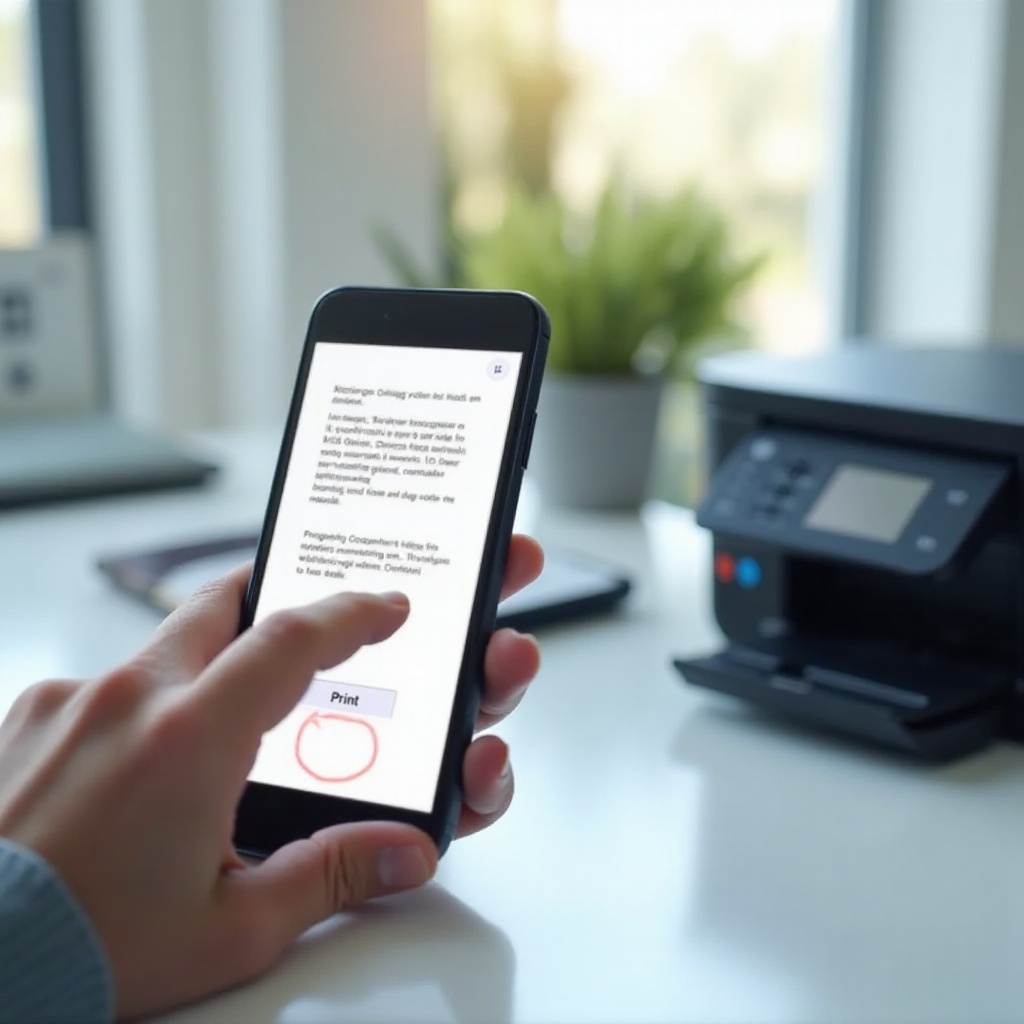
Metode 5: Gunakan Wi‑Fi Direct atau Personal Hotspot untuk Terhubung ke Printer
Saat Anda tidak dapat mengandalkan router, sambungkan iPhone langsung ke printer menggunakan Wi‑Fi Direct. Tautan ini memungkinkan Anda mengirim pekerjaan bahkan tanpa internet. Anggap saja ini sebagai pengganti kabel langsung, hanya saja nirkabel.
Bergabung ke jaringan Wi‑Fi Direct printer dengan aman
Aktifkan Wi‑Fi Direct pada printer dari pengaturan Nirkabel atau Jaringan. Di iPhone Anda, buka Pengaturan, Wi‑Fi, dan pilih jaringan printer. Masukkan kata sandi yang tertera pada label atau layar printer. Sekarang Anda terhubung langsung ke printer.
Nonaktifkan data seluler atau VPN sementara jika diperlukan
iPhone Anda mungkin lebih memilih data seluler saat berada di jaringan lokal tanpa internet. Matikan VPN dan, jika perlu, nonaktifkan data seluler agar panel cetak dapat berkomunikasi dengan printer.
Beralih kembali ke Wi‑Fi utama Anda setelah mencetak
Cetak dari Docs, File, atau aplikasi merek Anda. Setelah selesai, sambungkan kembali ke Wi‑Fi normal Anda agar email dan pesan kembali berjalan. Setelah pencetakan berfungsi, Anda dapat memperbaiki tampilan halaman dengan beberapa penyesuaian tata letak.
Optimalkan Tata Letak dan Kualitas di iPhone (Margin, Ukuran Kertas, Dupleks)
Tata letak yang rapi menghemat kertas, tinta, dan waktu. Beberapa perubahan kecil mencegah teks terpotong, jeda baris yang janggal, dan gambar buram. Tips ini berlaku untuk AirPrint, aplikasi merek, dan alur kerja PDF serta menyiapkan Anda untuk hasil yang konsisten dengan metode apa pun.
Atur margin, skala agar pas, dan hindari tepi terpotong
Di Google Docs, buka Penyiapan halaman dan atur margin yang sesuai dengan konten Anda. Untuk halaman yang padat, ekspor ke PDF dan gunakan Fit to Page di aplikasi merek Anda jika tersedia. Hindari mengecilkan teks terlalu banyak, karena font yang sangat kecil mengurangi keterbacaan dan tampak pudar pada kualitas draf.
Pilih US Letter vs. A4 dan potret vs. lanskap
Samakan pengaturan dokumen Anda dengan kertas di baki. Di Amerika Serikat, US Letter umum digunakan. Di banyak wilayah lain, A4 adalah default. Beralihlah ke Lanskap untuk tabel atau gambar lebar guna mencegah pembungkusan. Konfirmasikan jeda halaman dengan meninjau pratinjau PDF sebelum Anda mengetuk Cetak.
Pilih skala abu‑abu vs warna dan pencetakan dua sisi
Gunakan Hitam Putih untuk draf guna menghemat tinta. Aktifkan Dua Sisi untuk mengurangi penggunaan kertas setengahnya saat printer Anda mendukung dupleks. Untuk selebaran final, pilih mode kualitas lebih tinggi di aplikasi printer Anda. Teks yang lebih tajam meningkatkan keterbacaan, terutama untuk font kecil.
Jika Anda mencetak untuk sekolah atau kerja, opsi Anda mungkin dibatasi oleh kebijakan. Bagian berikut menjelaskan cara tetap mematuhi aturan sambil tetap menyelesaikan pekerjaan.
Akun Sekolah atau Kerja: Pengaturan Terkelola dan Batasan Admin
Admin perusahaan dan sekolah sering mengontrol pencetakan di perangkat seluler. Anda mungkin tidak melihat perintah Cetak atau Anda mungkin diblokir dari printer yang tidak dikelola. Itu tidak berarti Anda buntu. Anda masih dapat mencetak menggunakan alat dan jaringan yang disetujui.
Pembatasan pencetakan pada Managed Apple ID
Admin Anda mungkin menyembunyikan Cetak di aplikasi tertentu atau hanya mengizinkan printer tertentu. Jika Anda tidak melihat Cetak di Google Docs, periksa portal manajemen perangkat seluler Anda atau tanyakan ke TI untuk metode yang disetujui.
Gunakan aplikasi dan jaringan yang disetujui untuk mencetak
Sambungkan ke Wi‑Fi yang disahkan dan instal aplikasi printer resmi atau klien cetak perusahaan. Beberapa organisasi menggunakan antrean rilis aman. Dalam kasus tersebut, Anda mengirim pekerjaan ke antrean dan melepaskannya di panel printer dengan lencana atau kode Anda.
Opsi ekspor dan berbagi saat Cetak diblokir
Ekspor dokumen sebagai PDF dan unggah ke portal cetak yang disetujui. Beberapa sekolah dan kantor menyediakan alamat email khusus yang mengonversi lampiran menjadi pekerjaan yang dapat dicetak. Ikuti panduan TI Anda untuk menjaga dokumen tetap aman.
Jika aksesibilitas atau privasi penting bagi Anda, iOS menawarkan alat yang memudahkan pencetakan sekaligus menjaga dokumen Anda tetap aman. Bagian berikut membahas keduanya.
Tips Aksesibilitas dan Privasi Saat Mencetak dari iPhone
Pencetakan harus berfungsi untuk semua orang dan tidak boleh membocorkan konten Anda di perangkat bersama atau printer publik. Gunakan tips ini untuk menavigasi proses cetak dengan teknologi bantu dan untuk membersihkan jejak setelah pekerjaan selesai.
Navigasi VoiceOver di Google Docs dan pratinjau Cetak
Aktifkan VoiceOver di Pengaturan, Aksesibilitas. Di Google Docs, gunakan aksi rotor untuk menuju Bagikan dan ekspor. Panel Cetak iOS mendukung navigasi geser standar, dan kontrol akan mengumumkan namanya, seperti printer, salinan, dan opsi.
Hapus PDF dan file terbaru di perangkat bersama
Jika Anda mengekspor ke PDF pada iPhone atau iPad bersama, buka File setelah mencetak dan hapus dokumennya. Di aplikasi printer merek, hapus dokumen terbaru agar pengguna lain tidak dapat membuka kembali file Anda.
Hindari meninggalkan dokumen di memori atau antrean printer
Tunggu di printer hingga pekerjaan Anda selesai agar halaman tidak dibiarkan tanpa pengawasan. Jika pekerjaan macet, batalkan dari panel atau aplikasi printer. Ini mencegah halaman dicetak nanti saat orang lain berada di sana.
Saat masalah tetap muncul, urutan pemecahan masalah singkat akan menyelesaikan sebagian besar di antaranya. Bagian berikut memberi Anda jalur cepat menuju perbaikan.
Pemecahan Masalah: iPhone Tidak Dapat Menemukan Printer, Pekerjaan Tidak Tercetak, atau Format Berantakan
Gunakan daftar periksa ini untuk memperbaiki kesalahan deteksi, pekerjaan macet, dan masalah tata letak. Kerjakan secara berurutan, uji setelah setiap langkah, dan berhenti begitu pencetakan berhasil.
1) Konfirmasi jaringan: Tempatkan iPhone dan printer Anda pada SSID yang sama. Hindari jaringan tamu atau terisolasi.
2) Nonaktifkan VPN atau Private Relay: Keduanya dapat menyembunyikan perangkat lokal dan memblokir deteksi AirPrint.
3) Segarkan radio: Nonaktifkan dan aktifkan kembali Wi‑Fi dan Bluetooth di Pusat Kontrol. AirPrint menggunakan deteksi lokal yang terbantu oleh penyegaran cepat.
4) Bangunkan printer: Tekan tombol fisik untuk membangunkannya. Printer yang tidur bisa melewatkan permintaan deteksi.
5) Siklus daya: Matikan dan nyalakan kembali printer. Mulai ulang router. Mulai ulang iPhone Anda.
6) Perbarui perangkat lunak: Gunakan aplikasi merek untuk memasang firmware printer. Perbarui iOS dan aplikasi Google Docs.
7) Tambahkan ulang di aplikasi merek: Siapkan lagi printer di HP Smart, Canon PRINT, Epson iPrint, atau Brother iPrint and Scan.
8) Gunakan alur kerja PDF: Ekspor ke PDF dan cetak dari File untuk menghindari masalah reflow dan font yang hilang.
9) Periksa kertas dan tinta: Masukkan ukuran kertas yang benar. Ganti tinta atau toner yang rendah. Bersihkan kertas macet.
10) Coba Wi‑Fi Direct: Sambungkan iPhone langsung ke jaringan printer dan cetak tanpa router.
11) Atur ulang pengaturan jaringan sebagai pilihan terakhir: Buka Pengaturan, Umum, Transfer atau Atur Ulang iPhone, Atur Ulang, Atur Ulang Pengaturan Jaringan. Sambungkan kembali ke Wi‑Fi setelahnya.
Setelah Anda memperbaiki masalah, tetapkan rutinitas yang lebih cepat untuk lain kali. Bagian berikut memberi Anda ide penghemat waktu.
Tips Pro dan Pintasan untuk Pencetakan Lebih Cepat di Lain Waktu
Beberapa kebiasaan dan pintasan membuat pencetakan lebih mulus dan lebih hemat. Siapkan sekali, lalu nikmati ketukan cepat dan hasil yang dapat diprediksi.
- Buat Pintasan yang menyimpan Google Doc saat ini sebagai PDF dan membuka dialog Cetak iOS. Letakkan di Layar Utama untuk pencetakan sekali ketuk.
- Simpan preset di aplikasi merek Anda. Misalnya, buat Draf Hitam & Putih Dupleks untuk cetakan berbiaya rendah dan Warna Final untuk selebaran yang rapi.
- Pertahankan folder bersama di File untuk PDF sementara. Bersihkan setiap minggu untuk melindungi privasi dan menghindari kekacauan.
- Gunakan layanan cetak ritel saat jauh dari rumah. Ekspor ke PDF dan unggah dari ponsel Anda. Ambil dengan kode di konter.
Kesimpulan
Anda sekarang memiliki cara yang jelas dan andal untuk mencetak Google Doc dari iPhone. Mulailah dengan AirPrint untuk kecepatan. Gunakan alur kerja PDF saat format paling penting. Jika printer Anda tidak memiliki AirPrint, aplikasi merek dan Wi‑Fi Direct mengisi kekosongan. Jaga margin, ukuran kertas, dan kualitas selaras untuk mencegah tinta terbuang dan tepi terpotong. Jika muncul masalah, ikuti daftar pemecahan masalah untuk memulihkan pencetakan dengan cepat. Dengan beberapa preset dan Pintasan sederhana, pekerjaan cetak Anda berikutnya akan lebih cepat dan lebih konsisten daripada sebelumnya.
Pertanyaan yang Sering Diajukan
Bagaimana cara mencetak dokumen Google Docs dari iPhone tanpa AirPrint?
Instal aplikasi merek printer Anda seperti HP Smart, Canon PRINT, Epson iPrint, atau Brother iPrint and Scan. Di Google Docs, kirim salinan PDF ke aplikasi tersebut, atur opsi, lalu cetak. Wi‑Fi Direct juga berfungsi jika tidak ada router yang tersedia.
Mengapa iPhone saya tidak dapat menemukan printer saat mencetak dari Google Docs?
AirPrint memerlukan jaringan Wi‑Fi yang sama dan tanpa VPN. Bergabunglah ke SSID yang sama, nonaktifkan VPN atau Private Relay, bangunkan printer, dan mulai ulang perangkat. Jika router Anda mengisolasi perangkat, gunakan aplikasi merek printer atau sambungkan melalui Wi‑Fi Direct.
Bisakah saya mencetak dokumen Google Docs dengan komentar dan saran dari iPhone saya?
Pencetakan seluler sering tidak menyertakan komentar. Ekspor ke PDF dan sertakan komentar jika opsinya tersedia, atau gunakan desktop untuk membuat PDF cetak dengan komentar. Sebagai solusi, cetak dokumennya dan ringkasan komentar secara terpisah.