
Bevezetés
Az Epson nyomtatófej tisztítás az egyik legfontosabb karbantartási feladat, ha hosszú távon is szép, éles nyomatokat szeretnél. Amikor a nyomtató hirtelen csíkosan, fakón vagy hiányosan kezd el nyomtatni, a legtöbb felhasználó azonnal a készülék meghibásodására gondol. A valóságban gyakran csak a fej fúvókái tömődnek el, ami sokszor otthon is orvosolható.
Ebben az útmutatóban lépésről lépésre végigvesszük, hogyan végezd el biztonságosan az Epson nyomtatófej tisztítás különböző formáit: a szoftveres megoldásokat, a nyomtató menüjéből indítható tisztítást, valamint – ha elkerülhetetlen – a kézi, haladó tisztítási módszereket. Bemutatjuk az EcoTank és a patronos modellek sajátosságait, a tipikus hibákat, a megelőzési lehetőségeket, és segítünk eldönteni, mikor érdemes szervizhez vagy új nyomtatóhoz fordulni.
A cikk célja, hogy gyakorlati, érthető és azonnal alkalmazható tanácsokat adjon. Nem csupán azt mutatjuk meg, hogyan tisztítsd a fejet, hanem azt is, hogyan kerüld el, hogy a probléma újra és újra előjöjjön.
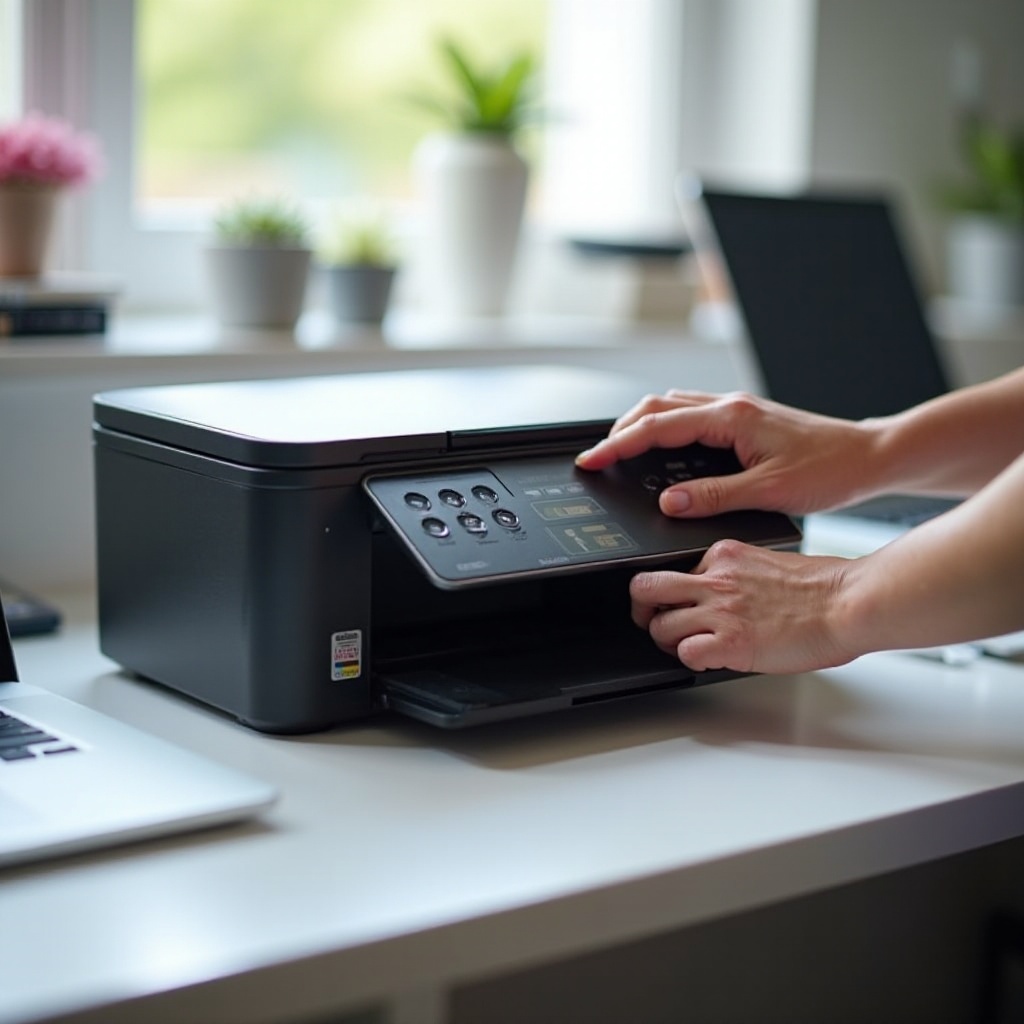
Miért koszolódik el az Epson nyomtatófej?
Mielőtt nekilátnál a tisztításnak, érdemes tisztán látni, mi okozza a problémát. Ha megérted, miért dugul el az Epson nyomtatófej, könnyebben választasz megfelelő tisztítási módszert, és tudatosabban alakítod a használati szokásaidat is.
A piezo nyomtatófej működése és érzékenysége
Az Epson tintasugaras nyomtatók piezoelektromos nyomtatófejet használnak. A fejben apró piezo kristályok mozgatják a tintát a fúvókákon keresztül. Amikor a kristály meghajlik, nyomást gyakorol a tintára, és az a fúvókákon keresztül távozik a papír felé. Ez nagy pontosságot és jó minőséget biztosít, ráadásul a fej tartósabb lehet, mint a hőalapú (termál) fejek.
A technológia ugyanakkor érzékeny. A fúvókák rendkívül vékony csatornák, így már kevés beszáradt tinta vagy lerakódás is elég ahhoz, hogy a tintaáramlás zavart szenvedjen. Ilyenkor jelentkeznek a csíkok, kihagyások, színhibák.
Tinta száradása, lerakódások, levegősödés
Az eltömődés leggyakoribb okai a következők:
- beszáradt tinta a fúvókákban, ha a nyomtató hetekig-hónapokig áll;
- pigment- és adaléklerakódás, különösen gyengébb minőségű, nem megfelelő tinták használata esetén;
- levegő a tintaellátó rendszerben, ami megszakítja a folytonos tintaáramlást;
- szennyeződések (por, papírszösz) a fej környezetében.
Ezek a tényezők külön-külön is gondot okozhatnak, de gyakran együtt jelennek meg. Idővel a fúvókák egy része vagy akár nagyobb része is elzáródhat, a nyomat pedig egyre rosszabb lesz.
Használati szokások, amelyek gyorsítják az eltömődést
Néhány mindennapi szokás jelentősen felgyorsítja az Epson nyomtatófej eltömődését:
- nagyon ritka használat, többhetes vagy többhavi leállás;
- ismeretlen eredetű, rossz minőségű utángyártott tinta használata;
- a nyomtató gyakori áramtalanítása a bekapcsológomb használata nélkül;
- szélsőséges hőmérséklet vagy nagyon száraz, poros környezet.
Ha ezeket a tényezőket csökkented, már azelőtt sokat teszel a nyomtatófej élettartamáért, hogy egyáltalán tisztítanod kellene. A következő lépés annak felismerése, mikor jön el a tisztítás ideje.
Mikor szükséges az Epson nyomtatófej tisztítása?
Az Epson nyomtatófej tisztítás nem napi rutin, inkább egy célzott beavatkozás, amikor a nyomatok minősége romlani kezd. A túl gyakori tisztítás sok felesleges tintát fogyaszt, a túl ritka pedig tartósabb eltömődést eredményez.
Csíkos, fakó vagy hiányos nyomatok felismerése
Első jelként általában a nyomatok változását fogod észrevenni:
- vízszintes csíkok jelennek meg a szövegen vagy a képeken;
- a fekete nem elég mély, inkább sötétszürkének tűnik;
- egyes színek látványosan fakók vagy teljesen hiányoznak;
- apró betűknél kihagyások, hiányzó vonalak jelennek meg.
Ha a nyomtató korábban szépen nyomtatott, és hirtelen ilyen hibákat látsz, szinte biztos, hogy a fej tisztítására van szükség.
Fúvókaellenőrző (Nozzle Check) minta helyes értelmezése
A legtöbb Epson modellen van beépített fúvókaellenőrzés funkció. A menüből vagy a driverből indíthatod, és egy speciális mintát nyomtat, amelyben minden színhez finom rácsozat tartozik.
A minta értelmezése:
- ha minden rács teljes, folytonos, a fúvókák rendben vannak;
- ha egyes vonalak hiányosak vagy fogazottak, enyhébb eltömődés valószínű;
- ha egy egész színrész üres, akkor az adott szín fúvókái súlyosabban eltömődtek, vagy nincs tintaellátás.
A fúvókaellenőrzés jó kiindulópont a tisztítás előtt, és ellenőrzés a tisztítás után. Így nyomon követheted, valóban javul-e a helyzet.
Jelzések, amikor azonnali beavatkozásra van szükség
Ne halogasd a tisztítást, ha:
- új patron vagy frissen feltöltött EcoTank tartály után is csíkos a nyomat;
- a nyomtató hosszabb állás után alig hoz ki bármilyen színt;
- egy teljes szín hiányzik minden próbálkozás ellenére.
Ilyenkor a gyors Epson nyomtatófej tisztítás segít megelőzni, hogy a tinta teljesen beszáradjon, és a fúvókák tartósan károsodjanak. A tisztítás előtt azonban érdemes biztonságosan felkészülni a folyamatra.
Előkészületek biztonságos nyomtatófej tisztításhoz
A jó előkészítés növeli a siker esélyét, és csökkenti annak kockázatát, hogy a tisztítás során kárt tegyél a nyomtatóban. Néhány alapvető lépésre mindenképpen szükség van, még akkor is, ha csak szoftveres tisztítást tervezel.
Garancia, kézikönyv és gyártói ajánlások ellenőrzése
Elsőként mindig nézd meg, hogy a nyomtató garanciális-e. Ha igen, kerüld a szétszedéssel vagy mély manuális beavatkozással járó tisztítási módszereket. Olvasd át a felhasználói kézikönyv karbantartásról szóló részét, és nézd meg az Epson hivatalos támogatási oldalán az adott típusra vonatkozó javaslatokat.
A gyártó által biztosított szoftveres tisztítás és a menüből indítható karbantartó funkciók általában biztonságosak. A mechanikai szétszerelést és a fej kézi tisztítását csak saját felelősségre, garancián túl érdemes fontolóra venni.
Áramtalanítás, munkaterület és eszközök előkészítése
Ha csak szoftveres tisztítást végzel, elég, ha stabilan és pormentes helyre állítod a nyomtatót, és ellenőrzöd a tintaszinteket. Kézi tisztításhoz viszont:
- kapcsold ki a nyomtatót a gombjával, majd húzd ki a tápkábelt;
- készíts elő papírtörlőt vagy alátétet az esetleges tintacseppek felfogására;
- használj gumikesztyűt, hogy a tinta ne fogja be a kezed;
- tarts kéznél szöszmentes kendőt, fültisztító pálcikát.
Fontos, hogy jól megvilágított helyen dolgozz, és ne siettesd a folyamatot. Egy elkapkodott mozdulat több kárt okozhat, mint amennyi hasznot hoz a tisztítás.
Milyen tisztítószereket és eszközöket használj – és melyeket kerülj
Manuális tisztításnál a megfelelő tisztítószer kulcskérdés. Általános ajánlás:
- használj kifejezetten tintasugaras nyomtatófejhez való, vízbázisú tisztítófolyadékot;
- a folyadékot mindig kis mennyiségben, óvatosan alkalmazd;
- a tisztításhoz puha, szöszmentes kendőt használj.
Kerüld az alábbiakat:
- tömény alkoholt vagy agresszív oldószereket;
- dörzsi szivacsot, durva rongyot, fémeszközöket;
- bármilyen szert, amelyről nem tudod biztosan, hogy kompatibilis a tintával és a műanyag alkatrészekkel.
Miután felkészültél, érdemes a legbiztonságosabb, szoftveres módszerekkel kezdeni a nyomtatófej tisztítását. Ezeket mutatjuk be a következő részben.
Szoftveres Epson nyomtatófej tisztítás lépésről lépésre
A szoftveres Epson nyomtatófej tisztítás a gyakorlatban az első számú eszközöd. Nem igényel szerelést, és a gyártó is erre számít, amikor a karbantartó folyamatokat megtervezi.
Fejtisztítás indítása Windows alatt (Epson Utility, driver menü)
Windows rendszeren a legtöbb Epson modellnél hasonló lépések vezetnek a fejtisztításhoz:
- Lépj be az ‘Eszközök és nyomtatók’ vagy ‘Nyomtatók és szkennerek’ menübe.
- Keresd meg az Epson nyomtatót, majd nyisd meg a nyomtatási beállításokat.
- Válaszd a ‘Karbantartás’ vagy ‘Maintenance’ fület.
- Először futtasd a ‘Nozzle Check’ (fúvókaellenőrzés) funkciót.
- Ha a minta hibás, indítsd el a ‘Head Cleaning’ vagy ‘Print Head Cleaning’ műveletet.
A tisztítás közben a nyomtató pumpálja a tintát, különféle mozgásokat végez. A folyamat néhány perces. A végén javasolt újra fúvókatesztet nyomtatni, hogy lásd, javult-e a helyzet.
Fejtisztítás macOS rendszeren és mobilos Epson alkalmazással
macOS alatt a lépések hasonlóak, csak a menük nevei mások:
- Nyisd meg a ‘Rendszerbeállítások’ menüt, majd a ‘Nyomtatók és szkennerek’ részt.
- Válaszd ki az Epson nyomtatót a listából.
- Kattints az ‘Opciók és kellékek’ gombra, majd keresd meg az ‘Utility’ vagy ‘Segédprogram’ fület.
- Indítsd el az Epson segédprogramot, és válaszd ki a fúvókatesztet, majd a fejtisztítást.
Mobilról is elérheted a karbantartási funkciók egy részét az Epson saját alkalmazásán keresztül. Az appban rendszerint találsz ‘Nozzle Check’ és ‘Head Cleaning’ opciót, ami jól jöhet, ha a nyomtató Wi-Fi-n csatlakozik.
Fúvókaellenőrzés, ismételt tisztítás és ajánlott ciklusszám
A szoftveres tisztítást soha ne végezd vaktában. A helyes sorrend:
- Fúvókaellenőrzés nyomtatása.
- Ha hibás, egy fejtisztítás lefuttatása.
- Újabb fúvókaminta nyomtatása.
- Szükség esetén még 1–2 tisztítás.
Két tisztítás között hagyj néhány perc szünetet, hogy a tinta eloszoljon a fejben. Általában nem ajánlott 3–4 ciklusnál többet egymás után futtatni. Ha ennyi próbálkozás után sincs jelentős javulás, érdemes továbblépni más módszerekre, vagy elgondolkodni a szervizen.
Tintafogyasztás, tintaszint-ellenőrzés és patroncsere tisztítás előtt
A szoftveres Epson nyomtatófej tisztítás tintát használ fel, méghozzá nem is keveset. A tinta egy része a hulladéktinta tartályba kerül. Ezért:
- mindig ellenőrizd a tintaszintet a tisztítás előtt;
- ha egy patron már nagyon alacsony, cseréld ki a tisztítás megkezdése előtt;
- EcoTank készüléknél nézd meg, hogy a tartályokban elegendő tinta van-e.
Ha tisztítás közben fogy ki a tinta, az rontja a hatékonyságot, és akár új hibát is okozhat. A szoftveres módszerek után egyes modelleknél kényelmesebb a nyomtató saját kezelőpaneljét használni, főleg akkor, ha a készülék kijelzővel rendelkezik.
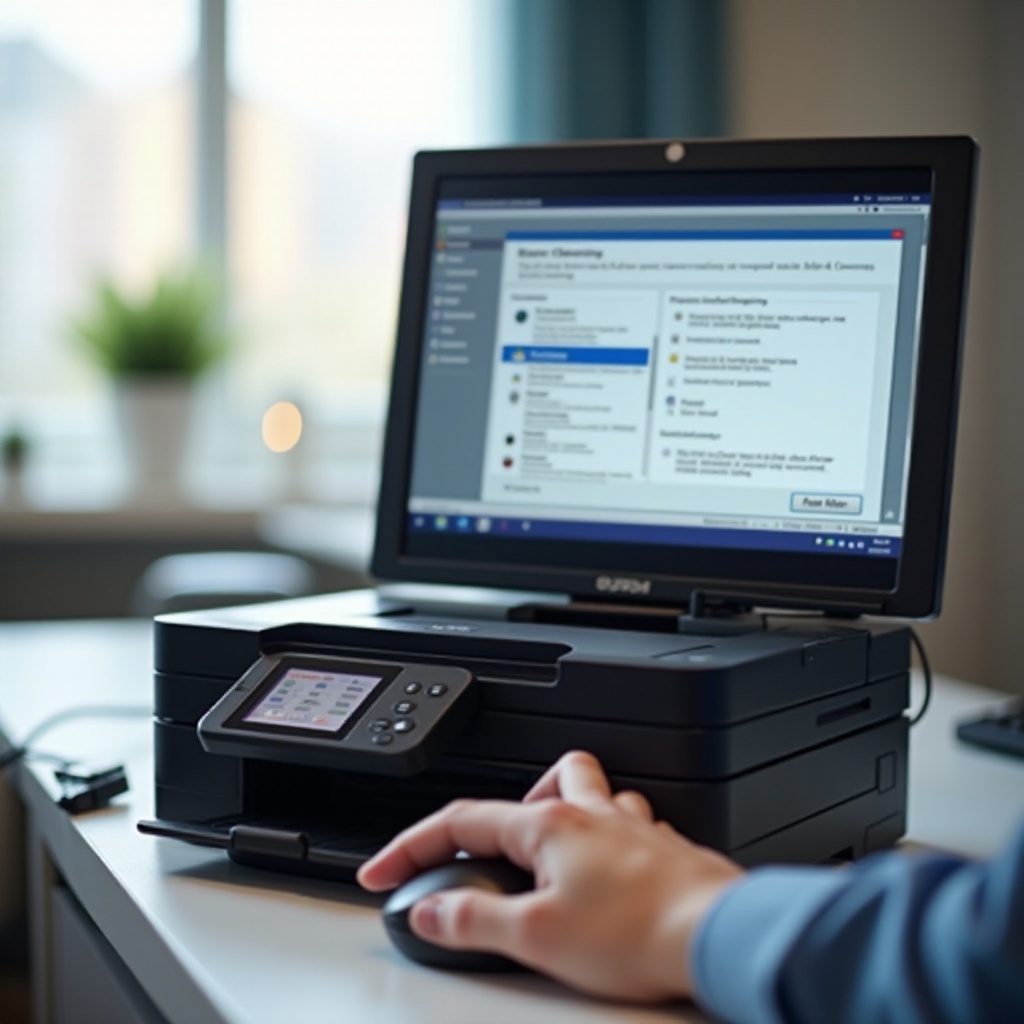
Tisztítás a nyomtató kezelőpaneljéről
A kijelzős Epson nyomtatók esetén sok karbantartási funkció közvetlenül a készülék menüjéből elérhető. Ez különösen hasznos, ha számítógép vagy mobil nélkül szeretnél fejtisztítást indítani.
Fejtisztítás menüpont megtalálása Epson kijelzőn
A pontos menüelnevezések típusonként eltérhetnek, de általános lépéssor:
- Lépj be a nyomtató ‘Setup’ vagy ‘Beállítások’ menüjébe.
- Válaszd a ‘Maintenance’ vagy ‘Karbantartás’ opciót.
- Keresd a ‘Nozzle Check’ és ‘Head Cleaning’ menüpontokat.
- Indíts először fúvókaellenőrzést, majd szükség esetén fejtisztítást.
A kijelzőn a nyomtató általában lépésről lépésre jelzi, mit fog tenni, és mennyi ideig tart a folyamat.
Normál és mély (Deep) tisztítás közötti különbség
Bizonyos modellek kétféle tisztítási módot kínálnak:
- normál tisztítás: kevesebb tinta, enyhébb beavatkozás;
- mély vagy ‘Deep Cleaning’: intenzívebb módszer, több tinta felhasználásával.
Érdemes mindig a normál tisztítással kezdeni. Ha a fúvókaminta ezután még nagyon hibás, jöhet a mély tisztítás. Ebből is csak korlátozott számú ciklust futtass egymás után, hogy ne terheld túl a rendszert.
Milyen eredmény tekinthető sikeres tisztításnak?
Sikeresnek akkor tekinthető a tisztítás, ha:
- a fúvókateszt mintája teljes, minden szín rácsozata folytonos;
- a próba nyomat éles, jól olvasható, csíkok és kihagyások nélkül;
- a színek megfelelően teltek, nincsenek látható hiányok.
Ha csak minimális hiba marad, amit a mindennapi használatban alig veszel észre, mérlegelheted, hogy megér-e újabb tisztítást. Ha viszont a hiba látványos, és több szoftveres tisztítás sem segít, lehet, hogy manuális beavatkozásra van szükség.
Manuális Epson nyomtatófej tisztítás otthon (haladóknak)
A manuális Epson nyomtatófej tisztítás már komolyabb lépés, mert közvetlenül a fej környezetében dolgozol. Ez nagyobb szabadságot ad, de nagyobb kockázattal is jár. Garanciális készülék esetén ezt érdemes alaposan megfontolni.
Mikor indokolt a kézi beavatkozás a nyomtatófejnél?
Kézi tisztítás akkor lehet indokolt, ha:
- többszöri szoftveres és menüből indított tisztítás után sincs javulás;
- egy vagy több szín teljesen hiányzik, noha a tinta biztosan rendelkezésre áll;
- a nyomtató nagyon hosszú ideig állt, és a fej valószínűleg erősen beszáradt.
Ilyen esetekben a manuális tisztítás adhat még egy esélyt a fejnek, de mindig tudd, hogy bizonyos hibáknál már csak a szerviz vagy a csere jelent megoldást.
Patronok eltávolítása, fej elérése és rögzítése biztonságosan
A pontos lépések típusonként eltérhetnek, de az alapvető sorrend a következő:
- Kapcsold ki a nyomtatót a bekapcsológombbal, majd húzd ki a tápkábelt.
- Nyisd fel a fedelet, és várd meg, amíg a patronkocsi hozzáférhető helyre áll.
- Óvatosan vedd ki a patronokat, ügyelve arra, hogy ne sértsd meg a csatlakozókat.
- Keresd meg a fej parkolóállását (ahol a fej nyugalmi helyzetben pihen).
Sose erőltesd a fej kézi mozgatását. Ha ellenállást érzel, ne húzd, ne nyomd, mert ezzel a mechanikát károsíthatod.
Tisztítófolyadék használata: áztatás, fecskendős átöblítés, várakozási idők
Haladó módszerként két gyakori eljárás terjedt el:
- áztatás parkolófilc felett;
- tisztítófolyadék óvatos bejuttatása a tintaellátó nyílásokba.
Áztatásnál a parkolóállásban lévő szivacsos részre nagyon kis mennyiségű tisztítófolyadékot juttatsz, majd a fejet hagyod rajta pihenni. Idővel a folyadék feloldhatja a beszáradt tintát. A várakozási idő lehet néhány óra, erősebb beszáradásnál akár egy éjszaka.
A fecskendős módszert csak megfelelő adapterrel és rendkívüli óvatossággal alkalmazd. A lényeg, hogy nagyon kis nyomással juttass tisztítófolyadékot a rendszerbe, soha ne erőltetve. A nagy nyomás károsíthatja a fej belső csatornáit.
Mit tilos tenni: alkohol, agresszív oldószerek, erős dörzsölés
A manuális tisztításnál különösen fontos, hogy mit nem szabad használni:
- ne alkalmazz tömény alkoholt, mert kiszáríthatja és károsíthatja a fej anyagát;
- kerüld az agresszív oldószereket, például acetont vagy nitrohígítót;
- soha ne dörzsöld erősen a fejet, ne használj éles vagy durva eszközöket.
Ha bizonytalan vagy, inkább ne végezz elmélyült manuális tisztítást. A túl agresszív beavatkozás akár végleg tönkre is teheti a nyomtatófejet. A fej típusától is függ, hogyan érdemes eljárni, ezért nézzük meg külön az EcoTank és a patronos modellek sajátosságait.
Epson EcoTank és patronos modellek fejtisztítása – fontos különbségek
Az Epson nyomtatók két fő csoportja – az EcoTank tartályos modellek és a patronos készülékek – eltérő tintaellátó rendszerrel dolgozik. Ez hatással van arra, hol és hogyan alakulhat ki eltömődés, és milyen tisztítási lépések a leghatékonyabbak.
EcoTank tartályos rendszer: légbuborékok, tintaáramlás ellenőrzése
EcoTank készülékeknél a tinta nagyobb tartályokból csöveken át jut a fejhez. Gyakran nem maga a fej tömődik el, hanem a tintaáramlás válik bizonytalanná. Jellegzetes problémák:
- légbuborékok jelennek meg a csőrendszerben;
- túl alacsony tintaszint a tartályban;
- nem megfelelő feltöltés tintacsere után.
Tisztítás előtt mindig ellenőrizd a tartályok szintjét, és nézd meg, látsz-e levegőt a csövekben. Ha a menü kínál ‘ink charge’ vagy rendszerfeltöltő funkciót, ritkán, célzottan használhatod a tintaáramlás helyreállítására.
Patronos Epson nyomtatók: chip-es patronok és eltömődés
Patronos nyomtatóknál a fej ellátását az egyes patronok biztosítják. Itt gyakori hiba, hogy:
- a patron nincs megfelelően behelyezve;
- a védőfólia rajta marad a szellőzőnyíláson;
- a gyenge minőségű utángyártott patron nem ad stabil tintaáramlást;
- a chip hibásan jelzi a szintet, vagy a nyomtató nem fogadja el.
Ha egy szín teljesen hiányzik, ellenőrizd először a patront: helyzetét, állapotát, az érintkezési pontokat. Csak ezután fuss neki ismét fejtisztításnak.
Mikor használd az ‘ink charge’ vagy rendszerfeltöltő funkciókat?
Nem minden Epson modell kínál ilyen opciót, de ahol elérhető, általában az alábbi esetekben hasznos:
- tartályos rendszer első üzembe helyezésekor;
- nagyobb levegősödés gyanúja esetén;
- akkor, ha egy szín teljesen eltűnik, és a csövekben is levegőt látsz.
Az ‘ink charge’ sok tintát használ, ezért ne futtasd feleslegesen. Ha nem vagy biztos a dolgodban, inkább nézz utána a gyártói útmutatóban, mikor javasolt a használata.
Gyakori hibák és hibaelhárítás Epson nyomtatóknál
A mindennapi használat során többféle hiba jelentkezhet. Nem mindegy, hogy csíkos nyomatról, teljes színhibáról vagy hardverproblémáról van szó, mert más-más megoldást igényelnek.
Csíkos nyomat, kimaradó színek – gyors hibakereső lista
Ha csíkos vagy hiányos a nyomat, kövesd ezt a gyors listát:
- Nyomtass fúvókaellenőrző mintát.
- Ha hibás, futtass 1–2 szoftveres fejtisztítást.
- Ellenőrizd a tintaszinteket.
- Vizsgáld meg a papírt: nem nedves, nem sérült?
Ez sok esetben önmagában megoldja a problémát. Ha nem, folytasd célzottabb hibakereséssel.
Ha egy szín teljesen hiányzik, bár a patron tele van
Ilyenkor a következőket ellenőrizd:
- a patron tényleg megfelelően illeszkedik-e a helyére;
- nincs-e rajta rajtamaradt védőfólia;
- nincs-e látható sérülés a patronon vagy a csatlakozási pontokon.
Ha minden rendben, futtass több tisztítást és fúvókatesztet. EcoTank modelleknél ellenőrizd a csöveket is: ha egy színnél levegőt látsz, lehet, hogy tintaáramlási gond áll a háttérben. Súlyos esetben inkább bízd szakemberre a diagnosztikát.
Jelek, amelyek inkább hardverhibára, mint eltömődésre utalnak
Nem minden rossz nyomat okozója a beszáradt fej. Hardverhibára utalhat például:
- szokatlan, ismétlődő minta, ami nem tipikus csíkozás;
- hangos, recsegő mozgás, papírelakadás;
- a nyomtató hibakódot jelez a kijelzőn, amely kifejezetten fejhibára vagy mechanikai hibára utal;
- a nyomtató egyáltalán nem indítja el a nyomtatást, noha a driver szerint minden rendben.
Ilyen esetekben a további tisztítás nem sokat segít. Inkább szakembernek kell megvizsgálnia a készüléket.
Mikor érdemes szakemberhez vagy hivatalos szervizhez fordulni?
Szervizhez fordulni akkor érdemes, ha:
- a nyomtató még garanciális;
- több tisztítás után sincs számottevő javulás;
- a készülék hibakódot jelez, vagy furcsán viselkedik;
- nem szeretnél kockáztatni kézi tisztítással.
A szakember nemcsak a fejet, hanem a teljes tintaellátó rendszert és a mechanikát is ellenőrzi. Mielőtt azonban idáig eljutsz, sokat tehetsz azért, hogy a fej ne duguljon el újra és újra. Erről szól a következő fejezet.
Megelőzés: hogyan előzd meg az Epson nyomtatófej újbóli eltömődését?
A megelőzés a legjobb stratégia. Ha néhány egyszerű szokást beépítesz a használatba, jó eséllyel ritkán lesz szükség komolyabb Epson nyomtatófej tisztításra.
Rendszeres nyomtatás és ‘karbantartó nyomatok’
A fej akkor érzi jól magát, ha időnként dolgozik. Jó gyakorlat:
- hetente legalább egyszer nyomtass egy rövid, színes elemeket is tartalmazó oldalt;
- készíts vagy tölts le olyan tesztoldalt, amely minden színt tartalmaz;
- ne hagyd a nyomtatót hónapokra munka nélkül.
A rendszeres használat segít megelőzni a tinta beszáradását, és stabilan tartja a tintaáramlást.
Eredeti vs. utángyártott tinta – milyen kockázatot vállalsz?
Sok felhasználó az alacsonyabb költség miatt választ utángyártott tintát. Ezzel viszont bizonyos kockázatok járnak:
- gyengébb minőségű tinta esetén több lerakódás keletkezhet a fejben;
- a színek eltérhetnek a megszokottól, különösen fotónyomtatásnál;
- garanciális nyomtatónál vitás helyzetet teremthet, ha a hiba összefügghet a nem eredeti tintával.
Ha fontos a megbízhatóság és a lehető legkisebb karbantartási igény, az eredeti Epson tinta biztonságosabb választás. Minőségi, bevált márkájú kompatibilis tinta is működhet, de mindenképpen érdemes körültekintően választani.
Tárolási körülmények: hőmérséklet, páratartalom, por
A nyomtató környezete közvetlenül befolyásolja a fej állapotát:
- kerüld a szélsőséges hőmérsékletet és a közvetlen hőforrásokat;
- ne tartsd a nyomtatót kifejezetten száraz, poros helyiségben;
- ügyelj rá, hogy ne érje közvetlen napfény, ha hosszú ideig nem használod.
A por bejuthat a nyomtató belsejébe, keveredhet a tintával, és elősegítheti a lerakódások kialakulását.
Mit tegyél hosszabb leállás előtt és után?
Ha előre tudod, hogy hetekig vagy hónapokig nem fogsz nyomtatni:
- a leállás előtt nyomtass néhány tesztoldalt az összes színnel;
- ha a nyomtató rendelkezik automatikus karbantartó funkcióval, hagyd bedugva a konnektorba;
- visszatérés után elsőként fúvókaellenőrzést futtass, és csak utána láss neki fontos dokumentumok nyomtatásának.
Ezek az apró lépések jelentősen csökkentik annak esélyét, hogy a visszatéréskor meglepjen egy teljesen beszáradt fej. Ha azonban a megelőzés ellenére is gyakran kell tisztítanod a fejet, felmerül a kérdés: meddig érdemes még küzdeni a jelenlegi készülékkel?

Következő lépés: mikor tisztíts, mikor cserélj vagy vegyél új nyomtatót?
Az Epson nyomtatófej tisztítás nem lehet végtelen ciklus. Egy idő után fel kell mérni, hogy a további tisztítás, javítás vagy esetleges fejcsere gazdaságos-e, vagy inkább új nyomtató vásárlása a jobb döntés.
Nyomtatófej tisztítás vs. javítás és csere költségei
Érdemes számolni:
- mennyi idős a nyomtató;
- mennyit nyomtatsz átlagosan egy hónapban;
- mennyibe kerülne egy szervizes fejtisztítás vagy fejcsere.
Egy belépő szintű, régi készüléknél a fejcsere költsége könnyen megközelítheti vagy meghaladhatja egy új modell árát. Ilyenkor a sokadik tisztítás helyett célszerűbb a csere mellett dönteni.
Milyen életkor és állapot mellett érdemes új Epson nyomtatót venni?
Új nyomtató vásárlása akkor válhat indokolttá, ha:
- a készülék már több éves, és rendszeresen jelentkeznek különféle hibák;
- a fej rendszeres tisztítás mellett is gyakran eltömődik;
- más alkatrészek (görgők, adagolók, fedél) is elhasználódtak;
- egy korszerűbb, takarékosabb vagy gyorsabb modellre váltanál.
Ha viszont egy fiatalabb, még jól felszerelt EcoTank vagy középkategóriás Epson nyomtatód van, sok esetben megéri még egy szervizes tisztítást vagy kisebb javítást finanszírozni. A döntésnél mindig hosszú távon gondolkodj, ne csak az azonnali költséget nézd.
Összegzés
Az Epson nyomtatófej tisztítás elengedhetetlen része a tintasugaras nyomtatók karbantartásának. Ha csíkos vagy hiányos nyomatot látsz, első lépésként mindig a gyári, szoftveres tisztítási funkciókhoz nyúlj: fúvókaellenőrzés, normál és mély fejtisztítás a driverből vagy a nyomtató menüjéből. Ezek biztonságosak, és a kisebb eltömődéseket gyakran maradéktalanul megoldják.
Ha a probléma makacsabb, körültekintően megpróbálhatod a manuális tisztítást is, de csak akkor, ha tisztában vagy a kockázatokkal, és lehetőleg már nincs garancia a készüléken. A megfelelő tisztítófolyadék, a finom mozdulatok és a türelem ilyenkor létfontosságú.
Hosszú távon azonban a megelőzés hozza a legtöbbet: rendszeres használat, jó minőségű tinta, megfelelő környezet és tudatos leálláskezelés. Ha mindezt szem előtt tartod, sokkal ritkábban lesz szükség beavatkozásra, és nyomtatód hosszú ideig megbízható társ marad a mindennapi munkában.
Gyakran feltett kérdések
Milyen gyakran érdemes Epson nyomtatófejet tisztítani?
Ha hetente nyomtatsz néhány oldalt, általában csak akkor kell Epson nyomtatófej tisztítást végezni, ha romlik a nyomat minősége vagy hibás a fúvókaellenőrző minta. Nem érdemes feleslegesen, rendszeresen tisztítani, mert a folyamat sok tintát fogyaszt.
Biztonságos-e házilag tisztítani az Epson nyomtatófejet?
A szoftveres Epson nyomtatófej tisztítás biztonságos, a gyártó is erre számít, és garanciális készüléknél is nyugodtan használható. A kézi, szétszereléssel járó tisztítás már kockázatosabb, rossz módszerrel akár végleg károsíthatja a fejet, ezért inkább csak tapasztalt felhasználóknak vagy garancián túli nyomtatóknál ajánlott.
Milyen jelekből tudom, hogy már nem elég a tisztítás, szerviz kell?
Ha 3–4 szoftveres tisztítás után is csíkos a nyomat, ha egy szín teljesen hiányzik, vagy a nyomtató hibakódot jelez, illetve furcsa zajokat ad, akkor valószínűleg nem csak eltömődésről van szó. Ilyen esetben érdemes szervizhez fordulni, ahol ellenőrzik a fejet, a tintaellátást és a mechanikát is.