
Bevezetés – miért létkérdés a belső tárhely felszabadítása?
A telefon néhány hónapig villámgyors, aztán egyre több az üzenet: ‘Kevés a szabad tárhely’, ‘Nem sikerült a frissítés’, ‘Nincs elég hely a fotó készítéséhez’. Ilyenkor szinte mindenki ugyanazt kérdezi: mit lehet még törölni, és mit nem szabad?
A belső tárhely felszabadítása ma már nem csak kényelmi kérdés. Ha kevés a szabad hely:
- lassul a telefon,
- akadoznak az appok,
- sikertelenek lehetnek a frissítések,
- nem tudsz fotót, videót készíteni,
- könnyebben hibázol kapkodás közben, és fontos adatot törölhetsz.
A jó hír az, hogy a legtöbb telefonon rengeteg felesleges adat ül, amit biztonságosan eltávolíthatsz. Nem kell trükközni vagy kockázatos ‘csodaappokra’ támaszkodni – néhány tudatos lépés bőven elég.
Ebben az útmutatóban végigmegyünk az Android és iOS (iPhone) legfontosabb beállításain, megmutatom, hol keresd a legnagyobb helyzabálókat, és hogyan alakíthatsz ki olyan rutint, amely mellett a tárhelyed nem telik be állandóan. Először felmérjük, mi foglalja el a helyet, majd lépésről lépésre kitakarítjuk a felesleget.
A telefon belső tárhelyének ellenőrzése Androidon és iOS-en
Mielőtt bármit törölnél, pontosan lásd, mi foglalja el a helyet. Ha tudod, hol a probléma, sokkal célzottabban tudod felszabadítani a belső tárhelyet, és elkerülöd a véletlen adatvesztést.
Tárhely áttekintése Androidon – hol találod és mit látsz?
Androidon a tárhely áttekintése néhány kattintás:
- Nyisd meg a Beállítások menüt.
- Keresd a Tárhely vagy Tárolás (Storage) menüpontot.
- Itt általában kategóriák szerint látod, mi mennyit foglal:
- Alkalmazások,
- Képek és videók,
- Hangfájlok,
- Letöltések,
- Gyorsítótár (cache),
- Egyéb.
A gyártótól függően lehet beépített ‘Tisztítás’ vagy ‘Tárhely felszabadítása’ gomb. Ezzel azonnali, egyszerű takarítást végezhetsz, de mindig nézd át, mit ajánl törlésre, mielőtt jóváhagyod, mert egy kattintással sok adatot is el lehet tüntetni.
iPhone-tárhely áttekintése – kategóriák és ajánlások értelmezése
iOS-en így nézd meg az iPhone-tárhelyet:
- Lépj a Beállítások → Általános → iPhone-tárhely menübe.
- Fent látod a tárhelyet színes sávon.
- Alatta listában jelennek meg az alkalmazások, az általuk foglalt hellyel.
Az Apple külön Ajánlásokat is ad, például:
- Régi beszélgetések automatikus törlése,
- Nem használt appok kipakolása,
- Nagy mellékletek eltávolítása.
Ezek hasznosak, de mindig gondold át, hogy az adott funkció illik-e a használati szokásaidhoz. Ha például fontosak számodra a több évre visszamenő üzenetek, ne engedd meg, hogy a rendszer automatikusan törölje őket 30 nap után.
Mekkora szabad tárhelyre van szükséged a gondtalan használathoz?
Általános irányelv:
- Legalább 5–10 GB szabad hely ajánlott a gondtalan használathoz.
- Nagy játékok, sok videó, 4K felvétel esetén ennél is több.
Ha a telefonod állandóan 1–2 GB szabad hely alatt marad, szinte biztos, hogy rendszeresen problémákba ütközöl. A cél az, hogy tartósan legyen néhány gigabájt szabad helyed, ne csak takarítás után pár napig.
Miután felmérted, mi foglalja a legtöbb helyet, érdemes először a szemétadatokra koncentrálni. A következő lépésben az ideiglenes fájlokat, cache-t és elfelejtett letöltéseket vesszük célba.
Felesleges fájlok és szemétadatok eltávolítása
A legtöbb telefonon rengeteg olyan adat van, amelyre sem te, sem a rendszer nem támaszkodik a mindennapi használat során. Ezek törlésével gyorsan nyerhetsz több gigabájt tárhelyet, és ezzel előkészíted a terepet a komolyabb takarításhoz.
Ideiglenes fájlok és cache törlése biztonságosan
A cache (gyorsítótár) az appok által létrehozott átmeneti adat. Segít, hogy gyorsabban töltsenek be, de idővel óriási lehet.
Androidon:
- Lépj a Beállítások → Alkalmazások menübe.
- Válassz ki egy appot (például böngésző, közösségi app, YouTube).
- Keresd a Tárhely / Tárolás opciót.
- Itt általában külön látod az ‘App adat’ és a ‘Cache’ méretét.
- Használd a Gyorsítótár törlése gombot.
Ez nem törli a fiókod, az előzményeket, csak a felesleges ideiglenes adatokat. Ha ‘Adatok törlése’ gombot látsz, azt csak akkor használd, ha pontosan tudod, mit csinálsz, mert visszaállíthatja az appot alapállapotba, és elveszítheted a beállításaidat.
iOS-en a cache törlése kevésbé kézi. Több esetben az app eltávolítása és újratelepítése tisztítja ki a gyorsítótárat. Bizonyos alkalmazások (például böngészők) a saját beállításaikban kínálnak ‘Előzmények és webhelyadatok törlése’ opciót.
Letöltések mappa, duplikált és régi fájlok kitakarítása
Sokan elfelejtik, hogy a Letöltések mappa tele van dokumentumokkal, PDF-ekkel, képekkel, amelyeket csak egyszer nyitottak meg.
Érdemes:
- Megnyitni a rendszer Fájlkezelő / Fájlok appját.
- Belépni a Letöltések mappába.
- Végigmenni a listán és törölni:
- régi dokumentumokat,
- többször letöltött fájlokat,
- már felesleges APK-kat, ZIP fájlokat.
Duplikált fotókat, videókat is érdemes eltávolítani. Ehhez használhatod:
- Google Fotók ajánlásait,
- iOS Fotók app ‘Duplikátumok’ funkcióját (ha elérhető).
Mikor érdemes kerülni a ‘csoda-takarító’ appokat?
A Play Áruházban rengeteg ‘tárhely növelő’, ‘telefon gyorsító’ appot találsz. Ezek többsége:
- reklámmal van tele,
- gyakran felesleges funkciókat kínál,
- szélsőséges esetben adatot gyűjt vagy kártékony lehet.
Érdemes inkább:
- a rendszer beépített takarító eszközeit használni,
- megbízható, nagy fejlesztőtől származó appokkal dolgozni (például Google Files),
- elkerülni azokat az alkalmazásokat, amelyek csodahatást ígérnek pár kattintásért.
Ha a szemétadatokkal végeztél, jöhetnek a nagyobb falatok: appok, játékok, offline tartalmak. Először nézzük meg részletesen, hogyan szabadulhatsz meg tőlük Androidon.
Belső tárhely felszabadítása Androidos telefonon lépésről lépésre
Androidon rugalmasabban nyúlhatsz a rendszerhez és a fájlokhoz, mint egy iPhone-on. Ez előny, de nagyobb figyelmet is igényel, mert könnyebb olyat törölni, amire még szükséged lenne.
Google Files használata szemétfájlok és nagy fájlok törlésére
A Google Files egy ingyenes, megbízható app, amelyet kifejezetten tárhelykezelésre és fájlok rendszerezésére terveztek.
Miért hasznos?
- Áttekinthetően megmutatja a nagy fájlokat.
- Ajánlásokat ad:
- szemétfájlok,
- duplikátumok,
- ritkán használt fájlok törlésére.
- Egyszerűen tudsz fájlokat átküldeni másik eszközre is.
Használata:
- Telepítsd a Play Áruházból.
- Nyisd meg, engedélyezd a hozzáférést a fájlokhoz.
- Nézd át az Ajánlások részt, és tudatosan döntsd el, mit törölsz.
- A Tárhely nézetben szűrhetsz nagy fájlokra, videókra és képekre.
Alkalmazások tárhelyfoglalásának csökkentése (cache, adatok, frissítések)
Az appok sok tárhelyet foglalhatnak három dolog miatt:
- maga az alkalmazás,
- a cache,
- a letöltött tartalom (például offline videók, térképek).
Lépések:
- Menj a Beállítások → Alkalmazások menübe.
- Rendezd a listát méret szerint, ha van ilyen opció.
- A legnagyobb appoknál:
- töröld a cache-t,
- kapcsold ki a felesleges offline letöltést,
- gondold át, tényleg szükséged van-e rájuk.
Böngészőknél, közösségi appoknál (Facebook, Instagram, TikTok) különösen hasznos a gyorsítótár rendszeres ürítése. Sokszor több gigabájtot is nyerhetsz vele.
Előtelepített és ritkán használt appok kezelése (letiltás, törlés)
Sok Androidos telefonon rengeteg gyártói vagy szolgáltatói app van előre telepítve. Nem mindegyiket lehet törölni, de sokat lehet letiltani.
- Törlés: az app és adatai eltűnnek, tárhely szabadul fel.
- Letiltás: az app nem fut, nem frissül, de a rendszerben marad.
Érdemes:
- végigmenni a ritkán használt appokon,
- eltávolítani, amit nem használsz,
- letiltani, amit nem lehet törölni, de nincs rá szükséged.
Mindig óvatosan bánj a rendszerappokkal. Olyanokon ne változtass, amelyekről nem tudod biztosan, hogy mire valók, mert instabillá tehetik a rendszert.
Offline tartalmak (térképek, filmek, zenék) átnézése és törlése
Nagy tárhelyzabálók:
- Netflix, HBO Max, Disney+ letöltött sorozatai, filmjei,
- Spotify, YouTube Music offline playlist-jei,
- Google Maps és más térképes appok offline térképei.
Tedd meg:
- Nyisd meg külön-külön ezeket az appokat.
- Keresd a Letöltött tartalom, Offline, vagy Tárhely menüpontot.
- Töröld a már megnézett vagy felesleges tartalmakat.
Ha Androidon átnézted az alkalmazásokat és az offline tartalmakat, érdemes ugyanezt a szemléletet iPhone-on is alkalmazni. Az iOS zártabb rendszer, de hatékony eszközöket ad a kezedbe a belső tárhely felszabadításához.
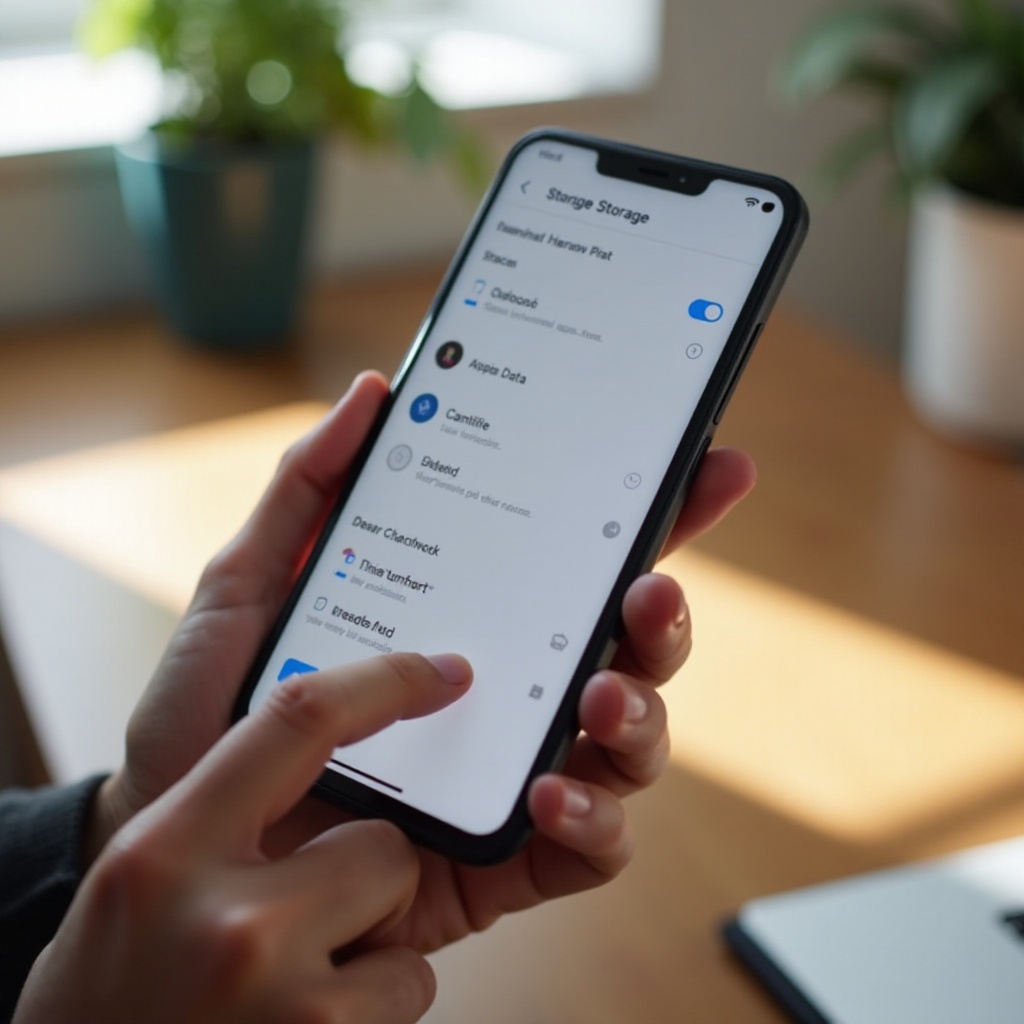
Belső tárhely felszabadítása iPhone-on hatékonyan
Az iOS zártabb, mint az Android, de nagyon jó beépített eszközöket kínál a tárhely kezelésére. Ha kihasználod ezeket, ritkábban futsz bele a ‘tárhely megtelt’ üzenetbe, és kevesebb manuális munkára lesz szükség.
‘iPhone-tárhely’ menü használata és az Apple ajánlásainak követése
Az iPhone-tárhely menüben nem csak adatokat látsz, hanem konkrét javaslatokat is.
Figyeld meg:
- melyik app mennyit foglal – külön az app és külön az adatok,
- az ajánlások között mit kínál:
- régi iMessage beszélgetések törlése,
- nagy mellékletek törlése,
- nem használt appok kipakolása.
Érdemes ezeket egyenként végignézni, nem vakon mindent elfogadni. Például, ha fontos számodra az üzenetek története, ne állítsd be, hogy 30 nap után automatikusan törlődjenek.
App kipakolása vs. app törlése – melyiket válaszd?
iOS egyik hasznos funkciója az ‘App kipakolása’ (Offload App):
- törli magát az alkalmazást,
- de megtartja a dokumentumokat és adatokat,
- az ikon az app helyén marad egy kis felhő ikonnal,
- visszakoppintva újra letöltődik, az adataid megmaradnak.
Ez ideális olyan appokra, amelyeket ritkán használsz, de nem szeretnéd ‘nulláról’ újra beállítani.
Az app törlése ezzel szemben:
- eltávolítja az appot,
- és a hozzá tartozó összes adatot is.
Ezt akkor használd, ha biztosan nem kell többé az adott alkalmazás vagy a hozzá kapcsolódó adat.
iMessage és SMS mellékletek, régi beszélgetések kitakarítása
Az iMessage könnyen több gigabájt tárhelyet foglalhat:
- fotók,
- videók,
- hangjegyzetek,
- dokumentumok miatt.
Lépések:
- Menj a Beállítások → Általános → iPhone-tárhely → Üzenetek részhez.
- Itt kategóriák szerint látsz:
- nagy mellékleteket,
- fotókat, videókat,
- egyéb fájlokat.
- Töröld a felesleges elemeket, különösen a nagy fájlokat tartalmazó beszélgetésekből.
Beállíthatod azt is, hogy az üzenetek csak 30 napig vagy 1 évig maradjanak meg. Ha nem fontos a több éves előzmény, ezzel rengeteg helyet nyerhetsz.
Safari és más böngészők adatainak törlése
A Safari jelentős cache-t halmozhat fel.
- Nyisd meg a Beállítások → Safari menüt.
- Görgess le, és válaszd az ‘Előzmények és webhelyadatok törlése’ opciót.
Más böngészőknél (Chrome, Firefox, Edge) általában az appon belül, a beállításokban találod meg a böngészési adatok törlését. Ezek rendszeres ürítése segít szinten tartani az iPhone belső tárhelyét.
Miután mindkét rendszeren átnézted az alap alkalmazásokat és beállításokat, ideje a legnagyobb tárhelyfalóval foglalkozni. A következő lépés a fotók és videók rendszerezése, mert ezek foglalják el a legtöbb helyet a telefonokon.
Fotók és videók – a legnagyobb helyzabálók kezelése
A legtöbb felhasználónál a galéria viszi el a tárhely nagy részét. Néhány egyszerű szokással mégis kordában tarthatod, és a belső tárhely felszabadítása jóval könnyebb lesz.
Galéria rendszerezése: sorozatfelvételek, képernyőfotók, duplikátumok
Jó kiindulópont:
- Töröld a homályos, ismétlődő, rosszul sikerült képeket.
- Nézd át a sorozatfelvételeket:
- hagyd meg a legjobb 1–2 képet,
- töröld a többit.
- Külön mappában nézd át a képernyőfotókat – ezek sokszor csak ideiglenesen kellenek.
Érdemes időről időre 10–15 percet rászánni, így nem halmozódik fel több ezer felesleges kép, és a tárhely gondozása nem válik órákig tartó feladattá.
Felhőalapú mentés beállítása (Google Fotók, iCloud Photos, egyéb felhők)
A felhő segít, hogy:
- ne kelljen mindent a telefonon tartani,
- mégse veszíts el semmit,
- könnyen átválts új telefonra adatvesztés nélkül.
Lehetséges megoldások:
- Google Fotók (Android, iOS):
- automatikus mentés Wi-Fi-n,
- képek és videók biztonságban a Google-fiókodban.
- iCloud Photos iPhone-on:
- teljes fotókönyvtár iCloudban,
- több Apple eszköz között szinkronizálva.
- OneDrive, Dropbox, más felhők:
- külön alkalmazással,
- automatikus kameramentés funkcióval.
Fontos: csak akkor törölj fotót a telefonról, ha biztosan tudod, hogy fent van a felhőben, és ellenőrizted is, hogy meg tudod nyitni.
Nagy videók áthelyezése PC-re, külső meghajtóra vagy felhőbe
A videók sokkal több helyet foglalnak, mint a fotók. Ha sok 4K vagy hosszú videót készítesz:
- másold át őket számítógépre (USB-kábellel),
- mentsd külső merevlemezre vagy pendrive-ra,
- vagy töltsd fel őket felhőbe.
Miután átmásoltad és ellenőrizted, hogy rendben lejátszhatók, törölheted őket a telefonról. Így a belső tárhely felszabadítása jelentős mennyiségű gigabájttal történhet egyetlen lépésben.
Tárhely optimalizálása: ‘csak előnézet a telefonon’ beállítások
Mind Androidon, mind iOS-en elérhetők olyan funkciók, amelyek a teljes felbontású fotót a felhőben, a telefonon pedig csak kisebb előnézetet tárolnak.
iPhone-on:
- kapcsold be az iCloud Fotók mellett az ‘iPhone-tárhely optimalizálása’ lehetőséget.
Androidon:
- Google Fotók esetén választhatsz nagyobb tömörítést,
- egyes gyártók saját felhőszolgáltatást is kínálnak hasonló elvvel.
Így akkor is böngészheted a képeket a telefonon, ha valójában a felhőben vannak a nagy fájlok. Ha a médiaállományokat kézben tartod, a következő nagy kihívás a chat- és közösségi appok tárhelyéhsége lesz.
Üzenetküldő és közösségi appok tárhely-fogyasztásának csökkentése
A chatappok és közösségi alkalmazások naponta rengeteg médiát töltenek le és tárolnak. Ha ezeket nem kezeled tudatosan, hiába törlöd a fotókat, a belső tárhely felszabadítása csak időleges lesz.
WhatsApp, Viber, Messenger és Telegram médiafájljainak takarítása
WhatsApp:
- Nyisd meg a Beállítások → Tárhely és adatok → Tárhely kezelése részt.
- Itt látod, mely beszélgetések foglalnak sok helyet.
- Részletesen törölhetsz:
- csak videókat,
- csak nagy fájlokat,
- minden médiát egy adott beszélgetésből.
Viber, Messenger, Telegram:
- egyes beszélgetéseken belül töröld a felesleges képeket, videókat, hangüzeneteket,
- keresd a beállításokban a tárhely- vagy média-kezelő részt.
Automatikus letöltések kikapcsolása vagy korlátozása
Ha mindent automatikusan letölt a telefonod, a tárhely villámgyorsan betelik. Érdemes:
- kikapcsolni az automatikus médiamentést mobilhálózaton,
- beállítani, hogy:
- csak Wi-Fi-n,
- vagy csak rákoppintásra töltsön le képet, videót, dokumentumot.
Ezt általában a chatappok ‘Adatok és tárhely’ / ‘Storage and data’ beállításaiban találod. Ha korlátozod az automatikus letöltést, tartósabban marad szabad a belső tárhely.
Nagy csoportos beszélgetések, csoportok és csatornák átnézése
Csoportokban, csatornákon rengeteg mém, GIF, videó és hangfájl kering, miközben a legtöbbet nem is nézed meg.
Érdemes időnként:
- kilépni a feleslegessé vált csoportokból,
- törölni a régi beszélgetéseket,
- átnézni a ‘legtöbb tárhelyet használó beszélgetések’ listát, ahol van ilyen funkció.
Ha a belső tárhely felszabadítása így sem elég, érdemes külső segítséget bevonni: SD-kártyákat, külső meghajtókat és felhőszolgáltatásokat. Ezekkel hosszú távon is kezelhető marad a tárhely.
SD-kártya, külső tárhely és felhő – mit hova érdemes tenni?
Nem minden adatnak kell a telefon belső tárhelyén lennie. Sok mindent áthelyezhetsz SD-kártyára, külső meghajtóra vagy felhőtárhelyre, így a telefonod szabadabb és gyorsabb marad.
SD-kártya használata Androidon (belső vs. külső tárhelyként)
Androidon, ha a telefonod támogatja, behelyezhetsz SD-kártyát.
- Használhatod külső tárhelyként (fájlok, fotók, videók tárolására).
- Bizonyos készülékeken belső tárhelyként is beállíthatod (appok adataihoz is).
Fotókhoz:
- a kamera beállításainál válaszd ki mentési helynek az SD-kártyát.
Figyelj a kártya minőségére:
- válassz megbízható márkát,
- nagyobb sebességű (például Class 10, UHS) kártyát.
Külső pendrive, külső SSD/HDD és hálózati tárhely használata
Ha nem akarsz mindent a felhőbe tenni:
- használhatsz USB-C pendrive-ot (Androidon, újabb iPhone-okon),
- külső SSD-t vagy HDD-t,
- hálózati merevlemezt (NAS-t).
Lépések:
- Másold át a nagyobb fájlokat (videók, régi fotóalbumok, projektek).
- Ellenőrizd, hogy rendben elérhetők és lejátszhatók.
- Csak ezután töröld őket a telefonról.
Felhőszolgáltatások (Drive, OneDrive stb.) előnyei és korlátai
Előnyök:
- bármilyen eszközről eléred az adataid,
- nem foglalnak helyet a telefonon, ha okosan használod,
- automatikus szinkron és biztonsági mentés.
Korlátok:
- internetkapcsolat kell a hozzáféréshez,
- az ingyenes tárhely korlátozott,
- oda kell figyelned a fiókod biztonságára.
A legjobb, ha egy fő felhőszolgáltatót választasz, és ott rendszerezetten tárolod a fontos fájlokat. Így a belső tárhely felszabadítása kevésbé lesz kényszer, inkább jól kitalált stratégia része.
Miután a külső és felhőmegoldásokat is beépítetted a gyakorlatodba, már csak az a kérdés, hogyan tartsd fenn ezt az állapotot. A következő lépésben egy egyszerű, hosszú távon is tartható tárhelystratégiát mutatok.
Hosszú távú tárhelystratégia: hogyan előzd meg, hogy újra megteljen?
A belső tárhely felszabadítása egyszeri feladatként fárasztó. Sokkal könnyebb, ha beépíted a mindennapjaidba egy egyszerű rutinként, és így a telefonod hosszú távon is jól használható marad.
Havi ‘tárhely audit’: mit érdemes rendszeresen ellenőrizni?
Havonta egyszer:
- Nézz rá a Tárhely / iPhone-tárhely menüre.
- Nézd meg, mely appok nőttek nagyra.
- Tisztítsd ki:
- a cache-t,
- a Letöltések mappát,
- a chatappok nagy beszélgetéseit.
Így nem az utolsó pillanatban, pánikban kell törölgetned, amikor már nem tudsz fotót készíteni, vagy nem fér fel egy fontos frissítés.
Tudatos médiahasználat: fotózás, videózás és letöltési szokások
Pár egyszerű szabály segít kordában tartani a tárhelyet:
- Ne tartsd meg a rosszul sikerült fotókat.
- Csak akkor készíts 4K videót, ha tényleg indokolt.
- Ne tölts le mindent offline-ra, amit streaminggel is elérsz.
- Időnként ürítsd ki a képernyőfotók mappáját.
Ha ezeket szokássá alakítod, a belső tárhely felszabadítása nem egyszeri ‘nagytakarítás’ lesz, hanem folyamatos, kevés erőfeszítést igénylő karbantartás.
Mikor érdemes nagyobb tárhelyű telefonra váltani?
Van, amikor minden trükk kevés. Ha:
- rendszeresen dolgozol nagy videókkal,
- sok nagy játékot használsz,
- profiként fotózol telefonnal, RAW formátumban vagy 4K/8K videókkal,
akkor a 64 GB-os vagy akár a 128 GB-os modell is szűkös lehet. Ilyenkor racionális döntés egy nagyobb tárhelyű készülékre váltani, mert hosszú távon időt, idegeskedést és kényszerű törölgetést spórolsz meg.
Következtetés – a belső tárhely felszabadítása mint napi rutin
A belső tárhely felszabadítása nem varázslat, inkább tudatosság kérdése. Ha:
- rendszeresen ellenőrzöd a tárhelyet,
- időnként törlöd a felesleges cache-t és letöltéseket,
- átnézed a fotókat, videókat, chatappokat,
- okosan használod a felhőt és a külső tárhelyeket,
akkor a telefonod gyors marad, nem jelzi állandóan, hogy betelt a tárhely, és kevésbé leszel kitéve adatvesztésnek.
Nem kell mindent egyszerre megcsinálnod. Kezdd azzal, ami a legtöbb helyet foglalja, és építs ki egy egyszerű havi ‘tárhely audit’ rutint. Néhány hét után azt fogod érezni, hogy a telefonod újra fellélegzik – és te is, mert a ‘belső tárhely felszabadítása’ többé nem kényszerű tűzoltás, hanem egy kézben tartott, átlátható folyamat lesz.
Gyakran feltett kérdések
Miért telik be újra és újra a belső tárhely, még takarítás után is?
Ennek több oka lehet: a chatappok és közösségi appok folyamatosan új médiát töltenek le, a böngészők és más appok cache-t halmoznak fel, sok új fotót és videót készítesz, és több alkalmazás automatikusan ment offline tartalmat. Megoldásként alakíts ki rutint: havonta nézd át a tárhelyet, töröld a cache-t és a Letöltések mappát, takarítsd a chatappokat, és használd a felhőt a fotók, videók mentésére.
Biztonságos a cache és az ideiglenes fájlok törlése a telefonon?
Általában igen. A cache törlése nem törli a fiókod és az app beállításait, csak ideiglenes adatokat távolít el, amelyeket az alkalmazás később újra létrehoz. Előfordulhat, hogy egy app első megnyitása kicsit lassabb lesz, de ez normális. Az ‘Adatok törlése’ vagy teljes app-eltávolítás már kockázatosabb, mert az visszaállíthatja az alkalmazást alapállapotba, ezért ezt csak akkor használd, ha pontosan tudod, mit teszel.
Elég a felhőtárhely a belső tárhely kiváltására 2024-ben?
Teljesen kiváltani általában nem tudja, de nagyon sokat segít. A felhő tehermentesíti a belső tárhelyet, biztonsági mentést ad a fontos fotókról, videókról és dokumentumokról, és megkönnyíti a készülékváltást. Ugyanakkor internetkapcsolat kell a hozzáféréshez, az ingyenes csomagok korlátozottak, és figyelni kell a fiók biztonságára. A legjobb megoldás egy kombináció: ésszerű belső tárhely, rendszeres takarítás és jól beállított felhőszolgáltatások, így a belső tárhely felszabadítása tartós eredményt ad.