
Bevezetés – miért fontos a fájlkezelő megnyitása?
A Windows rendszer mindennapi használata szinte elképzelhetetlen a fájlkezelő megnyitása nélkül. Dokumentumokat keresel, letöltött fájlokat rendezel, képeket másolsz, vagy egy pendrive tartalmát szeretnéd megnézni? Minden ilyen művelet első lépése az, hogy gyorsan és biztosan meg tudd nyitni a Fájlkezelőt.
Minél kényelmesebben éred el a Fájlkezelőt, annál hatékonyabban tudsz dolgozni. Egy jól bevált rutin – például egyetlen gyorsbillentyű – naponta akár perceket is megspórolhat. Ez különösen fontos, ha irodában, otthonról vagy tanuláshoz használod a géped, és sok fájlt kezelsz.
A ‘fájlkezelő megnyitása’ témakör mégis sok kérdést rejt. Másképp néz ki Windows 10-ben és Windows 11-ben? Mi a leggyorsabb módszer? Mit tegyél, ha a Fájlkezelő nem reagál vagy egyáltalán nem nyílik meg? Ebben az útmutatóban végigmegyünk az alap és haladó megoldásokon, beállítási lehetőségeken, és a hibaelhárítást sem hagyjuk ki.
Mielőtt a konkrét lépésekre rátérnénk, érdemes tisztázni, pontosan mi is a Fájlkezelő, és milyen szerepet tölt be Windows 10-ben és Windows 11-ben.
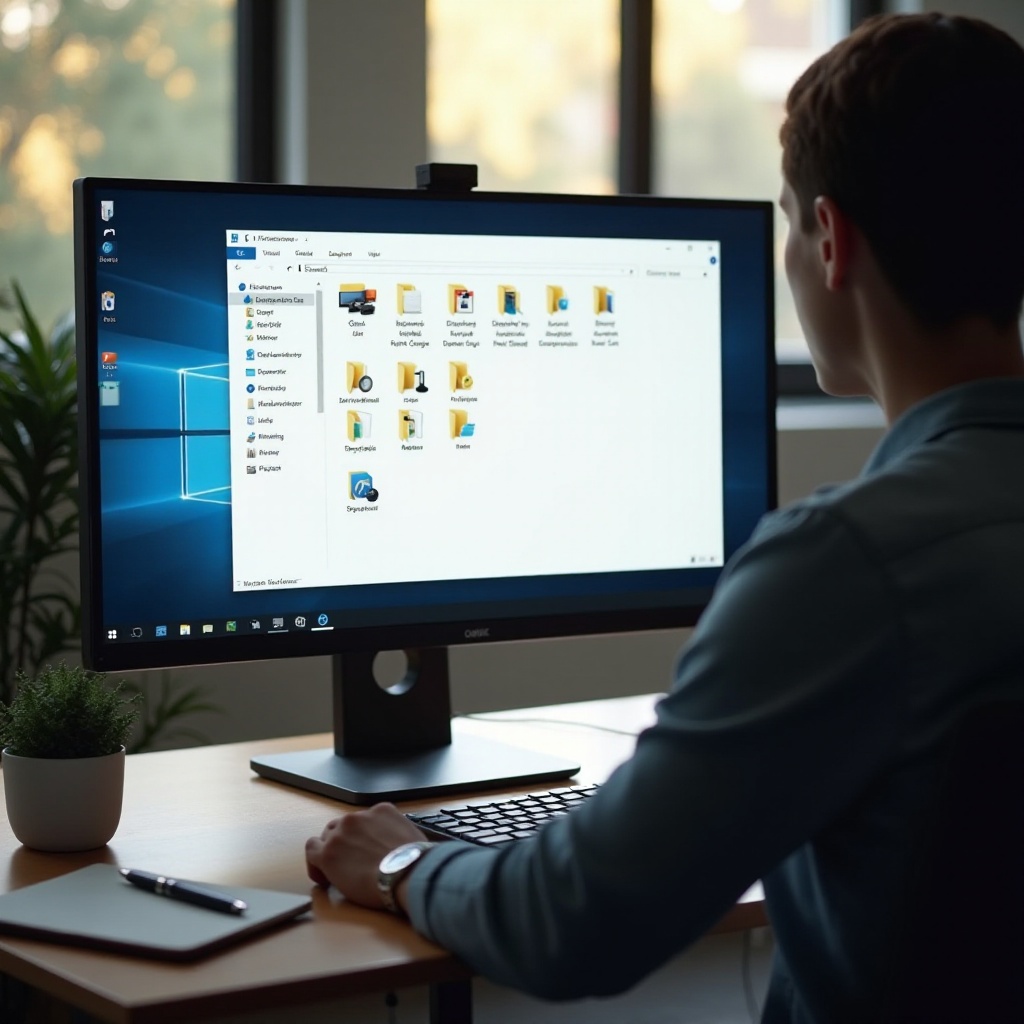
Mi az a Fájlkezelő Windows 10-ben és Windows 11-ben?
A Fájlkezelő szerepe a mindennapi számítógép-használatban
A Fájlkezelő a Windows beépített programja, amely megmutatja a gépeden lévő mappákat, fájlokat és meghajtókat. Ezzel tudsz:
- mappákat létrehozni, átnevezni, törölni
- fájlokat másolni, mozgatni, törölni
- külső eszközöket (pendrive, külső HDD) elérni
- hálózati és felhőben lévő mappákat megnyitni
Vagyis a Fájlkezelő a ‘kapu’ a teljes fájlrendszerhez. Ha tudatosan, gyorsan tudod megnyitni, minden más munka is gördülékenyebb lesz. A fájlkezelő megnyitása ezért nem apró technikai részlet, hanem alapvető készség.
‘Ez a gép’, ‘Gyors elérés’ és egyéb alapfogalmak
A Fájlkezelő megnyitása után általában két fontos nézetet látsz:
- Ez a gép: itt éred el a meghajtókat (C:, D:), külső eszközöket és alap mappákat.
- Gyors elérés: gyakran használt és nemrég megnyitott mappákat mutat.
A bal oldali sávban megtalálod a legfontosabb mappákat (Dokumentumok, Letöltések, Képek), felhőszolgáltatásokat (pl. OneDrive) és hálózati helyeket. A ‘fájlkezelő megnyitása’ tehát nemcsak az ablak felugrását jelenti, hanem azt is, hogy melyik nézetre érkezel, és milyen gyorsan éred el a szükséges mappákat.
Most, hogy tiszta a Fájlkezelő szerepe, nézzük meg külön, hogyan történik a fájlkezelő megnyitása Windows 10 alatt, és melyik módszer lehet számodra a legkényelmesebb.
Fájlkezelő megnyitása Windows 10 alatt – alap módszerek
Windows 10-ben több kényelmes módszer közül választhatsz. Érdemes legalább egyet automatizmus szintjén megszokni, és egy másikat tartalékként használni. Így a fájlkezelő megnyitása mindig csak egy mozdulat lesz, akár egérrel, akár billentyűzettel dolgozol.
Fájlkezelő megnyitása a tálca ikonjáról
A Windows 10 telepítésekor a Fájlkezelő ikonja alapból ott van a tálcán, a képernyő alján:
- Keresd meg a mappát ábrázoló ikont a tálcán.
- Kattints rá bal egérgombbal.
- Megnyílik a Fájlkezelő, általában a ‘Gyors elérés’ nézettel.
Ha az ikon valamiért eltűnt:
- Nyisd meg a Start menüt.
- Írd be: ‘Fájlkezelő’.
- Jobb klikk az eredményre → ‘Rögzítés a tálcán’.
Ettől kezdve a fájlkezelő megnyitása mindig egy kattintás lesz, és nem kell a Start menüben keresgélned.
Fájlkezelő megnyitása a Start menüből és kereséssel
Ha inkább a keresőt használod, a fájlkezelő megnyitása így is nagyon gyorsan megy:
- Kattints a Start gombra vagy nyomd meg a Windows billentyűt.
- Kezd el gépelni: ‘fájlkezelő’.
- Válaszd ki a ‘Fájlkezelő’ találatot.
Ez a módszer akkor is működik, ha valamiért nem látod az ikont a tálcán. A kereső ráadásul ‘megbocsátja’ a kisebb elírásokat is, elég a ‘fájl’ szó kezdete, a Windows felkínálja a megfelelő alkalmazást.
Fájlkezelő megnyitása gyorsbillentyűvel: Windows + E
A leggyorsabb módszer Windows 10-ben a billentyűzet használata:
- Nyomd le egyszerre a Windows + E billentyűket.
- Azonnal megnyílik a Fájlkezelő.
Ez a kombináció szinte minden helyzetben működik: asztalon, programok használata közben vagy böngészés közben. Ha csak egy módszert jegyzel meg a fájlkezelő megnyitása kapcsán, legyen ez, mert a legkevesebb időt és mozdulatot igényli.
Windows 11-ben a felület modernebb, de a logika nagyon hasonló. Nézzük meg, hogyan változik – vagy inkább, hogyan marad ismerős – a fájlkezelő megnyitása az új rendszerben.
Fájlkezelő megnyitása Windows 11 alatt – új felület, ismert funkciók
Windows 11-ben megújult a dizájn, de a Fájlkezelő lényegi működése és a megnyitás módjai nagyon hasonlók. A jól bevált módszerek (tálca, Start menü, gyorsbillentyű) itt is működnek, csak a megjelenés változott modernebbé.
Tálca és Start menü használata Windows 11-ben
Windows 11-ben a tálca ikonja középen lehet, de a Fájlkezelő ikon továbbra is alapértelmezett:
- Keresd meg a mappa ikont a tálcán.
- Kattints rá bal egérgombbal.
- Megnyílik a modern kinézetű Fájlkezelő.
Ha nincs ott:
- Nyisd meg a Start menüt.
- Írd be: ‘Fájlkezelő’.
- Jobb klikk → ‘Továbbiak’ → ‘Rögzítés a tálcán’.
Ezután a fájlkezelő megnyitása itt is egyetlen kattintással megoldható, ahogy Windows 10 alatt.
Keresősáv és ‘Fájlkezelő’ beírása
Windows 11-ben a Start menü keresője és a tálca keresősávja is segít:
- Kattints a nagyító ikonra vagy a Start gombra.
- Írd be: ‘fájlkezelő’.
- Válaszd ki a találatok közül a ‘Fájlkezelő’ alkalmazást.
Ez a módszer akkor is hasznos, ha még nem rögzítetted az ikont sehová, vagy más gépén, ideiglenes profillal dolgozol.
Fájlkezelő megnyitása kontextusmenüből (jobb klikk)
Bizonyos helyzetekben jobb kattintásból is elérheted a fájlkezelő megnyitása funkciót:
- jobb klikk a Start gombon → ‘Fájlkezelő’
- jobb klikk az asztalon → ‘További beállítások megjelenítése’, majd a létrehozott mappa megnyitása
Ez kevésbé gyors, mint a Win+E, de hasznos, ha inkább egérrel dolgozol, és szereted a jobb klikkes menüket használni.
Ha az alap módszerek jól mennek, érdemes megnézni a haladó trükköket is, amelyekkel a fájlkezelő megnyitása még pontosabbá és gyorsabbá tehető.
Haladó módszerek a fájlkezelő megnyitására
A haladó módszerek fő előnye, hogy pontosabban irányítják, hogyan történjen a fájlkezelő megnyitása. Nem csak ‘megnyitod’ a programot, hanem szabályozod azt is, melyik mappából induljon, vagy milyen parancs alapján induljon el.
Fájlkezelő megnyitása futtatási paranccsal (Win + R > explorer)
A Futtatás ablakban közvetlenül kiadhatod az ‘explorer’ parancsot:
- Nyomd meg a Windows + R billentyűket.
- Írd be:
explorer. - Nyomj Entert.
Ekkor a Fájlkezelő megnyitása az alapértelmezett kezdőnézettel történik. Ha konkrét mappát adsz meg, például:
explorer C:\vagyexplorer D:\Letöltések
akkor közvetlenül abban a mappában nyílik meg az ablak. Ez gyors megoldás, ha pontosan tudod az elérési utat.
Fájlkezelő megnyitása Parancssorból és PowerShellből
Ha parancssort vagy PowerShellt használsz, a fájlkezelő megnyitása ott is egy parancs kérdése:
- Nyisd meg a Parancssort (cmd) vagy PowerShellt.
- Írd be:
explorerés nyomj Entert.
Ha már állsz egy mappában (például C:\Projektek), és ott írod be az explorer . parancsot, akkor a fájlkezelő megnyitása az aktuális mappában történik. Ez fejlesztésnél, rendszergazdai feladatoknál különösen kényelmes.
Saját parancsikon és egyedi gyorsbillentyű létrehozása
Ha még gyorsabban akarod intézni a fájlkezelő megnyitása műveletet, készíthetsz saját parancsikont egyedi billentyűparanccsal:
- Jobb klikk az asztalon → ‘Új’ → ‘Parancsikon’.
- A hely mezőbe írd be:
explorervagy konkrét mappa, pl.explorer D:\Munka. - Kattints a ‘Tovább’ gombra, adj nevet (pl. ‘Munka mappa’).
- Jobb klikk az új ikonon → ‘Tulajdonságok’.
- A ‘Billentyűparancs’ mezőbe kattints, majd nyomd meg a kívánt kombinációt (pl. Ctrl+Alt+M).
- Kattints az ‘OK’ gombra.
Most már a választott billentyűkombinációra mindig megnyílik a megadott mappa. Ezzel egy lépésben oldod meg a fájlkezelő megnyitása és a megfelelő helyre navigálás feladatát.
A fájlkezelő megnyitása tehát nemcsak az eszköz kiválasztásán múlik, hanem azon is, hogy hova érkezel. A következő fejezetben azt nézzük meg, hogyan állíthatod be, hogy a Fájlkezelő mindig a számodra legfontosabb helyen induljon.
Fájlkezelő megnyitása közvetlenül meghatározott mappában
Nem mindegy, hogy a Fájlkezelő mindig a ‘Gyors elérésben’, az ‘Ez a gépben’ vagy egy konkrét mappában indul. Ha sokat dolgozol ugyanazokkal a mappákkal, sok időt takaríthatsz meg azzal, ha a fájlkezelő megnyitása rögtön a számodra fontos helyre visz.
Indítás ‘Ez a gép’ vagy ‘Gyors elérés’ nézettel
Windows 10 és 11 esetén beállíthatod, hogy a Fájlkezelő megnyitása melyik nézetre mutasson:
- Nyisd meg a Fájlkezelőt.
- Kattints a ‘Nézet’ vagy a hárompontos (… ) menüre, majd válaszd a ‘Beállítások’ vagy ‘Mappa és keresési beállítások módosítása’ pontot.
- Az ‘Általános’ fülön keresd az ‘A Fájlkezelő megnyitása:’ opciót.
- Válaszd ki:
- ‘Ez a gép’, vagy
- ‘Gyors elérés’.
- Kattints az ‘OK’ gombra.
Mostantól a fájlkezelő megnyitása mindig a kiválasztott nézetre ugrik, így gyorsabban éred el a meghajtókat vagy a gyakran használt mappákat.
Parancsikonok beállítása konkrét mappákra (Dokumentumok, Letöltések stb.)
Gyakran használt mappáidra készíthetsz külön ikonokat, így a fájlkezelő megnyitása rögtön ezekbe a mappákba történik:
- Nyisd meg a Fájlkezelőt, navigálj a kívánt mappára (pl. Letöltések).
- Jobb klikk a mappán → ‘Küldés ide’ → ‘Asztal (parancsikon létrehozása)’.
- Az asztalon megjelenik egy ikon, amivel közvetlenül nyitod meg ezt a mappát.
Egy-egy ilyen ikon valójában a fájlkezelő megnyitása adott mappában. Ha több projekted van, mindegyikhez létrehozhatsz külön parancsikont, így nem kell minden alkalommal végigkattintgatni a mappastruktúrát.
Hálózati meghajtók és felhőmappák megnyitása (OneDrive, Google Drive, Dropbox)
Ha felhőszolgáltatásokat használsz, a fájlkezelő megnyitása után ezeket is könnyen elérheted:
- A OneDrive általában a bal oldali listában, külön szakaszban jelenik meg.
- Google Drive és Dropbox esetén a telepített kliens létrehozhat külön meghajtót vagy mappát.
A gyorsabb eléréshez:
- Nyisd meg a Fájlkezelőt.
- A bal oldali sávban keresd meg a felhőszolgáltatás mappáját.
- Jobb klikk → ‘Rögzítés a Gyors eléréshez’.
Így a következő alkalommal két kattintással eléred a felhő fájljaidat is. Ha sok ilyen szolgáltatást használsz, ez elengedhetetlen a gyors és hatékony munkához.
Mindez azonban csak akkor hasznos, ha a Fájlkezelő stabilan és gyorsan megnyílik. A következő részben a tipikus hibákat és a legfontosabb hibaelhárítási lépéseket vesszük végig.
Tipikus problémák: amikor a fájlkezelő megnyitása nem működik
Ha a Fájlkezelő nem nyílik meg, lefagy, vagy nagyon lassan indul, az egész munkafolyamatod lelassul. Szerencsére több egyszerű lépés is segíthet abban, hogy a fájlkezelő megnyitása ismét megbízhatóan működjön.
Fájlkezelő nem reagál, lefagy vagy üres ablak jelenik meg
Tipikus tünetek:
- kattintás után fehér vagy üres ablak jelenik meg
- ‘Nem válaszol’ felirat az ablak tetején
- nagyon lassú betöltés, hosszú várakozás
Első lépések:
- Várj 20–30 másodpercet, hátha csak lassan tölt.
- Ha nem változik semmi, próbáld bezárni az ablakot a jobb felső X-szel.
- Ha nem reagál, jöhet a Feladatkezelő.
Fájlkezelő újraindítása a Feladatkezelő segítségével
A fájlkezelő megnyitása sokszor helyreállítható egy gyors újraindítással:
- Nyomd meg: Ctrl + Shift + Esc a Feladatkezelő megnyitásához.
- Keresd meg a listában: ‘Windows Intéző’ vagy ‘Windows Explorer’.
- Kattints rá, majd válaszd az ‘Újraindítás’ gombot.
Ezzel újraindítod a grafikus felületet, és a következő fájlkezelő megnyitása már gyakran problémamentes lesz. Ha a hiba rendszeresen visszatér, érdemes további beállításokat is átnézni.
Lassú fájlkezelő-megnyitás okai és gyorsítási tippek
Ha a Fájlkezelő mindig lassan indul, több dolog is lassíthatja:
- túl sok elem a ‘Gyors elérés’ legutóbbi listáiban
- nem elérhető hálózati meghajtók
- hibás vagy lassú külső meghajtók
Néhány gyors tipp:
- Nyisd meg a Fájlkezelőt, menj a ‘Beállítások’ menübe.
- Az ‘Általános’ fülön töröld a ‘Legutóbbi fájlok’ és ‘Legutóbbi mappák’ listáját.
- Kapcsold ki a legutóbbi elemek megjelenítését a ‘Gyors elérésben’.
- Ha nem használsz bizonyos hálózati meghajtókat, válaszd le őket.
Ha ezek után is gond van, átmenetileg használhatsz alternatív fájlkezelőket, amelyek megkerülhetik a problémát, amíg a hiba okát keresed.
Alternatív fájlkezelők és mikor érdemes őket megnyitni
Nem csak a beépített Windows Fájlkezelő létezik. Sok felhasználó választ alternatív programokat, különösen haladó feladatokra, például tömeges fájlmozgatásra vagy FTP kapcsolatok kezelésére. Ezekben a programokban a fájlkezelő megnyitása gyakran rugalmasabb és jobban testreszabható.
Total Commander, FreeCommander és egyéb alternatívák
Népszerű megoldások:
- Total Commander – kétpaneles nézet, sok beépített funkcióval, például tömörítés, FTP, szinkronizálás.
- FreeCommander – ingyenes, szintén kétpaneles megjelenítéssel, egyszerűbb kezeléssel.
- Más fájlkezelők, amelyek FTP, ZIP kezelésre vagy szinkronizálásra specializálódtak.
Ezeket külön kell telepíteni, de a fájlkezelő megnyitása így már nem csak a Windows alap programjára korlátozódik. A mindennapi munkában párhuzamosan is használhatod őket a beépített Fájlkezelővel.
Mikor jobb alternatív fájlkezelőt használni, mint a Windows Fájlkezelőt?
Érdemes alternatívát használni, ha:
- sok fájlt mozgatnál két mappa között (kétpaneles nézet előnyös)
- gyakran csomagolsz/kitömörítesz archívumokat
- FTP-szerverekre kapcsolódsz
- bonyolult mappaszerkezeteket kezelsz és összetett szűrésekre van szükséged
Ilyenkor a fájlkezelő megnyitása lehet, hogy már nem a Windows Fájlkezelőre, hanem egy másik programra vonatkozik a gyakorlatban, miközben az alap feladatokra továbbra is használhatod a beépített megoldást.
Integráció a Windows rendszerrel és gyors elérés beállítása
Sok alternatív fájlkezelő szorosan integrálható a rendszerrel:
- rögzíthető a tálcára, így egy kattintással indítható
- hozzárendelhető egyedi gyorsbillentyűhöz
- bizonyos műveleteknél alapértelmezett programként is beállítható
Így a mindennapi ‘fájlkezelő megnyitása’ szokásaidhoz zökkenőmentesen illesztheted őket. Bármilyen programot is használsz, fontos, hogy a megnyitott fájlokkal biztonságosan bánj.
Biztonságos fájlkezelő-használat megnyitás után
A fájlkezelő megnyitása csak az első lépés. Az, hogy mit teszel utána, meghatározza a rendszered biztonságát, az adataid épségét és a Windows stabilitását is. Néhány alapelv betartásával sok problémát előzhetsz meg.
Rendszerfájlok és rejtett mappák kezelése óvatosan
A Fájlkezelő beállításaiban engedélyezheted:
- rejtett fájlok megjelenítését
- védett rendszerfájlok láthatóságát
Ezeket csak akkor kapcsold be, ha tudod, mit csinálsz. Rendszerfájlok véletlen törlése vagy áthelyezése komoly hibákat, indulási problémákat vagy adatvesztést okozhat. Ha mégis bekapcsolod, inkább csak nézd, és ne módosítsd a fontos rendszerterületeket.
Jogosultságok, adminisztrátori megnyitás és kockázatok
Bizonyos mappákhoz adminisztrátori jogosultság kell. Ilyenkor:
- gondold át, biztosan szükséged van-e a módosításra
- kerüld az ismeretlen forrásból származó programok másolását rendszerkönyvtárakba
- ne törölj olyan fájlokat, amelyek szerepéről nem vagy biztos
Az emelt jogosultság nagyobb felelősséget jelent. A fájlkezelő megnyitása ‘rendszergazdaként’ mindig tudatos döntés legyen, ne rutin.
Alapvető biztonsági szokások fájlok megnyitásakor
Néhány egyszerű szabály segít, hogy a fájlkezelő megnyitása után is biztonságban maradj:
- Ne nyiss meg ismeretlen mellékleteket vagy gyanús .exe fájlokat.
- Mindig friss vírusirtót használj, és tartsd naprakészen.
- Fontos mappáidról készíts rendszeresen biztonsági mentést (felhőbe vagy külső meghajtóra).
- Ha bizonytalan vagy egy fájl eredetében, előbb ellenőrizd vírusirtóval.
Ha ezek a szokások rutinná válnak, a fájlkezelő megnyitása nem jelent kockázatot, hanem a biztonságos és rendezett munka alapja lesz.
Összefoglalás – melyik ‘fájlkezelő megnyitása’ módszert érdemes megszokni?
A mindennapokban a legpraktikusabb, ha több módszert is rutinszerűen használsz a fájlkezelő megnyitása során:
- Windows + E: a leggyorsabb általános megoldás, érdemes ezt megszokni.
- Tálca ikon: egy kattintással elérhető, kényelmes egérrel dolgozóknak.
- Egyedi parancsikon + gyorsbillentyű: ideális, ha mindig ugyanazzal a mappával dolgozol.
Ha a Fájlkezelő lassú vagy hibás, ne ijedj meg. A Feladatkezelőből történő újraindítás, a ‘Gyors elérés’ tisztítása és a hálózati meghajtók ellenőrzése sokszor megoldja a gondokat. Haladó feladatoknál a Futtatás ablak, a Parancssor vagy a PowerShell is hatékony eszköz.
Akár Windows 10-et, akár Windows 11-et használsz, a cél ugyanaz: a fájlkezelő megnyitása legyen gyors, kiszámítható és biztonságos. Ha kialakítasz egy számodra kényelmes rutint, a fájlkezelés többé nem lesz akadály, hanem természetes, zökkenőmentes része a napi munkádnak.
Gyakran feltett kérdések
Hogyan tudom a leggyorsabban megnyitni a fájlkezelőt Windows 10 vagy Windows 11 alatt?
A leggyorsabb módszer a Windows + E billentyűkombináció. Nyomd le egyszerre a Windows logós gombot és az E betűt, és azonnal megnyílik a Fájlkezelő. Érdemes emellett a Fájlkezelő ikonját a tálcán is rögzíteni, így egérrel egy kattintással elérheted. Ha gyakran dolgozol egy konkrét mappával, készíthetsz hozzá parancsikont és egyedi billentyűparancsot is.
Mit tegyek, ha a fájlkezelő megnyitása után az ablak nem válaszol vagy lefagy?
Először várj néhány másodpercet, hátha csak lassan tölt be. Ha továbbra sem reagál, nyomd meg a Ctrl + Shift + Esc kombinációt, hogy megnyisd a Feladatkezelőt. Keresd meg a ‘Windows Intéző’ vagy ‘Windows Explorer’ folyamatot, jelöld ki, majd kattints az ‘Újraindítás’ gombra. Ez újratölti a Fájlkezelőt és a tálcát is. Ha a probléma gyakran visszatér, érdemes üríteni a ‘Gyors elérés’ előzményeit és ellenőrizni a hálózati meghajtókat.
Be tudom állítani, hogy a fájlkezelő mindig ugyanabban a mappában nyíljon meg?
Igen. Egyszerű módon beállíthatod, hogy a Fájlkezelő ‘Ez a gép’ vagy ‘Gyors elérés’ nézettel induljon a Mappabeállítások ‘Általános’ fülén. Ha konkrét mappát szeretnél indulóhelynek, hozz létre egy parancsikont az adott mappához, és használd azt a megnyitáshoz, vagy írd be a Futtatás ablakba, hogy ‘explorer C:\A_te_mappád’. Így a fájlkezelő megnyitása mindig közvetlenül a kívánt helyre visz.