
Bevezetés
Ha az LG TV nem talál csatornát, az pillanatok alatt el tudja venni a kedved a tévézéstől. Különösen idegesítő, amikor új készüléket hozol haza, vagy csak leülnél a kedvenc műsorod elé, és a képernyőn csak azt látod: ‘Nincs programozott csatorna’ vagy ‘Nincs jel’. A legtöbb esetben szerencsére nem komoly meghibásodásról van szó, hanem egy beállítási vagy csatlakoztatási problémáról.
Ez az útmutató azoknak szól, akiknél az ‘lg tv nem talál csatornát’ hiba jelenik meg, és szeretnék lépésről lépésre átnézni a lehetséges okokat. Végigvesszük a fizikai csatlakozások ellenőrzését, az ország- és jelforrás-beállításokat, az automatikus és kézi csatornakeresés folyamatát, valamint a tipikus magyarországi sajátosságokat (DVB-T2, MinDig TV, kábelszolgáltatók). Szó lesz a szoftverfrissítésről, a gyári visszaállításról és arról is, mikor érdemes már szakembert hívni.
A következő fejezetben az alapellenőrzéseket nézzük végig. Ezeket mindig érdemes elsőként elvégezni, mert ha a jel fizikailag sem jut el a TV-ig, hiába állítasz be bármit a menüben.
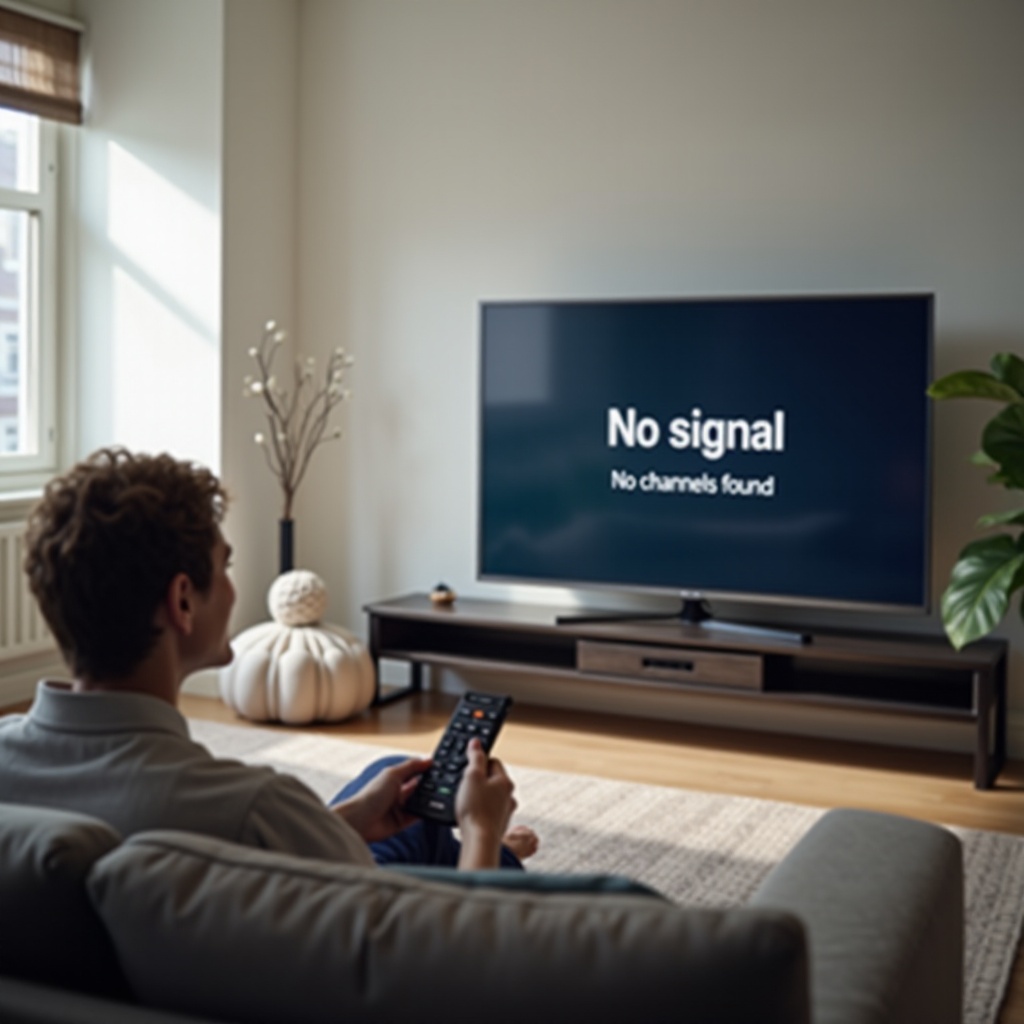
Alapellenőrzések, mielőtt pánikba esnél
Mielőtt a menüben keresnéd a hibát, ellenőrizd, hogy a TV egyáltalán kap-e jelet. Ha a kábelek, csatlakozók vagy az antenna hibás, a legpontosabb beállításokkal sem fogsz csatornákat találni.
Kábelek, csatlakozók és antenna fizikai vizsgálata
Kezdd a legegyszerűbb, mégis sokszor kihagyott lépésekkel:
- Nézd meg, hogy a koaxiális antenna- vagy kábeltévé-kábel stabilan csatlakozik-e a TV hátulján lévő ‘ANTENNA IN’ / ‘RF IN’ aljzathoz.
- Ellenőrizd a fali aljzatot vagy a beltéri egység kimenetét is. A csatlakozó ne lötyögjön, ne legyen ferdén bedugva.
- Ha több elosztó (splitter) vagy hosszabbító található a kábelútban, próbáld ki a TV-t egy rövidebb, közvetlen kábellel.
- Ha van másik működő TV a lakásban, cseréld fel a kábeleket vagy dugd át arra a készülékre. Ha ott van jel, nagyobb eséllyel az LG TV-ben vagy annak beállításaiban van a gond.
Egy enyhe kontakthiba vagy megtört kábel is elég ahhoz, hogy a TV egyetlen csatornát se találjon. Ezért mindig ezzel a lépéssel kezdj, mielőtt mélyebbre ásnál a beállításokban.
Jelforrás azonosítása: antenna, kábel, műhold vagy IPTV?
Ahhoz, hogy jól állítsd be az LG TV-t, tisztában kell lenned azzal, honnan érkezik a jel:
- Tetőantenna vagy szobaantenna esetén földfelszíni digitális adást fogsz (DVB-T2, MinDig TV).
- Kábeltévé esetén DVB-C jelet kapsz (pl. Digi, Vodafone, Telekom kábeles szolgáltatás).
- Műholdas vételnél általában külön beltéri egység hangolja a csatornákat, a TV csak HDMI-n kap képet.
- IPTV-nél (pl. Telekom TV, Vodafone TV IP-box) szintén a box végzi a csatornakeresést, a TV csak kijelzőként működik.
Ha IPTV-d vagy műholdas beltérid van, a TV-n nem kell csatornát keresni, ilyenkor a megfelelő HDMI-bemenetet kell kiválasztanod. Ha viszont közvetlenül a koax-kábel megy a TV-be, akkor a beépített tuner végzi a hangolást, és a ‘TV’ forrást kell használnod.
Jelminőség és jelerősség ellenőrzése az LG TV menüjében
Sok LG TV-ben külön menüpontról ellenőrizheted a jelminőséget és jelerősséget:
- Nyomd meg a Beállítások (fogaskerék) gombot a távirányítón.
- Lépj a ‘Csatornák’ vagy ‘Csatornabeállítás’ menüpontra.
- Keresd meg a ‘Jelinformáció’ vagy hasonló nevű részt.
Ha a jelminőség és jelerősség közel nullát mutat, nagy valószínűséggel antennás, kábelezési vagy szolgáltatói problémáról van szó. Ha a jel jó, mégis nincs csatorna, akkor a következő lépés az ország, a régió és a jelforrás ellenőrzése.
A fizikai hibák kizárása után érdemes rátérni a szoftveres beállításokra. A következő fejezetben megmutatom, hogyan állítsd be helyesen Magyarországot, a régiót és a jelforrást az LG TV-n, hogy a készülék a megfelelő frekvenciákat pásztázza.
Ország, régió és jelforrás helyes beállítása LG TV-n
Az, hogy az LG TV milyen csatornákat keres és hogyan értelmezi a jeleket, nagyrészt az ország- és régióbeállítástól függ. Ha ezek nincsenek jól megadva, könnyen előfordulhat, hogy a TV egyetlen magyar csatornát sem talál.
Magyarország kiválasztása és miért kritikus ez a csatornakereséshez
Első lépésként ellenőrizd, hogy a TV országbeállítása Magyarország-e:
- Nyomd meg a Beállítások gombot.
- Lépj az ‘Általános’ menüpontra.
- Keresd az ‘Ország’ vagy ‘Hely’ beállítást, és válaszd a ‘Magyarország’ opciót.
Ha más ország van beállítva, a készülék olyan frekvenciatáblákat és szabványokat használhat, amelyek nem illeszkednek a magyarországi DVB-T2 vagy DVB-C adásokhoz. Ez könnyen okozhatja azt, hogy az LG TV nem talál csatornát, még akkor sem, ha a jel egyébként megfelelő.
Nyelv, időzóna és régió hatása a csatornalistára
A menü nyelve önmagában kevésbé fontos, de a régió és az időzóna beállítása több dologra is hat:
- A csatornapaletta és a frekvenciák régiófüggők lehetnek.
- Az EPG (műsorújság) az időzóna alapján mutatja a műsorok kezdetét.
- Bizonyos régióhoz kötött funkciók vagy appok elérhetősége is függhet ettől.
Érdemes a menü nyelvét magyarra, a régiót Magyarországra, az időzónát pedig Budapesthez igazítva megadni, hogy minden funkció a hazai viszonyokhoz igazodjon.
Antenna vagy Kábel választása a hangolás előtt
A csatornakeresés megkezdése előtt kulcsfontosságú a jelforrás helyes kiválasztása:
- Ha tetőantennát vagy szobaantennát használsz, válaszd az ‘Antenna’ (DVB-T2) opciót.
- Ha kábeltévé-szolgáltatód van, válaszd a ‘Kábel’ (DVB-C) opciót.
- Ha IPTV-boxot vagy műholdvevőt használsz HDMI-n, akkor a TV-n nem kell csatornákat keresni, hanem a megfelelő HDMI-bemenetre kell váltanod.
Ha rossz jelforrást választasz, a TV olyan frekvenciákat vizsgál, amelyeken nincs számodra elérhető csatorna. Ezzel csak időt veszítesz, és könnyen juthatsz arra a következtetésre, hogy a készülék hibás, miközben csak egy beállítás van rosszul megadva.
Miután megbizonyosodtál arról, hogy az ország, régió és jelforrás helyes, érdemes elindítani az automatikus csatornakeresést. A következő fejezetben bemutatom, hogyan csináld ezt LG webOS TV-n, lépésről lépésre.
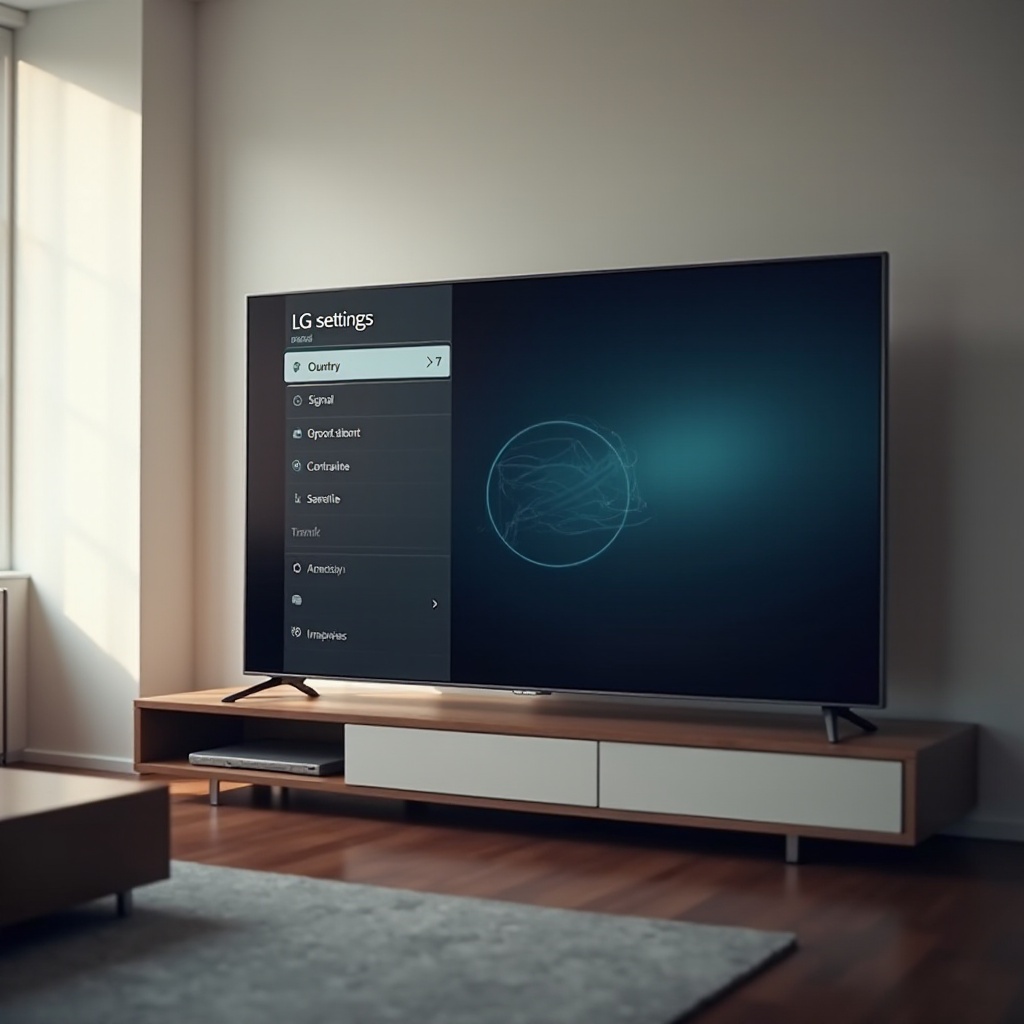
Automatikus csatornakeresés LG webOS TV-n lépésről lépésre
Az automatikus csatornakeresés a legtöbb felhasználónak elegendő. Ha a jel rendben van, és a beállítások helyesek, az LG TV magától felépíti a csatornalistát.
Útvonal a menüben: Beállítások → Csatornák → Csatornabeállítás
A csatornakereséshez általában a következő lépéseket kell megtenned:
- Nyomd meg a Beállítások (fogaskerék) gombot.
- Válaszd a ‘Minden beállítás’ menüpontot.
- Lépj a ‘Csatornák’ vagy ‘Csatornabeállítás’ menüre.
- Válaszd az ‘Automatikus hangolás’ vagy ‘Automatikus csatornakeresés’ lehetőséget.
- Ha rákérdez, engedélyezd a meglévő csatornalista törlését (különösen, ha régi vagy hibás lista van a TV-n).
Ezen a ponton a TV rákérdezhet, hogy milyen jelről hangoljon (Antenna vagy Kábel), és hogy csak digitális, vagy digitális és analóg csatornákat keressen. A legtöbb mai szolgáltató digitális adást használ, ezért jellemzően a ‘Digitális’ vagy ‘Digitális és analóg’ opciót érdemes választani.
DVB-T2 (földfelszíni) csatornakeresés menete
Ha MinDig TV-t használsz, a folyamat a következő:
- Jelforrás: válaszd az ‘Antenna’ opciót.
- Ellenőrizd, hogy az ország Magyarország.
- Indítsd el az automatikus hangolást.
A TV végigpásztázza a DVB-T2 frekvenciákat, és ha az antenna megfelelően fog, felépül a csatornalista. Ilyenkor meg kell jelenniük az országos közszolgálati és kereskedelmi adóknak. Ha nem talál semmit, vagy nagyon kevés csatorna kerül elő, nagy eséllyel az antenna típusával, irányával vagy a jel erősségével van gond.
DVB-C (kábeles) csatornakeresés menete és alapbeállítások
Kábeltévé esetén a lépések hasonlóak, de a jelforrás ‘Kábel’:
- Jelforrás: válaszd a ‘Kábel’ opciót.
- Ország: állítsd Magyarországra.
- Automatikus keresés: ha a TV felajánlja, válaszd a ‘Teljes keresés’ lehetőséget.
- Ha a készülék paramétereket kér (frekvencia, szimbólumráta, moduláció), nézd meg a szolgáltató (Digi, Vodafone, Telekom stb.) honlapján vagy kérdezd meg az ügyfélszolgálaton.
Sikeres keresés után érdemes végigfutni a csatornalistán, mert a sorrend a szolgáltatótól függően eltérhet a megszokottól. Ha az automatikus keresés után továbbra is azt tapasztalod, hogy az LG TV nem talál csatornát, vagy csak néhányat talál, a következő fejezetben bemutatott kézi hangolás és célzott vizsgálat segíthet.
Ha az automatikus keresés nem talál csatornát
Előfordul, hogy az automatikus csatornakeresés nem elég. Ilyenkor érdemes célzottabban beavatkozni, kézi hangolással és a szolgáltatói paraméterek megadásával.
Kézi csatornakeresés használata, amikor az automatikus mód kevés
A kézi keresés főként akkor hasznos, ha:
- A szolgáltató nem szabványos, vagy speciális beállításokat használ.
- Az automatikus keresés kihagy bizonyos frekvenciákat.
- Csak meghatározott csatornákat szeretnél célzottan újrahangolni.
Kézi keresés lépései:
- Lépj a Beállítások → Csatornák → Csatornabeállítás → Kézi hangolás menüpontra.
- Válaszd ki a jelforrást (Antenna vagy Kábel).
- Add meg a szolgáltató által megadott frekvenciát, szimbólumrátát és modulációt.
- Indítsd el a keresést frekvenciánként.
Ha minden adat helyes, a TV-nek fel kell ismernie a jelet, és hozzá kell adnia a megfelelő csatornákat a listához.
Frekvencialisták és paraméterek beszerzése magyar szolgáltatóktól
A kézi hangoláshoz pontos adatokra van szükség. Ezeket az alábbi forrásokból szerezheted meg:
- A szolgáltató hivatalos weboldala (gyakran ‘csatornakiosztás’ vagy ‘televíziós frekvenciák’ néven).
- Ügyfélszolgálat telefonon vagy online chaten.
- A szerződéshez vagy beltéri egységhez kapott tájékoztató dokumentum.
Jegyezd fel a következőket:
- Kezdő frekvenciák.
- Szimbólumráta (pl. 6900 kS/s).
- Moduláció típusa (pl. QAM64 vagy QAM256).
Ezek ismeretében a kézi hangolás jóval stabilabb eredményt adhat, mint a teljesen automatikus keresés.
Mit jelez, ha csak néhány csatorna jön be, és hiányos a lista?
Ha az LG TV csak néhány csatornát talál, a probléma többféle lehet:
- Gyenge jel, ezért egyes frekvenciákon a vevő nem érzékel stabil jelet.
- A hiányzó csatornák kódoltak, és nincs rájuk aktív előfizetésed.
- A szolgáltató átrendezte a csatornakiosztást, és a TV egy korábbi frekvencialista alapján keres.
Ilyenkor érdemes:
- Ellenőrizni a jelminőséget több, már megtalált csatornán.
- Megnézni a szolgáltató friss csatornakiosztását és frekvencialistáját.
- Teljes automatikus újrahangolást indítani a csatornalista törlésével.
Ha ezután is hiányos a lista, a jel minőségét, az antenna állapotát és a kábelt érdemes alaposabban megvizsgálni. A következő fejezetben a magyarországi leggyakoribb hibákat és a hozzájuk tartozó megoldásokat gyűjtöttem össze.
Gyakori hibák és tipikus megoldások Magyarországon
Magyar környezetben az ‘lg tv nem talál csatornát’ hibát sokszor a vételi viszonyok, az antenna minősége, a szolgáltató beállításai vagy a készülék képességei befolyásolják.
Rossz vagy gyenge antenna DVB-T2 vételhez
MinDig TV használatakor az antenna minősége és elhelyezése döntő:
- Sok beltéri szobaantenna csak jó lefedettségű területen működik stabilan.
- A tetőantenna iránya és állapota meghatározza, mennyire erős és tiszta a jel.
- Viharok, korrózió vagy elöregedett kábelek idővel jelentősen rontják a vételt.
Megoldási javaslatok:
- Ha szobaantennát használsz és gyakori a jelingadozás, próbálj ki tetőantennát vagy erősítős antennát.
- Fordítsd az antennát a legközelebbi adótorony felé, ehhez online lefedettségi térképek is segíthetnek.
- Ha bizonytalan vagy, hívd ki antennás szerelőt, aki műszerrel beméri a jelet és pontosan beállítja az antennát.
Kódolt csatornák, előfizetés és kártya nélküli vételi problémák
Kábeltévénél és MinDig TV Extra csomagoknál számos csatorna kódolt:
- Ha nincs előfizetésed, a TV ugyan megtalálhatja a csatornákat, de ‘kódolt’ vagy ‘nincs hozzáférés’ üzenetet fogsz látni.
- Ha CAM modul és okoskártya szükséges, a nem megfelelően behelyezett vagy hibás kártya is okozhat vételi problémát.
Ilyenkor ellenőrizd:
- Aktív-e az előfizetésed az adott csomagra.
- Helyesen van-e behelyezve a kártya és a modul a TV megfelelő nyílásába.
- Nem járt-e le a kártya vagy nincs-e rajta valamilyen szolgáltatói tiltás.
Régebbi LG modellek és a digitális tuner korlátai
Előfordul, hogy maga a TV hardvere jelent korlátot:
- Egyes régebbi LG modellek nem támogatják a DVB-T2 szabványt, csak a korábbi DVB-T-t.
- Nem biztos, hogy kezelik a szükséges MPEG-4/H.264 kodeket vagy az aktuális DVB-C beállításokat.
Ha 2024-ben földfelszíni digitális adást szeretnél venni, és a TV nem támogatja a DVB-T2-t, külön set-top box beszerzése lehet a megoldás. Ekkor a box végzi a csatornakeresést, a TV pedig csak HDMI-n fogadja a jelet.
Szolgáltatói oldalon jelentkező leállások, karbantartások felismerése
Nem mindig a te készülékedben van a hiba. Gyakori ok lehet:
- Tervezett karbantartás a szolgáltató hálózatán.
- Váratlan hálózati hiba vagy kábelszakadás.
- Helyi központ hibája.
Ezt így ellenőrizheted:
- Nézd meg a szolgáltató hivatalos weboldalát vagy közösségi média oldalát, jeleznek-e hibát.
- Kérdezd meg a szomszédokat, náluk is jelentkezik-e a probléma.
- Hívd fel az ügyfélszolgálatot, és érdeklődj, van-e ismert hiba a címeden.
Ha a szolgáltató visszaigazolja, hogy náluk a gond, várni kell a hiba elhárítására. Ha szerintük minden rendben, viszont az LG TV még mindig nem talál csatornát, érdemes a szoftveres oldal felé fordulni, például frissítéssel és gyári visszaállítással. Erről szól a következő fejezet.
Szoftverfrissítés és gyári visszaállítás, ha semmi nem segít
Ha a fizikai ellenőrzések és a csatornakeresési próbálkozások után sincs megoldás, előfordulhat, hogy szoftveres hiba áll a háttérben. Ilyenkor a firmware frissítése vagy a gyári beállítások visszaállítása segíthet.
Firmware-frissítés lépései LG webOS TV-n
Az LG folyamatosan ad ki szoftverfrissítéseket a TV-khez. Egy ilyen frissítés javíthat hibákat és növelheti a kompatibilitást.
Lépések:
- Csatlakoztasd a TV-t internetre (Wi-Fi vagy LAN).
- Nyisd meg a Beállítások → Minden beállítás → Általános → A készülékről menüt.
- Válaszd a ‘Szoftverfrissítés’ opciót.
- Ha a TV új verziót talál, indítsd el a frissítést, és várd meg, míg befejeződik. Ne kapcsold ki a készüléket a folyamat közben.
Alternatívaként az LG weboldaláról is letöltheted a megfelelő firmware-t USB-re, majd csatlakoztathatod a TV-hez, és onnan futtathatod a frissítést.
Mikor érdemes gyári beállításokra visszaállítani a készüléket?
A gyári visszaállítás egy erősebb beavatkozás, mert minden beállítást, csatornalistát és appot töröl.
Érdemes megfontolni, ha:
- Sok mindent átállítottál a menüben, és már nem tudod, mi okozza a hibát.
- A csatornakeresés furcsán viselkedik, lefut, de semmit nem talál.
- Szolgáltatót vagy vételi módot váltottál, és teljesen tiszta lappal kezdenél.
A lépések általában:
- Beállítások → Minden beállítás → Általános.
- Válaszd a ‘Gyári beállítások visszaállítása’ menüpontot.
- Erősítsd meg, hogy minden adat törlődni fog.
A folyamat után úgy működik a TV, mintha új lenne: újra kell választanod az országot, jelforrást és futtatnod kell az automatikus csatornakeresést.
Jelek, hogy tuner- vagy hardverhiba állhat a háttérben
Ha minden lépést végigpróbáltál, és a probléma továbbra is fennáll, felmerülhet a hardverhiba gyanúja.
Gyanús jelek lehetnek:
- Másik TV ugyanarra a kábelre kötve gond nélkül talál csatornákat.
- A jelminőség más készüléken jó, az LG TV mégis semmit nem talál.
- Gyári visszaállítás és frissítés után sem változik a helyzet.
Ilyenkor valószínűleg a tuner vagy egyéb belső alkatrész hibásodott meg. A következő fejezetben arról lesz szó, mikor érdemes a szolgáltatóhoz, és mikor az LG szervizhez vagy antennás szerelőhöz fordulni.
Mikor fordulj szakemberhez vagy a szolgáltatóhoz?
Nem minden hiba hárítható el otthon. Bizonyos esetekben időt és pénzt spórolsz azzal, ha időben külső segítséget kérsz.
Mikor a szolgáltató hibája, és mikor a TV vagy az antenna?
Szolgáltatói hibára utalhat, ha:
- Több lakásban, több készüléken egyszerre nincs adás.
- A szolgáltató hibát jelez a honlapján vagy ügyfélszolgálatán.
- IPTV-boxon, set-top boxon sincs kép.
A TV vagy antenna hibájára utalhat, ha:
- Egy másik TV ugyanarra a kábelre kötve hibátlanul működik.
- A jelszint ingadozik, vagy csak bizonyos frekvenciákon gyenge.
- Kábelmozgatásra változik a jel, ami kontakthibára utal.
Ha kétséged van, érdemes először a szolgáltatót felhívni, mert egy telefonos hibabejelentés gyorsan tisztázhatja, hogy náluk minden rendben van-e.
LG ügyfélszolgálat, hivatalos szerviz és garanciális ügyintézés
Ha hardverhibára gyanakszol:
- Ellenőrizd, hogy a TV még garanciális-e (számla, jótállási jegy).
- Keresd fel az LG hivatalos ügyfélszolgálatát (telefon, e-mail, online chat).
- Készítsd elő a készülék típusát, sorozatszámát, és írd le pontosan a hibajelenséget.
A hivatalos szerviz diagnosztizálja, hogy ténylegesen tuner- vagy egyéb elektronikai hiba okozza-e, hogy az LG TV nem talál csatornát. Garanciális készüléknél a javítás vagy csere jellemzően díjmentes, garanciaidőn túl pedig árajánlatot kapsz.
Antennás szerelő, ha a jelútban van a probléma
Földfelszíni (DVB-T2) vételnél sokszor az antenna és a kábelrendszer a hibás láncszem:
- Antennás szerelő műszerrel beméri a jelszintet, és pontosan be tudja állítani az antennát.
- Szükség esetén javasol új, megfelelő típusú antennát vagy erősítőt.
- Megjavítja vagy kicseréli az elöregedett kábeleket és csatlakozókat.
Kábeltévé esetén is hasznos lehet szakember, ha a lakáson belüli koax-hálózat rossz állapotban van. Ha a szakember munkája után is fennáll a gond, akkor nagy valószínűséggel magában a TV-ben kell keresni a hiba okát.
Összefoglalás – ellenőrzőlista ‘LG TV nem talál csatornát’ hibára
Amikor az ‘lg tv nem talál csatornát’ hibaüzenettel találkozol, a legfontosabb, hogy ne kapkodj. Egy logikus, lépésről lépésre felépített ellenőrzési sorrend segít gyorsan megtalálni a gond forrását.
Rövid ellenőrzőlista:
- Fizikai kapcsolat: rendben vannak a koax-kábelek, csatlakozók, antenna?
- Jelforrás: pontosan tudod, hogy antennáról vagy kábeltévéről érkezik a jel?
- Ország és régió: Magyarországra van állítva minden kapcsolódó beállítás?
- Jelforrás-beállítás: a TV-ben jól választottad ki az ‘Antenna’ vagy ‘Kábel’ opciót?
- Automatikus keresés: lefuttattad a megfelelő beállításokkal, a régi lista törlésével?
- Kézi hangolás: ha kell, megadtad a szolgáltató által megadott frekvenciákat és paramétereket?
- Szolgáltatói oldal: nincs-e hálózati hiba, karbantartás vagy leállás a környékeden?
- Szoftver: frissítetted a TV firmware-ét, és végső esetben kipróbáltad a gyári visszaállítást?
- Összehasonlítás: másik TV-vel vagy beltérivel ellenőrizted, hogy maga a jel rendben van?
Ha ezeket a lépéseket végigveszed, a legtöbb esetben megtalálod az okot, és meg is tudod oldani a problémát. Ha mégsem, akkor célszerű szakemberhez vagy az LG hivatalos szervizéhez fordulni. Így biztosíthatod, hogy az LG TV újra megtalálja és stabilan meg is tartsa a csatornákat, és gond nélkül élvezhesd a tévézést.
Gyakran feltett kérdések
Miért írja ki az LG TV, hogy ‘Nincs programozott csatorna’, és hogyan oldható meg?
A ‘Nincs programozott csatorna’ üzenet azt jelenti, hogy a TV-ben nincs elmentett csatornalista. Ennek oka lehet, hogy új a készülék, törlődött a korábbi lista, vagy a beállítások miatt a TV eddig nem talált csatornát. A megoldáshoz először ellenőrizd a kábeleket és az antenna csatlakozását, majd győződj meg róla, hogy a jelforrás (Antenna/Kábel) helyesen van beállítva. Ezután válaszd a ‘Csatornabeállítás’ menüben az automatikus csatornakeresést. Ha a keresés közben sem talál csatornát, ellenőrizd a jelminőséget, és szükség esetén próbáld ki a kézi hangolást szolgáltatói paraméterekkel.
Mit tegyek, ha az LG TV csak néhány csatornát talál, a többi hiányzik?
Ha az LG TV csak kevés csatornát talál, akkor lehet, hogy a jel bizonyos frekvenciákon gyenge, vagy a hiányzó csatornák kódoltak és nincs rájuk előfizetésed. Először nézd meg a jelminőséget több már megtalált csatornán. Ezután hasonlítsd össze a meglévő listát a szolgáltató aktuális csatornakiosztásával és frekvencialistájával. Érdemes teljes automatikus újrahangolást futtatni a régi lista törlésével. Ha így is hiányos a lista, próbáld ki a kézi hangolást a szolgáltató által megadott frekvenciák és szimbólumráta alapján, és ellenőrizd, hogy az antenna vagy a lakáson belüli kábelezés biztosan jó állapotban van-e.
Segíthet-e a szoftverfrissítés, ha az LG TV 2024-ben hirtelen nem talál csatornákat?
Igen, a szoftverfrissítés sok esetben segíthet, ha az LG TV korábban hibátlanul működött, majd hirtelen csatornakeresési problémák jelentkeztek. Egy frissítés javíthat hibás működést, növelheti a kompatibilitást a jelenlegi szolgáltatói beállításokkal, és stabilabbá teheti a tunert. Érdemes a TV-t internetre csatlakoztatni, majd a Beállítások → Általános → A készülékről → Szoftverfrissítés menüben ellenőrizni, van-e új verzió. Ha van, telepítsd, majd futtasd le újra az automatikus csatornakeresést. Ha frissítés után sincs javulás, a következő lépés lehet a gyári visszaállítás és a fizikai jel- és kábelvizsgálat.