
Bevezetés – miért éri meg Samsung okos távirányítót használni telefonnal?
A legtöbb Samsung Smart TV mellé ma már elegáns, minimalista okos távirányító jár. Ez kényelmes, de könnyen elvész, leesik, megsérül, vagy egyszerűen a ház másik pontján marad. Ilyenkor sokan kezdenek el azonnal keresgélni, pedig létezik egy sokkal kényelmesebb megoldás: a telefonod is lehet teljes értékű távirányító. A ‘samsung okos távirányító használata’ kifejezés ma már nem csak a fizikai eszközre, hanem a mobilos vezérlésre is utal.
A TV telefonról való vezérlése ráadásul nem csupán vészmegoldás, hanem a mindennapi használat egyik legkényelmesebb módja. A mobil kijelzőjét érintőpadként használhatod, gyorsabban beírhatod a keresőkifejezéseket, és egy érintéssel indíthatsz el alkalmazásokat. Képek, videók, prezentációk is pillanatok alatt kikerülhetnek a nagy képernyőre.
A telefon ráadásul szinte mindig a kezed ügyében van. Nem kell elemeket cserélni, nem kell több távirányítót tartani az asztalon, és ha több Samsung eszközöd is van (TV, soundbar, klíma, mosógép), mindegyiket egyetlen appból kezelheted. Ez az útmutató lépésről lépésre bemutatja, hogyan működik a samsung okos távirányító használata telefonról, milyen beállításokra van szükség, milyen hibákat érdemes elkerülni, és hogyan tudod maximálisan kihasználni a rendszer adta lehetőségeket.
Előkészületek – mire van szükség a Samsung okos távirányító használatához?
Mielőtt belevágsz a beállításokba, érdemes néhány alapfeltételt tisztázni. Ha ezeket rendben tudod, a későbbiekben jóval kevesebb problémába ütközöl, és a telefonos vezérlés stabilan fog működni. A samsung okos távirányító használata csak akkor lesz igazán élvezetes, ha a TV, a telefon és a hálózat is megfelelően összehangolt.
Kompatibilis Samsung TV-k és okostelefonok ellenőrzése
Első lépésként nézd meg, hogy a TV-d és a telefonod támogatja-e az okos vezérlést.
Samsung TV esetén figyeld:
- Smart TV legyen, Tizen alapú Samsung rendszerrel.
- A menüben elérhető legyen a ‘Hálózat’ és az ‘Eszközkezelés’ vagy ezekhez hasonló rész.
- A legtöbb 4K-s, QLED, Neo QLED, OLED és Crystal UHD modell támogatja a SmartThings vezérlést.
Okostelefon esetén:
- Samsung Galaxy telefonok szinte kivétel nélkül kompatibilisek.
- Más Android készülékek is használhatók, ha fut rajtuk a SmartThings alkalmazás.
- iPhone is használható, de egyes funkciók korlátozottak lehetnek.
Ha nem tudod a TV pontos típusát, nézd meg a készülék hátulján található címkét, vagy a Beállítások / Névjegy / Eszközinformáció menüben. Ugyanez érvényes a telefonra is: ellenőrizd, hogy naprakész rendszert futtat-e.
Közös Wi-Fi hálózat és stabil internetkapcsolat
A mobilos vezérlés alapja, hogy a TV és a telefon ugyanarra a helyi hálózatra csatlakozzon. Ez a legtöbb háztartásban a Wi-Fi, ritkább esetben vezetékes kapcsolat a TV-n és Wi-Fi a telefonon.
Figyelj a következőkre:
- A TV és a telefon ugyanarra a Wi-Fi hálózatra csatlakozzon (azonos hálózatnév).
- Ha van 2,4 GHz-es és 5 GHz-es hálózatod, törekedj rá, hogy mindkét eszköz ugyanazt használja.
- Ha a nappaliban gyenge a jel, gondolkodj Wi-Fi jelerősítőben vagy mesh rendszerben.
A telefon mobilnetje (4G/5G) önmagában nem gond, de a TV vezérléséhez a készüléknek mindenképp a belső Wi-Fi hálózaton kell lennie. Ha a telefon hajlamos automatikusan lekapcsolni a Wi-Fi-t és mobilnetre váltani, TV-zés közben érdemes a Wi-Fi-t stabilan bekapcsolva tartani.
Samsung-fiók és szükséges alkalmazások (SmartThings, távirányító appok)
A samsung okos távirányító használata mobilról legkönnyebben a Samsung hivatalos SmartThings alkalmazásával oldható meg. Ehhez szükséged lesz:
- aktív Samsung-fiókra,
- SmartThings appra a telefonodon,
- opcionálisan egyéb távirányító appokra, ha extra funkciókat keresel.
A Samsung-fiók összeköti a Samsung eszközeidet és lehetővé teszi, hogy ugyanazon a profilon belül kezeld a TV-t, telefont és egyéb készülékeket. Ha még nincs fiókod, néhány perc alatt létrehozhatod a telefonodról vagy a TV-n keresztül.
Most, hogy az alapfeltételek megvannak, nézzük meg, hogyan tudod ténylegesen összekapcsolni a TV-t és a telefont a SmartThings segítségével, és hogyan válik a mobilból okos távirányító.
Samsung okos távirányító beállítása SmartThings alkalmazással
A következő lépésekben a TV-t és a telefont párosítjuk, hogy a készülékek ‘lássák’ egymást a hálózaton. Ha ezt jól állítod be, a továbbiakban a samsung okos távirányító használata már természetes, gyors és stabil lesz.
SmartThings letöltése és alapbeállítás okostelefonon
- Nyisd meg a Play Áruházat (Android) vagy az App Store-t (iOS).
- Írd be a keresőbe: ‘SmartThings’.
- Telepítsd az alkalmazást a telefonodra.
- Indítsd el az appot, majd jelentkezz be a Samsung-fiókoddal.
- Engedélyezd az alapvető jogosultságokat (értesítések, hely, hálózati hozzáférés), hogy az app fel tudja ismerni a közelben lévő eszközöket.
Az első indításkor a SmartThings felkínálhat egy gyors beállítási varázslót. Érdemes létrehozni vagy kiválasztani egy ‘Otthon’ helyszínt, hiszen ide kerül majd a TV és minden más okos eszköz.
Samsung TV hozzáadása és párosítása a telefonhoz
Ha a TV és a telefon egy hálózaton van, a SmartThings könnyen felismeri a készüléket.
Lépések:
- Kapcsold be a Samsung TV-t.
- Nyisd meg a SmartThings appot a telefonon.
- A főképernyőn válaszd az ‘Eszköz hozzáadása’ lehetőséget.
- Válaszd ki a TV kategóriát, majd keresd meg a TV-t a listában.
- Ha az app automatikusan felismeri a TV-t, érintsd meg a nevét.
- A TV képernyőjén megjelenik egy jóváhagyó üzenet vagy párosító kód.
- Erősítsd meg a kapcsolatot mind a TV-n, mind a telefonon.
Sikeres párosítás után a TV megjelenik a SmartThings eszközlistájában. Innen egy érintéssel megnyithatod a hozzá tartozó távirányító nézetet, amely átveszi a fizikai Samsung okos távirányító fő funkcióit.
Engedélyek kezelése és első kapcsolat tesztelése
A stabil működés érdekében érdemes ellenőrizni, hogy a SmartThings minden szükséges engedélyt megkapott.
Nézd át:
- engedélyezett-e a helyhozzáférés (segít a hálózati eszközök felderítésében),
- rendben van-e a hálózati hozzáférés (Wi-Fi, helyi hálózat),
- engedélyezted-e az értesítéseket (nem kötelező, de hasznos lehet automatizálásoknál).
Az első teszthez:
- Nyisd meg a TV-t a SmartThings appban.
- Lépj be a távirányító nézetbe.
- Próbáld meg feljebb venni a hangerőt, majd lépj egy csatornát.
- Ha a TV azonnal reagál, a kapcsolat megfelelő.
Most, hogy a technikai alapok készen állnak, nézzük meg, hogyan használhatod a telefont teljes értékű Samsung okos távirányítóként a mindennapi tévézés során.
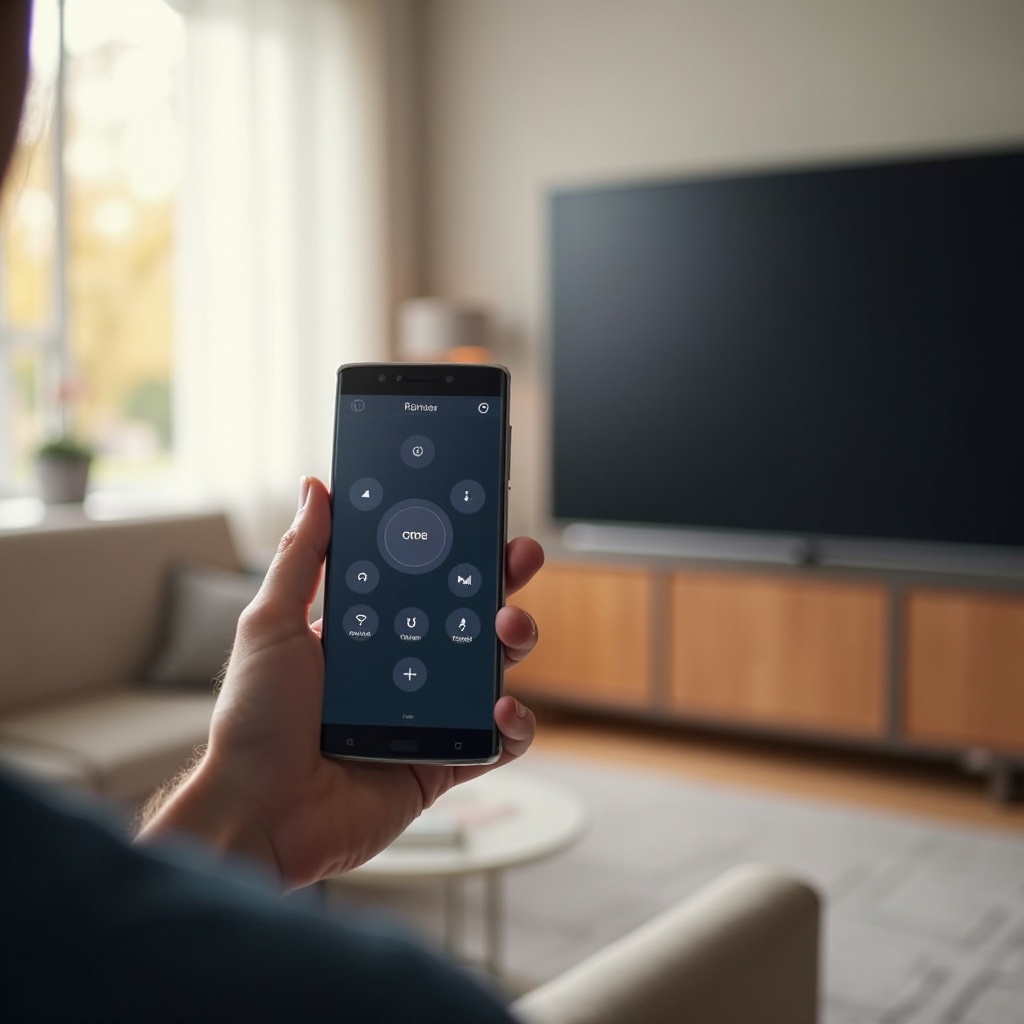
A telefon, mint teljes értékű Samsung okos távirányító – alapfunkciók
A mobilos távirányító felület első ránézésre eltérhet a hagyományos távirányítótól, de a logika ugyanaz. Néhány perc gyakorlással gyorsabban fogsz navigálni a menükben, mint a fizikai eszközzel. A samsung okos távirányító használata így a mindennapi rutin része lesz.
Navigációs gombok, menü, home és vissza funkciók
A virtuális távirányító nézet általában a következő elemeket tartalmazza:
- nyílgombok (fel, le, bal, jobb),
- OK vagy Enter gomb,
- Home gomb, amely a Smart Hub vagy főmenü képernyőjére visz,
- Back gomb, amellyel az előző menübe lépsz vissza.
A nyilakkal mozogsz a menükben, az OK gombbal jóváhagyod a választást, a Home gombbal bármikor visszatérsz a főképernyőre. A Back gomb gyors visszalépést ad, ha eltévedtél a beállításokban.
Hangerő-, csatorna- és némításvezérlés
A leggyakrabban használt funkciók:
- hangerő növelése és csökkentése,
- csatorna fel/le léptetése,
- némítás be- és kikapcsolása.
A telefonos felületen ezek külön gombokként jelennek meg. Néhány app gesztusvezérlést is kínál, például a kijelzőn fel-le húzás a hang módosítására. Ha ilyen lehetőség van, a beállítások között tudod bekapcsolni.
Bemenetváltás és források kezelése (HDMI, streaming, játékkonzol)
A modern TV-kre általában több eszköz csatlakozik:
- játékkonzol,
- set-top box,
- médialejátszó,
- laptop vagy PC.
A samsung okos távirányító használata telefonról megkönnyíti a köztük való váltást.
Általában a távirányító felületén találsz egy ‘Source’ vagy ‘Input’ ikont. Ha erre rákoppintasz, megjelenik a források listája. Itt kiválaszthatod, melyik HDMI bemenetet vagy beépített alkalmazást (például Netflix, YouTube, Disney+) szeretnéd használni. A TV azonnal átvált a kiválasztott forrásra.
Ha az alapfunkciók használata már kényelmesen megy, érdemes megnézni a haladó lehetőségeket, amelyekkel még intuitívabbá és gyorsabbá teheted a vezérlést.
Haladó használat – gesztusok, érintőpad és hangvezérlés
A telefon nem csak gombokat tud emulálni. Kihasználhatod az érintőképernyő, a mikrofon és a gyors hardver előnyeit is. A samsung okos távirányító használata ekkor már túlmutat a klasszikus távirányítón és igazi okos megoldássá válik.
Érintőpad mód (touchpad) használata a TV menüiben
Sok Samsung TV és a SmartThings távirányító nézete támogatja az érintőpad módot. Ilyenkor a telefon kijelzője egy nagy touchpaddé válik.
Használata:
- húzd az ujjad a kijelzőn, a TV-n a kurzor követi a mozgást,
- koppints egyszer a kijelzőre a kiválasztáshoz,
- két ujjal görgethetsz, ha a menü ezt támogatja.
Ez a mód különösen hasznos böngészésnél, alkalmazás-áruház böngészéskor, illetve akkor, ha kisebb, pontosabb mozdulatokra van szükség.
Gyorsbillentyűk és testreszabható gombok
Egyes appok, illetve a SmartThings is kínál gyorsbillentyűket. Gyakran:
- külön gomb van a népszerű streaming appokra (Netflix, YouTube, HBO Max),
- testre szabhatod, mely gombok jelenjenek meg a fő felületen,
- elrejtheted a ritkán használt funkciókat.
Érdemes időt szánni a testreszabásra. Rakd előre azokat a gombokat, amelyeket minden nap használsz, és tedd hátrébb azokat, amelyekre csak ritkán van szükség. Így a samsung okos távirányító használata még gyorsabbá és kényelmesebbé válik.
Hangvezérlés Bixby, Google Assistant vagy Alexa segítségével
Ha a TV-d és a telefonod is támogatja, beállíthatsz hangvezérlést is. Ez különösen akkor hasznos, ha épp foglalt a kezed, vagy nem szeretnél a kijelzővel bajlódni.
Lehető asszisztensek:
- Bixby (Samsung),
- Google Assistant,
- Amazon Alexa.
Példák hangparancsokra:
- ‘Kapcsold fel a hangerőt a TV-n.’,
- ‘Indítsd el a Netflixet a TV-n.’,
- ‘Válts HDMI 1-re.’,
- ‘Kapcsold ki a TV-t.
A hangvezérlést általában a SmartThings-ben, valamint az adott asszisztens appjában (Google Home, Alexa) állítod be. Ha ez működik, logikus lépés, hogy ne csak vezéreld, hanem tartalmakat is küldj a TV-re a telefonodról.
Tartalommegosztás és képernyőtükrözés telefonról Samsung TV-re
A samsung okos távirányító használata nem korlátozódik a gombok megnyomására. Az egyik legjobb előnye, hogy a telefonról érkező tartalmak egyszerűen jeleníthetők meg a TV-n. Ezzel a TV valódi multimédiás központtá válik.
Smart View és Screen Mirroring beállítása
Samsung telefonokon a Smart View funkció a leggyorsabb út a képernyőtükrözéshez.
Lépések:
- Húzd le az értesítősávot a telefonon.
- Keresd meg a ‘Smart View’ vagy ‘Cast’ ikont.
- Érintsd meg, majd válaszd ki a listából a Samsung TV-t.
- Ha a TV jóváhagyást kér, erősítsd meg.
Ezzel a telefon teljes képernyője megjelenik a TV-n. Használhatod prezentációk, fotóválogatások, rövid videók vagy akár mobiljátékok megjelenítésére is.
Fotók, videók és prezentációk megjelenítése a nagy képernyőn
Nem mindig szükséges a teljes képernyőt tükrözni. Sokszor elég csak egy-egy konkrét tartalmat átküldeni.
Például:
- megnyitod a galériában az albumot, majd a ‘Megosztás TV-re’ vagy hasonló funkcióval a TV-n jeleníted meg,
- egy videót közvetlenül a TV-re küldesz, miközben a telefonod csak vezérlőként működik,
- prezentáció közben a telefonról lépteted a diákat, miközben a TV-n látszik a bemutató.
Ez különösen jól jön családi alkalmakon, ünnepeken, vagy akár home office / online meeting helyzetekben is.
YouTube, Spotify és más streaming appok vezérlése mobilról
A népszerű streaming alkalmazások többsége támogatja a TV-re küldést vagy csatlakozást.
YouTube esetén:
- Nyisd meg a YouTube appot a telefonon.
- Érintsd meg a TV-ikont (Cast).
- Válaszd ki a Samsung TV-t.
- Indíts el egy videót; a lejátszás a TV-n történik, a telefonod pedig távirányítóként működik.
Spotify esetén a ‘Spotify Connect’ használható. A telefonon kiválasztod, melyik eszközön szóljon a zene (TV, soundbar, okoshangszóró), majd a lejátszást a mobilról vezérled.
A streaming appokkal való integráció után érdemes áttekinteni, mit tehetsz, ha valami mégsem működik tökéletesen. A gyakori hibák és megoldások ismerete sok felesleges idegeskedéstől kímél meg.
Gyakori hibák és megoldások a Samsung okos távirányító használata közben
Bármilyen stabil is egy rendszer, időnként előfordulhatnak hibák. Ha a telefon nem látja a TV-t, késik a vezérlés, vagy a kapcsolat megszakad, célszerű néhány alapvető ellenőrzést elvégezni. Ezek a lépések a samsung okos távirányító használata során a legtipikusabb problémákra adnak gyors megoldást.
A telefon nem találja a TV-t – hálózati problémák elhárítása
Ha a SmartThings vagy bármely távirányító app nem látja a TV-t:
- Ellenőrizd, hogy a TV be van-e kapcsolva.
- Nézd meg, hogy a TV és a telefon ugyanarra a Wi-Fi hálózatra csatlakozik-e.
- Indítsd újra a routert, majd a TV-t és a telefont is.
- Ha vendéghálózatot használsz, lehetséges, hogy a hálózat tiltja az eszközök közötti kommunikációt. Ilyenkor válts a fő hálózatra.
Ezek az egyszerű lépések a legtöbb kapcsolódási problémát megoldják.
Lassú vagy akadozó vezérlés – Wi-Fi és eszközoptimalizálás
Ha a gombnyomás után csak késve reagál a TV, akkor valószínűleg a hálózat vagy az eszközök terhelése okozza a gondot.
Hasznos lépések:
- helyezd közelebb a routert a TV-hez, vagy használj mesh rendszert,
- zárd be a telefonon a felesleges háttérben futó appokat,
- kapcsold ki vagy szüneteltesd a nagy adatforgalmat generáló letöltéseket a hálózaton,
- ellenőrizd, van-e elérhető szoftverfrissítés a TV-hez és a SmartThings apphoz.
Egy stabil, gyors hálózat szinte azonnal javítja a távirányítás reakcióidejét.
Régebbi vagy speciális Samsung készülékek kezelése
Előfordulhat, hogy egy régebbi vagy speciális Samsung TV-modell nem működik tökéletesen a SmartThings-szel.
Ilyenkor:
- próbálj ki univerzális távirányító appot, amely infravörös (IR) jelet használ, ha a telefonod rendelkezik IR-blasterrel,
- nézd meg a TV beállításai között, hogy engedélyezve van-e a mobil eszközök általi vezérlés,
- keresd fel a Samsung hivatalos súgóját és írd be a TV típusát, gyakran találsz konkrét útmutatót.
Miután a hibákat sikerült kezelni, érdemes egy pillantást vetni a biztonságra és arra, hogyan használja a család minden tagja biztonságosan és átláthatóan az okos távirányítót.
Biztonság, adatvédelem és családi használat
A TV és a telefon nem csak kényelmi eszköz, hanem hálózatra kötött, adatot kezelő készülék is. A samsung okos távirányító használata közben az adatvédelem és a hozzáférések tudatos beállítása fontos része a biztonságos okosotthon kialakításának.
Jogosultságok, adatkezelés és hálózati biztonság
Néhány alapelv, amelyet érdemes követni:
- Csak megbízható, jól értékelt appot telepíts a hivatalos áruházból.
- Rendszeresen frissítsd a TV szoftverét és a SmartThings alkalmazást.
- Használj erős, egyedi Wi-Fi jelszót, és kerüld a nyitott hálózatokat.
- Ellenőrizd az appok engedélyeit, és vond vissza azokat, amelyekre nincs szükség.
Ha egy távirányító app például hozzáférést kér az üzeneteidhez vagy a kontaktjaidhoz, gondold át, valóban indokolt-e. Ha nem, inkább válassz másik megoldást.
Gyerekzár, profilok és tartalomkorlátozás
Családos háztartásban különösen fontos a tartalom és a vásárlások kontrollja.
Érdemes:
- bekapcsolni a gyerekzárat a TV-n, ha a modell támogatja,
- külön gyermekprofilt létrehozni a streaming szolgáltatásokban,
- PIN-kóddal védeni a fizetős tartalmakhoz való hozzáférést és az áruházat,
- a SmartThings-ben figyelni arra, melyik telefonról milyen funkciók érhetők el.
Így a samsung okos távirányító használata mellett is kontroll alatt tarthatod, milyen tartalmak jelennek meg a képernyőn.
Több telefon és felhasználó kezelése egyetlen TV-n
Egy háztartásban szinte természetes, hogy több telefon is csatlakozik ugyanahhoz a TV-hez.
A zökkenőmentes használathoz:
- telepítsd a SmartThings alkalmazást minden érintett telefonra,
- használd ugyanazt a Samsung-fiókot vagy megosztott ‘Otthon’ helyszínt,
- beszéljétek meg, ki mikor irányítja a TV-t, hogy elkerüljétek a ‘most ki kapcsolta ki?’ típusú vitákat.
Ha a biztonság, jogosultságok és családi szabályok rendben vannak, érdemes a következő szintre lépni és automatizálni a TV és az okosotthon működését.
Következő lépés: automatizálás és okosotthon-integráció
A samsung okos távirányító használata önmagában is kényelmes, de az igazi ereje akkor mutatkozik meg, amikor a TV-t beilleszted az egész okosotthonod logikájába. A SmartThings és más platformok segítségével a TV nem csak kijelző, hanem aktív része lesz a mindennapi rutinoknak.
Automatizálások és jelenetek létrehozása SmartThings-ben
A SmartThings lehetővé teszi automatizálások és úgynevezett ‘jelenetek’ létrehozását.
Példák:
- ‘Filmest’ jelenet: a TV bekapcsol, film módra vált, a soundbar is beáll film hangprofilra, a lámpák tompulnak.
- ‘Reggel’ rutin: a TV automatikusan bekapcsol a hírcsatornára, miközben felkapcsol a világítás és a termosztát kényelmes hőmérsékletre áll.
Ezeket az automatizálásokat a SmartThings felületén hozhatod létre, egyszerű ‘ha – akkor’ logika alapján.
TV integrálása okosotthon-rutinokba
Ha használsz Google Home-ot, Alexát vagy más okosotthon rendszert, a Samsung TV-t is becsatlakoztathatod.
Ez lehetővé teszi:
- komplex hangutasításokat (például ‘Mozimód’, amely több eszközt egyszerre állít be),
- időzített ki- és bekapcsolást,
- távoli elérést, amennyiben a biztonsági beállítások ezt lehetővé teszik.
A TV így nem csak passzív kijelző, hanem az otthonod egyik központi eleme lesz, amely együttműködik a többi okos eszközzel.
Jövőbeli lehetőségek a Samsung okos vezérlésben
Az okosotthon megoldások folyamatosan fejlődnek. A samsung okos távirányító használata valószínűleg egyre szorosabban fog kapcsolódni más szabványokhoz és platformokhoz. Minél tudatosabban építed fel most a rendszert (jó hálózat, naprakész eszközök, átgondolt fiókstruktúra), annál könnyebb lesz később új funkciókat bevezetni.
Összegzés – hogyan hozd ki a maximumot a Samsung okos távirányító használatából?
A samsung okos távirányító használata telefonról rengeteg előnyt ad: megszűnik a távirányító-keresgélés, gyorsabbá válnak a mindennapi műveletek, és a telefonod valódi multimédiás vezérlőközponttá alakul. A siker kulcsa a jól beállított Wi-Fi hálózat, a kompatibilis TV és telefon, valamint a megfelelő alkalmazások, elsősorban a SmartThings használata.
Érdemes lépésről lépésre haladni: először állítsd be az eszközöket és tanulj meg mindent a alapfunkciókról. Ezután fedezd fel az érintőpad módot, a hangvezérlést és a tartalommegosztást. Ha ez már magabiztosan megy, jöhetnek az automatizálások és az okosotthon-rutinok.
Így a telefonod nem csak tartalék megoldás lesz arra az esetre, amikor a távirányító eltűnik a kanapé alatt. Valódi, rugalmas és testreszabható irányítóközponttá válik, amellyel a Samsung TV teljes okos funkciókészletét a saját igényeidhez igazíthatod.
Gyakran feltett kérdések
Hogyan tudom használni a Samsung okos távirányítót, ha nincs kéznél a fizikai távvezérlő?
Telepítsd a SmartThings alkalmazást a telefonodra, jelentkezz be a Samsung-fiókoddal, majd add hozzá a TV-t, ha ugyanazon a Wi-Fi hálózaton vannak. Az appban elérhető virtuális távirányítóval be- és kikapcsolhatod a TV-t, állíthatod a hangerőt, válthatsz csatornát, és a forrásokat is kezelheted.
Mit tehetek, ha a telefonos Samsung okos távirányító időnként lecsatlakozik a TV-ről?
Először ellenőrizd, hogy a TV és a telefon ugyanarra a Wi-Fi hálózatra csatlakozik-e, és stabil-e a jel. Indítsd újra a routert, a TV-t és a telefont. Kapcsold ki az olyan energiatakarékos módokat, amelyek lekapcsolhatják a hálózatot. Ha a gond továbbra is fennáll, töröld a TV-t a SmartThings-ből, majd add hozzá újra, és frissítsd az appot, illetve a TV szoftverét.
Biztonságos-e harmadik féltől származó távirányító alkalmazást használni Samsung TV-hez?
Biztonságos lehet, ha megbízható fejlesztőtől származik, jó értékelései vannak, és átlátható az adatkezelése. Mindig a hivatalos alkalmazás-áruházból telepítsd az appot, és figyeld, milyen engedélyeket kér. Ha feleslegesen kér hozzáférést például az üzenetekhez vagy a kontaktokhoz, inkább válassz másik alkalmazást. A legbiztonságosabb megoldás továbbra is a Samsung saját SmartThings alkalmazása.