
Bevezetés
A ‘nyomtató wifi’ kifejezésre keresve gyorsan kiderül, mennyire sokan küzdenek ugyanazzal a problémával: hogyan lehet a nyomtatót stabilan és egyszerűen a vezeték nélküli hálózatra kötni, majd gond nélkül használni laptoppal, telefonnal vagy tablettel. A gyártók reklámjai szerint néhány kattintás az egész. A valóságban azonban gyakran előjönnek hibák, kompatibilitási gondok, vagy egyszerűen csak nem egyértelmű, melyik beállítást kell használni.
Ez az útmutató lépésről lépésre végigvezet a Wi-Fi-s nyomtatók világán. Megnézzük, pontosan mi az a Wi-Fi-s nyomtató, milyen típusok léteznek, hogyan válassz megfelelő modellt 2024-ben, és hogyan állítsd be úgy, hogy utána tényleg ‘csak működjön’. Külön foglalkozunk a laptopról és mobilról történő nyomtatással, a leggyakoribb hibákkal, valamint a biztonsági kérdésekkel is.
A cikk célja, hogy a ‘nyomtató wifi’ ne egy félelmetes technikai feladat legyen, hanem egy jól érthető, átlátható folyamat. Ha a végére érsz, tudni fogod, mire figyelj vásárláskor, mit hol kell beállítani, és mit tegyél, ha valami mégis elromlik. Kezdjük az alapokkal: mitől lesz egy nyomtató valóban Wi-Fi-s, és hogyan működik a vezeték nélküli nyomtatás?
Mi az a Wi-Fi-s nyomtató, és hogyan működik?
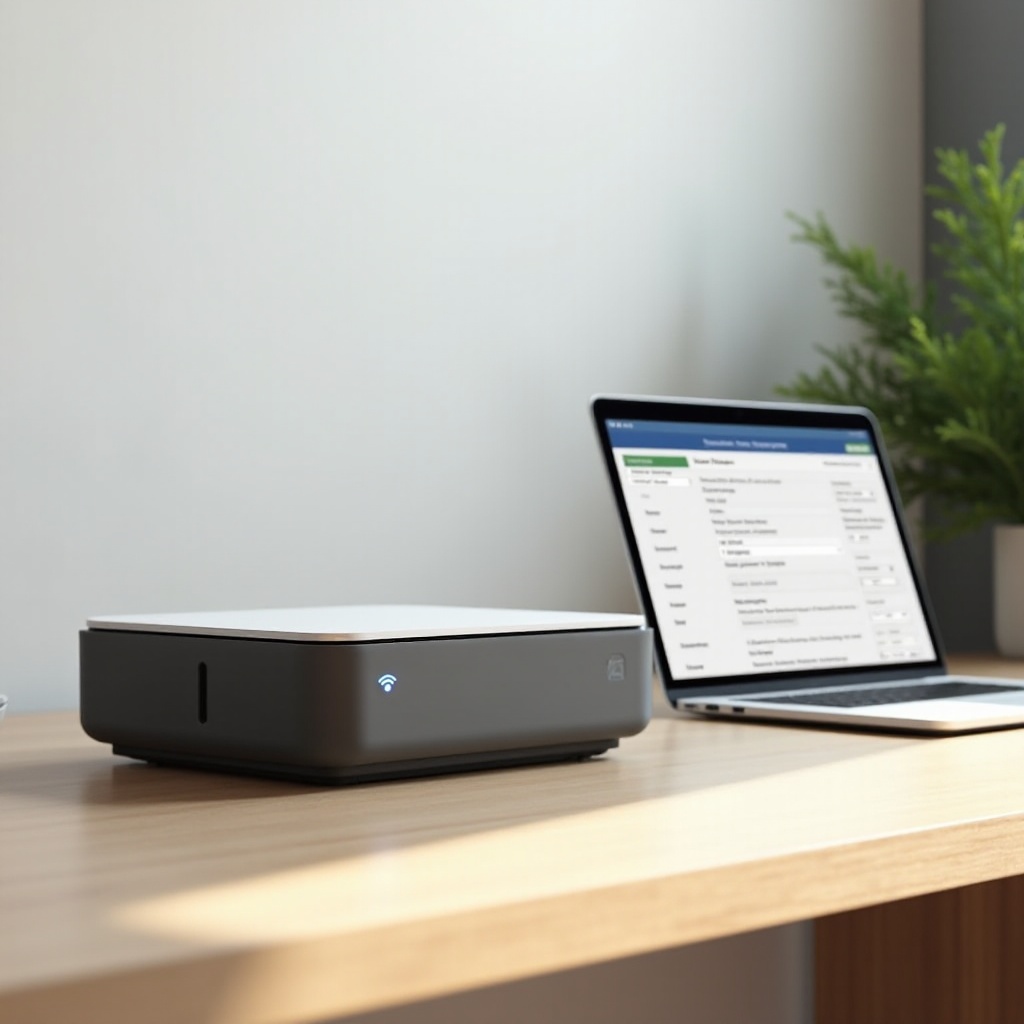
A ‘nyomtató wifi’ olyan készülékre utal, amely képes csatlakozni a vezeték nélküli routeredhez, és azon keresztül fogad nyomtatási feladatokat. Nem kell hozzá USB-kábel a számítógépből a nyomtatóba; elég, ha mindkét eszköz ugyanarra a Wi-Fi hálózatra kapcsolódik.
Egy modern Wi-Fi-s nyomtató 2024-ben általában a következőket tudja:
- kapcsolódás otthoni vagy irodai Wi-Fi hálózathoz;
- nyomtatás laptopról, PC-ről, mobilról és tabletről;
- gyakran szkennelés, másolás, néha fax;
- támogatás mobilnyomtatási szabványokhoz (pl. AirPrint, Mopria).
A működés alapelve egyszerű. A nyomtató IP-címet kap a routertől, így ugyanúgy hálózati eszközzé válik, mint egy laptop vagy okostelefon. Amikor nyomtatsz, a dokumentum az otthoni hálózaton keresztül eljut a nyomtatóhoz, amely feldolgozza és kinyomtatja.
Fontos különbségek vannak a Wi-Fi, a Wi-Fi Direct és a felhőnyomtatás között:
- Wi-Fi: a nyomtató és az eszközeid ugyanarra a routerre csatlakoznak. Ez a legelterjedtebb megoldás.
- Wi-Fi Direct: a nyomtató saját kis ‘mini Wi-Fi hálózatot’ hoz létre, amihez a telefonod vagy géped közvetlenül csatlakozik router nélkül is. Hasznos, ha nincs saját interneted, de nem olyan kényelmes, mint a normál hálózat.
- Felhőnyomtatás: a nyomtató egy online szolgáltatáson keresztül fogad feladatokat (például e-mailből vagy appból), így akár távolról is küldhetsz nyomtatnivalót.
Ha érted, hogyan kommunikál a ‘nyomtató wifi’ a hálózattal, könnyebb lesz eldönteni, milyen készülékre van szükséged. A következőkben megnézzük, milyen típusú Wi-Fi-s nyomtatók közül választhatsz, és kinek melyik megoldás előnyös.
Wi-Fi-s nyomtató típusok és felhasználási területek
A megfelelő ‘nyomtató wifi’ kiválasztása nagyban függ attól, hol és mire használod. Nem ugyanazt a készüléket érdemes megvenni alkalmi otthoni nyomtatáshoz, mint egy terhelt irodába vagy home office-ba.
1. Otthoni nyomtatók alkalmi nyomtatáshoz
Otthon, ha csak néha nyomtatsz jegyeket, iskolai feladatokat, dokumentumokat, általában egy olcsóbb Wi-Fi-s tintasugaras multifunkciós nyomtató is elég. Ezek a modellek:
- relatíve olcsók;
- sokszor tudnak szkennelni, másolni;
- jól kezelik a színes dokumentumokat és fotókat.
Hátrány, hogy ha ritkán nyomtatsz, a tintapatron beszáradhat. Ilyenkor egy pár hetente kinyomtatott oldal sokat segít.
2. Home office és kis iroda: multifunkciós megoldások
Ha rendszeresen nyomtatsz, szkennelsz, aláírsz dokumentumokat, vagy számlákat, szerződéseket kezelsz, érdemes komolyabb multifunkciós Wi-Fi-s készülékben gondolkodni. Előnyeik:
- gyorsabb nyomtatás;
- automata lapadagoló (ADF) szkenneléshez;
- kétoldalas (duplex) nyomtatás igény esetén.
Egy ilyen ‘nyomtató wifi’ központi eszköze lehet az otthoni irodának, ha stabil, megbízható hálózati kapcsolattal rendelkezik.
3. Irodai lézernyomtatók nagy terhelésre
Kis- és közepes irodákban a Wi-Fi-s lézernyomtatók uralkodnak. Ezek a készülékek:
- nagy mennyiségű nyomtatást bírnak;
- alacsonyabb az oldalankénti költségük;
- gyorsan nyomtatnak, nem szárad be bennük semmi.
Wi-Fi-vel kombinálva egyszerűen elérhetők a dolgozók laptopjaiból és mobiljaiból, még akkor is, ha nem ülnek közvetlenül a nyomtató mellett.
Miután nagyjából látod, melyik kategória illik hozzád, érdemes részletesebben végiggondolni a választás szempontjait. A következő rész ebben segít, hogy később a beállítás is zökkenőmentesebb legyen.
Fő szempontok Wi-Fi-s nyomtató vásárlásakor
A ‘nyomtató wifi’ ma már sok készüléknél alapfunkció, de a döntést nem szabad csak erre alapozni. Több más tényező is meghatározza, mennyire leszel elégedett a vásárlással hosszú távon.
1. Tintás vagy lézer – nyomtatási mennyiség és költségek
Gondold át:
- havonta nagyjából hány oldalt nyomtatsz;
- mennyire fontos a színes nyomtatás;
- mennyit szeretnél kellékanyagra költeni.
Általános irányelvek:
- kevés, vegyes (szöveg + kevés szín) nyomtatáshoz egy olcsóbb Wi-Fi-s tintasugaras gép megteszi;
- nagy mennyiségű fekete-fehér irodai nyomtatáshoz Wi-Fi-s lézernyomtató a jobb választás;
- ha sok színes dokumentumot vagy fotót nyomtatsz, érdemes tartályos (EcoTank jellegű) tintás megoldást nézni, ahol az oldalankénti költség alacsonyabb.
2. Funkciók: szkennelés, másolás, duplex nyomtatás
Egy jó ‘nyomtató wifi’ 2024-ben általában multifunkciós:
- szkennelés: hasznos, ha szerződéseket, számlákat digitalizálsz;
- másolás: gyors, ha dokumentumot kell sokszorosítani;
- kétoldalas (duplex) nyomtatás: papírt spórol, irodában szinte kötelező.
Nézd meg, hogy az automatikus kétoldalas nyomtatás valóban automatikus-e, vagy csak manuális (neked kell megfordítani a papírt).
3. Csatlakozási lehetőségek: Wi-Fi, Wi-Fi Direct, LAN, mobil
A stabilitás kulcsfontosságú. A legjobb, ha a nyomtató:
- tud csatlakozni normál Wi-Fi hálózathoz;
- kínál Wi-Fi Directet gyors, ideiglenes kapcsolathoz;
- rendelkezik LAN (Ethernet) csatlakozóval, ha komolyabb irodai hálózatba kötöd;
- támogatja a mobilnyomtatást (AirPrint, Mopria, gyártói app).
Ha a fenti szempontokat átgondoltad, és kiválasztottad az igényeidnek megfelelő ‘nyomtató wifi’ modellt, jöhet a következő kritikus lépés: a helyes beállítás. Ez sokaknak okoz fejfájást, de valójában egy logikus, jól követhető folyamat.
Wi-Fi-s nyomtató beállítása lépésről lépésre
A ‘nyomtató wifi’ beüzemelése akkor lesz zökkenőmentes, ha már az elején átgondoltan jársz el. A következő lépések segítenek elkerülni a tipikus hibákat.
1. Előkészületek: router, jelszó, helyes elhelyezés
Mielőtt bekapcsolod a nyomtatót:
- ellenőrizd, hogy a Wi-Fi router megfelelően működik, az internetkapcsolat stabil;
- legyen kéznél az SSID (hálózat neve) és a Wi-Fi jelszó;
- helyezd el a nyomtatót olyan pontra, ahol stabil a jel (ne fémtárgyak mögé, ne a routertől túl messzire).
Ha több hálózatod van (pl. 2,4 GHz és 5 GHz), érdemes a 2,4 GHz-esre csatlakoztatni, mert ezt általában jobban kezelik a nyomtatók.
2. Csatlakoztatás a Wi-Fi hálózathoz a nyomtató menüjéből
A legtöbb modern nyomtató menüjében van:
- ‘Hálózati beállítások’ vagy ‘Wi-Fi beállítás’ menüpont;
- ‘Vezeték nélküli beállítás varázsló’.
Általános lépések:
- Válaszd ki a Wi-Fi vagy hálózati beállítás menüpontot.
- Kerestess hálózatot a nyomtatóval.
- Válaszd ki a saját Wi-Fi hálózatod (SSID).
- Írd be a jelszót a nyomtató kijelzőjén.
- Erősítsd meg, majd várd meg, míg csatlakozik.
Ezután érdemes egy hálózati tesztoldalt kinyomtatni, amelyen látod a nyomtató IP-címét. Ez hasznos lesz a következő lépésekhez, amikor már a számítógépes és mobil eszközökről akarod használni a nyomtatót.
3. WPS használata és mikor nem ajánlott
Sok router és nyomtató támogatja a WPS (Wi-Fi Protected Setup) funkciót:
- Nyomd meg a WPS gombot a routeren.
- Pár percen belül indítsd el a WPS csatlakozást a nyomtató menüjéből.
- A két eszköz automatikusan párosodik.
Ez kényelmes, de biztonsági szempontból nem a legjobb megoldás. Ha fontos a hálózat védelme, inkább kézi jelszóbeírást használj, és kapcsold ki a WPS-t a routeren.
Ha a nyomtató már a Wi-Fi-n lóg, jöhet a következő kérdés: hogyan éred el laptopról vagy PC-ről, hogy a mindennapi munka során is gond nélkül tudd használni?
Nyomtatás laptopról és asztali gépről Wi-Fi-n keresztül
A ‘nyomtató wifi’ leggyakoribb használata még mindig a laptopról vagy asztali gépről történő nyomtatás. Itt a legfontosabb a driver és a helyes hálózati felismerés.
1. Windows 11: hálózati nyomtató hozzáadása
Windows alatt általában a következő módon adhatod hozzá a Wi-Fi-s nyomtatót:
- Nyisd meg a ‘Beállítások’ menüt.
- Menj az ‘Eszközök’ vagy ‘Bluetooth és eszközök’ részhez.
- Válaszd a ‘Nyomtatók és szkennerek’ menüpontot.
- Kattints a ‘Nyomtató vagy szkenner hozzáadása’ gombra.
- Várd meg, míg a rendszer megtalálja a Wi-Fi-s nyomtatót, majd add hozzá.
Ha nem jelenik meg a listában, próbáld meg:
- telepíteni a gyártó hivatalos szoftverét és driverét;
- a ‘nyomtató hozzáadása IP-cím alapján’ lehetőséget, a tesztoldalon szereplő IP-címet megadva.
2. macOS: AirPrint és gyártói driverek használata
Mac-en a Wi-Fi-s nyomtatók kezelése általában egyszerűbb:
- Nyisd meg a ‘Rendszerbeállítások’ > ‘Nyomtatók és szkennerek’ menüt.
- Kattints a ‘+’ jelre.
- Válaszd ki a lista alján megjelenő hálózati nyomtatót.
- Ha AirPrint-kompatibilis, a rendszer automatikusan beállítja.
Ha nem jelenik meg a nyomtató, töltsd le a gyártó macOS driverét, majd ismételd meg a hozzáadás folyamatát.
3. Hálózati nyomtató beállítása alapértelmezettként
Ha több nyomtatód is van, válaszd ki azt, amelyiket a legtöbbet használod, és állítsd be alapértelmezettként. Így nem kell minden nyomtatáskor külön kiválasztanod, és a mindennapi munka gyorsabbá válik.
A laptopok és asztali gépek után egyre többen nyomtatnak mobilról is. Ez különösen hasznos, ha gyorsan kell egy jegyet, e-mailt vagy fotót papírra vetni. Nézzük meg, hogyan működik a ‘nyomtató wifi’ okostelefonon és tableten.
Nyomtatás telefonról és tabletről – mobilnyomtatás 2024-ben
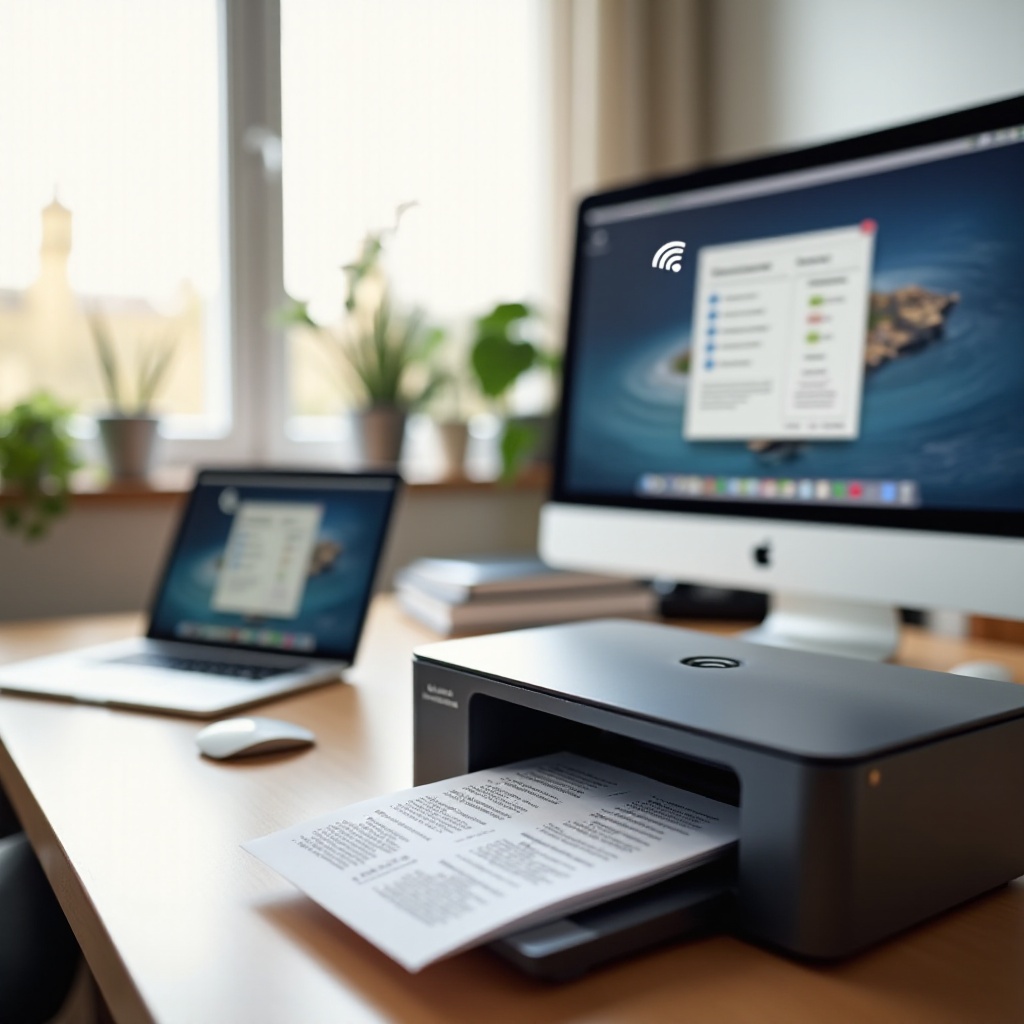
A mobilnyomtatás 2024-ben már alapelvárás. Egy modern Wi-Fi-s nyomtató szinte biztosan támogatja, de a használat módja rendszerfüggő.
1. Android: gyártói appok és beépített nyomtatási szolgáltatások
Androidos telefonon általában két út áll rendelkezésre:
- a beépített nyomtatási szolgáltatás;
- a gyártói alkalmazás (HP, Canon, Epson, Brother stb.).
Alaplépések:
- Telepítsd a nyomtató gyártójának appját a Play Áruházból.
- Csatlakoztasd a telefont ugyanarra a Wi-Fi hálózatra, mint a nyomtató.
- Nyisd meg az appot, és hagyd, hogy megkeresse a nyomtatót.
- Dokumentumot vagy fotót az appból vagy a megosztás menüből küldhetsz nyomtatásra.
2. iPhone/iPad: AirPrint és alternatív megoldások
Apple eszközökön az AirPrint a kulcs:
- Csatlakozz ugyanarra a Wi-Fi hálózatra, mint a nyomtató.
- Nyiss meg egy nyomtatható tartalmat (Mail, Safari, Fotók).
- Válaszd a megosztás ikont, majd a ‘Nyomtatás’ opciót.
- Válaszd ki az AirPrint-kompatibilis nyomtatót, és indítsd a nyomtatást.
Ha a ‘nyomtató wifi’ nem AirPrint-kompatibilis, a gyártó saját iOS-alkalmazását kell használnod, hasonlóan az Androidos megoldáshoz.
3. Dokumentumok és fotók mobilról történő optimális beállítása
Mobilról nyomtatva figyelj az alábbiakra:
- a papírméretre (A4, fotópapír);
- a tájolásra (álló vagy fekvő);
- a minőségre (normál, piszkozat, fotó mód).
Ha sok fotót nyomtatsz, használj jó minőségű fotópapírt, és válaszd a ‘fotó’ vagy ‘legjobb minőség’ módot. A ‘nyomtató wifi’ így látványosan jobb eredményt ad.
Még a gondosan beállított rendszer mellett is előfordulnak hibák. A következő részben a leggyakoribb problémákat és azok megoldásait foglaljuk össze, hogy ne kelljen órákat töltened hibaüzenetek keresgélésével.
Gyakori hibák Wi-Fi-s nyomtatóknál és megoldásaik
Ha a ‘nyomtató wifi’ kulcsszóra keresel, rengeteg panaszt látsz: ‘offline a nyomtató’, ‘nem találja a gép’, ‘lassú a nyomtatás’. Ezek nagy része néhány alapellenőrzéssel javítható.
1. A nyomtató ‘offline’ – hálózati ellenőrzőlista
Ha a rendszer szerint a nyomtató offline:
- Nézd meg, hogy a nyomtató be van-e kapcsolva.
- Ellenőrizd, hogy a Wi-Fi ikon aktív-e a kijelzőn.
- Nyomtasd ki a hálózati tesztoldalt.
- Nézd meg, ugyanarra a hálózatra csatlakozik-e, mint a telefon vagy a laptop.
- Indítsd újra a nyomtatót és a routert.
Gyakran egy egyszerű újraindítás megoldja a gondot. Ha ez sem segít, ellenőrizd a router tűzfalbeállításait, és próbáld újratelepíteni a nyomtató driverét a számítógépen.
2. Lassú vagy szakadozó Wi-Fi kapcsolat a nyomtatóval
Ha a ‘nyomtató wifi’ kapcsolat ingadozik vagy lassú:
- tedd közelebb a nyomtatót a routerhez;
- kerüld a vastag falakat, fémtárgyakat a két eszköz között;
- válts másik Wi-Fi csatornára a router beállításaiban, ha túl sok hálózat van a környéken;
- irodai környezetben gondolkodj LAN-kábeles megoldásban a nyomtató és a router között.
3. Illesztőprogram-problémák, firmware-frissítés és reset
Ha minden rendben a hálózattal, de a gép mégsem akar nyomtatni:
- telepítsd újra a nyomtató driverét a gyártó weboldaláról;
- ellenőrizd, van-e új firmware a nyomtatóra, és frissíts, ha szükséges;
- végső esetben végezz gyári visszaállítást a nyomtatón, majd állítsd be újra a Wi-Fi-t.
A hibák elhárítása mellett nem szabad megfeledkezni a biztonságról sem. Egy ‘nyomtató wifi’ ugyanis ugyanúgy hálózati eszköz, mint egy laptop vagy kamera, így a következő lépésben a védelemről lesz szó.
Biztonság és adatvédelem Wi-Fi-s nyomtatásnál
Sokan megfeledkeznek róla, de egy rosszul beállított Wi-Fi-s nyomtató biztonsági kockázatot is jelenthet. Ez különösen irodában fontos, de otthon sem árt odafigyelni.
1. Router és nyomtató biztonsági alapbeállításai
Alaplépések:
- állítsd át a router gyári admin jelszavát erős, egyedi jelszóra;
- kapcsold ki a WPS-t, ha nincs rá szükség;
- ha a nyomtató rendelkezik webes admin felülettel, arra is tegyél egyedi jelszót.
Egy jól beállított ‘nyomtató wifi’ így már jóval kevésbé kihasználható egy támadó számára.
2. Vendéghálózat, vendégnyomtatás és jogosultságok
Ha sok vendég csatlakozik a Wi-Fi-re:
- hozz létre külön vendéghálózatot számukra;
- döntsd el, hogy onnan el akarod-e érni a nyomtatót;
- irodában érdemes a nyomtatót külön, korlátozott jogosultságú hálózati szegmensbe tenni.
Így csökkented annak az esélyét, hogy illetéktelenek férjenek hozzá érzékeny dokumentumokhoz.
3. Érzékeny dokumentumok kezelése otthon és irodában
Irodai környezetben:
- használhatsz PIN-kódos vagy kártyás azonosítást, így csak az veszi át a nyomatot, aki elindította;
- figyelj rá, hogy ne maradjanak érzékeny anyagok a kimeneti tálcán;
- töröld rendszeresen a nyomtatási előzményeket, ha a nyomtató naplózza azokat.
Otthoni használatnál egyszerűbb a helyzet, de ott is érdemes elzárni a személyes adatokat tartalmazó iratokat.
Miután biztonságba helyezted a hálózatot és a ‘nyomtató wifi’ eszközt, érdemes a mindennapi hatékonyságra és költségekre koncentrálni. A következő fejezet ehhez ad praktikus tippeket.
Tippek a stabil és költséghatékony Wi-Fi-s nyomtatáshoz
Egy kis odafigyeléssel hosszú távon pénzt, időt és idegeskedést spórolhatsz meg, miközben a ‘nyomtató wifi’ megbízhatóan teszi a dolgát.
1. Jelerősség optimalizálása és interferencia csökkentése
A stabil ‘nyomtató wifi’ kapcsolat érdekében:
- helyezd a routert lakásközépre, minél kevésbé takart helyre;
- tartsd távol a routert és a nyomtatót mikrohullámú sütőtől, vastag vasbeton falaktól;
- ha nagyobb a lakás vagy az iroda, fontold meg Wi-Fi jelerősítő vagy mesh rendszer használatát.
2. Kellékanyag-költségek csökkentése hosszú távon
A nyomtatók valódi költsége a kellékanyag. Spórolási tippek:
- ha sokat nyomtatsz, nézd meg, mennyibe kerül egy oldal (toner vagy tintapatron ára osztva a várható oldalszámmal);
- gondolkodj tartályos vagy irodai lézeres ‘nyomtató wifi’ modellben;
- kerüld a kétes eredetű, nagyon olcsó utángyártott kellékeket, mert tönkretehetik a készüléket.
3. Mikor érdemes LAN kábelt használni Wi-Fi helyett?
Néha a vezetékes kapcsolat a jobb megoldás:
- ha nagy iroda vagy sok felhasználó terheli a hálózatot;
- ha a Wi-Fi zsúfolt és gyakran szakadozik;
- ha a nyomtató fix helyen áll, és könnyen elér egy hálózati csatlakozót.
Ilyenkor a nyomtató LAN-kábellel csatlakozik a routerhez vagy switchhez, a többi eszköz pedig továbbra is Wi-Fi-n keresztül küldhet rá nyomtatást. Így a ‘nyomtató wifi’ funkció megmarad, de a kapcsolat stabilabb lesz.
Miután végigvettük a fő szempontokat, beállításokat, hibákat és tippeket, zárjuk le az útmutatót egy rövid összegzéssel.
Összegzés
A ‘nyomtató wifi’ ma már sokkal több, mint kényelmi funkció. Otthon és irodában is alapelvárás, hogy laptopról, telefonról, tabletről néhány kattintással tudj nyomtatni. Ehhez azonban nem elég megvenni az első akciós modellt. Fontos, hogy tisztában legyél a különböző típusokkal, a tintás és lézermegoldások közötti különbséggel, valamint azzal, hogy mennyit fogsz ténylegesen nyomtatni.
Ha már van Wi-Fi-s nyomtatód, a beállításnál a legfontosabb a stabil hálózati kapcsolat, a helyes SSID és jelszó, és hogy minden eszköz ugyanarra a hálózatra kapcsolódjon. Laptopon és mobilon érdemes a gyártó hivatalos szoftverét használni, mert sok hibát megelőz. A gyakori problémák nagy része egyszerű lépésekkel javítható, ha tudod, mit kell ellenőrizni.
Ne feledkezz meg a biztonságról és a hosszú távú költségekről sem. Egy jól megválasztott és helyesen beállított ‘nyomtató wifi’ éveken át megbízható társad lehet, felesleges idegeskedés és rejtett kiadások nélkül. Ha követed a fenti tippeket, a vezeték nélküli nyomtatás a mindennapok természetes, kényelmes részévé válik, nem pedig állandó problémaforrássá.
Gyakran feltett kérdések
Miért nem csatlakozik a nyomtató a Wi-Fi hálózathoz?
Ennek több oka lehet. Először ellenőrizd, hogy a nyomtató a megfelelő hálózatot keresi-e, és helyesen írtad-e be a jelszót. Győződj meg arról is, hogy a router működik, és nincs túl messze a nyomtatótól. Ha 2,4 és 5 GHz-es hálózatod is van, válaszd a 2,4 GHz-est, mert azt a legtöbb ‘nyomtató wifi’ jobban kezeli. Ha így sem megy, indítsd újra a nyomtatót és a routert, majd próbáld újra a beállítást, vagy telepítsd újra a nyomtató driverét.
Hogyan tudok telefonról nyomtatni, ha a nyomtató csak Wi-Fi-s?
Elég, ha a telefonod és a nyomtató ugyanarra a Wi-Fi hálózatra kapcsolódik. Androidon telepítsd a gyártó appját, majd onnan vagy a megosztás menüből küldd a dokumentumot a nyomtatóra. iPhone vagy iPad esetén, ha a ‘nyomtató wifi’ AirPrint-kompatibilis, a megosztás menü ‘Nyomtatás’ funkciójával éred el. Ha nem AirPrint-es, használj gyártói alkalmazást. Így néhány koppintással indíthatsz nyomtatást mobilról.
Biztonságos-e, ha a Wi-Fi-s nyomtatóm folyamatosan a hálózatra van kötve?
Igen, biztonságos lehet, ha helyesen állítod be. Fontos, hogy a router és a nyomtató admin jelszava ne maradjon gyári, és csak erős, titkosított Wi-Fi kapcsolatot használj (WPA2 vagy WPA3). Ha nincs rá szükség, kapcsold ki a WPS-t, irodában pedig gondoskodj arról, hogy érzékeny dokumentumok ne maradjanak felügyelet nélkül a tálcán. Ha ezekre figyelsz, a ‘nyomtató wifi’ kényelmes és biztonságos megoldás marad a mindennapokban.