
Bevezetés
Sok Samsung TV tulajdonos találkozik ugyanazzal az idegesítő jelenséggel: hiába állítja ‘Ki’ állásba a feliratot, csatornaváltás vagy alkalmazásváltás után újra megjelenik. A ‘Samsung TV felirat kikapcsolása’ keresés ezért annyira gyakori, mert a problémát többféle felirattípus és beállítás okozhatja.
Az, hogy a felirat makacsul visszatér, nem feltétlenül hiba. Gyakran egyszerűen arról van szó, hogy:
- a TV rendszerszintű feliratkezelése aktív,
- a TV-adás (DVB vagy teletext) külön feliratot küld,
- egy streaming alkalmazás (Netflix, HBO Max, Disney+, YouTube) saját feliratot jelenít meg,
- egy set-top box vagy más külső eszköz kezeli a feliratot.
Ebben az útmutatóban végigmegyünk az összes tipikus eseten, és megmutatom, hogyan tudod biztosan kikapcsolni a feliratot:
- magán a Samsung TV-n, rendszerszinten,
- TV-adásoknál (DVB, teletext, MindigTV, kábeltévé),
- USB-ről, külső HDD-ről vagy hálózati megosztásról lejátszott filmeknél,
- streaming alkalmazásokban,
- set-top boxokon és más külső eszközökön.
A cél, hogy pontosan lásd, mikor hol kell beavatkozni. Ha megérted, honnan jön a felirat, és követed a lépéseket, el tudod érni, hogy a felirat csak akkor jelenjen meg, amikor valóban szükséged van rá.
Milyen feliratot szeretnél kikapcsolni? – felirattípusok Samsung TV-n
Mielőtt belemennénk a konkrét menüpontokba, érdemes tisztázni, milyen felirattal állsz szemben. Ugyanúgy néz ki a képernyőn, de teljesen máshol kell kikapcsolni, ha TV-adáson, ha Netflixen vagy ha pendrive-on lévő filmen látod.
Ha rossz helyen keresed a megoldást, csak feleslegesen állítgatod a TV-t, miközben a felirat valójában egy appból vagy külső eszközről jön. Ezért az első lépés mindig az, hogy beazonosítod a felirat forrását.
Rendszerszintű felirat a Samsung TV menüjében
A Samsung okos TV-k saját feliratkezelő rendszert használnak. Ez a TV menüjében érhető el, és az alábbiakra lehet hatással:
- hozzáférhetőségi feliratok,
- zárt feliratok (Closed Captions, CC),
- bizonyos esetekben DVB-feliratok megjelenítése.
Ha azt látod, hogy gyakorlatilag minden forrásnál (csatorna, HDMI, app) megjelenik valamilyen felirat, jó eséllyel a TV rendszerszintű feliratkezelése van bekapcsolva. Ezt a későbbi fejezetben részletesen kikapcsoljuk.
TV-adások (DVB, teletext) feliratai
Hagyományos TV-adásoknál többféle felirat létezhet:
- DVB-felirat: digitális felirat, amit a csatorna a jellel együtt küld,
- teletext felirat: a teletext egyik oldalaként (gyakran 888) érkezik.
A két rendszer külön él, ezért:
- a DVB-feliratot gyakran a csatorna saját feliratbeállításainál tudod kikapcsolni,
- a teletext feliratot a teletext funkció kikapcsolásával tudod eltüntetni.
Előfordulhat, hogy a DVB-feliratot letiltod, de a teletext még mindig aktív, és fordítva. Ilyenkor mindkét helyen lépned kell.
Streaming alkalmazások és külső eszközök feliratai
Ha Netflixen, HBO Maxon, Disney+-on vagy YouTube-on látsz feliratot, azt szinte mindig maga az alkalmazás kezeli. Ugyanez igaz az alábbi külső eszközökre is:
- IPTV és kábeltévé set-top boxok,
- Android TV box,
- Apple TV,
- PC vagy laptop, amely HDMI-n keresztül csatlakozik.
Ezekben az esetekben a Samsung TV csak kijelző. A feliratot nem ő készíti, hanem a forrás. Ezért hiába kapcsolod ki a feliratot a TV menüjében, a felirat az appon belül még aktív maradhat.
Most, hogy látod a fő felirattípusokat, kezdjük a legáltalánosabb megoldással: kapcsold ki rendszerszinten a feliratot a Samsung okos TV-n.
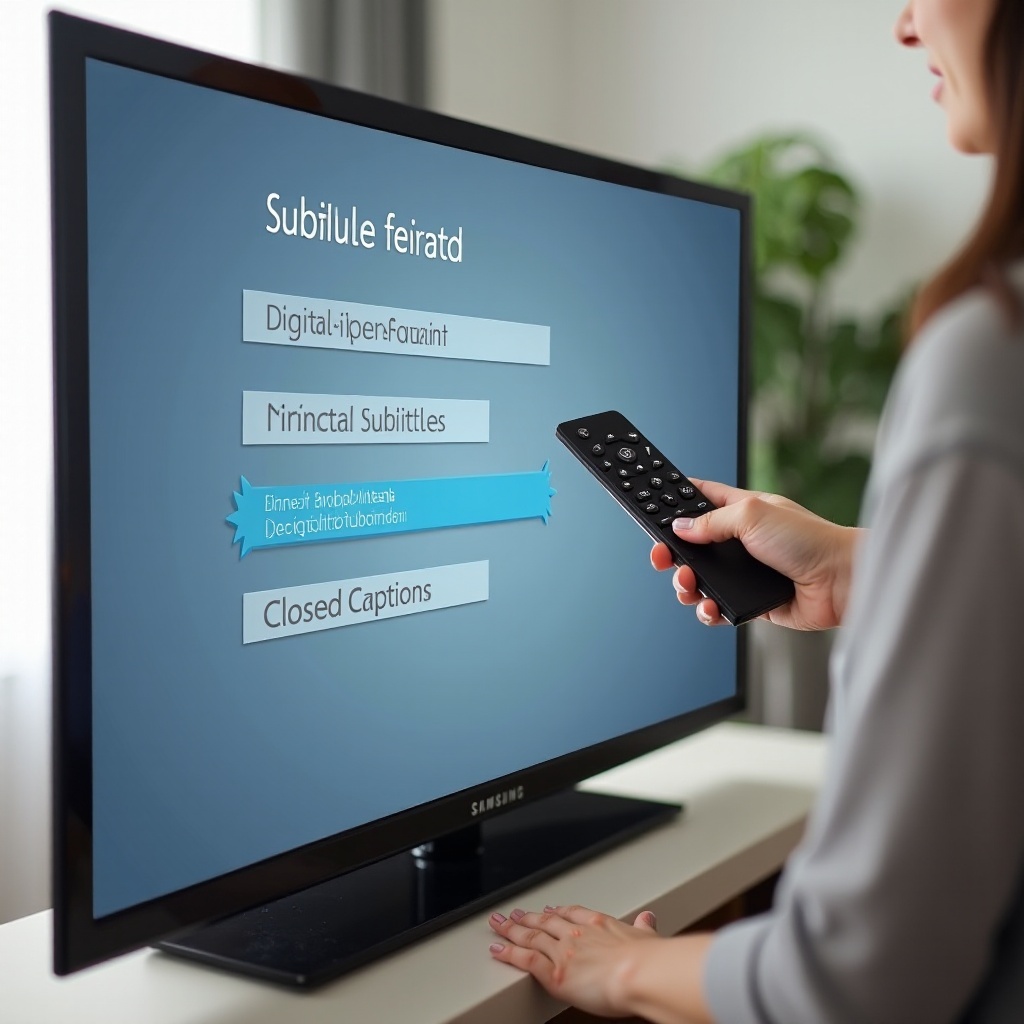
Rendszerszintű felirat kikapcsolása Samsung okos TV-n (2024)
A rendszerszintű beállítások adják az alapot. Ha itt minden rendben van, könnyebb külön kezelni a TV-adások, filmek és appok feliratát. Ez a lépés sok felhasználónál önmagában csökkenti a feliratok számát, vagy legalábbis kizár egy fontos hibaforrást.
Felirat kikapcsolása a főmenüben lépésről lépésre
Újabb, 2024-ben is forgalomban lévő Samsung okos TV-knél a felirat kikapcsolása általában így működik:
- Nyomd meg a távirányítón a ‘Home’ vagy ‘Menü’ gombot.
- Navigálj a ‘Beállítások’ menüpontra.
- Válaszd az ‘Általános’ vagy az ‘Általános és adatvédelem’ menüt.
- Keresd meg a ‘Hozzáférhetőség’ menüpontot.
- Itt találsz egy ‘Felirat’ vagy ‘Feliratok’ opciót.
- Állítsd ezt ‘Ki’ (Off) állásba.
Régebbi távirányítóknál a menüpontok neve kicsit eltérhet, de a logika ugyanaz: a TV általános beállításai között, a hozzáférhetőségi opcióknál keresd a feliratot.
Hozzáférhetőség menü és ‘Felirat: Ki’ beállítás
A hozzáférhetőség menüben több felirattal kapcsolatos opciót is találsz:
- ‘Felirat: Be/Ki’,
- felirat betűméret, betűszín, háttér,
- hallássérülteknek szánt speciális felirattípusok.
Ahhoz, hogy a Samsung TV ne erőltesse rád a feliratot, a ‘Felirat’ opció legyen ‘Ki’ állásban. Így a készülék nem próbál mindenhol feliratot megjeleníteni, ahol csak jelet talál.
Gyakori buktatók: amikor a felirat mégis visszakapcsol
Még akkor is láthatsz feliratot, ha a fenti menüben már mindent kikapcsoltál. Ennek több oka lehet:
- a TV egy rendszerfrissítés után visszaállított néhány beállítást,
- egy streaming alkalmazás a saját profilodhoz kötötten megőrzi a felirat beállítását,
- a szolgáltató (IPTV, kábeltévé) a saját rendszerén belül kényszeríti a feliratot.
Ha azt látod, hogy a TV menüjében minden ‘Ki’, de élő adás vagy egy adott csatorna közben mégis felirat jelenik meg, lépj tovább: vizsgáld meg a TV-adás feliratbeállításait. A következő rész erről szól.
Felirat kikapcsolása TV-adásoknál (DVB, kábeltévé, MindigTV)
A hagyományos TV-adások feliratainak kikapcsolása külön kis ‘projekt’. Itt nem elég a TV általános beállítása, mert a csatornák és a szolgáltatók saját rendszerükön keresztül is küldhetnek feliratot. Ha a felirat elsősorban élő adások közben zavar, ezen a ponton kell lépned.
Magyar TV-csatornák feliratainak kezelése
A legtöbb magyar csatorna több feliratsávot is kínál. Gyakori, hogy:
- az 1-es feliratsáv a normál magyar felirat,
- a 2-es a hallássérülteknek szánt változat,
- a 3-as idegen nyelvű felirat.
Lejátszás közben a távirányítón gyakran találsz olyan gombot, mint:
- ‘Subt’,
- ‘Tools’,
- ‘Opciók’,
- ‘Info’,
- vagy egy dedikált ‘Felirat’ gomb.
Általános lépések:
- Kapcsold be a problémás csatornát.
- Nyomd meg a ‘Tools’, ‘Opciók’ vagy hasonló gombot.
- Keresd a ‘Felirat’, ‘Subtitles’ vagy ‘Caption’ menüpontot.
- A feliratsávok közül válaszd a ‘Ki’ vagy ‘Off’ lehetőséget.
Ha ilyen menüt nem találsz, próbáld az ‘OK’ vagy ‘Info’ gombot, mert ezek gyakran csatornaspecifikus beállításokat jelenítenek meg.
Teletext felirat és DVB-felirat külön kikapcsolása
Bizonyos csatornák még mindig teletext alapú feliratot használnak. Ilyenkor a felirat valójában egy teletext oldal, például a 888-as. Ha ezt használod, a felirat kikapcsolásához:
- Nyomd meg a ‘Text’ vagy ‘Teletext’ gombot.
- Lépj ki a teletextből az ‘Exit’ gombbal.
- Ha konkrét oldalt használtál (pl. 888), válts vissza alapállapotba.
Fontos: a DVB-feliratot és a teletext feliratot a TV külön kezeli. Ha mindkettő aktív, mindkét helyen ki kell kapcsolnod, különben a felirat fennmaradhat.
Ha a szolgáltató ‘ráerőlteti’ a feliratot – mit tehetsz?
Előfordul, hogy a felirat nem a TV döntése, hanem a szolgáltatóé. Néhány IPTV és kábeltévé rendszer az alábbiakat teszi:
- bizonyos csatornákon kötelező feliratot ad,
- vagy a saját set-top box menüjéből szabályozza a feliratot.
Ilyen esetben:
- nézd át a szolgáltató boxának menüjét (felirat, nyelv, audió/felirat beállítások),
- ellenőrizd az online ügyfélfelületet, nincs-e globális felirat opció,
- ha nem találsz semmit, hívd az ügyfélszolgálatot, és kérdezd meg, letiltható-e a felirat.
Amint a TV-adásoknál már kezelni tudod a feliratot, érdemes a saját filmekre és sorozatokra rátérni. Sokaknál ezeknél bukkan fel újra és újra a felirat.
Felirat kikapcsolása filmeknél USB-ről, külső HDD-ről és hálózati megosztásról
A pendrive-ról vagy külső merevlemezről lejátszott filmeknél a Samsung TV beépített médialejátszója dolgozik. Ez a lejátszó automatikusan felismeri a mappában lévő feliratfájlokat, és gyakran alapból bekapcsolja őket.
Ha a saját filmjeidnél látsz feliratot, miközben nem szeretnél, két dolgot tehetsz:
- letiltod a feliratot lejátszás közben,
- vagy eleve úgy szervezed a fájlokat, hogy a TV ne találjon feliratot.
Feliratfájlok (SRT, SUB) azonosítása és kezelése
A Samsung TV több gyakori feliratformátumot ismer, például:
- .srt
- .sub
A TV automatikusan betölti azokat a feliratfájlokat, amelyek:
- ugyanabban a mappában vannak, mint a videó,
- és a fájlnévben gyakorlatilag megegyeznek a videó nevével (pl. ‘film.mp4’ + ‘film.hu.srt’).
Ha nem akarod, hogy a felirat egyáltalán megjelenjen, megteheted, hogy:
- átnevezed a feliratfájlt (pl. ‘film_sub.srt’, ami már nem egyezik a videó nevével),
- egy külön ‘Feliratok’ mappába teszed,
- vagy teljesen törlöd a feliratfájlt.
‘Nincs felirat’ opció használata lejátszás közben
Ha nem akarod a fájlokat rendezgetni, lejátszás közben is kikapcsolhatod a feliratot:
- Indítsd el a filmet a Samsung TV médialejátszójában.
- Nyomd meg a ‘Tools’, ‘Beállítások’ vagy a lejátszási opciók gombját.
- Keresd meg a ‘Felirat’ vagy ‘Subtitles’ menüpontot.
- A feliratsávok között válaszd a ‘Nincs’ vagy ‘Off’ lehetőséget.
Sok TV megjegyzi ezt a beállítást az adott filmre vagy forrásra, de nem minden modell viselkedik ugyanúgy. Ha azt látod, hogy minden új filmnél újra aktív a felirat, érdemes a fájlszervezést is bevonni a megoldásba.
Alternatív megoldások: átnevezés, törlés, saját médiaszerver
Ha nagy mennyiségű filmet tárolsz hálózati meghajtón (NAS-on) vagy PC-n, érdemes hosszabb távú megoldásban gondolkodni:
- hozz létre külön ‘Feliratok’ mappát, és csak ahhoz a filmhez tedd be a feliratot, amelyhez tényleg kell,
- használj médiaszervert (pl. Plex), és abban tiltsd le az automatikus feliratbetöltést,
- alakíts ki olyan mappastruktúrát, ahol a TV nem talál rá automatikusan a feliratfájlokra.
Ha a saját filmjeidnél már kézben tartod a feliratot, a következő nagy terület a streaming. Itt nagyon sok felhasználó ütközik falba, mert az appok külön szabályokat alkalmaznak.
Samsung TV felirat kikapcsolása streaming alkalmazásokban (Netflix, HBO Max, Disney+, YouTube)
Streaming alkalmazásoknál a ‘Samsung TV felirat kikapcsolása’ kifejezés valójában félrevezető lehet, mert többnyire nem maga a TV, hanem az app kezeli a feliratot. A felirat ‘ráég’ a képre, mielőtt a TV megkapja, ezért a TV-n végzett beállítás kevés.
Ahhoz, hogy tényleg eltűnjön a felirat, az adott alkalmazáson belül kell lépned.
Netflix felirat kikapcsolása Samsung TV-n
Netflixen a felirat kikapcsolásához a következőket tedd:
- Indíts el egy filmet vagy sorozatot a Samsung TV-re telepített Netflix appban.
- Lejátszás közben nyomd meg a távirányítón az ‘OK’ vagy a lefelé gombot.
- A megjelenő menüben válaszd a ‘Feliratok’ (Subtitles) menüpontot.
- A listából válaszd a ‘Ki’ vagy ‘Off’ opciót.
A Netflix általában megjegyzi a választást a profilodhoz, de:
- ha több profilt használtok, mindegyiknél külön be kell állítani,
- bizonyos tartalmaknál (pl. idegen nyelvű betétek) a kényszerített feliratok maradhatnak.
Felirat beállításai HBO Maxon, Disney+-on és más appokban
Az HBO Max, a Disney+ és más hasonló appok logikája nagyon hasonló:
- Indíts el egy videót az alkalmazásban.
- Lejátszás közben keresd a beszédbuborék, ‘CC’ vagy ‘Felirat’ ikont.
- Nyisd meg a felirat/nyelv beállításait.
- A feliratnál válaszd a ‘None’, ‘Off’ vagy magyar felületen a ‘Ki’ opciót.
Ezek az appok vagy a profilodhoz, vagy az adott készülékhez kötik a beállításokat. Ha több ember használja a TV-t, érdemes megbeszélni, ki hogyan használja a feliratot, vagy külön profilokat létrehozni.
YouTube automatikus feliratok kikapcsolása
YouTube-on gyakran az automatikusan generált felirat zavaró:
- Indíts el egy videót a YouTube appban.
- Lejátszás közben válaszd a ‘CC’ vagy ‘Feliratok’ ikont.
- Kapcsold ‘Ki’ állásba a feliratot.
Ha Google-fiókkal vagy bejelentkezve, a YouTube sok esetben megjegyzi a preferenciádat, de egyes videóknál ettől függetlenül is felugorhat a felirat. Ilyenkor külön-külön kell kikapcsolni.
Ha a streaming appoknál is lekapcsoltad a feliratot, még mindig maradhat egy feliratforrás: a set-top box vagy más külső lejátszó. A következő rész ezt rendezi.
Felirat kikapcsolása set-top boxokon és külső lejátszókon
Ha a TV-t HDMI-n keresztül csatlakoztatott eszközzel használod, például set-top boxszal, Android TV boxszal vagy PC-vel, a feliratot gyakran már az eszköz állítja elő. A Samsung TV ekkor csak képet jelenít meg, így a megoldást az adott eszköz menüjében kell keresned.
Telekom, Vodafone, DIGI set-top box feliratmenüje
IPTV vagy kábeltévé set-top box esetén a felirat kikapcsolásához általában a következő lépéseket kell követned:
- Kapcsold a TV-t arra a HDMI bemenetre, ahol a box jele látszik.
- Nyomd meg a box saját ‘Menu’ vagy ‘Beállítások’ gombját.
- Keresd az ‘Audio/Video’, ‘Nyelv’, ‘Felirat’ vagy hasonló menüt.
- A feliratra vonatkozó beállításnál válaszd a ‘Ki’ vagy ‘Off’ opciót.
Mivel a különböző szolgáltatók eltérő felületet használnak, érdemes a honlapjuk súgójában is rákeresni a felirat kikapcsolásának módjára. Ha ott sem világos, az ügyfélszolgálat tud segíteni.
Android TV box, Apple TV, Chromecast – hol kell állítani?
Android TV box, Apple TV vagy Chromecast használatakor a feliratot vagy:
- a rendszer szintjén,
- vagy az egyes alkalmazásokon belül állítod.
Általános tanács:
- lépj be az adott streaming alkalmazásba az eszközön,
- indítsd el a videót,
- lejátszás közben keresd a felirat/nyelv menüt,
- kapcsold ki a feliratot ugyanúgy, mintha közvetlenül a TV-n futna az app.
HDMI-s PC vagy laptop esetén melyik program kezeli a feliratot?
Ha a PC vagy laptop képét tükrözöd a TV-re HDMI kábellel, a feliratot már a számítógépen futó program kezeli. A Samsung TV ilyenkor csak monitor.
Példák:
- VLC lejátszóban: ‘Felirat’ menü → ‘Felirat sáv’ → ‘Kikapcsolás’,
- böngészőben futó Netflix/HBO Max/Disney+ esetén: az adott oldal feliratmenüjében kell kikapcsolni.
Ilyen esetekben a TV menüjében hiába állítasz bármit, a felirat a forrásprogramból érkezik, ezért ott kell intézkedned.
Ha már minden lehetséges forrást átnéztél, de a felirat még mindig gondot okoz, érdemes a gyakori hibákat és azok megoldásait is áttekinteni.
Gyakori hibák és hibaelhárítás felirat kikapcsolásakor
A ‘Samsung TV felirat kikapcsolása’ folyamat közben több tipikus hiba is előfordulhat. Ezek ismerete sok időt spórolhat meg, mert gyorsabban be tudod azonosítani, hol akad el a dolog.
Rendszerfrissítés után visszakapcsolódó feliratok
Előfordul, hogy egy nagyobb szoftverfrissítés után a TV:
- visszaállít bizonyos hozzáférhetőségi beállításokat,
- vagy új opciókat vezet be, amelyekhez alapértelmezésként bekapcsolt felirat társul.
Ha frissítés után azt veszed észre, hogy mindenhol újra megjelenik a felirat, az alábbiakat tedd:
- Lépj be a TV menüjébe: ‘Beállítások’ → ‘Általános’ → ‘Hozzáférhetőség’ → ‘Felirat’.
- Ellenőrizd, hogy továbbra is ‘Ki’ állásban van-e.
- Nyisd meg a fontosabb streaming appokat (Netflix, HBO Max, Disney+), és ellenőrizd azok feliratbeállításait is.
Gyári visszaállítás, ha semmi sem segít
Ritkább, de előforduló helyzet, hogy a beállítások teljesen összekuszálódnak. Ha minden próbálkozás ellenére is véletlenszerűen viselkedik a felirat, egy gyári visszaállítás segíthet.
Lépések:
- Nyisd meg a ‘Beállítások’ menüt.
- Válaszd az ‘Általános’ menüpontot.
- Keresd a ‘Visszaállítás’ vagy ‘Gyári beállítások’ opciót.
- Kövesd a képernyőn megjelenő utasításokat.
Fontos: ezzel minden személyes beállításod törlődik (Wi-Fi, csatornalista, appok fiókjai). Csak akkor válaszd, ha tényleg nincs más megoldás, és vállalod az újrakonfigurálást.
Mikor fordulj Samsung ügyfélszolgálathoz vagy a szolgáltatódhoz?
Érdemes segítséget kérni, ha:
- egy adott csatornán vagy appban semmilyen módon nem tudod kikapcsolni a feliratot,
- a felirat a képernyőn torzultan, hibásan vagy ‘beragadva’ jelenik meg,
- gyanús, hogy nem a TV, hanem a szolgáltató oldala okozza a problémát.
Ilyen helyzetben:
- a Samsung hivatalos ügyfélszolgálata tud segíteni a TV-specifikus problémákban,
- a kábeltévé vagy IPTV szolgáltató ügyfélszolgálata pedig a csatornák és set-top boxok feliratbeállításaiban.
Ha végigmentél az összes fenti lépésen, jó eséllyel már teljesen kézben tartod a felirat megjelenését. Zárásként foglaljuk össze a lényeget.
Összefoglalás
A ‘Samsung TV felirat kikapcsolása’ nem egyetlen gombnyomás, hanem egy logikus folyamat. Minden a felirat forrásán múlik. Másképp jársz el, ha:
- a TV rendszerszintű feliratkezelése okozza,
- a TV-adás küldi a feliratot,
- egy streaming app jeleníti meg a szöveget,
- vagy egy set-top box, esetleg PC állítja elő.
Ha lépésről lépésre azonosítod a forrást, majd az adott helyen kikapcsolod a feliratot, elérheted, hogy:
- a felirat csak ott legyen, ahol szeretnéd,
- ne jelenjen meg váratlanul csatornaváltáskor vagy app indításakor,
- és a Samsung TV használata sokkal kényelmesebb és letisztultabb legyen.
Érdemes a családtagokat is beavatni az alapokba, hogy ne kapcsolják vissza véletlenül a feliratot ott, ahol te már nagy nehezen kikapcsoltad.
Gyakran feltett kérdések
Hogyan tudom végleg kikapcsolni a feliratot a Samsung TV-men, hogy ne kapcsoljon vissza?
Először kapcsold ki rendszerszinten: Beállítások → Általános → Hozzáférhetőség → Felirat → Ki. Ezután minden forrásnál (TV-adás, USB, Netflix, HBO Max, set-top box, PC) külön tiltsd le a feliratot. Ha bárhol bekapcsolva marad, onnan újra megjelenhet. Ha frissítés után visszakapcsol, érdemes újra végigellenőrizni a beállításokat.
Miért nem tűnik el a felirat, ha a TV menüjében már kikapcsoltam?
Ilyenkor a felirat többnyire nem a TV-ből, hanem a forrásból jön: egy streaming alkalmazásból, set-top boxból vagy PC-ről. A Samsung TV csak kijelzőként működik, ezért a TV menüjében végzett beállítás nem elég. Az adott appban (Netflix, HBO Max, Disney+, YouTube) vagy a box/PC lejátszóprogramjában is ki kell kapcsolnod a feliratot.
Hol találom a felirat beállítását, ha 2024-es Samsung okos TV-m van?
A legtöbb 2024-es Samsung okos TV-n a feliratot itt éred el: Home → Beállítások → Általános → Hozzáférhetőség → Felirat. Itt tudod be- és kikapcsolni, valamint módosítani a felirat kinézetét. Streaming alkalmazásoknál ezen felül mindig az adott appon belül, lejátszás közben találod a felirat menüt, külön ikon vagy ‘Feliratok’ opció formájában.