
Giới thiệu
Định dạng chuẩn bị SSD cho việc lưu trữ đáng tin cậy và nhanh bằng cách tạo các cấu trúc mà hệ điều hành mong đợi. Bạn có thể làm điều này khi cài đặt ổ mới, tái sử dụng ổ dữ liệu, sửa phân vùng bị hỏng, hoặc thiết lập SSD di động gắn ngoài. Hướng dẫn này chỉ cách định dạng SSD trên Windows, macOS và Linux bằng cả công cụ đồ họa và dòng lệnh. Bạn sẽ chọn GPT hoặc MBR, chọn hệ thống tệp phù hợp cho nhu cầu, và tránh các lỗi phổ biến dẫn đến mất dữ liệu. Bạn cũng sẽ học cách thiết lập ổ đĩa dùng đa nền tảng, khi nào nên xóa an toàn, và cách xác minh hiệu năng sau đó. Hãy giữ sẵn bản sao lưu, kiểm tra kỹ ổ đĩa bạn chọn, và làm theo từng bước như hướng dẫn. Phần tiếp theo giúp bạn chuẩn bị an toàn trước khi thay đổi bất kỳ cài đặt nào.

Trước khi bắt đầu: Sao lưu và kiểm tra tình trạng SSD
Trước khi thay đổi phân vùng hoặc hệ thống tệp, hãy giảm rủi ro. Vài phút chuẩn bị có thể tiết kiệm hàng giờ khôi phục.
- Hiểu định dạng làm gì:
- Định dạng nhanh tạo lại siêu dữ liệu của hệ thống tệp. Nó không quét bad sector và không xóa dữ liệu một cách an toàn.
- Định dạng đầy đủ đọc từng khối để quét bề mặt. Trên SSD, thao tác này gây hao mòn thêm và vẫn không xóa an toàn dữ liệu nhạy cảm.
- Tạo và xác minh bản sao lưu:
- Sao chép các thư mục quan trọng sang một ổ trong khác, ổ HDD hoặc SSD ngoài, hoặc dịch vụ đám mây.
- Với ổ hệ thống, hãy tạo ảnh đĩa đầy đủ bằng công cụ uy tín để có thể khôi phục khi cần.
- Mở ngẫu nhiên một số tệp từ bản sao lưu để xác nhận chúng còn nguyên vẹn.
- Kiểm tra tình trạng và firmware:
- Xem trạng thái SMART bằng tiện ích của nhà sản xuất, công cụ của hệ điều hành, hoặc smartctl.
- Cài đặt bản cập nhật firmware từ nhà sản xuất SSD nếu công cụ khuyến nghị.
- Xác định đúng ổ đĩa:
- Ghi lại dung lượng, mẫu mã và giao tiếp. Rút các ổ ngoài khác để tránh nhầm lẫn.
Việc chuẩn bị này giảm khả năng định dạng nhầm thiết bị và đảm bảo bạn có thể khôi phục nhanh nếu có sự cố. Khi đã sao lưu xong và xác định đúng ổ, bạn sẵn sàng chọn kiểu phân vùng và hệ thống tệp.
Cách định dạng SSD: Chọn kiểu phân vùng (GPT so với MBR) và hệ thống tệp (NTFS, exFAT, APFS, ext4)
Chọn đúng cấu trúc ngay từ đầu sẽ giúp quá trình còn lại diễn ra suôn sẻ. Phần này liên kết mục tiêu của bạn với kiểu phân vùng và hệ thống tệp phù hợp nhất.
- GPT so với MBR:
- Chọn GPT cho hầu hết máy tính hiện đại dùng UEFI. GPT hỗ trợ ổ lớn, nhiều phân vùng hơn và có thiết kế vững chắc hơn.
- Chỉ dùng MBR nếu bạn phải hỗ trợ khởi động BIOS cũ hoặc phần cứng/phần mềm rất cũ.
- Hệ thống tệp theo tình huống sử dụng:
- NTFS: Lựa chọn tốt nhất cho ổ Windows nội bộ. Hỗ trợ phân quyền, nén và tệp rất lớn.
- exFAT: Tốt nhất cho ổ ngoài cần di chuyển giữa Windows, macOS và Linux. Nhẹ và được hỗ trợ rộng rãi.
- APFS: Tốt nhất cho SSD nội bộ của macOS. Cung cấp snapshot, chia sẻ không gian, sao chép nhanh và mã hóa tích hợp.
- HFS Plus: Chỉ dành cho các phiên bản macOS cũ hoặc công cụ chuyên biệt yêu cầu nó.
- ext4: Tốt nhất cho ổ Linux nội bộ. Ổn định, nhanh và được hỗ trợ rộng rãi trong môi trường Linux.
- Kích thước đơn vị phân bổ và đặt tên:
- Để mặc định kích thước đơn vị phân bổ trừ khi bạn có tệp media rất lớn và nhu cầu chuyên biệt.
- Sử dụng tên volume ngắn, mô tả bằng chữ và số để tránh lỗi vặt khi dùng đa nền tảng.
Sau khi chọn kiểu phân vùng và hệ thống tệp, các bước tiếp theo sẽ chỉ bạn cách áp dụng trên từng hệ điều hành, bắt đầu với Windows.
Cách định dạng SSD trong Windows (từng bước)
Windows cung cấp nhiều cách để định dạng SSD. File Explorer dùng cho volume hiện có. Disk Management khởi tạo ổ mới. DiskPart và PowerShell cho phép kiểm soát hoàn toàn. Chọn một phương pháp và xác minh đúng ổ trước khi tiếp tục.
1) File Explorer cho các phân vùng hiện có
– Mở File Explorer và vào This PC.
– Nhấp chuột phải vào volume đích và chọn Format.
– File system: chọn NTFS cho sử dụng nội bộ hoặc exFAT để chia sẻ đa nền tảng.
– Để Quick Format được chọn cho SSD.
– Nhấn Start, sau đó xác nhận. Hoàn tất, volume sẵn sàng.
2) Disk Management cho ổ mới hoặc chưa khởi tạo
– Nhấn Win+X và chọn Disk Management.
– Nếu được yêu cầu khởi tạo, chọn GPT cho PC hiện đại.
– Nhấp phải vào vùng chưa phân bổ (unallocated) và chọn New Simple Volume.
– Đặt kích thước, gán ký tự ổ đĩa, và chọn NTFS hoặc exFAT.
– Nhấn Finish. Windows sẽ tạo và định dạng volume.
3) DiskPart cho kiểm soát nâng cao (dùng cẩn thận)
– Nhấn Win+X và mở Terminal (Admin) hoặc Command Prompt (Admin).
– Chạy các lệnh sau:
– diskpart
– list disk
– select disk X (thay X bằng số của SSD; xác nhận theo kích thước)
– clean
– convert gpt (hoặc mbr nếu cần)
– create partition primary
– format fs=ntfs quick label=SSD (hoặc exFAT)
– assign letter=E
4) Lệnh PowerShell
– Mở Windows Terminal với quyền Admin và chạy:
– Get-Disk
– Initialize-Disk -Number X -PartitionStyle GPT
– New-Partition -DiskNumber X -UseMaximumSize -AssignDriveLetter
– Format-Volume -DriveLetter E -FileSystem NTFS -NewFileSystemLabel SSD -Confirm:$false
Lưu ý về BitLocker
– Với volume được mã hóa, mở Control Panel, vào BitLocker Drive Encryption, và tạm dừng hoặc tắt BitLocker trước khi định dạng. Sau khi định dạng, bạn có thể bật lại bảo vệ.
Khi hoàn tất trên Windows, phần tiếp theo sẽ trình bày cách làm trên macOS. Khái niệm tương tự, nhưng công cụ và hệ thống tệp mặc định thì khác.
Cách định dạng SSD trên Mac (Disk Utility & Terminal)
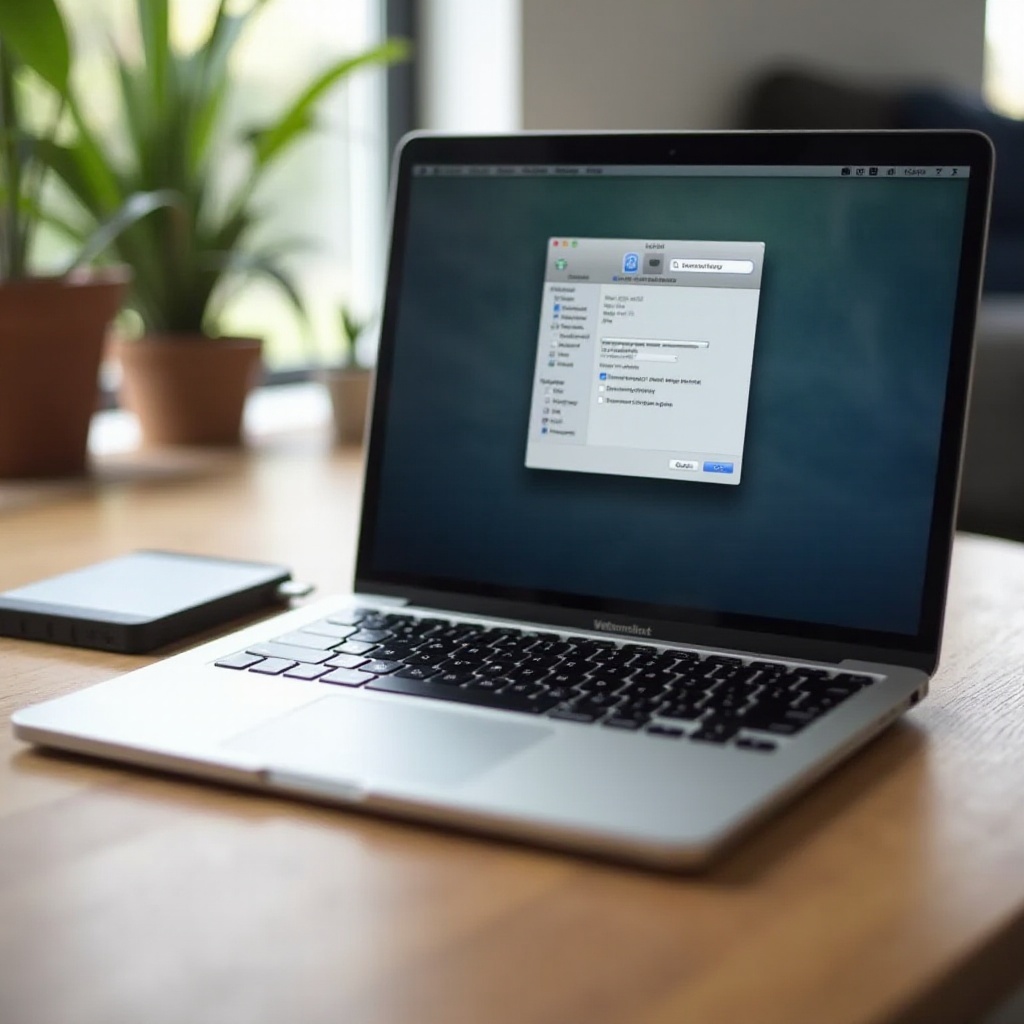
macOS giúp việc định dạng đơn giản thông qua Disk Utility, với Terminal cho khả năng kiểm soát chính xác. APFS là lựa chọn hàng đầu cho các máy Mac hiện đại và SSD.
Quy trình với Disk Utility
– Mở Disk Utility, chọn View, rồi chọn Show All Devices để có thể chọn đúng SSD vật lý.
– Chọn ổ vật lý ở cấp cao nhất, không phải một volume hiện có.
– Nhấn Erase.
– Nhập tên cho volume mới.
– Chọn APFS cho SSD nội bộ. Chọn APFS (Encrypted) nếu bạn muốn mã hóa tích hợp.
– Scheme: chọn GUID Partition Map để dùng GPT.
– Nhấn Erase để tiếp tục. Khi xong, volume APFS mới sẽ xuất hiện.
– Để thêm volume sau này, chọn vùng chứa APFS và nhấn nút dấu cộng để tạo các volume APFS chia sẻ không gian.
APFS so với Mac OS Extended
– APFS được tối ưu cho SSD và các bản macOS hiện đại, hỗ trợ tính năng như snapshot và sao chép nhanh.
– Chỉ chọn Mac OS Extended để tương thích với máy Mac cũ không dùng được APFS.
Terminal với diskutil
– Mở Terminal và liệt kê đĩa:
– diskutil list
– Xóa đĩa với APFS và GPT:
– diskutil eraseDisk APFS SSD GPT /dev/diskX
– Với exFAT để chia sẻ với Windows và Linux:
– diskutil eraseDisk ExFAT SSD GPT /dev/diskX
Khắc phục lỗi xóa và unmount
– Chạy First Aid trong Disk Utility để sửa đĩa.
– Thoát mọi ứng dụng có thể đang dùng ổ, sau đó thử lại.
– Nếu vẫn lỗi, khởi động vào Recovery, mở Disk Utility và xóa tại đó.
– Đổi cáp hoặc cổng nếu vỏ đựng ổ ngoài có thể là nguyên nhân.
Sau khi xong phần macOS, phần tiếp theo hướng dẫn bạn các công cụ Linux, từ GUI thân thiện đến tiện ích dòng lệnh mạnh mẽ.
Cách định dạng SSD trên Linux (GUI và CLI)
Linux cung cấp các công cụ linh hoạt, mạnh mẽ để định dạng. GNOME Disks và GParted cung cấp giao diện trực quan. parted, gdisk và các lệnh mkfs cho phép kiểm soát chính xác cho kịch bản script và nâng cao.
GUI: GNOME Disks
– Mở Disks và chọn SSD.
– Dùng nút dấu trừ để xóa bất kỳ phân vùng hiện có nào.
– Chọn menu để định dạng đĩa và đặt bảng phân vùng thành GPT.
– Tạo phân vùng mới, chọn hệ thống tệp (ext4 cho Linux, NTFS hoặc exFAT để chia sẻ), và áp dụng thay đổi.
GUI: GParted
– Mở GParted và chọn thiết bị ở góc trên bên phải.
– Từ menu Device, chọn Create Partition Table và chọn gpt.
– Tạo phân vùng mới, chọn hệ thống tệp, sau đó nhấn Apply.
CLI: parted và mkfs
– Xác định đĩa:
– lsblk
– sudo fdisk -l
– Tạo GPT và một phân vùng primary:
– sudo parted /dev/sdX mklabel gpt
– sudo parted -a optimal /dev/sdX mkpart primary ext4 1MiB 100%
– Định dạng phân vùng:
– sudo mkfs.ext4 /dev/sdX1
– sudo mkfs.exfat /dev/sdX1
– sudo mkfs.ntfs -Q /dev/sdX1
Lưu ý về NVMe và SATA
– Thiết bị NVMe xuất hiện như /dev/nvme0n1 với phân vùng như /dev/nvme0n1p1, trong khi thiết bị SATA thường là /dev/sdX.
– Các công cụ như nvme-cli và hdparm tồn tại cho bảo trì nâng cao. Hãy dùng cẩn thận và chỉ khi cần thiết.
Khi bạn có thể định dạng trên cả ba nền tảng, bạn có thể muốn một SSD di động hoạt động ở mọi nơi. Phần tiếp theo chỉ cách thiết lập an toàn.
Định dạng SSD gắn ngoài cho sử dụng đa nền tảng (Windows + Mac + Linux)
Một SSD di động thường cần chia sẻ tệp giữa nhiều hệ thống. Chọn định dạng phù hợp và xử lý an toàn sẽ tránh hỏng dữ liệu và tiết kiệm thời gian.
- Chọn exFAT để có khả năng tương thích rộng:
- exFAT hỗ trợ tệp rất lớn và gắn trên Windows, macOS và hầu hết bản phân phối Linux.
- Định dạng ổ trên bất kỳ hệ điều hành nào, sau đó thử đọc/ghi trên các hệ khác.
- Giảm nguy cơ hỏng dữ liệu:
- Luôn eject trước khi rút ổ:
- Windows: dùng Eject trong File Explorer hoặc khay hệ thống.
- macOS: kéo vào Thùng rác hoặc nhấn Eject trong Finder.
- Linux: unmount bằng trình quản lý tệp hoặc dùng umount.
- Tránh rút cáp khi đang truyền dữ liệu hoặc khi đèn hoạt động đang nhấp nháy.
- Tối ưu hiệu năng:
- Dùng USB 3.x hoặc Thunderbolt khi có thể và cáp chất lượng để băng thông ổn định.
- Ưu tiên hub có nguồn cho máy bàn nếu nguồn qua bus không ổn định.
- Giữ firmware của vỏ ổ (enclosure) được cập nhật nếu nhà cung cấp có phát hành.
Nếu bạn dự định bán, tặng, hoặc ngừng sử dụng ổ, chỉ định dạng có thể không đáp ứng nhu cầu bảo mật. Phần tiếp theo giải thích các tùy chọn xóa an toàn và khi nào nên dùng.
Xóa an toàn so với định dạng: Khi nào và cách xóa dữ liệu một cách an toàn
Định dạng loại bỏ cấu trúc hệ thống tệp và tham chiếu thư mục, nhưng không đảm bảo dữ liệu không thể khôi phục. Trên SSD, TRIM giúp xóa các khối đã giải phóng theo thời gian, nhưng với môi trường nhạy cảm hoặc bán lại, bạn nên thực hiện thao tác secure erase hoặc sanitize.
- Khi nào cần xóa an toàn:
- Trước khi bán hoặc cho tặng ổ.
- Sau khi xử lý dữ liệu mật hoặc theo quy định yêu cầu phải làm sạch.
- Sử dụng tiện ích của nhà sản xuất:
- Samsung Magician, Crucial Storage Executive, WD Dashboard và Kingston SSD Manager có thể kích hoạt secure erase hoặc sanitize cho các mẫu được hỗ trợ.
- Một số tiện ích tạo phương tiện khởi động để thực hiện bên ngoài hệ điều hành cho an toàn.
- Ổ tự mã hóa (SED):
- Nhiều SED có thể thực hiện crypto‑erase, vô hiệu hóa khóa mã hóa ngay lập tức, khiến mọi dữ liệu hiện có không thể đọc.
- Xác nhận khả năng SED trong công cụ của nhà sản xuất và làm theo quy trình được hướng dẫn.
- Lưu ý an toàn:
- Đảm bảo nguồn ổn định với UPS hoặc pin laptop đầy.
- Không gián đoạn quá trình. Mất điện có thể khiến ổ không dùng được.
- Sau khi sanitize, khởi tạo lại đĩa với GPT, rồi tạo và định dạng phân vùng mới theo nhu cầu.
Xóa an toàn mang lại sự yên tâm khi bảo mật là quan trọng. Sau khi xóa hoặc định dạng, bạn vẫn có thể gặp lỗi. Phần tiếp theo đề cập các cách khắc phục cho những vấn đề phổ biến nhất.
Khắc phục sự cố: Windows không thể hoàn tất định dạng, ổ RAW và bảo vệ ghi
Sự cố khi định dạng thường do thuộc tính chỉ đọc, vấn đề bảng phân vùng hoặc lỗi phần cứng. Hãy kiểm tra theo thứ tự sau.
- Xóa thuộc tính chỉ đọc và dựng lại volume trên Windows:
- Mở Command Prompt với quyền quản trị và chạy:
- diskpart
- list disk
- select disk X
- attributes disk clear readonly
- clean
- convert gpt
- create partition primary
- format fs=ntfs quick
- Sửa lỗi bảng phân vùng:
- Nếu Disk Management hiển thị RAW hoặc báo lỗi, xóa volume và tạo lại.
- Với di trú hệ điều hành trên hệ thống cũ, chỉ dùng mbr2gpt khi phù hợp và chỉ sau khi đã xác minh sao lưu.
- Lỗi unmount và erase trên macOS:
- Thoát mọi ứng dụng có thể đang dùng ổ và chạy First Aid.
- Chọn thiết bị vật lý và xóa nó, không chỉ một volume.
- Nếu lỗi vẫn còn, khởi động vào Recovery và thử lại. Thay cáp hoặc vỏ ngoài nếu cần.
- Kiểm tra phần cứng:
- Đổi cáp USB và cổng. Thử vỏ khác.
- Kết nối SSD trực tiếp vào bo mạch chủ để loại trừ lỗi cầu nối của vỏ.
- Cập nhật firmware của SSD và vỏ nếu có bản cập nhật.
- Chỉ báo sức khỏe:
- Xem dữ liệu SMART để tìm sector được phân bổ lại hoặc lỗi phương tiện.
- Nếu SMART báo lỗi, hãy thay ổ thay vì cố ép định dạng.
Sau khi khắc phục lỗi và định dạng thành công, hãy dành chút thời gian để tối ưu và xác minh hiệu năng. Phần tiếp theo chỉ các kiểm tra nhanh giúp SSD của bạn hoạt động tốt.
Sau khi định dạng: Tối ưu và xác minh SSD của bạn
Vài kiểm tra sau định dạng xác nhận SSD được nhận diện đúng và chạy hiệu quả.
- Xác minh TRIM và tối ưu hóa:
- Windows: mở Optimize Drives và xác nhận SSD được thiết lập tối ưu tự động. Bạn cũng có thể chạy lệnh defrag với tham số phù hợp để kiểm tra trạng thái TRIM.
- macOS: TRIM bật mặc định cho SSD của Apple. Với ổ bên thứ ba, bạn có thể bật TRIM bằng trimforce, nhưng hãy nghiên cứu mẫu ổ và rủi ro trước.
- Linux: xác nhận fstrim.timer được bật với systemd, hoặc chạy sudo fstrim -av hàng tuần hoặc hàng tháng để thu hồi không gian.
- Kiểm tra sức khỏe và hiệu năng:
- Kiểm tra trạng thái SMART bằng công cụ của nhà sản xuất hoặc smartctl.
- Chạy benchmark nhẹ như CrystalDiskMark, Blackmagic hoặc GNOME Disks benchmark để xác nhận băng thông mong đợi.
- Mẹo hệ thống và sử dụng:
- Giữ trống vài GB để cân bằng hao mòn và duy trì hiệu năng.
- Dùng chế độ nguồn Cân bằng hoặc Hiệu năng cao trên máy bàn. Trên laptop, tránh cài đặt nguồn quá khắt khe có thể bóp nghẹt lưu trữ.
- Giữ chỉ mục tìm kiếm và bộ đệm ở mặc định trừ khi bạn có lý do cụ thể để thay đổi.
Kết luận
Bạn có thể định dạng SSD nhanh chóng và an toàn bằng cách chuẩn bị bản sao lưu đã xác minh, xác nhận đúng ổ, và ghép mục tiêu của bạn với kiểu phân vùng và hệ thống tệp phù hợp. Windows, macOS và Linux đều cung cấp công cụ đồ họa đơn giản và tùy chọn dòng lệnh mạnh mẽ, nên bạn có thể chọn quy trình phù hợp. Với ổ ngoài dùng chung, exFAT mang lại khả năng tương thích rộng rãi với ít rắc rối. Khi bảo mật quan trọng, hãy dùng tiện ích từ nhà sản xuất SSD để thực hiện sanitize hoặc crypto‑erase đúng cách, rồi khởi tạo và định dạng mới. Kết thúc bằng TRIM, kiểm tra SMART và benchmark nhẹ để xác minh ổ hoạt động trơn tru. Làm theo các bước này và SSD của bạn sẽ mang lại lưu trữ nhanh, đáng tin cậy cho công việc, chơi game và sáng tạo.
Câu hỏi thường gặp
Việc định dạng có làm giảm tuổi thọ SSD không?
Định dạng nhanh ghi rất ít dữ liệu và hầu như không ảnh hưởng đến tuổi thọ. Tránh định dạng toàn bộ thường xuyên và các bài kiểm tra ghi cường độ cao. Sử dụng bình thường cùng với TRIM giúp giữ mức hao mòn trong tầm kiểm soát.
Định dạng nhanh so với định dạng toàn bộ—cái nào tốt hơn cho SSD?
Hãy dùng định dạng nhanh cho SSD. Định dạng toàn bộ quét từng khối và tạo thêm các lần ghi không cần thiết mà không cải thiện độ tin cậy hay bảo mật trong sử dụng hằng ngày. Về bảo mật, hãy dùng tính năng xóa an toàn của nhà sản xuất.
Tôi có thể khôi phục dữ liệu sau khi định dạng SSD không?
Đôi khi có thể sau khi định dạng nhanh, nhưng TRIM có thể nhanh chóng xóa các khối đã được giải phóng. Hãy ngừng sử dụng ổ đĩa ngay lập tức và liên hệ chuyên gia khôi phục dữ liệu nếu dữ liệu rất quan trọng.