
Giới thiệu
Cần giữ iPad cố định trong một ứng dụng duy nhất để trẻ em tập trung, học sinh không chuyển ứng dụng, hoặc một kiosk hoạt động trơn tru cả ngày? Hướng dẫn này chỉ cho bạn cách khóa iPad vào một ứng dụng bằng các công cụ tích hợp sẵn trong iPadOS và các quy trình quản trị đã được kiểm chứng cho trường học và doanh nghiệp. Bạn sẽ thiết lập Guided Access trong vài phút, biết khi nào Single App Mode là lựa chọn tốt hơn, và thấy cách Assistive Access cùng Screen Time siết chặt quyền kiểm soát. Các bước rõ ràng, ngôn ngữ đơn giản và mẹo thực tế giúp bạn tránh những sai lầm thường gặp.
Chúng tôi sẽ bắt đầu bằng cách xác định việc khóa vào một ứng dụng thực sự làm gì và hữu ích nhất ở đâu. Nền tảng đó giúp bạn dễ dàng chọn phương pháp phù hợp cho gia đình, lớp học hoặc không gian bán lẻ. Với bối cảnh đó, chúng ta sẽ đi qua Guided Access từng bước, sau đó chuyển sang các tùy chọn kiosk mạnh hơn cho thiết bị được giám sát, và kết thúc với các biện pháp bảo mật, quyền riêng tư và bảo vệ phần cứng.
Khóa iPad vào một ứng dụng có nghĩa là gì
Mục tiêu: ngăn chuyển ứng dụng, Màn hình chính và Cài đặt
Khóa vào một ứng dụng nghĩa là iPad luôn ở trong ứng dụng đã chọn và chặn lối thoát ra Màn hình chính, Trình chuyển ứng dụng và Cài đặt. Nó ngăn những lần chạm tò mò, vuốt nhầm và thói quen làm xao nhãng. Với các tùy chọn phù hợp, bạn cũng có thể vô hiệu hóa nút bên, nút âm lượng và chuyển động để trải nghiệm ổn định.
Trường hợp sử dụng: trẻ em, lớp học, kiosk bán lẻ, công việc hiện trường
Cha mẹ giữ trẻ nhỏ trong một trò chơi học tập hoặc ứng dụng video mà không lang thang vào web. Giáo viên giữ học sinh trong một ứng dụng đọc, kiểm tra hoặc sáng tạo trong giờ học. Cửa hàng, bảo tàng, nhà hàng và địa điểm sự kiện vận hành kiosk cho việc check‑in, thực đơn, vé, khảo sát hoặc trưng bày. Nhóm hiện trường ghi dữ liệu trên biểu mẫu hoặc lúc kiểm tra mà không bị ứng dụng mạng xã hội hay email cản trở. Mọi tình huống đều có lợi khi ít lối thoát hơn, ít lần chạm hơn và ít cách phá vỡ luồng hơn.
Những gì nó không làm theo mặc định
Khóa một ứng dụng không tự quản lý Wi‑Fi, di động, Apple ID hoặc bộ lọc nội dung. Nó cũng không ngăn ai đó thay đổi những thứ ngoài phiên trừ khi bạn thêm hạn chế. Cho các kiểm soát đó, hãy dùng Screen Time để chặn thay đổi, MDM để áp chính sách, hoặc công cụ mạng để hạn chế kết nối ra ngoài. Nếu bạn cần kiosk được gia cố, Single App Mode trên thiết bị được giám sát mang lại độ giữ chặt mạnh nhất.
Chuyển tiếp: Khi mục tiêu và giới hạn đã rõ, bước tiếp theo là chọn công cụ phù hợp. Mỗi phương pháp có thiết lập, điểm mạnh và đánh đổi riêng.
Tổng quan các phương pháp: Guided Access, Single App Mode, Assistive Access, Screen Time
Guided Access: nhanh, trên thiết bị, không cần giám sát
Guided Access là cách nhanh nhất cho hầu hết mọi người. Bật nó trong Cài đặt, sau đó bắt đầu một phiên bằng cách bấm ba lần nút bên hoặc nút trên. Bạn chọn một mật mã, vô hiệu hóa các nút phần cứng, chặn vùng chạm và thêm giới hạn thời gian nếu muốn. Nó hoàn hảo cho phụ huynh, gia sư và bất kỳ iPad đơn lẻ nào cần khóa đơn giản, có thể hoàn nguyên.
Single App Mode: cấp độ kiosk thông qua giám sát hoặc MDM
Single App Mode khóa một iPad được giám sát vào một ứng dụng ở cấp hệ thống. Bạn bật nó bằng Apple Configurator trên Mac hoặc qua nền tảng quản lý thiết bị di động. Nó chống chịu khởi động lại, cử chỉ cạnh và hầu hết chiêu lách. Nó cũng có thể tự động khởi chạy ứng dụng sau khi mất điện/khởi động. Đây là tiêu chuẩn cho kiosk, trường học và đội thiết bị cần kiểm soát đáng tin cậy cả ngày, mỗi ngày.
Assistive Access: giao diện đơn giản hóa để dễ hiểu
Assistive Access thay thế Màn hình chính bằng các ô lớn, đơn giản cho một danh sách ứng dụng ngắn. Nó giảm nhầm lẫn cho người dùng hưởng lợi từ giao diện tối giản. Tự nó không phải là khóa một ứng dụng nghiêm ngặt, nhưng bạn có thể ghép với Guided Access khi cần cả sự đơn giản lẫn tập trung tạm thời vào một ứng dụng.
Screen Time: bổ trợ mạnh, không phải khóa hoàn toàn
Screen Time đặt giới hạn ứng dụng, ẩn ứng dụng hệ thống và chặn thay đổi tài khoản. Nó không thể tự khóa vào một ứng dụng duy nhất. Thay vào đó, dùng nó để loại bỏ xao nhãng, ngăn cài đặt và bảo vệ cài đặt. Khi kết hợp với Guided Access, nó giảm nguy cơ cấu hình sai và cải thiện tính nhất quán.
Chuyển tiếp: Giờ bạn đã biết các lựa chọn, hãy kiểm tra các yêu cầu cơ bản cho từng phương pháp để không bị vướng giữa chừng khi thiết lập.
Yêu cầu và khả năng tương thích
Các mẫu iPad và phiên bản iPadOS được hỗ trợ
Nếu iPad của bạn chạy iPadOS 17 hoặc iPadOS 18, bạn có thể dùng Guided Access, Assistive Access và Screen Time. Hãy cập nhật lên bản vá mới nhất trước khi thiết lập bất kỳ thiết bị kiosk hoặc lớp học nào. Các bản cập nhật cải thiện ổn định, sửa lỗi và vá lỗ hổng bảo mật.
Bạn cần gì cho Single App Mode
Single App Mode yêu cầu chế độ giám sát. Bạn có thể đưa thiết bị vào giám sát bằng Apple Configurator trên Mac hoặc ghi danh vào MDM hỗ trợ giám sát và các lệnh Single App Mode. Trường học và doanh nghiệp ưa chuộng MDM vì nó bổ sung thiết lập từ xa, triển khai ứng dụng và giám sát.
Sinh trắc học và những điều cơ bản về mật mã
Đặt mật mã thiết bị và bật Face ID hoặc Touch ID nếu mẫu máy hỗ trợ. Sinh trắc học giúp người lớn hoặc quản trị viên kết thúc phiên nhanh chóng. Đồng thời siết quyền truy cập màn hình khóa vào Trung tâm điều khiển, Trung tâm thông báo và Siri để giảm các đường lách.
Chuyển tiếp: Khi đã xác nhận tương thích, bạn sẵn sàng cấu hình phương pháp nhanh nhất trước. Guided Access chỉ mất vài phút để thiết lập.
Cách khóa iPad vào một ứng dụng bằng Guided Access
Bật Guided Access và đặt mật mã
1) Mở Cài đặt > Trợ năng > Guided Access và bật nó lên.
2) Chạm Cài đặt mật mã và tạo mật mã Guided Access. Dùng mã khác với mật mã thiết bị.
3) Quyết định có bật Phím tắt Trợ năng hay không để bấm ba lần bắt đầu phiên nhanh.
Bật Face ID hoặc Touch ID để kết thúc phiên
1) Trong Cài đặt mật mã, bật Face ID hoặc Touch ID để kết thúc Guided Access.
2) Thử mở khóa sinh trắc ở nơi yên tĩnh. Đăng ký lại khuôn mặt hoặc dấu vân tay nếu mở khóa không ổn định.
3) Giữ sẵn mật mã Guided Access như phương án dự phòng khi sinh trắc học thất bại.
Tùy chỉnh phím tắt bấm ba lần
1) Vào Cài đặt > Trợ năng > Phím tắt Trợ năng.
2) Chọn Guided Access để bấm ba lần bật/tắt nó.
3) Nếu bạn dùng nhiều phím tắt, giữ Guided Access ở đầu để tránh xung đột.
4) Luyện tập: mở một ứng dụng, bấm ba lần, điều chỉnh tùy chọn và bắt đầu một phiên để quy trình trở nên tự nhiên.
Chuyển tiếp: Thiết lập đã xong. Tiếp theo, hãy bắt đầu, tạm dừng và kết thúc phiên an toàn để quyền kiểm soát luôn thuộc về bạn.
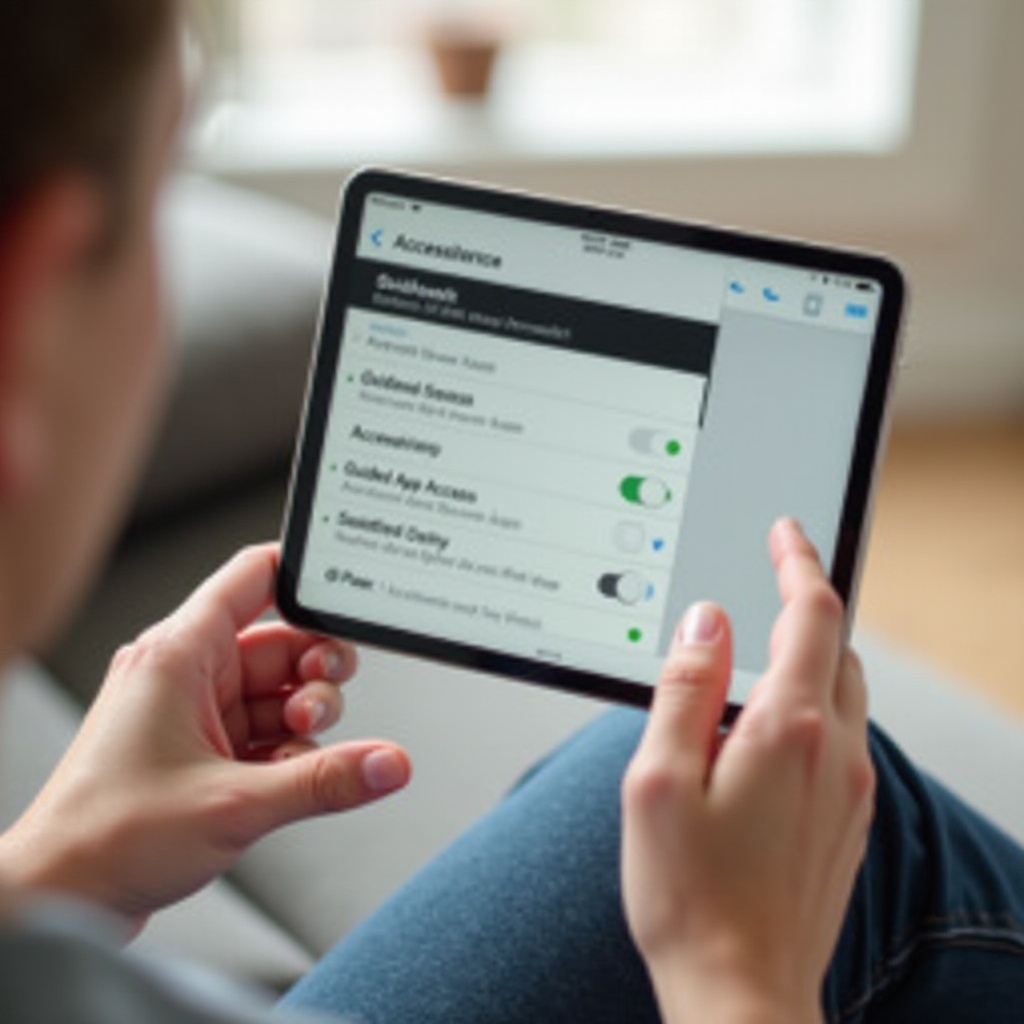
Bắt đầu, tạm dừng và kết thúc phiên Guided Access một cách an toàn
Bắt đầu một phiên từ bất kỳ ứng dụng nào
1) Mở ứng dụng bạn muốn khóa.
2) Bấm ba lần nút bên hoặc nút trên để mở điều khiển Guided Access.
3) Chạm Tùy chọn để điều chỉnh: vô hiệu hóa các nút, chặn vùng chạm và đặt giới hạn thời gian.
4) Chạm Bắt đầu. iPad giờ sẽ ở trong ứng dụng này cho đến khi bạn kết thúc hoặc tạm dừng phiên.
Kết thúc hoặc tiếp tục một phiên
1) Bấm ba lần nút bên hoặc nút trên.
2) Dùng Face ID, Touch ID, hoặc nhập mật mã Guided Access.
3) Chạm Kết thúc để thoát hoàn toàn, hoặc chạm Tùy chọn để chỉnh và Tiếp tục để tiếp tục.
Nếu phím tắt không phản hồi
Xác nhận Guided Access được chọn trong Cài đặt > Trợ năng > Phím tắt Trợ năng. Nếu vẫn không được, khởi động lại iPad. Cập nhật iPadOS lên phiên bản mới nhất. Biện pháp cuối cùng, tắt rồi bật lại Guided Access, sau đó khởi động lại lần nữa.
Chuyển tiếp: Khi các thao tác cơ bản đã hoạt động, hãy siết chặt kiểm soát phần cứng, vùng chạm và chuyển động để người dùng không thể lách khỏi ứng dụng.
Khóa chặt các điều khiển: nút, vùng chạm và chuyển động
Vô hiệu hóa âm lượng, khóa/mở màn hình, bàn phím và chuyển động
Khi chuẩn bị một phiên Guided Access, mở Tùy chọn và vô hiệu hóa các nút phần cứng để người dùng không thể thay đổi âm lượng hoặc khóa màn hình. Tắt bàn phím nếu ứng dụng không cần nhập liệu. Tắt Chuyển động để bỏ qua lắc máy và thay đổi hướng thiết bị có thể kích hoạt hoàn tác hoặc hành động khác.
Khoanh và chặn các vùng vuốt hoặc chạm
Trong lớp phủ Guided Access, vẽ một hình bằng ngón tay lên các vùng cần vô hiệu. Điều này chặn các lần chạm vào quảng cáo, liên kết ngoài, hoặc mục menu dẫn đến đăng nhập hoặc cài đặt. Kiểm tra mọi luồng quan trọng trong ứng dụng để đảm bảo chỉ các nút dự kiến còn hoạt động.
Ngăn Trung tâm thông báo, Trung tâm điều khiển và Siri
Trong Cài đặt > Face ID và Mật mã, tắt quyền truy cập Trung tâm điều khiển, Trung tâm thông báo và Siri khi bị khóa. Kết hợp với Guided Access và tắt chuyển động, các thay đổi này đóng các lối thoát phổ biến và giảm nhầm lẫn.
Chuyển tiếp: Nếu bạn chia sẻ iPad hoặc vận hành kiosk, các phiên có thời gian và khoảng nghỉ giúp việc sử dụng công bằng và dễ dự đoán.
Đặt giới hạn thời gian và quản lý khoảng nghỉ trong Guided Access
Thêm giới hạn thời gian và cảnh báo
Khi bắt đầu Guided Access, chạm Tùy chọn và đặt Giới hạn thời gian. Chọn âm thanh và bật tùy chọn Nói để cảnh báo trước khi hết giờ. Phụ huynh có thể tránh tranh cãi bằng cách để iPad thông báo hết thời gian. Kiosk có thể luân phiên người dùng có trật tự hơn.
Khoảng nghỉ và gia hạn phiên
Khi hết giờ, bấm ba lần, xác thực và hoặc tiếp tục hoặc thêm vài phút. Với trẻ em, các phiên ngắn có khoảng nghỉ đã lên kế hoạch hoạt động tốt nhất. Với kiosk, hãy chọn giới hạn vừa phải và thiết kế ứng dụng quay về màn hình chính của nó khi phiên kết thúc.
Chuyển tiếp: Ngay cả cấu hình tốt cũng có thể trục trặc. Phần tiếp theo nêu cách khắc phục nhanh các vấn đề thường gặp.
Khắc phục sự cố Guided Access
Guided Access không khởi động
Kiểm tra Cài đặt > Trợ năng > Guided Access đã bật. Xác nhận Phím tắt Trợ năng trỏ đến Guided Access. Gỡ các phím tắt trùng lặp. Buộc thoát ứng dụng mục tiêu và thử lại. Cập nhật iPadOS lên bản mới nhất. Nếu vẫn thất bại, tắt Guided Access, khởi động lại, rồi bật lại.
Mắc kẹt trong Guided Access hoặc quên mật mã
Nếu ứng dụng treo hoặc mật mã không hoạt động, hãy thử khởi động lại bắt buộc:
– iPad có Face ID: nhấn tăng âm lượng, rồi giảm âm lượng, sau đó giữ nút trên cho đến khi thấy logo Apple.
– iPad có nút Home: giữ đồng thời nút Home và nút trên cho đến khi logo Apple xuất hiện.
Sau khi khởi động lại, nhập mật mã Guided Access để thoát. Nếu bạn không nhớ, mở Cài đặt > Trợ năng > Guided Access > Cài đặt mật mã để đặt mật mã mới bằng mật mã thiết bị.
Face ID hoặc Touch ID không được chấp nhận
Lau cảm biến, tháo ốp hoặc miếng dán màn hình che chắn, và đăng ký lại khuôn mặt hoặc vân tay. Vào Cài đặt > Face ID và Mật mã hoặc Touch ID và Mật mã để thêm dữ liệu mới. Nếu vấn đề vẫn tiếp diễn, dùng Đặt lại Tất cả Cài đặt để xóa lỗi mà không xóa nội dung.
Chuyển tiếp: Nếu bạn cần hành vi kiosk mạnh hơn Guided Access, hãy nâng lên Single App Mode trên thiết bị được giám sát.
Single App Mode cho iPad được giám sát
Khi nào nên chọn Single App Mode
Chọn Single App Mode khi độ tin cậy, điều khiển từ xa và chống can thiệp là quan trọng. Nó giữ iPad trong một ứng dụng qua các lần khởi động lại, chặn cử chỉ hệ thống và có thể tự động khởi chạy ứng dụng. Nó lý tưởng cho màn hình bán lẻ, máy tính bảng check‑in, trưng bày bảo tàng, đánh giá và kiosk hiện trường cần luôn đúng nhiệm vụ.
Cách đưa vào giám sát và gán Single App Mode
1) Sao lưu iPad. Chế độ giám sát thường yêu cầu xóa và thiết lập như thiết bị mới.
2) Trên Mac, mở Apple Configurator và kết nối iPad bằng cáp.
3) Chuẩn bị thiết bị với chế độ Supervision được bật. Tùy chọn, ghi danh vào MDM.
4) Trong MDM, gán Single App Mode cho ứng dụng mục tiêu. Trong Configurator, dùng Actions > Advanced > Start Single App Mode và chọn ứng dụng của bạn.
5) Kiểm tra kỹ. Khởi động lại iPad. Ứng dụng phải khởi chạy lại và chặn lối thoát.
Ưu, nhược điểm và thực tiễn tốt nhất cho kiosk
Ưu điểm: khóa được gia cố, tự động khởi chạy sau khởi động lại, thay đổi từ xa qua MDM và khả năng chống chịu tốt hơn. Nhược điểm: thiết lập phức tạp hơn, yêu cầu giám sát và hầu hết thay đổi cần quyền quản trị. Thực tiễn tốt nhất:
– Dùng ứng dụng ổn định có hỗ trợ ngoại tuyến và xử lý lỗi rõ ràng.
– Giữ thiết bị được cấp nguồn và đặt độ sáng ở mức dễ chịu.
– Lên lịch cập nhật và thử phiên bản mới trên thiết bị dự phòng trước.
– Dùng cảnh báo MDM cho pin, sự cố và kết nối.
– Tài liệu hóa các bước khôi phục và đào tạo nhân viên để hỗ trợ nhanh.
Chuyển tiếp: Với một số nhóm, giao diện đơn giản hóa hoặc hạn chế mạnh quanh thiết bị cũng quan trọng như chính việc khóa.

Assistive Access và Screen Time: khi nào nên dùng
Assistive Access cho bố cục cực kỳ đơn giản
Assistive Access thay thế Màn hình chính bằng giao diện lớn hơn, rõ ràng hơn. Người chăm sóc có thể chọn danh sách ứng dụng ngắn, đổi tên nhãn và đơn giản hóa điều hướng. Với người dùng hưởng lợi từ ít lựa chọn, điều này giúp họ định hướng. Nếu vẫn cần tập trung vào một ứng dụng cho tác vụ, hãy thêm Guided Access khi cần.
Giới hạn và hạn chế trong Screen Time hữu ích
Screen Time hỗ trợ khóa một ứng dụng bằng cách loại bỏ xao nhãng và bảo vệ cài đặt. Hãy dùng nó để:
– Ẩn ứng dụng hệ thống và chặn cài đặt từ App Store.
– Hạn chế nội dung không phù hợp và duyệt web.
– Ngăn thay đổi tài khoản, mật mã và dữ liệu di động.
– Đặt Thời gian nghỉ và giới hạn theo danh mục ứng dụng để hình thành thói quen.
Kết hợp Guided Access với Screen Time cho phụ huynh và giáo viên
Phụ huynh có thể bật Guided Access cho chơi hoặc học, trong khi Screen Time ẩn ứng dụng hấp dẫn và khóa cài đặt. Giáo viên có thể tải sẵn ứng dụng lớp học, rồi nhanh chóng bấm ba lần Guided Access trên từng iPad để giữ học sinh tập trung. Sự kết hợp này cân bằng tốc độ, kiểm soát và dễ sử dụng.
Chuyển tiếp: Một khóa phần mềm mạnh vẫn cần thói quen bảo mật thông minh và phần cứng chắc chắn. Hoàn thiện thiết lập của bạn với các kiểm tra dưới đây.
Bảo mật, quyền riêng tư và biện pháp bảo vệ vật lý
Giảm các cách lách qua
Tắt Siri, Trung tâm điều khiển và Trung tâm thông báo trên màn hình khóa. Tắt phụ kiện USB khi bị khóa. Giữ Find My bật để khôi phục và đặt mật mã thiết bị. Cập nhật iPadOS kịp thời để loại bỏ các khai thác đã biết. Những điều cơ bản này sẽ gia cố mọi thiết lập một ứng dụng.
Dùng giá đỡ, ốp bảo vệ và quản lý cáp an toàn
Với kiosk, dùng giá đỡ có khóa che nút Home hoặc nút bên và đi dây nguồn trong khung. Gia cố hoặc giấu cáp sạc để người dùng không thể rút ra. Trong lớp học, ốp bảo vệ bền bỉ ngăn hỏng hóc và tránh bấm nhầm nút. Nguồn điện ổn định và giá đỡ chắc chắn giúp giảm cuộc gọi hỗ trợ.
Quyền riêng tư dữ liệu và sự đồng ý ở nơi công cộng hoặc dùng chung
Hiển thị thông báo quyền riêng tư ngắn trên hoặc gần các kiosk thu thập thông tin cá nhân. Giới hạn quyền ứng dụng ở mức cần thiết. Nếu ghi âm hoặc vị trí, hãy xin sự đồng ý rõ ràng. Xóa dữ liệu bộ nhớ đệm giữa các phiên và tránh lưu thông tin nhạy cảm trên thiết bị.
Chuyển tiếp: Giờ bạn có lộ trình rõ ràng từ kiểm soát nhanh trên thiết bị đến khóa chặt cấp doanh nghiệp. Một tóm tắt ngắn sẽ giúp bạn chọn bước tiếp theo tốt nhất.
Kết luận
Bạn có ba cách thực tế để giữ iPad cố định trong một ứng dụng. Guided Access là phương pháp nhanh, trên thiết bị cho gia đình, lớp học, gia sư và kiosk nhẹ. Single App Mode là lựa chọn được gia cố cho thiết bị được giám sát cần hoạt động ổn định cả ngày với ít sự chú ý của nhân viên. Assistive Access và Screen Time siết chặt trải nghiệm bằng cách đơn giản hóa giao diện và bảo vệ cài đặt.
Hãy bắt đầu với Guided Access để làm quen quy trình và xác nhận ứng dụng hoạt động tốt. Nếu cần kiểm soát mạnh hơn, hãy đưa thiết bị vào giám sát và chuyển sang Single App Mode qua MDM hoặc Apple Configurator. Thêm các bước bảo mật cơ bản và một giá đỡ an toàn, và iPad của bạn sẽ tập trung vào nhiệm vụ quan trọng, với ít hỗ trợ hơn và trải nghiệm mượt mà hơn cho mọi người dùng.
Câu hỏi thường gặp
Làm thế nào để thoát khỏi Guided Access nếu tôi quên mật mã?
Trước tiên, hãy thử Face ID hoặc Touch ID nếu bạn đã bật cho Guided Access. Nếu không thành công, hãy buộc khởi động lại iPad để lấy lại quyền kiểm soát, rồi nhập mật mã Guided Access khi được yêu cầu. Nếu vẫn không thể thoát, hãy mở Cài đặt > Trợ năng > Guided Access > Cài đặt mật mã và đặt lại mật mã Guided Access bằng mật mã thiết bị. Cuối cùng, như phương án bất đắc dĩ, hãy sao lưu và đặt lại tất cả cài đặt để khắc phục trục trặc mà không xóa dữ liệu của bạn.
Tôi có thể khóa iPad vào một ứng dụng duy nhất mà không cần MDM hoặc giám sát không?
Có. Guided Access khóa iPad vào một ứng dụng trên bất kỳ thiết bị nào chạy iPadOS 17 hoặc iPadOS 18, không cần MDM. Việc thiết lập nhanh và lý tưởng cho phụ huynh và giáo viên. Nếu bạn cần mức kiểm soát kiểu kiosk có thể duy trì sau khi khởi động lại và chặn các cử chỉ hệ thống, hãy dùng Single App Mode trên iPad được giám sát thông qua Apple Configurator hoặc một nền tảng MDM.
Chế độ Single App Mode có ảnh hưởng đến thời lượng pin hoặc cập nhật không?
Single App Mode không tự nó làm hao pin, nhưng các kiosk thường chạy ở độ sáng cao và luôn bật, điều này tiêu thụ nhiều năng lượng hơn. Hãy giữ iPad cắm nguồn và đặt độ sáng ở mức thoải mái. Đối với cập nhật, hãy lên kế hoạch các khoảng thời gian bảo trì, tạm dừng cập nhật tự động trong giờ làm việc, thử nghiệm phiên bản mới trên một thiết bị dự phòng, rồi triển khai qua MDM.