
Giới thiệu
Bạn bị mất biểu tượng ứng dụng và không biết nó biến đi đâu? Có lẽ bạn không mất nó thật sự. iOS có thể làm ứng dụng biến mất theo nhiều cách. Ứng dụng có thể vẫn được cài đặt nhưng đã chuyển vào Thư viện ứng dụng. Một trang trên Màn hình chính có thể bị ẩn. Một chế độ Tập trung như Công việc hoặc Ngủ có thể lọc bỏ trang đó. Thời gian sử dụng có thể ẩn hoặc hạn chế ứng dụng. Đôi khi iOS gỡ bỏ các ứng dụng không dùng để tiết kiệm dung lượng. Bạn cũng có thể ẩn các lượt mua trong App Store. Mỗi tình huống này đều dẫn đến cùng một cảm giác: ứng dụng đã mất.
Hướng dẫn này cung cấp cho bạn lộ trình rõ ràng để đưa ứng dụng trở lại. Bạn sẽ bắt đầu với các kiểm tra nhanh để xác nhận ứng dụng có được cài đặt hay không. Sau đó bạn sẽ thực hiện các biện pháp khắc phục tập trung. Mỗi phần xây dựng trên phần trước, giúp bạn chuyển từ các kiểm tra đơn giản sang những thay đổi cài đặt sâu hơn. Nếu một giải pháp không hiệu quả, hãy chuyển sang giải pháp tiếp theo cho đến khi ứng dụng trở lại Màn hình chính.
Hiểu ý nghĩa của việc bị ẩn trên iPhone
Trên iPhone không có một công tắc duy nhất để ẩn ứng dụng. Nhiều tính năng có thể khiến một ứng dụng biến mất khỏi Màn hình chính hoặc kết quả tìm kiếm. Hiểu nguyên nhân sẽ giúp bạn chọn cách khắc phục phù hợp nhanh chóng.
- Bị loại khỏi Màn hình chính nhưng vẫn được cài đặt. Ứng dụng nằm trong Thư viện ứng dụng.
- Các trang Màn hình chính bị ẩn. Cả một trang có ứng dụng của bạn bị vô hiệu hóa.
- Chế độ Tập trung. Một chế độ Tập trung có thể chỉ hiển thị các trang đã chọn và ẩn các trang khác.
- Hạn chế Thời gian sử dụng. Các ứng dụng tích hợp sẵn có thể bị tắt, và xếp hạng độ tuổi có thể ẩn các ứng dụng của bên thứ ba.
- Ứng dụng đã gỡ bỏ hoặc đã xóa. Việc gỡ bỏ sẽ loại bỏ phần thực thi của ứng dụng nhưng giữ dữ liệu. Xóa sẽ loại bỏ cả hai.
- Các lượt mua bị ẩn trong App Store. Ứng dụng không xuất hiện trong danh sách lượt mua của bạn.
- Quản lý của cơ quan hoặc trường học. Hồ sơ thiết bị có thể áp dụng quy tắc chặn một số ứng dụng.
Tiếp theo, hãy xác nhận ứng dụng có còn trên thiết bị của bạn hay không. Kiểm tra nhanh đó sẽ hướng bạn đến phương pháp đúng với nỗ lực tối thiểu.
Kiểm tra nhanh: Tìm kiếm Spotlight và Thư viện ứng dụng
Hãy bắt đầu bằng cách xác định xem ứng dụng có được cài đặt hay không. Spotlight và Thư viện ứng dụng là cách nhanh nhất để làm điều đó. Nếu chúng hiển thị ứng dụng, bạn có thể mở hoặc thêm lại ứng dụng vào Màn hình chính ngay lập tức.
1) Sử dụng tìm kiếm Spotlight:
– Trên Màn hình chính, vuốt xuống từ giữa.
– Nhập tên ứng dụng.
– Nếu bạn thấy ứng dụng, hãy chạm để mở.
– Nếu bạn thấy biểu tượng đám mây, ứng dụng đã được gỡ bỏ. Hãy chạm để cài đặt lại.
2) Kiểm tra Thư viện ứng dụng:
– Vuốt sang trái vượt qua trang Màn hình chính cuối cùng để mở Thư viện ứng dụng.
– Dùng thanh tìm kiếm ở trên cùng để nhập tên ứng dụng, hoặc duyệt theo danh mục.
– Nếu bạn tìm thấy ứng dụng, hãy nhấn và giữ biểu tượng của nó rồi chọn Thêm vào Màn hình chính, hoặc kéo biểu tượng lên một trang.
Nếu ứng dụng mở được từ tìm kiếm nhưng bạn không thể thêm nó vào một trang, có thể một trang bị ẩn hoặc một chế độ Tập trung đang hoạt động đang ẩn nó. Các bước tiếp theo sẽ giúp bạn hiển thị biểu tượng ở nơi bạn muốn.
Phương pháp 1: Thêm lại ứng dụng vào Màn hình chính từ Thư viện ứng dụng
Khi ứng dụng đã được cài đặt nhưng không xuất hiện trên Màn hình chính, hãy khôi phục biểu tượng của nó từ Thư viện ứng dụng. Đây thường là cách khắc phục nhanh nhất.
Các bước
1) Mở Thư viện ứng dụng bằng cách vuốt sang trái vượt qua trang cuối cùng.
2) Tìm kiếm ứng dụng hoặc duyệt ô danh mục của nó.
3) Nhấn và giữ biểu tượng ứng dụng.
4) Chạm Thêm vào Màn hình chính nếu có. Nếu bạn không thấy tùy chọn đó, hãy kéo biểu tượng sang Màn hình chính.
5) Thả biểu tượng tại vị trí bạn muốn.
Nếu cách này không hiệu quả
- Nếu không có tùy chọn Thêm vào Màn hình chính và việc kéo không có tác dụng, có thể trang của bạn đang bị ẩn. Bạn sẽ sửa điều đó ở bước tiếp theo.
- Nếu bạn thấy biểu tượng đám mây, hãy cài đặt lại ứng dụng trước, rồi thêm nó vào Màn hình chính.
Nếu bạn đã khôi phục biểu tượng nhưng nó biến mất khi bạn vuốt trang hoặc bật một chế độ, có thể bạn đã ẩn cả trang. Tiếp theo hãy hiện các trang bị ẩn.
Phương pháp 2: Hiện các trang Màn hình chính bị ẩn
Các trang bị ẩn loại bỏ cả nhóm biểu tượng khỏi tầm nhìn. Nếu ứng dụng của bạn nằm trên một trang bị vô hiệu hóa, bạn sẽ không thấy nó cho đến khi khôi phục trang đó.
Các bước để hiện trang
1) Chạm và giữ một vùng trống trên Màn hình chính cho đến khi các biểu tượng rung.
2) Chạm vào các dấu chấm trang phía trên Dock.
3) Trong tổng quan trang, tìm các trang có vòng tròn chọn trống.
4) Đánh dấu vòng tròn bên dưới bất kỳ trang nào bạn muốn hiển thị.
5) Chạm Xong, rồi chạm Xong lần nữa để thoát chế độ rung.
Điều sẽ xảy ra
- Các biểu tượng trên các trang được khôi phục sẽ xuất hiện lại đúng vị trí ban đầu.
- Nếu bạn vẫn không thấy ứng dụng sau khi khôi phục trang, có thể một chế độ Tập trung đang lọc nó. Bạn sẽ xử lý Tập trung ở bước tiếp theo.
Phương pháp 3: Tắt các chế độ Tập trung ẩn trang hoặc ứng dụng
Các chế độ Tập trung như Không làm phiền, Công việc hoặc Ngủ có thể ẩn các trang đã chọn khi đang hoạt động. Nếu ứng dụng của bạn nằm trên một trang bị loại trừ bởi Tập trung, biểu tượng sẽ biến mất cho đến khi bạn thay đổi cài đặt Tập trung đó hoặc tắt Tập trung.
Tắt nhanh một chế độ Tập trung
- Mở Trung tâm điều khiển bằng cách vuốt xuống từ góc trên bên phải.
- Chạm Tập trung.
- Chạm vào chế độ Tập trung đang hoạt động để tắt.
Điều chỉnh cài đặt Tập trung để bao gồm các trang của bạn
1) Vào Cài đặt > Tập trung.
2) Chọn chế độ Tập trung bạn dùng, như Công việc hoặc Ngủ.
3) Chạm Màn hình chính.
4) Tắt Trang tùy chỉnh để hiển thị tất cả trang, hoặc chỉnh sửa các trang đã chọn và bao gồm trang có ứng dụng của bạn.
Khi Tập trung không còn lọc các trang của bạn, biểu tượng của bạn sẽ xuất hiện lại. Nếu bạn vẫn không tìm thấy ứng dụng qua tìm kiếm, có thể bạn đã tắt lập chỉ mục cho ứng dụng đó. Tiếp theo hãy bật các tùy chọn Siri và Tìm kiếm.
Phương pháp 4: Hiển thị ứng dụng trong Tìm kiếm và Gợi ý của Siri
Nếu bạn đã vô hiệu hóa một ứng dụng trong Siri và Tìm kiếm, ứng dụng có thể không xuất hiện trong Spotlight hoặc gợi ý. Hãy bật lại lập chỉ mục để bạn có thể nhanh chóng tìm và mở ứng dụng.
Các bước
1) Vào Cài đặt > Siri và Tìm kiếm.
2) Cuộn danh sách ứng dụng và chạm vào ứng dụng bị thiếu.
3) Bật Hiển thị ứng dụng trong Tìm kiếm và Hiển thị nội dung trong Tìm kiếm.
4) Tùy chọn bật Học từ ứng dụng này, Hiển thị trên Màn hình chính và Gợi ý ứng dụng.
Nếu tìm kiếm giờ hiển thị ứng dụng nhưng biểu tượng vẫn thiếu trên Màn hình chính, Thời gian sử dụng có thể đang ẩn nó. Trước tiên hãy cho phép các ứng dụng tích hợp sẵn, sau đó kiểm tra xếp hạng nội dung cho các ứng dụng bên thứ ba.
Phương pháp 5: Tắt các hạn chế Thời gian sử dụng (Ứng dụng được phép)
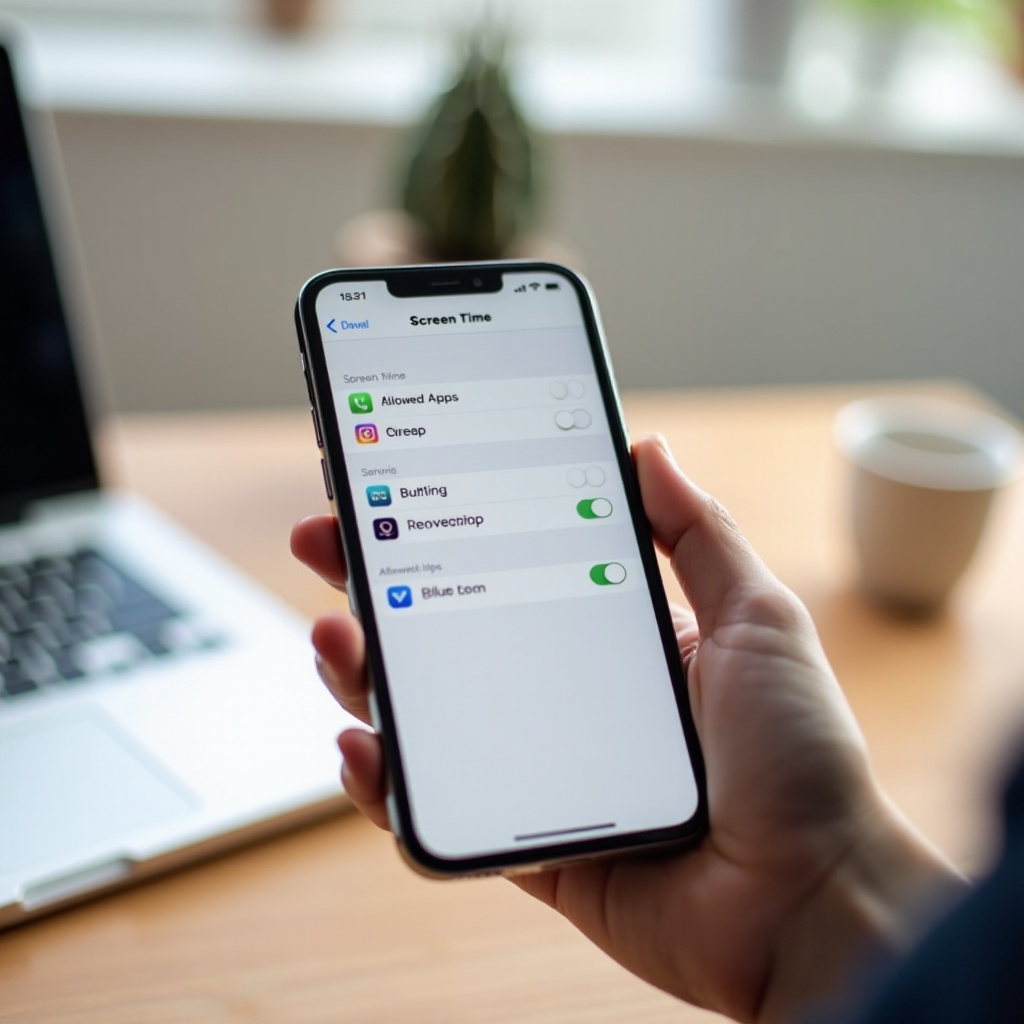
Thời gian sử dụng có thể ẩn các ứng dụng tích hợp sẵn như Safari, Máy ảnh, Mail và FaceTime. Nếu một công tắc tắt trong mục Ứng dụng được phép, ứng dụng đó sẽ biến mất khỏi Màn hình chính và tìm kiếm.
Cho phép các ứng dụng tích hợp sẵn
1) Vào Cài đặt > Thời gian sử dụng.
2) Chạm Hạn chế nội dung và quyền riêng tư.
3) Chạm Ứng dụng được phép.
4) Bật ứng dụng Apple bị thiếu, như Safari hoặc Máy ảnh.
Nếu ứng dụng bị thiếu của bạn là ứng dụng bên thứ ba, mục Ứng dụng được phép không điều khiển nó. Xếp hạng nội dung, Thời gian ngừng sử dụng hoặc Giới hạn ứng dụng có thể ẩn hoặc làm mờ ứng dụng. Hãy điều chỉnh những mục đó tiếp theo.
Phương pháp 6: Điều chỉnh xếp hạng nội dung và giới hạn ứng dụng trong Thời gian sử dụng
Xếp hạng độ tuổi và các điều khiển thời gian có thể loại bỏ quyền truy cập vào ứng dụng. Nếu xếp hạng quá thấp hoặc một giới hạn đang hoạt động, ứng dụng có thể biến mất hoặc xuất hiện mờ với biểu tượng đồng hồ cát.
Sửa xếp hạng độ tuổi
1) Vào Cài đặt > Thời gian sử dụng > Hạn chế nội dung và quyền riêng tư.
2) Chạm Hạn chế nội dung > Ứng dụng.
3) Chọn Cho phép tất cả hoặc đặt xếp hạng độ tuổi bao gồm ứng dụng của bạn.
Gỡ bỏ Thời gian ngừng sử dụng và Giới hạn ứng dụng
1) Vào Cài đặt > Thời gian sử dụng > Giới hạn ứng dụng.
2) Gỡ bỏ các giới hạn cho ứng dụng bị thiếu hoặc danh mục của nó.
3) Vào Cài đặt > Thời gian sử dụng > Thời gian ngừng sử dụng.
4) Hoặc tắt Thời gian ngừng sử dụng, hoặc thêm ứng dụng vào Luôn được phép để ứng dụng vẫn khả dụng trong thời gian ngừng sử dụng.
Nếu ứng dụng vẫn mất hoặc hiển thị biểu tượng đám mây, có thể nó đã được gỡ bỏ để tiết kiệm dung lượng. Hãy cài đặt lại ứng dụng và cân nhắc dừng việc tự động gỡ bỏ.
Phương pháp 7: Cài đặt lại các ứng dụng đã gỡ bỏ hoặc đã xóa, và dừng gỡ bỏ tự động
Việc gỡ bỏ loại bỏ phần thực thi của ứng dụng nhưng giữ lại tài liệu và dữ liệu. Biểu tượng có thể hiển thị huy hiệu đám mây, hoặc có thể biến mất nếu trang bị ẩn. Cài đặt lại sẽ khôi phục ứng dụng nhanh chóng.
Cài đặt lại ứng dụng
- Từ Spotlight hoặc Thư viện ứng dụng: Chạm vào biểu tượng đám mây cạnh tên hoặc biểu tượng ứng dụng.
- Từ Cài đặt: Vào Cài đặt > Cài đặt chung > Dung lượng iPhone, chạm vào ứng dụng, rồi chạm Cài đặt lại ứng dụng.
Dừng gỡ bỏ tự động
- Vào Cài đặt > App Store và tắt Gỡ bỏ ứng dụng không dùng.
- Trong Cài đặt > Cài đặt chung > Dung lượng iPhone, nếu bạn thấy Gỡ bỏ ứng dụng không dùng là một khuyến nghị, hãy chạm Tắt.
Nếu bạn đã ẩn lượt mua trong App Store, ứng dụng có thể không xuất hiện trong danh sách lượt mua của bạn, dù bạn vẫn sở hữu nó. Bạn vẫn có thể tải lại từ màn hình Mua hàng ẩn.
Phương pháp 8: Bỏ ẩn các lượt mua trong App Store và tải lại
Các lượt mua bị ẩn giúp gọn lịch sử của bạn nhưng có thể khiến việc tìm các ứng dụng cũ khó hơn. Bạn có thể tải lại từ danh sách Mua hàng ẩn bất cứ lúc nào.
Các bước
1) Mở App Store và chạm ảnh hồ sơ của bạn ở góc trên bên phải.
2) Chạm Mua hàng ẩn.
3) Tìm ứng dụng và chạm biểu tượng tải về.
Lưu ý rằng trên iPhone, mục sẽ vẫn ở trong danh sách ẩn ngay cả sau khi bạn tải về. Đây là hành vi dự kiến. Miễn là ứng dụng được cài đặt, biểu tượng của nó sẽ xuất hiện trên Màn hình chính hoặc trong Thư viện ứng dụng. Nếu các biểu tượng vẫn lệch vị trí, hãy đặt lại bố cục Màn hình chính.
Phương pháp 9: Đặt lại bố cục Màn hình chính
Đặt lại bố cục sẽ khôi phục cách sắp xếp biểu tượng mặc định. Các ứng dụng của Apple trở về trang đầu, và các ứng dụng bên thứ ba xuất hiện theo thứ tự chữ cái. Điều này có thể giải quyết các lỗi bố cục khiến một biểu tượng khuất khỏi tầm nhìn.
Các bước
1) Vào Cài đặt > Cài đặt chung > Chuyển hoặc đặt lại iPhone.
2) Chạm Đặt lại.
3) Chạm Đặt lại bố cục Màn hình chính và xác nhận.
Sau khi đặt lại, hãy kiểm tra lại ứng dụng. Nếu iPhone của bạn được quản lý bởi cơ quan hoặc trường học, hoặc bạn mới thay đổi quốc gia hoặc vùng của ID Apple, các chính sách hoặc tính sẵn có vẫn có thể ẩn ứng dụng. Hãy kiểm tra các điều kiện đó tiếp theo.
Phương pháp 10: Kiểm tra hồ sơ cơ quan hoặc trường học và tính sẵn có theo vùng
Thiết bị được quản lý thường áp dụng các hạn chế thông qua một hồ sơ. Tính sẵn có theo vùng cũng có thể loại bỏ một ứng dụng khỏi cửa hàng. Nếu chính sách từ chối ứng dụng hoặc ứng dụng không được cung cấp ở vùng của bạn, bạn sẽ không thấy nó trong tìm kiếm hoặc lịch sử mua hàng theo cài đặt hiện tại.
Kiểm tra quản lý thiết bị
1) Vào Cài đặt > Cài đặt chung > VPN và Quản lý thiết bị.
2) Nếu bạn thấy một hồ sơ quản lý, hãy chạm để xem.
3) Nếu một chính sách chặn ứng dụng, hãy liên hệ quản trị CNTT của bạn để thay đổi.
Xác nhận tính sẵn có theo vùng và ID Apple
- Mở trang App Store qua liên kết web hoặc tìm kiếm. Nếu hiển thị không khả dụng tại vùng của bạn, bạn sẽ không thể cài đặt trừ khi chuyển cửa hàng.
- Nếu bạn đã thay đổi quốc gia hoặc vùng của ID Apple, một số ứng dụng đã tải trước đây có thể biến mất cho đến khi bạn chuyển lại.
- Đảm bảo bạn đã đăng nhập bằng ID Apple đã mua ứng dụng ban đầu.
- Nếu Chia sẻ trong gia đình được bật, hãy yêu cầu người tổ chức cho phép ứng dụng hoặc xác nhận chia sẻ mua hàng đang bật.
Nếu không điều kiện nào ở trên áp dụng và biểu tượng vẫn không xuất hiện, một vài biện pháp nâng cao có thể giải quyết các vấn đề còn lại.
Xử lý sự cố nâng cao và thực hành tốt nhất
Ở thời điểm này bạn đã xác nhận ứng dụng được phép, đã cài đặt và hiển thị với iOS. Nếu biểu tượng vẫn thiếu hoặc tìm kiếm hoạt động bất thường, một số đặt lại nhỏ và cập nhật có thể giúp.
Khắc phục nhanh nên thử
- Khởi động lại iPhone của bạn.
- Cập nhật iOS trong Cài đặt > Cài đặt chung > Cập nhật phần mềm.
- Đăng xuất khỏi App Store từ hồ sơ của bạn trong ứng dụng App Store, sau đó đăng nhập lại.
- Xây dựng lại lập chỉ mục tìm kiếm cho một ứng dụng cụ thể: Cài đặt > Siri và Tìm kiếm > chọn ứng dụng > tắt tất cả công tắc, khởi động lại iPhone, rồi bật lại.
- Giải phóng dung lượng nếu việc cài đặt thất bại âm thầm. Xóa video lớn hoặc các ứng dụng không dùng.
- Cài đặt lại ứng dụng từ trang App Store đầy đủ của nó thay vì từ thẻ gợi ý.
Giữ cho ứng dụng dễ tìm
- Giới hạn số trang Màn hình chính và nhóm các ứng dụng liên quan trong những thư mục rõ ràng.
- Ghim các ứng dụng dùng nhiều vào trang đầu và Dock.
- Xem lại cài đặt Tập trung để các bộ lọc công việc hoặc ngủ không ẩn các công cụ thiết yếu.
- Sử dụng tìm kiếm trong Thư viện ứng dụng bất cứ khi nào bạn không thể định vị một ứng dụng trên trang.
Kết luận
Khi bạn hỏi làm thế nào để bỏ ẩn một ứng dụng trên iPhone, cách khắc phục phù hợp phụ thuộc vào điều gì đã ẩn nó. Hãy bắt đầu với Spotlight và Thư viện ứng dụng để xác nhận ứng dụng tồn tại. Thêm lại vào Màn hình chính, hiện các trang bị ẩn, và điều chỉnh Tập trung để các trang của bạn hiển thị. Nếu Thời gian sử dụng gây ra vấn đề, hãy bật Ứng dụng được phép và chọn xếp hạng độ tuổi bao gồm ứng dụng của bạn, rồi xóa Thời gian ngừng sử dụng hoặc Giới hạn ứng dụng. Cài đặt lại các ứng dụng đã gỡ bỏ và cân nhắc tắt gỡ bỏ tự động. Kéo lại các ứng dụng cũ từ Mua hàng ẩn khi cần. Nếu hồ sơ cơ quan hoặc trường học hoặc việc thay đổi vùng chặn ứng dụng, hãy kiểm tra quản lý và tính sẵn có. Với các trường hợp khó, hãy đặt lại bố cục Màn hình chính và cập nhật iOS. Thực hiện các bước này theo thứ tự và biểu tượng ứng dụng của bạn sẽ quay lại và nằm đúng vị trí bạn muốn.
Câu hỏi thường gặp
Tại sao tôi không tìm thấy ứng dụng vừa tải xuống?
Biểu tượng có thể nằm trong Thư viện ứng dụng thay vì trên một trang nếu tùy chọn Màn hình chính của bạn được thiết lập như vậy. Một trang bị ẩn hoặc chế độ Tập trung đang hoạt động cũng có thể ẩn nó. Xếp hạng nội dung của Thời gian sử dụng hoặc Thời gian nghỉ có thể khiến ứng dụng bị ẩn trên thiết bị của trẻ. Nếu bạn dùng một Apple ID khác hoặc đã thay đổi vùng, ứng dụng có thể không xuất hiện trong mục Mua hàng. Hãy bắt đầu với Spotlight và Thư viện ứng dụng để xác nhận ứng dụng đã được cài đặt, sau đó thêm biểu tượng vào Màn hình chính và điều chỉnh các trang, Tập trung và Thời gian sử dụng.
Ẩn một ứng dụng có xóa dữ liệu hoặc thông báo của ứng dụng không?
Việc gỡ biểu tượng khỏi Màn hình chính hoặc ẩn một trang sẽ không xóa ứng dụng hay dữ liệu của nó. Gỡ bỏ ứng dụng (Offload) sẽ xóa tệp ứng dụng nhưng giữ lại tài liệu và dữ liệu; chúng sẽ khôi phục khi bạn cài đặt lại. Xóa ứng dụng sẽ xóa cả hai, trừ khi ứng dụng đồng bộ dữ liệu lên đám mây. Nếu bạn muốn nhận thông báo, hãy đảm bảo ứng dụng vẫn được cài đặt và được cho phép trong Cài đặt > Thông báo.
Tôi có thể bảo vệ các ứng dụng ẩn bằng mật khẩu trên iPhone không?
iOS không cung cấp mật khẩu riêng cho từng ứng dụng. Bạn có thể kiểm soát quyền truy cập bằng mật mã Thời gian sử dụng, các hạn chế về nội dung và quyền riêng tư, xếp hạng độ tuổi, và Thời gian nghỉ. Tập trung cũng có thể giảm mức độ hiển thị mà không cần gỡ ứng dụng. Để kiểm soát chặt chẽ hơn đối với nội dung cụ thể, hãy dùng các ứng dụng có màn hình khóa riêng và luôn bảo vệ chính thiết bị bằng mật mã cùng Face ID hoặc Touch ID.