Giới thiệu
Bỏ qua ổ cắm điện thoại và chiếc máy fax phủ bụi. Gửi fax từ máy tính mà không cần đường dây điện thoại trở nên đơn giản, nhanh chóng và đáng tin cậy với các dịch vụ fax qua Internet. Hướng dẫn này sẽ chỉ cho bạn những phương pháp đã được kiểm chứng trên Windows, macOS và Chromebook. Bạn sẽ học các quy trình làm việc qua web, email và ứng dụng máy tính để bàn, cùng cách chuẩn bị tài liệu rõ ràng, thêm chữ ký, bảo vệ dữ liệu nhạy cảm, giảm chi phí và khắc phục các lỗi thường gặp.
Fax vẫn quan trọng trong lĩnh vực y tế, pháp lý, bất động sản và cơ quan nhà nước vì tính phổ quát và khả năng dự đoán. Fax trực tuyến kết nối máy tính của bạn với các đường fax cũ mà bạn không cần có điện thoại cố định. Bạn nhận được sự tiện lợi, hồ sơ có thể tìm kiếm và xác nhận giao hàng.
Hãy bắt đầu bằng cách chọn một phương thức phù hợp với phong cách làm việc của bạn. Nếu bạn sống trong trình duyệt, cổng web là lựa chọn dễ dàng. Nếu bạn ưa email, email‑to‑fax sẽ rất tự nhiên. Nếu bạn thích công cụ bản địa, ứng dụng máy tính để bàn mang lại luồng in‑đến‑fax. Trước tiên, hãy xem vì sao yêu cầu về đường dây điện thoại đã biến mất và fax hiện đại thực sự hoạt động như thế nào.
Vì sao bạn không còn cần điện thoại cố định nữa
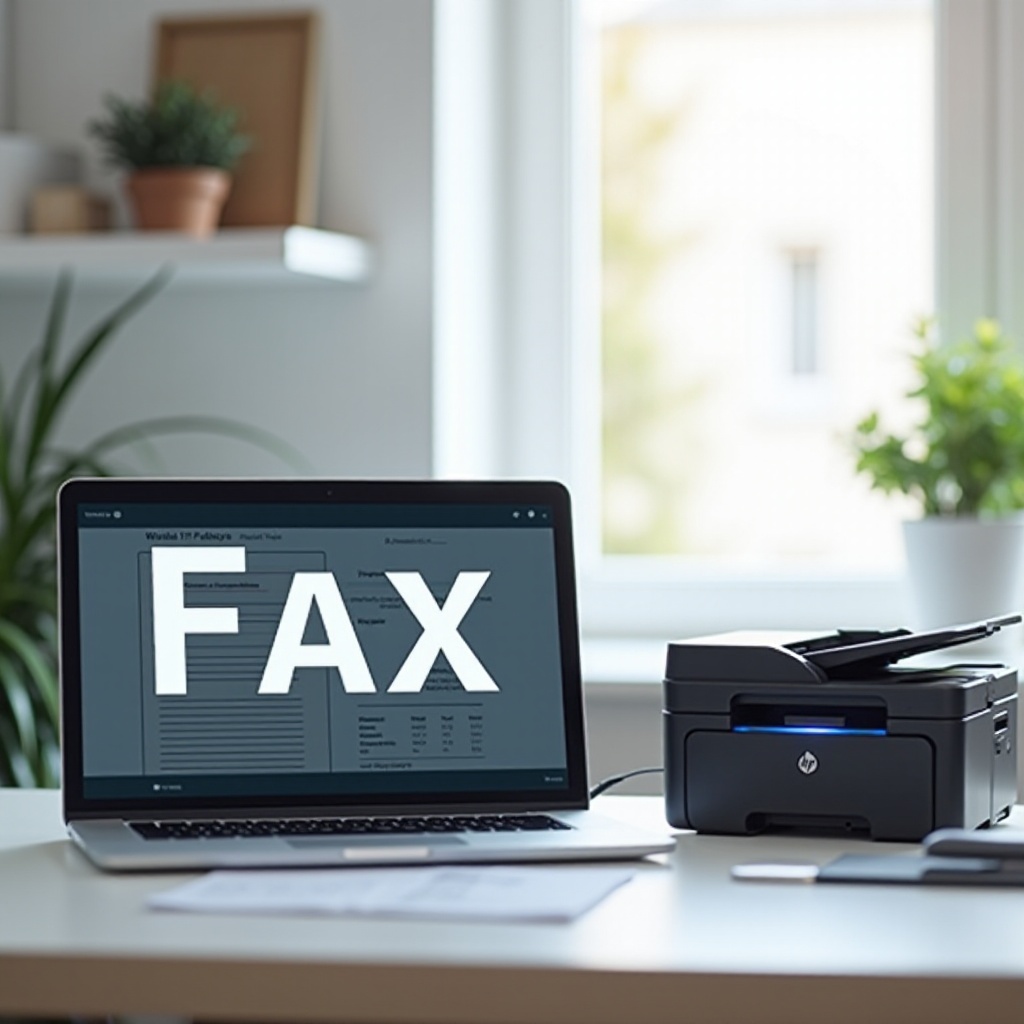
Trước đây, fax phụ thuộc vào hai máy gọi cho nhau qua đường dây analog. Điều đó giờ không còn cần thiết. Nhà cung cấp fax trực tuyến nhận tệp của bạn qua Internet, chuyển đổi thành hình ảnh sẵn sàng cho fax và truyền qua các cổng điện thoại của họ. Bạn gửi từ cổng web, email hoặc ứng dụng; nhà cung cấp xử lý quay số và truyền tải.
Sự chuyển đổi này mang lại lợi ích rõ ràng. Bạn có thể fax từ bất cứ đâu có Internet. Bạn tránh được tín hiệu bận, kẹt giấy và chi phí phần cứng. Bạn nhận báo cáo giao hàng, nhật ký kiểm toán và PDF có thể tìm kiếm trong hộp thư đến. Bạn cũng có thể chuyển số fax hiện có sang nhà cung cấp và ngừng trả tiền cho đường dây cố định.
Hiểu quy trình sẽ loại bỏ phỏng đoán. Phần tiếp theo giải thích lộ trình tài liệu của bạn đi từ máy tính đến máy fax nhận hoặc một người dùng fax trực tuyến khác.
Cách thức fax qua Internet hoạt động (FoIP) theo cách dễ hiểu
Fax qua Internet hoạt động tương tự thoại qua IP. Nhà cung cấp chấp nhận tài liệu của bạn, thường là tệp PDF, DOCX hoặc hình ảnh. Dịch vụ chuyển đổi nó thành bitmap sẵn sàng cho fax và bắt đầu cuộc gọi qua hạ tầng viễn thông của họ tới số fax người nhận. Trong cuộc gọi, nhà cung cấp gửi dữ liệu hình ảnh nén được mã hóa dưới dạng âm thanh. Máy nhận sẽ in hoặc lưu các trang.
Nếu cả hai bên đều dùng fax trực tuyến, hệ thống có thể trao đổi dữ liệu qua Internet mà không cần cuộc gọi điện thoại. Điều đó giữ hình ảnh sắc nét và giao hàng nhanh hơn. Sau đó, nhà cung cấp trả về cập nhật trạng thái và thường là một trang xác nhận cho hồ sơ của bạn.
Bạn tương tác qua cổng web, địa chỉ email‑to‑fax hoặc ứng dụng máy tính để bàn. Bạn đính kèm tệp, nhập số fax và gửi. Đối với fax đến, nhà cung cấp cấp cho bạn một số riêng, rồi định tuyến các trang đến vào email của bạn hoặc hộp thư trong cổng. Với nền tảng đó, hãy so sánh các phương thức gửi chính để bạn có thể chọn một cách và bắt đầu.
Các phương thức gửi fax không cần đường dây điện thoại
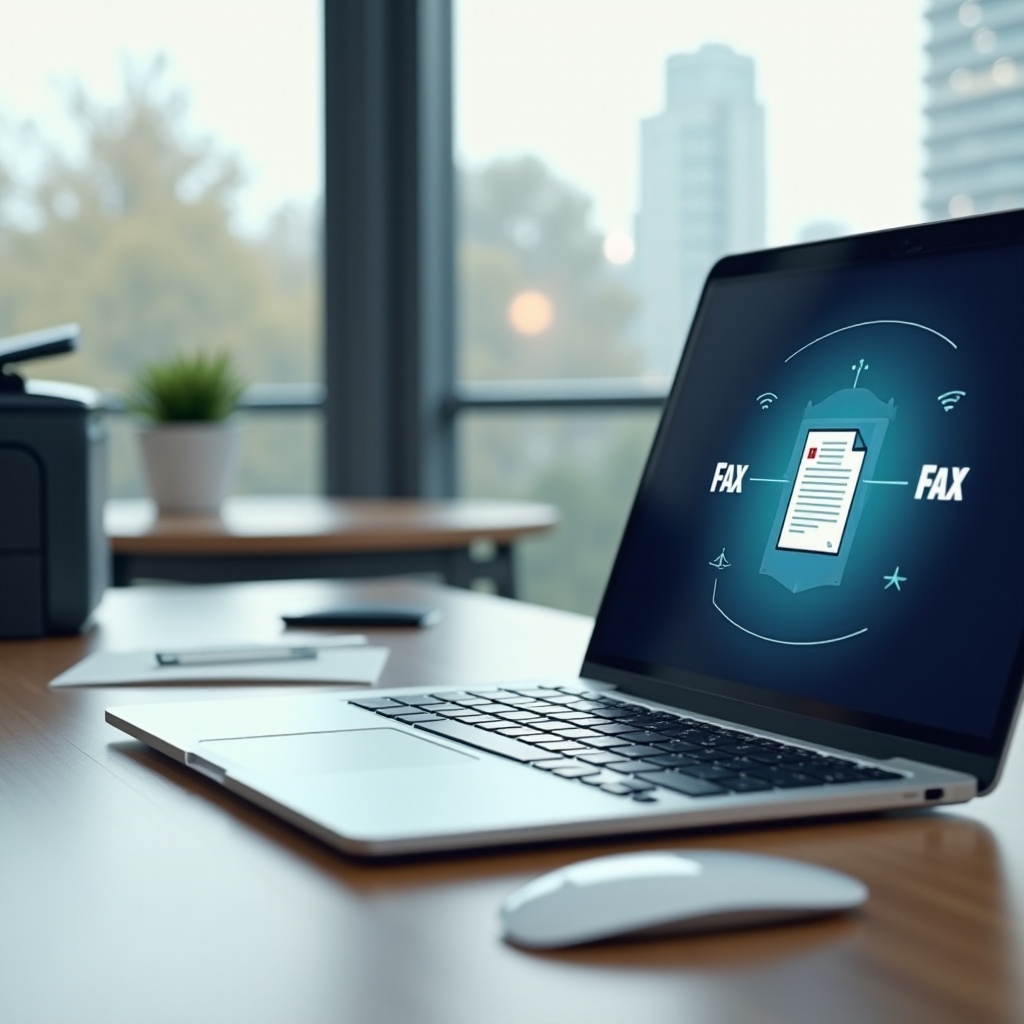
Chọn một quy trình phù hợp với công cụ hàng ngày của bạn sẽ giảm bước và giảm sai sót. Tất cả các phương thức dưới đây hoạt động trên các thiết bị Windows, macOS và ChromeOS hiện đại. Sau khi chọn phương thức, bạn sẽ chuẩn bị tài liệu để đảm bảo rõ ràng và dễ đọc.
Phương thức 1: Dịch vụ fax dựa trên web (Từng bước)
Cổng web chạy trong bất kỳ trình duyệt nào và không cần cài đặt.
1) Tạo tài khoản với một nhà cung cấp fax trực tuyến uy tín.
2) Xác minh email của bạn, đặt mật khẩu mạnh và bật xác thực hai yếu tố.
3) Đăng nhập và chọn Gửi fax hoặc Fax mới.
4) Nhập số fax của người nhận kèm mã quốc gia và mã vùng.
5) Tải lên tệp PDF (ưu tiên), DOCX hoặc hình ảnh của bạn.
6) Thêm trang bìa bằng mẫu tích hợp nếu cần.
7) Nhấp Gửi và chờ trang trạng thái hoặc email xác nhận.
8) Xem tab Đã gửi hoặc Lịch sử để biết kết quả giao hàng và nhật ký kiểm toán.
Phương thức này mang lại quy trình trực quan, dễ theo dõi và truy cập từ bất kỳ thiết bị nào có trình duyệt.
Phương thức 2: Email‑to‑Fax qua Gmail và Outlook
Email‑to‑fax chuyển đổi email thành fax bằng định dạng địa chỉ đặc biệt do dịch vụ của bạn cung cấp.
1) Mở ứng dụng email và soạn thư mới.
2) Ở trường To, nhập số của người nhận theo sau là tên miền của nhà cung cấp (ví dụ: 15551234567@provider.com).
3) Làm theo mọi quy tắc về tiêu đề hoặc nội dung mà nhà cung cấp nêu cho chi tiết trang bìa.
4) Đính kèm tài liệu của bạn, tốt nhất là một PDF sạch.
5) Gửi email và chờ thông báo giao hàng hoặc thất bại.
6) Lưu các xác nhận vào một thư mục để dễ kiểm toán.
Tùy chọn này lý tưởng nếu bạn dành cả ngày trong email và muốn gửi mà không cần chuyển ứng dụng.
Phương thức 3: Ứng dụng máy tính để bàn cho Windows 11 và macOS
Nhiều nhà cung cấp cung cấp ứng dụng máy tính để bàn và một máy in fax ảo tích hợp với hộp thoại in của hệ thống.
1) Cài đặt ứng dụng của nhà cung cấp và đăng nhập.
2) Dùng giao diện của ứng dụng để kéo‑thả tệp, hoặc chọn máy in fax của nhà cung cấp từ hộp thoại in của hệ thống trong bất kỳ ứng dụng nào.
3) Nhập số người nhận và trang bìa tùy chọn.
4) Nhấp Gửi và kiểm tra nhật ký giao hàng trong ứng dụng.
Chọn phương thức này nếu bạn thích cảm giác bản địa, thông báo cục bộ và sự tiện lợi của in‑đến‑fax.
Phương thức 4: Chromebook và quy trình chỉ dùng trình duyệt
Chromebook hoạt động rất tốt với cổng web và lưu trữ đám mây.
1) Sử dụng cổng của nhà cung cấp để tạo, tải lên và gửi fax.
2) Lưu trữ tệp làm việc trong Google Drive và kết nối Drive với cổng fax để truy cập nhanh.
3) Cài đặt tiện ích mở rộng Chrome hoặc PWA của nhà cung cấp, nếu có, để có lối tắt.
4) Lưu các xác nhận vào Drive để duy trì nhật ký kiểm toán.
Khi đã có phương thức, sự chú ý chuyển sang chất lượng tài liệu. Đầu vào sạch cho đầu ra sạch, giúp giảm gửi thất bại và yêu cầu hỗ trợ.
Chuẩn bị, quét và định dạng tài liệu (PDF/TIFF)
Gửi fax nén và raster hóa các trang, vì vậy hãy bắt đầu với tài liệu rõ ràng nhất có thể. Nếu bạn quét giấy, dùng 200 đến 300 DPI ở đen‑trắng hoặc thang xám. Làm phẳng trang bị gấp, tháo ghim và lau bụi trên mặt kính máy quét. Chỉnh thẳng và cắt xén bản quét, tăng độ tương phản và loại bỏ nền tối.
Chuyển tệp sang PDF trước khi gửi bất cứ khi nào có thể. Kết hợp tài liệu nhiều trang thành một PDF duy nhất để tránh lỗi thứ tự. Giữ tên tệp đơn giản: chỉ chữ, số và dấu gạch ngang. Tránh khoảng trắng và ký tự đặc biệt mà một số cổng từ chối. Nếu nhà cung cấp chấp nhận TIFF, TIFF đơn sắc có thể mang lại khả năng tương thích tối đa cho các trang nhiều chữ.
Bật OCR để PDF chứa văn bản có thể tìm kiếm. Điều đó giúp người nhận tìm hoặc sao chép văn bản nếu họ dùng lưu trữ số. Kiểm tra kỹ thứ tự và hướng trang. Thêm số trang nếu người nhận sẽ in fax. Với tệp sắc nét, gọn gàng, bạn có thể thêm chữ ký, ngữ cảnh và quy tắc lưu trữ phù hợp với việc quản lý hồ sơ của mình.
Ký điện tử, trang bìa và quản lý tài liệu
Hầu hết fax cần chữ ký, tiêu đề rõ ràng và thông tin định tuyến phù hợp. Sử dụng công cụ chữ ký điện tử đáng tin cậy hoặc tính năng ký tích hợp của nhà cung cấp để đặt chữ ký sắc nét, độ phân giải cao. Thêm ngày, chữ ký tắt và các trường bắt buộc. Nếu bạn ký bằng hình ảnh, hãy dùng PNG nền trong suốt với độ phân giải đủ để chịu được nén fax.
Tạo một trang bìa ngắn gọn. Bao gồm tên người nhận, bộ phận, công ty và số fax; thêm tên bạn, công ty, điện thoại và email; nêu chủ đề và số trang. Giữ thông điệp ngắn và cụ thể. Trang bìa tốt giúp định tuyến nội bộ phía người nhận và giảm sai gửi.
Xây dựng một kho lưu trữ ngăn nắp. Dùng thư mục theo khách hàng hoặc vụ việc. Đặt tên tệp theo một mẫu nhất quán như yyyy‑mm‑dd‑nguoi‑nhan‑chu‑de.pdf. Đồng bộ kho lưu với OneDrive, Google Drive hoặc iCloud và áp dụng kiểm soát truy cập. Khi hồ sơ gọn gàng đã sẵn sàng, hãy chuyển trọng tâm sang bảo vệ dữ liệu trong quá trình truyền và lưu trữ.
Các yếu tố bảo mật và tuân thủ (phù hợp HIPAA/FERPA)
Bảo vệ dữ liệu nhạy cảm là điều bắt buộc. Chọn một nhà cung cấp mã hóa dữ liệu khi truyền và khi lưu trữ, hỗ trợ TLS hiện đại và cung cấp vai trò người dùng chi tiết. Bật xác thực hai yếu tố cho mọi tài khoản. Xem xét và bật nhật ký kiểm toán để bạn có thể chứng minh ai đã gửi gì và khi nào.
Nếu bạn xử lý thông tin được quản lý, hãy xác nhận các yêu cầu tuân thủ cơ bản. Người gửi trong lĩnh vực chăm sóc sức khỏe nên yêu cầu Thỏa thuận Đối tác Kinh doanh (BAA) cho HIPAA. Trường học nên xác minh các thực tiễn phù hợp với FERPA. Hỏi nơi dữ liệu được lưu trữ, thời gian lưu giữ và cách xử lý yêu cầu xóa. Ưu tiên các nhà cung cấp có tùy chọn lưu trữ dữ liệu theo khu vực khi cần.
Tăng cường bảo mật quy trình của bạn. Làm mờ/redact thông tin riêng tư trước khi gửi. Xóa siêu dữ liệu ẩn khỏi PDF khi phù hợp. Sử dụng định tuyến hộp thư đến an toàn cho fax đến và tránh chuyển tiếp tệp nhạy cảm tới email cá nhân. Giữ máy tính của bạn luôn cập nhật, bật mã hóa toàn bộ ổ đĩa và khóa màn hình khi bạn rời máy. Với bảo mật đã được thiết lập, bạn có thể đánh giá chi phí và chọn gói phù hợp với lưu lượng của mình.
Chi phí, giới hạn và chọn gói
Giá fax trực tuyến phụ thuộc vào số trang, tính năng và hỗ trợ. Dùng thử miễn phí thường bao gồm một lượng trang nhỏ để kiểm tra. Gói cơ bản có thể bao gồm 100 đến 200 trang mỗi tháng, với phí vượt mức nếu bạn vượt giới hạn. Fax quốc tế thường tốn nhiều hơn mỗi trang so với trong nước.
So sánh tính năng, không chỉ giá. Xác nhận rằng bạn có số vào chuyên dụng và kiểm tra xem bạn có thể chuyển (port) số hiện có hay không. Xác minh hỗ trợ email‑to‑fax, giới hạn kích thước tệp đính kèm và loại tệp được chấp nhận. Tìm xác nhận giao hàng, chẩn đoán lỗi và nhật ký kiểm toán có thể tải xuống. Kiểm tra kênh hỗ trợ khách hàng và thời gian phản hồi.
Chọn gói phù hợp với cách bạn sử dụng. Nếu bạn fax thỉnh thoảng, hãy chọn gói trả theo mức dùng hoặc gói thấp với phí vượt mức rẻ. Nếu bạn fax hàng ngày, gói cao hơn có thể giảm chi phí trên mỗi trang và bao gồm hỗ trợ ưu tiên. Sau khi chọn gói, bạn có thể gửi fax đầu tiên trong vài phút với danh sách kiểm tra đơn giản.
Danh sách khởi động nhanh: Gửi fax trong 5 phút
Sử dụng lộ trình nhanh này để gửi một fax với thiết lập tối thiểu:
1) Tạo tài khoản nhà cung cấp và xác minh email của bạn.
2) Mở cổng web hoặc ứng dụng email của bạn.
3) Nhập đầy đủ số fax của người nhận kèm mã quốc gia và mã vùng.
4) Đính kèm một PDF sạch, đã gộp.
5) Thêm thông điệp bìa ngắn với chủ đề và số trang.
6) Nhấn Gửi và chờ thông báo hoặc PDF xác nhận.
7) Lưu xác nhận vào hồ sơ của bạn trong ổ đám mây.
Nếu bạn gặp trục trặc, đừng lo. Hầu hết lỗi xuất phát từ định dạng, kích thước tệp hoặc sai số. Phần tiếp theo cho thấy cách chẩn đoán và khắc phục nhanh.
Khắc phục sự cố thường gặp
Thông báo trạng thái giúp bạn xác định vấn đề. Busy nghĩa là đường dây của người nhận đang bận; đợi vài phút và gửi lại. No answer gợi ý máy không nhấc máy; xác nhận số, quy tắc quay số máy lẻ, hoặc thời điểm và thử lại. Line error thường có nghĩa chất lượng đường dây ở điểm đích kém; tách nhỏ tài liệu lớn hoặc thử lại sau.
Sự cố tệp và định dạng khá phổ biến. Giữ tổng kích thước tệp đính kèm dưới giới hạn của nhà cung cấp. Ưu tiên PDF thay vì DOCX, vì DOCX có thể thay đổi bố cục. Gỡ mật khẩu bảo vệ khỏi PDF. Dùng tên tệp đơn giản chỉ gồm chữ, số và dấu gạch ngang. Đảm bảo hướng dọc trừ khi người nhận mong đợi ngang. Nếu hình ảnh bị nhòe, quét lại ở 200 đến 300 DPI thang xám và tăng độ tương phản.
Những khác thường của email‑to‑fax có thể chặn việc gửi. Xác nhận chính xác định dạng địa chỉ To và mọi cú pháp tiêu đề mà nhà cung cấp yêu cầu. Gửi từ địa chỉ email được ủy quyền trong tài khoản của bạn. Đối với vấn đề trên cổng, hãy xóa bộ nhớ đệm, đăng xuất và đăng nhập lại, hoặc thử trình duyệt khác. Nếu vấn đề vẫn còn, hãy liên hệ hỗ trợ với mã truyền (transmission ID), số đích và thời gian để họ có thể truy xuất nhật ký đường dây.
Phòng ngừa giúp giảm làm lại. Giữ một tệp PDF thử nghiệm nhỏ để xác minh đường truyền trước khi gửi tệp lớn. Duy trì danh bạ các số fax thường dùng để tránh gõ sai. Xem lại mức sử dụng hàng tháng để phát hiện mẫu, chẳng hạn các lỗi gắn với một đích cụ thể. Với quy trình đáng tin cậy và các cách sửa nhanh sẵn sàng, bạn có thể kết thúc bằng một cách gửi fax từ máy tính không cần đường dây điện thoại gọn gàng, an toàn và tiết kiệm.
Kết luận
Gửi fax từ máy tính mà không cần đường dây điện thoại mang lại tốc độ, kiểm soát và tuân thủ mà không cần phần cứng. Chọn một quy trình phù hợp thói quen của bạn, chuẩn bị PDF sạch, thêm trang bìa rõ ràng và đảm bảo an toàn ở mọi bước. Lưu giữ xác nhận và nhật ký kiểm toán để bạn có thể chứng minh việc giao hàng. Khi gửi thất bại, hãy thực hiện các kiểm tra cơ bản và thử lại.
Sau khi thiết lập nhà cung cấp và tạo thói quen, fax trực tuyến trở nên dễ như gửi email. Bạn tiết kiệm thời gian, giảm chi phí và làm việc với đối tác, cơ quan theo cách họ mong muốn. Bắt đầu bằng một fax thử đơn giản hôm nay và xây dựng quy trình fax hiện đại, đáng tin cậy mà bạn có thể tin tưởng.
Câu hỏi thường gặp
Tôi có thể nhận fax trên máy tính mà không cần đường dây điện thoại không?
Có. Đăng ký một dịch vụ fax trực tuyến cung cấp số fax đến. Nhà cung cấp sẽ cấp một số địa phương hoặc số miễn phí cước và chuyển các trang đến hộp thư email hoặc cổng web của bạn dưới dạng PDF. Bạn có thể thiết lập thông báo, chuyển đến các hộp thư dùng chung, lưu trữ vào bộ nhớ đám mây và thậm chí chuyển số fax hiện có để những người liên hệ của bạn không cần thay đổi gì.
Fax trực tuyến có giá trị pháp lý và an toàn không?
Chúng thường được chấp nhận khi bạn sử dụng nhà cung cấp uy tín và tuân theo các thực tiễn tốt nhất. Chọn dịch vụ có mã hóa, kiểm soát truy cập và nhật ký kiểm toán. Bật xác thực hai yếu tố. Lưu lại xác nhận truyền và mọi báo cáo giao/nhận. Đối với công việc liên quan đến HIPAA hoặc FERPA, hãy có được các thỏa thuận bắt buộc và hạn chế quyền truy cập vào tệp đến. Ẩn hoặc lược bỏ các chi tiết nhạy cảm khi có thể.
Cách rẻ nhất để fax trực tuyến cho nhu cầu thỉnh thoảng là gì?
Chọn gói cấp thấp hoặc trả theo mức dùng với gói số trang hàng tháng nhỏ và phí vượt mức hợp lý. So sánh giá theo trang, giới hạn tệp đính kèm và các tính năng xác nhận. Tránh các hợp đồng dài hạn. Sử dụng cổng web hoặc email‑to‑fax để bạn không phải trả tiền cho các ứng dụng bổ sung. Gộp nhiều trang vào một PDF duy nhất để giảm phí theo trang và giảm tình trạng gửi thất bại.